
使用Virtual Box创建虚拟机步骤
实验目的:展示使用virtual Box创建虚拟机步骤
前期准备工作:
- 下载后目标操作系统的ISO镜像
2、安装Virtual Box软件
创建虚拟机
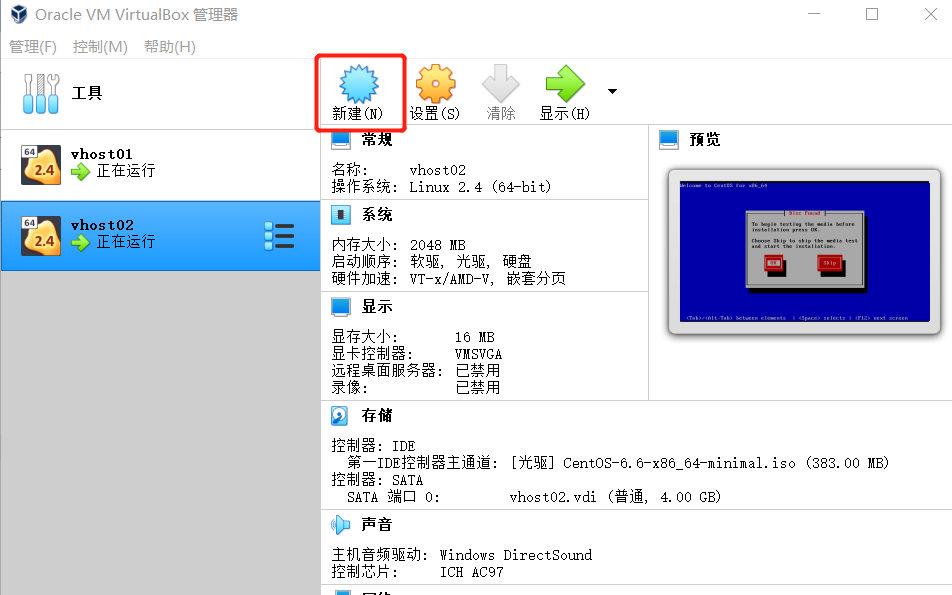
- 点击
新建按钮
![image]()
- 配置虚拟机名称及文件在宿主机上的存储位置
![image]()
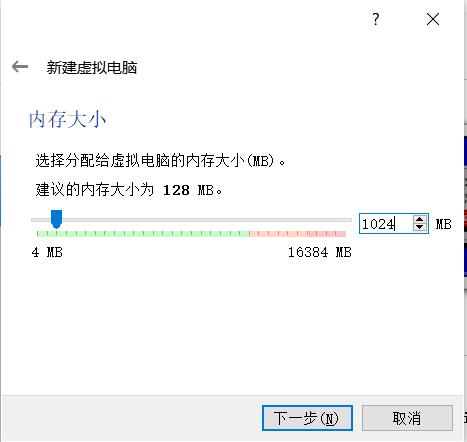
- 根据个人需要给新建虚拟机分配内存
![image]()
- 创建虚拟硬盘,全新的虚拟机一般为创建新的虚拟硬盘
![image]()
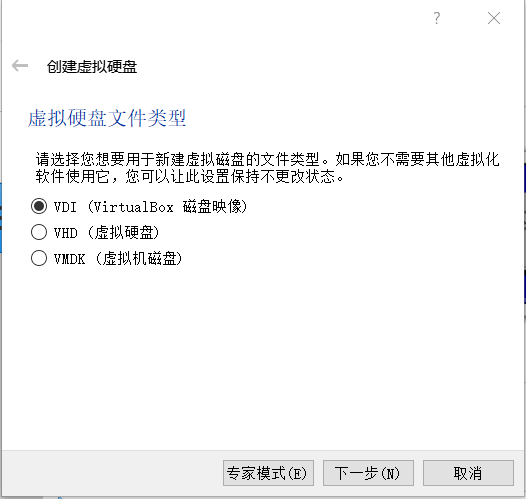
- 选择
虚拟硬盘的文件类型,一般为默认选择
![image]()
- 选择配置虚拟硬盘空间是动态分配还是立马分配固定空间,一般为动态
![image]()
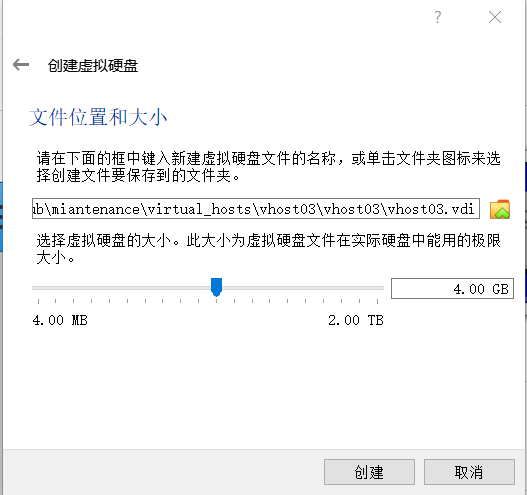
- 分配虚拟硬盘空间大小
![image]()
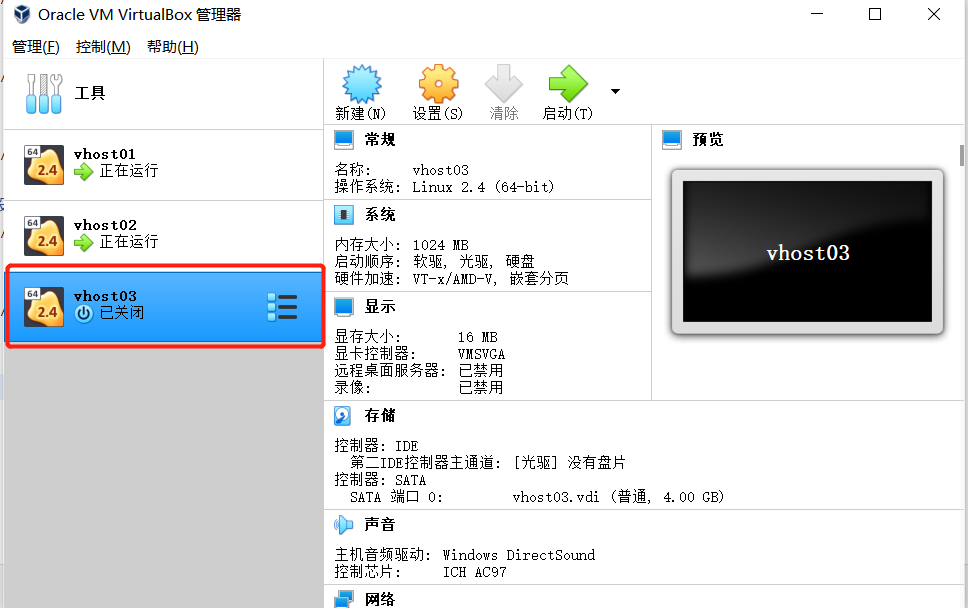
- 完成配置后,会进入到virbox管理页面,此时虚拟机为
关闭状态
![image]()



配置虚拟机安装的操作系统ISO
- 给虚拟机配置操作系统ISO,点击
设置,进入配置页面
![image]()
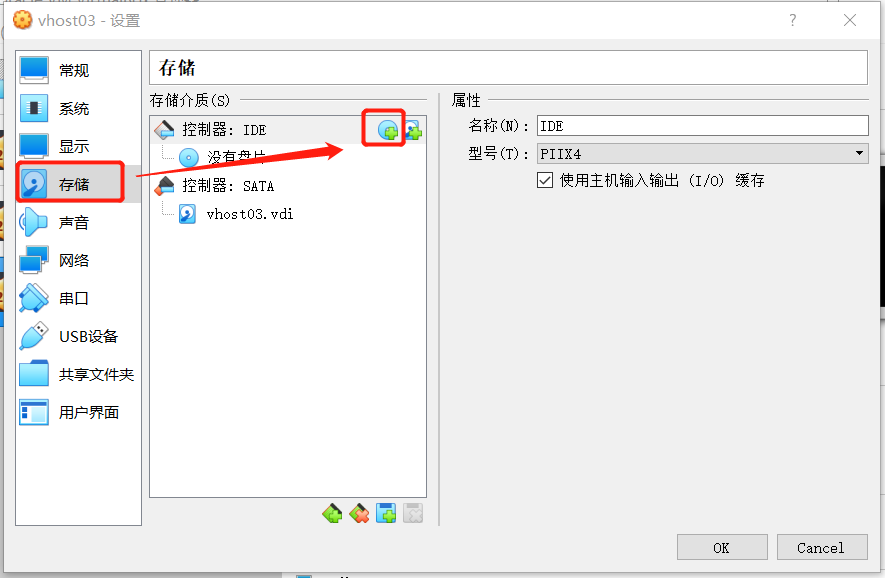
- 点击
存储,此时可看到控制器没有关联到盘片;
![image]()
- 点击中间
加盘片图标进入如下页面:
![image]()
- 点击上图
创建将本地的ISO镜像关联到此配置中;需要先选中ISO镜像,然后点击中间导入标志,最后OK退出。
![image]()
![image]()
5.此时可看到虚拟机已经关联好ISO镜像,剩下只需要启动虚拟机进入正常操作系统安装流程即可。
![image]()



 浙公网安备 33010602011771号