
MarkBin(MarkDown++)是一个可见即可的的MarkDown编辑器 下载 免费使用
MarkDown++介绍
先给下载地址
https://wwbim.lanzoub.com/ias9F3h10mva【免费】MarkDown++一个可见即可的的MarkDown编辑器资源-CSDN下载
https://xzapps.github.io/MarkBin/MarkBin_v1.0.3.0.zipMarkBin(MarkDown++)是一个可见即可的的MarkDown编辑器,同时也支持切换到源码模式,用户可以使用它来快速编写文档。支持插入高亮代码,支持标准的Markdown语法,同时也支持部分扩展的Github语法,例如表格插入。目前支持中英文切换,用户可以通过菜单栏配置您的使用语言。包含编辑工具栏,方便用户快速编辑,在源码模式下,支持语法高亮。支持自动备份。功能丰富,这里就不做介绍,详情可以往下看。
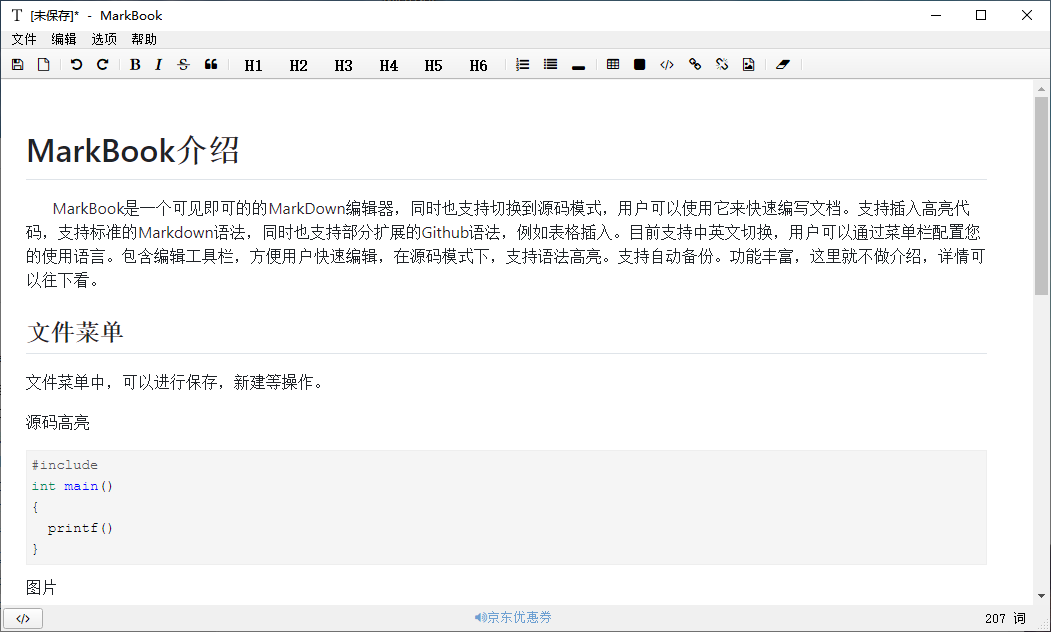
文件菜单
在菜单栏-文件中,用户可以新建文档,或者新建新窗口,保存,另存为,打开最近文档,退出、打印、导出等操作。
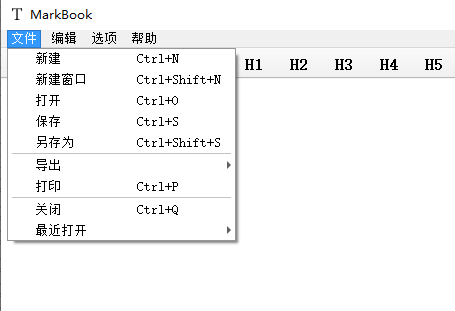
编辑菜单
编辑菜单中,用户可以进行撤销、回复、复制、剪切、粘贴、删除等常规操作,还可以进行全选、查找、替换操作。
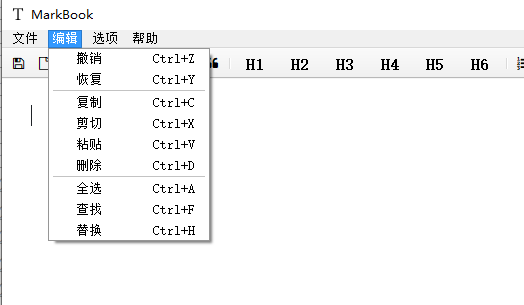
选项菜单
选项菜单,可以对软件进行设置,可以对查看备份文档,还可以对文档进行缩放操作,切换主题,目前支持暗色和白色两种主题。
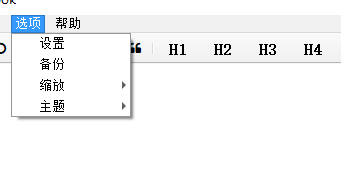
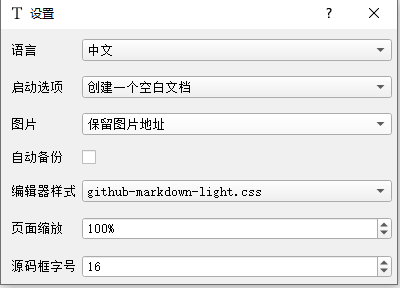
在设置对话框中,有切换语言,配置启动选项(是打开空白文档,还是打开上次编辑的文档),图片的保留地址,是否启动自动备份,以及配置编辑器的样式。设置页面缩放比例,源码框的字体大小。
帮助菜单
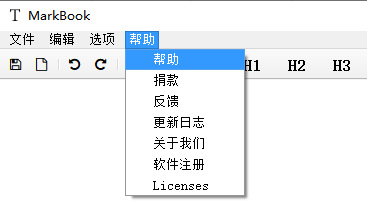
在帮助菜单下面,可以打开帮助页面,还可以对我们进行捐款,感谢您的支持,如果有bug或者有建议,可以给我们反馈(通过发邮件的方式,大家可以安装foxmail等客户端,可以自动打开客户)。
可以查看更新日志。以及查看关于我们等页面。
工具栏
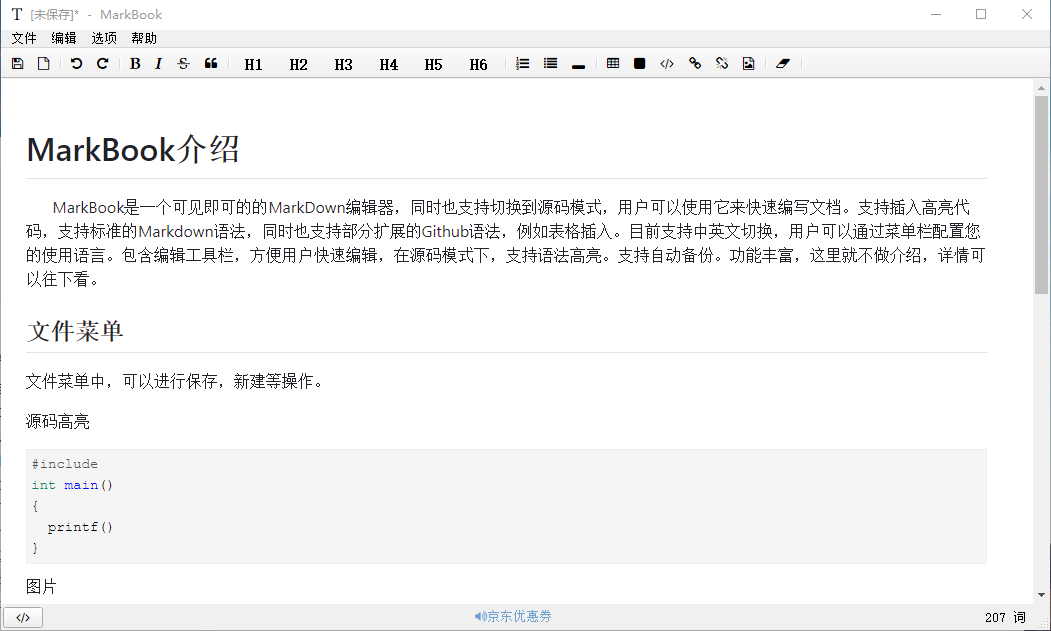
工具栏是常规的Markdown编辑按钮,可以进行保存、新建、撤销、恢复、粗体、斜体、删除线、引用,标题1~6、有序列表、无序列表、分隔线、表格、行内代码、代码,超链接,图片,清楚样式等操作。

正文部分
正文就是编辑器部分,
状态栏
底部状态栏,左侧有个按钮,可以切换带源码编辑器模式,可以直接对markdown源码进行编辑,中间是一个广告位。右侧是统计字数显示文本。

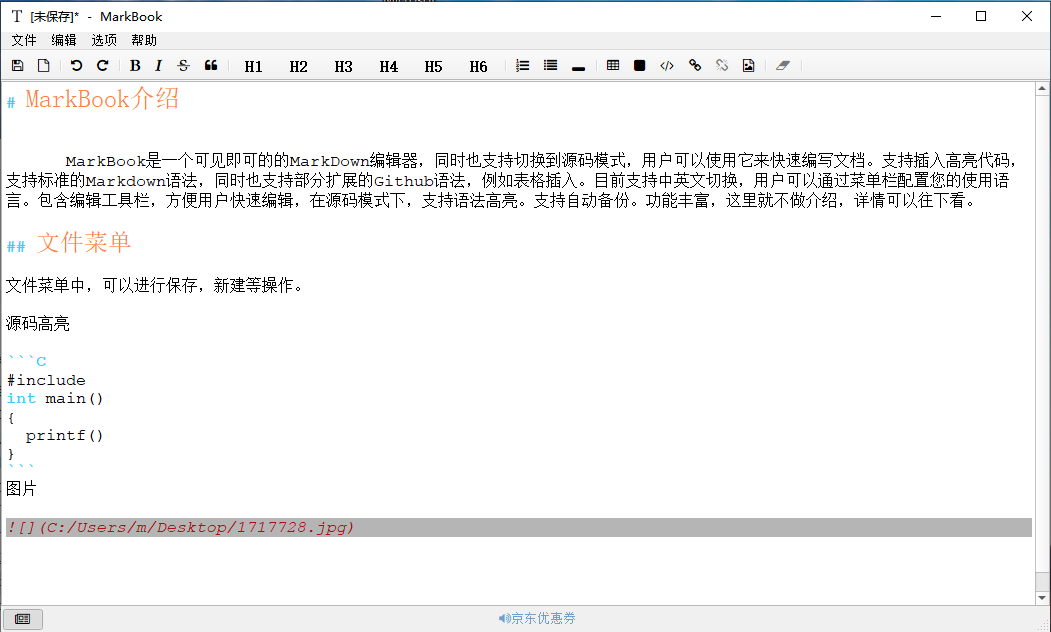
以上是切换到源码模式后,在源码模式下,支持高亮,支持直接编辑markdown语法。
可视化模式下面,输入# 可以直接插入标题。

 浙公网安备 33010602011771号