
硬盘对拷后蓝屏的处理2(网络复制)
平台:win10
问题:加装固态硬盘后,进入WinPE系统后,把原来机械硬盘上的系统盘整个复制到了固态硬盘上,再用Bootice工具修改了UEFI系统路径。启动后蓝屏。
解决:因为固态盘上的系统启动后认不出自己的盘符。
进入WinPE系统,打开注册表编辑器。点击HKEY_LOCAL_MACHINE,从菜单点击“文件”-“加载配置单元”,在弹出对话框的“文件类型”中选择“所有文件”找到硬盘系统中注册表保存位置,如C:\windows\system32\config\文件夹下:SAM、SECURITY、SOFTWARE、SYSTEM。

选择注册表文件。例如SYSTEM,然后在弹出的框中输入一个“项名字”,如TEST,在HKEY_LOCAL_MACHINE 中就会新增一个TEST节点去加载我们刚才选择的SYSTEM的配置。

点开刚才新建的TEST节点,修改:MountedDevices\DosDevices\C:的值。
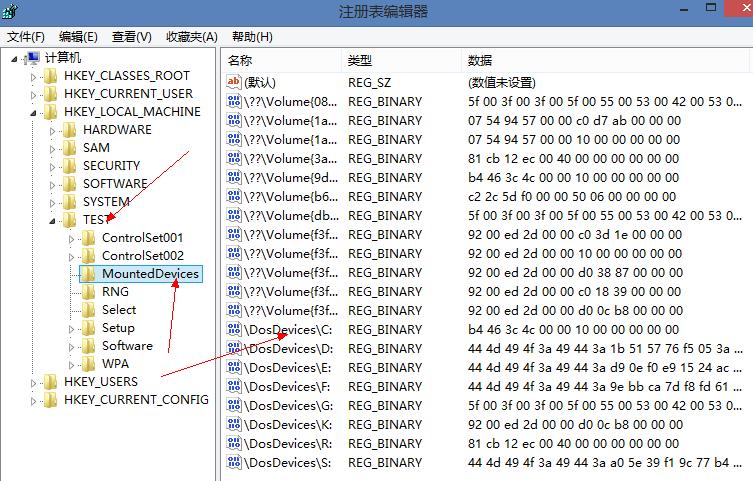
内容可以从PE下的HKLM\SYSTEM\MountedDevices中对应的磁盘名称的值复制过来,这个值有的长有的短,不用管它,反正是用来标识唯一分区的,硬盘不变,分区不变的情况下,PE下得到的值和硬盘系统得到的值是一样的,直接复制就可以了。
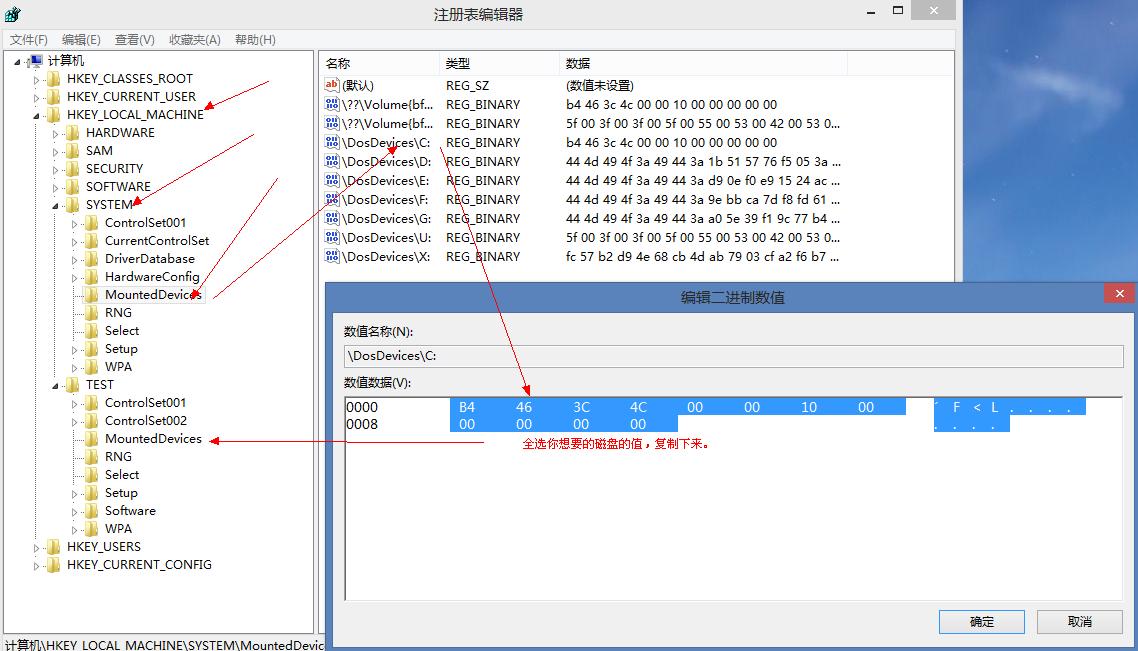
这里主要修改系统盘就行了,只要系统能启动就行。
注意修改的值完全是二进制的数据来的,我们肯定不知道究竟要改为什么值,因此,我们必须要参考PE系统中,查看我们想改成什么值的当前盘的值是什么。

 浙公网安备 33010602011771号