
📈📉ECharts技巧:如何按数据批次为柱状图设置不同颜色✔️♨️
在数据可视化项目中,我们经常需要将大量数据分组展示,并为不同批次的数据设置不同的颜色以便区分。ECharts中实现按数据批次设置柱状图颜色的方法,适用于从接口获取动态数据的场景!✔️♨️
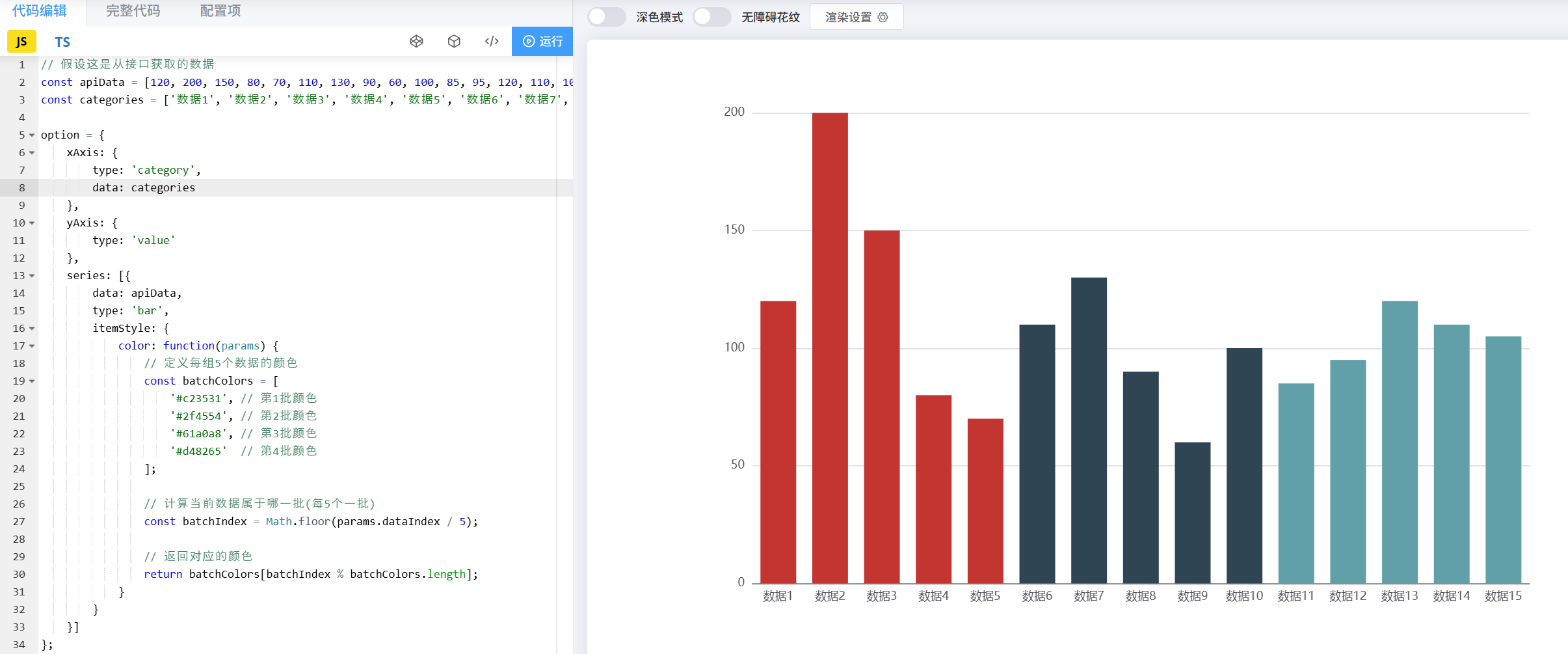
方法一:基于数据索引的批次颜色设置
实现步骤
1,准备数据
// 模拟从接口获取的数据
const apiData = [120, 200, 150, 80, 70, 110, 130, 90, 60, 100, 85, 95, 120, 110, 105];
const categories = ['数据1', '数据2', '数据3', '数据4', '数据5', '数据6', '数据7', '数据8', '数据9', '数据10', '数据11', '数据12', '数据13', '数据14', '数据15'];2,配置ECharts选项
const option = {
    xAxis: {
        type: 'category',
        data: categories
    },
    yAxis: {
        type: 'value'
    },
    series: [{
        data: apiData,
        type: 'bar',
        itemStyle: {
            color: function(params) {
                // 定义每组5个数据的颜色
                const batchColors = [
                    '#c23531', // 第1批颜色
                    '#2f4554', // 第2批颜色
                    '#61a0a8', // 第3批颜色
                    '#d48265'  // 第4批颜色
                ];

                // 计算当前数据属于哪一批(每5个一批)
                const batchIndex = Math.floor(params.dataIndex / 5);

                // 返回对应的颜色
                return batchColors[batchIndex % batchColors.length];
            }
        }
    }]
};3,初始化图表
const myChart = echarts.init(document.getElementById('main'));
myChart.setOption(option);
适用场景
-
数据量固定且需要均匀分组
-
后端返回的是简单数组数据
-
需要根据数据位置自动分组
方法二,基于数值范围的自动分组
1,配置visualMap组件
const option = {
    // ...其他基础配置
    visualMap: {
        type: 'piecewise',
        pieces: [
            {min: 0, max: 100, color: '#c23531'},    // 第一批颜色
            {min: 101, max: 150, color: '#2f4554'}, // 第二批颜色
            {min: 151, max: 200, color: '#61a0a8'}  // 第三批颜色
        ],
        seriesIndex: 0
    },
    series: [{
        // ...系列配置
    }]
};
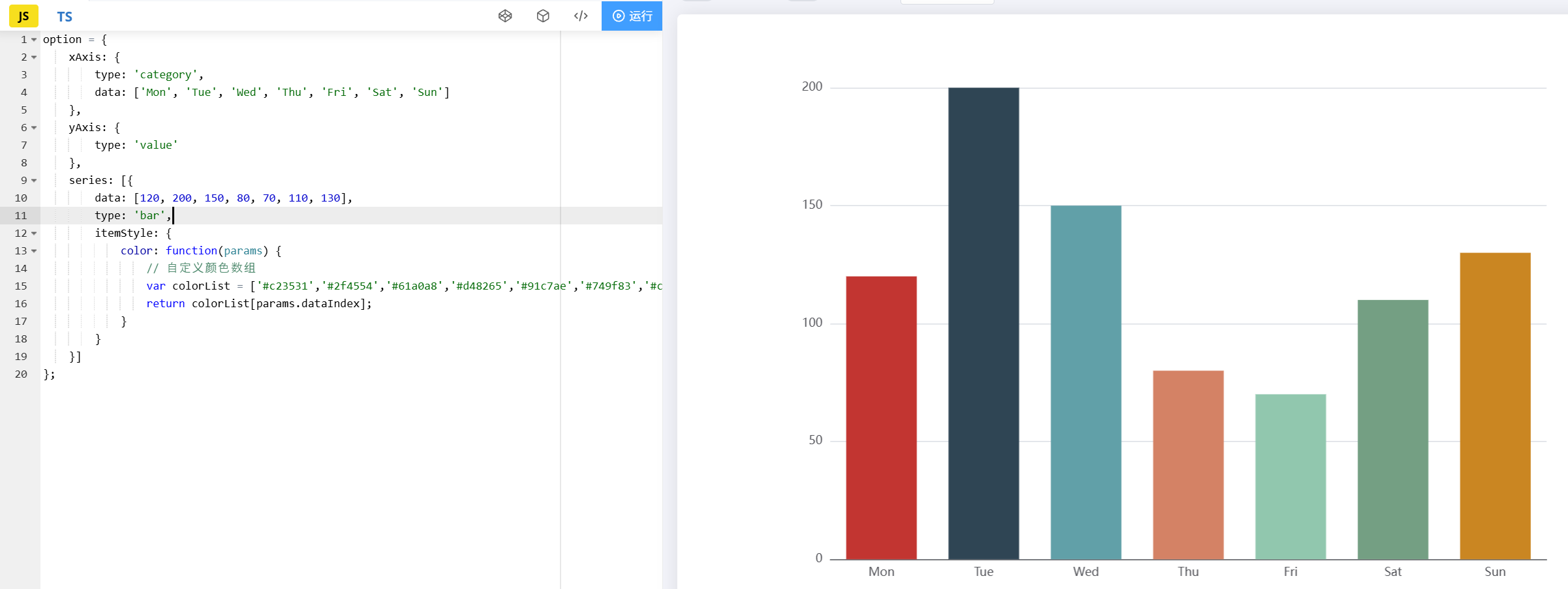
方法三:最基本的自定义颜色
3.1 使用series.itemStyle.color
option = {
    xAxis: {
        type: 'category',
        data: ['Mon', 'Tue', 'Wed', 'Thu', 'Fri', 'Sat', 'Sun']
    },
    yAxis: {
        type: 'value'
    },
    series: [{
        data: [120, 200, 150, 80, 70, 110, 130],
        type: 'bar',
        itemStyle: {
            color: function(params) {
                // 自定义颜色数组
                var colorList = ['#c23531','#2f4554','#61a0a8','#d48265','#91c7ae','#749f83','#ca8622'];
                return colorList[params.dataIndex];
            }
        }
    }]
};
3.2 使用visualMap组件根据数值自动分配颜色
option = {
    visualMap: {
        min: 0,
        max: 200,
        inRange: {
            color: ['#50a3ba', '#eac736', '#d94e5d']
        }
    },
    series: [{
        // ...其他配置
    }]
};

 浙公网安备 33010602011771号