
Redis入门(一)
一、Redis安装
1,windows下安装
下载地址:https://github.com/feiyixie/redis
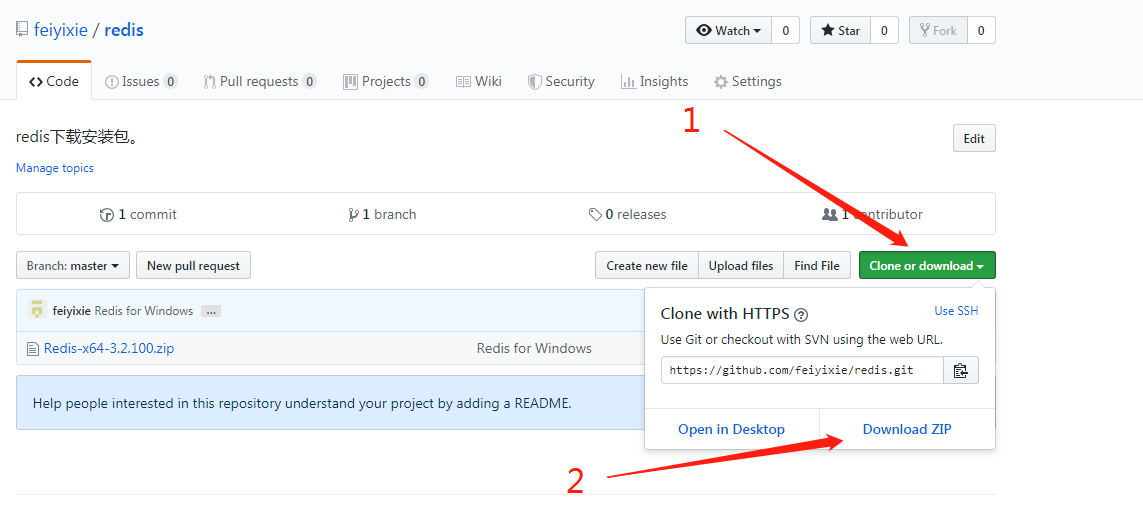
按照步骤点击下载就行了,下载完成后,解压到一个文件夹,就算安装完成了。
2,linux下安装
安装命令:
$ wget http://download.redis.io/releases/redis-2.8.17.tar.gz
$ tar xzf redis-2.8.17.tar.gz
$ cd redis-2.8.17
$ make
3,Mac下安装
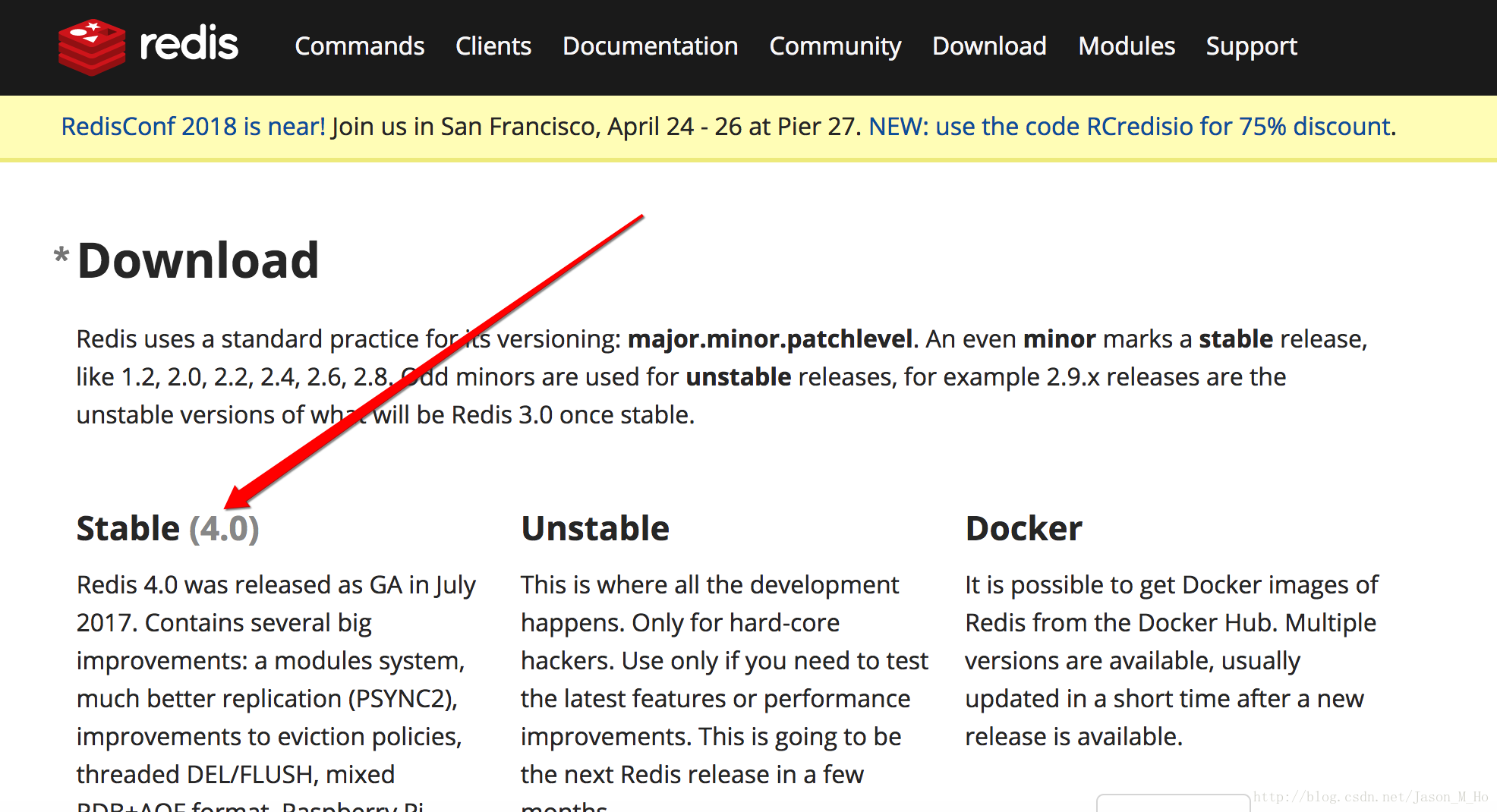
安装命令:
- 解压:tar zxvf redis-4.0.9.tar.gz
- 移动到: mv redis-4.0.9 /usr/local/
- 切换到:cd /usr/local/redis-4.0.9/
- 编译测试 sudo make test
- 编译安装 sudo make install
二、Redis命令
1,手动启动redis服务端
windows下
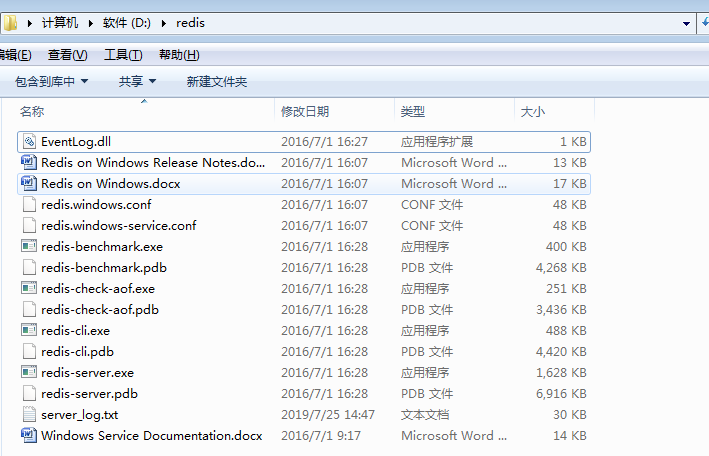
将目录切换到我们安装redis的目录,运行如下命令,可以启动redis的服务端。
redis-server.exe redis.windows.conf
或者直接运行目录下的 redis-server.exe 也可以直接启动redis服务端。
linux下
$ cd src
$ ./redis-server
mac下
redis-server 和 redis-cli 位于 redis-4.0.9/src 目录下,直接运行redis-server可以启动redis服务。
2,配置Redis服务
手动启动服务端的好处是有需要redis的时候再启动服务,可以节省一部分内存,但是很麻烦,可以通过配置redis服务的方式开机自动启动redis服务。在命令行切换到redis的目录下并执行如下命令。
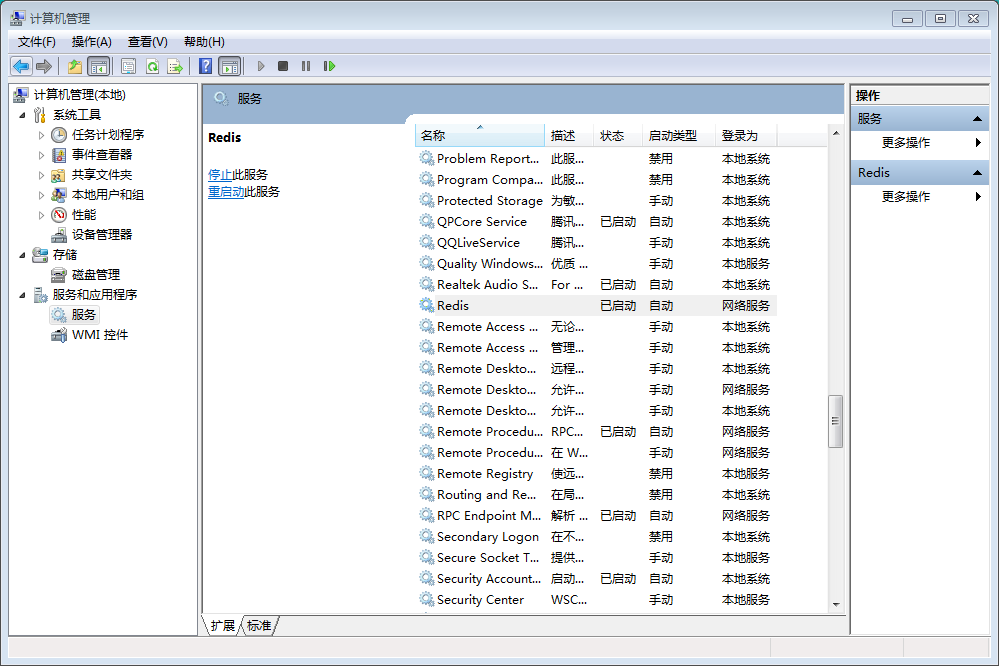
redis-server --service-install redis.windows-service.conf --loglevel verbose
这段命令运行之后,在我的电脑右键->管理->服务,在下图的服务列表里面,我们看到多了个redis。
三、Redis工具
Redis Desktop Manager应该算是比较常用的redis管理工具吧,而且是可视化的。
1,下载
下载地址:https://redisdesktop.com/
2,安装
傻子都会,直接全店下一步就行了。
3,配置
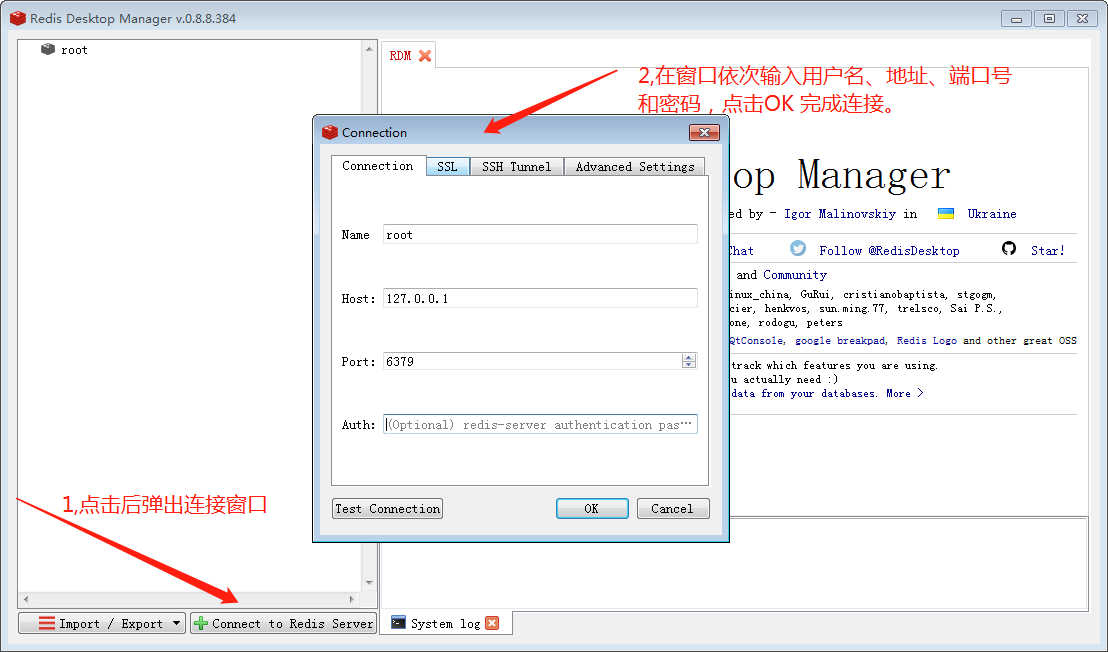
如图,输入用户名、密码、地址和端口号就可以直接进行连接了。
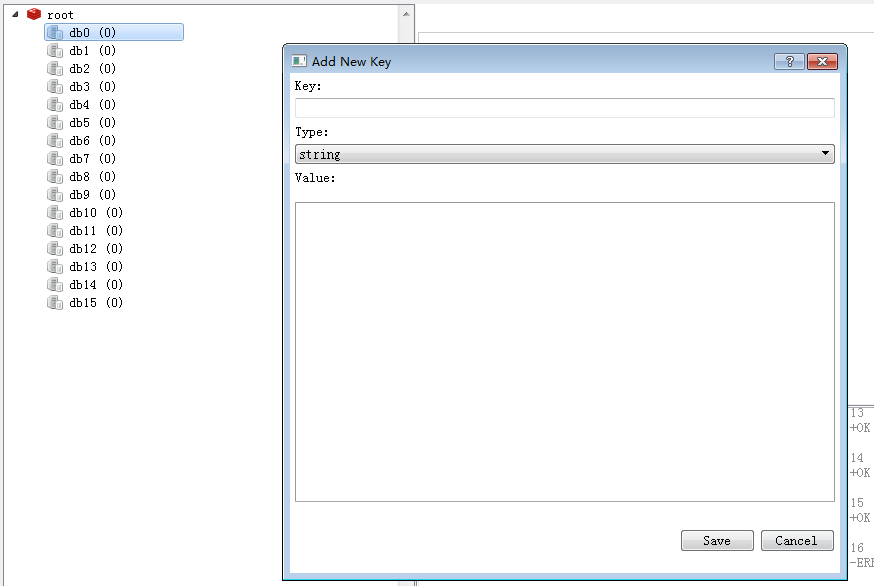
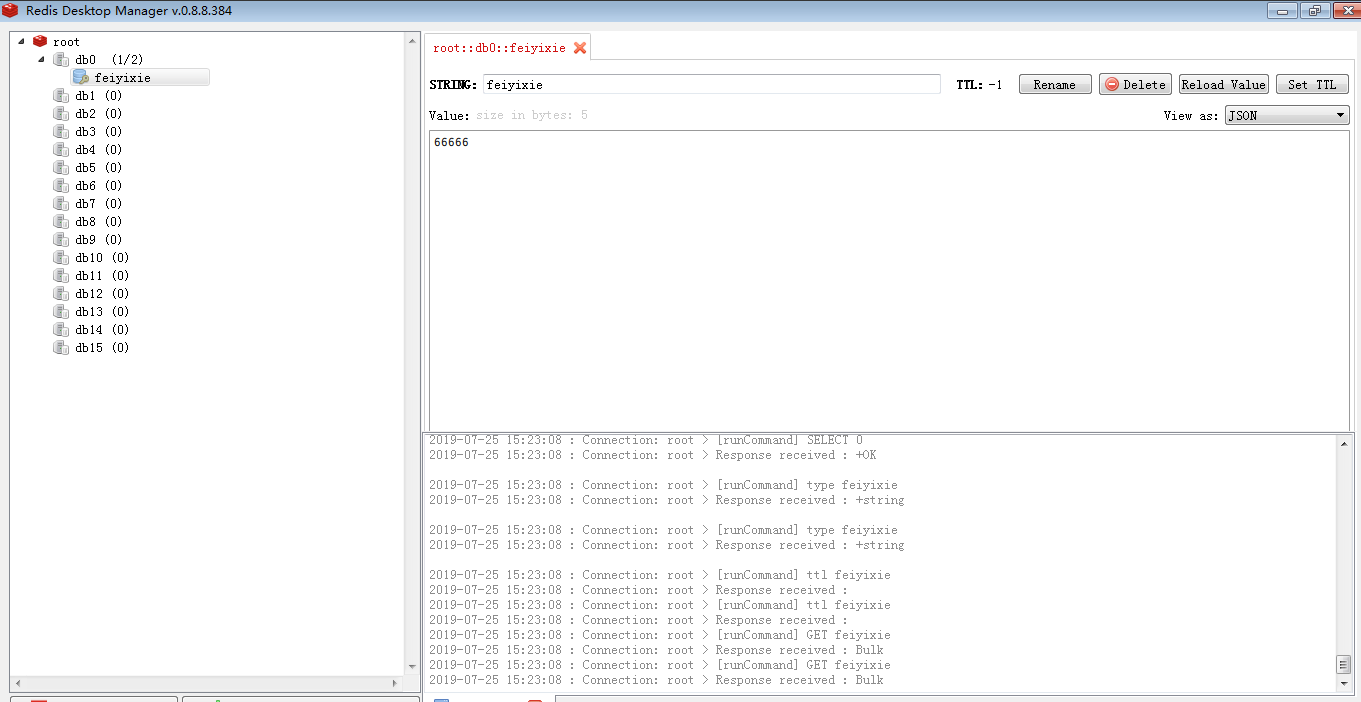
使用起来也很简单,右键随便点击一个db,然后选择 add key,输入key、value、type,这一组值就键入进去了。如图:

 浙公网安备 33010602011771号