
VS2022+OpenCV_contrib安装
准备:Cmake,OpenCV安装包,OpenCV扩展包
安装步骤:
一:OpenCV扩展包编译
打开文件夹新建一个文件夹
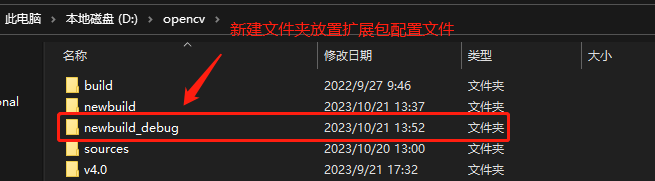
打开cmake开始编译
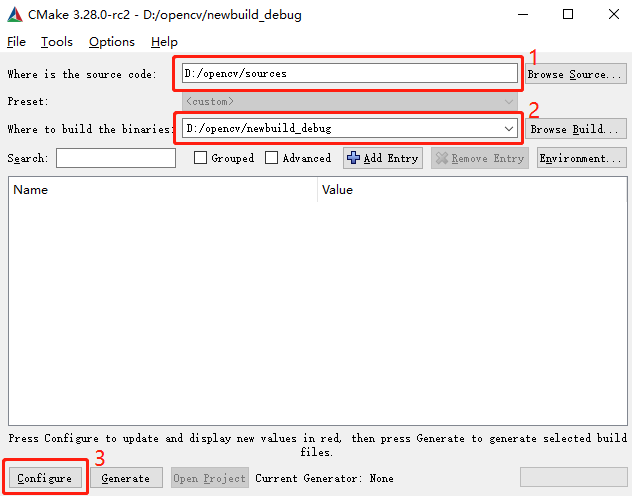
第一栏Where is the source code是指OpenCV解压后得到的source文件的路径;
第二栏where to build the binaries是指编译后输出文件的路径,直接在opencv的同个大文件夹下创了一个名为“newbuild_debug”的文件夹
这两个路径设置好之后就可以点击【Configure】按钮,选择将源码编译成与VS版本相应的工程文件,如下图所示
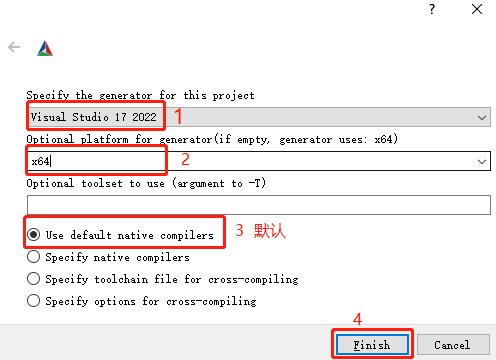
第一栏:对应的VS版本;
第二栏:编译后工程文件适用的操作平台版本,我电脑是64位的,所以我选择的是编译成是64位的OpenCV_contrib工程文件;
第三栏:跳过;选项:选择本地编译器“Use default native compilers”;
最后Finish走起,几分钟后即可完成编译。
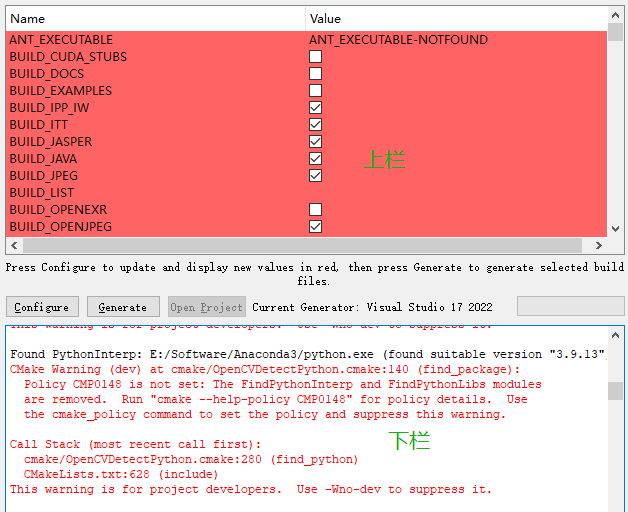
上栏先找到“BUILD_opencv_world”和“OPENCV_ENABLE_NONFREE”两个选项勾上,随后,找到“OPENCV_EXTRA_MODULES_PATH”变量,在此变量后面加上opencv_contrib文件夹里的【modules文件夹】的路径
下栏先找到上面新建的newbuild_debug文件夹,点开CMakeDownloadLog.txt,看你所缺失的文件,也就是下载失败的文件,你按着路径进去看,会看到你需要下载的那几个文件目前在文件夹里的都是0k,即失效文件,我们要做的就是手动下载正确的文件来替换掉他们。之后点击【Configure】

待下栏中出现Configuring done,且上下两栏都没有红色的错误文字提示时(下栏只要没有文件缺失就行),恭喜你,你度过了最艰难的一步了。随后即可点击【Generate】,等待下栏出现Generating done,就基本完成了对OpenCV_contrib拓展包的编译
二:Visual Studio编译
进入刚刚编译好的.sln文件,可以从【Generate】后CMake界面进入,点击Generate旁边的【Open Project】直接进入,也可以从刚刚你创建用于存放编译项目工程文件的文件夹中找到.sln文件直接进入。
进入VS界面后,选择生成->批生成,勾选如下ALL_BUILD和install项目,点击【生成】。注:不能release和debug一起选
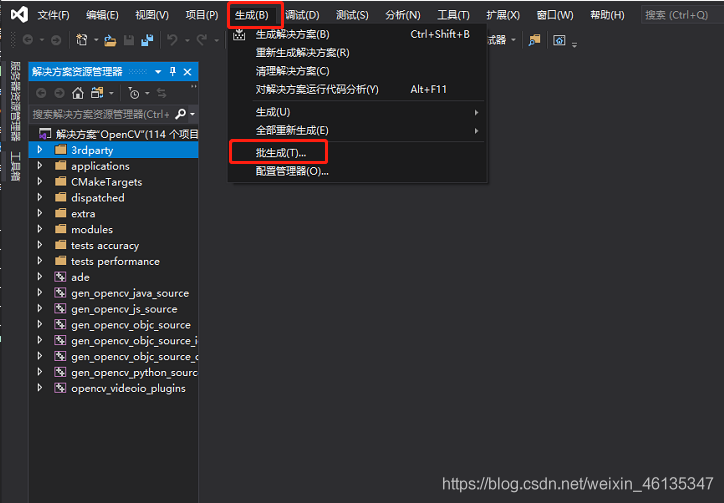
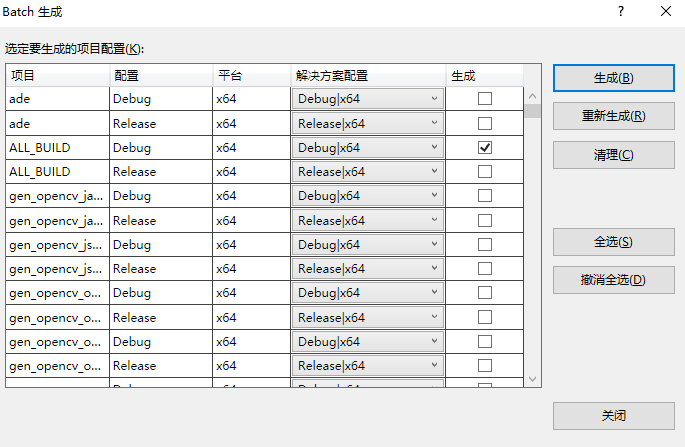
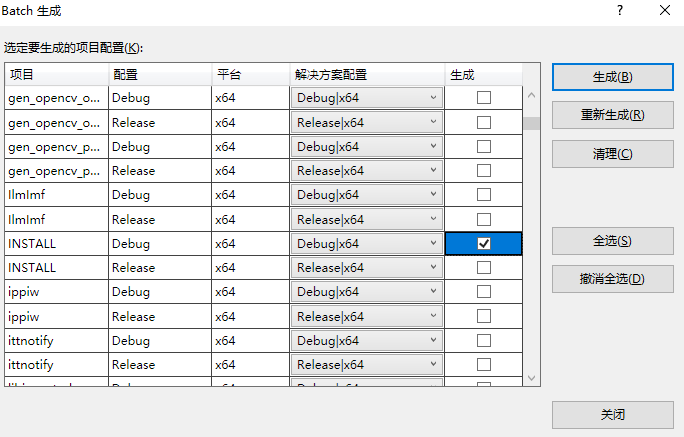
生成的时间会比较长,如果你上述所有步骤都没错的话,生成后的结果会是全都成功,但有错误的话,在VS中生成是会有错误的(注:生成的数量因人而异)。
三:环境配置
注:以下添加文件的路径都是你刚刚自己创建用于存放编译项目工程文件的文件夹里文件,我的是在D:\opencv\newbuild_debug\install,“newbuild_debug”是我创建用于存放编译项目工程文件的文件夹
。环境配置的过程与配置OpenCV的过程很像。

 浙公网安备 33010602011771号