Centos6.9/Centos7.9安装oracle19c
Centos6.9安装oracle19c
一、环境信息
操作系统信息CentOS 6.9

二、19c对操作系统的要求

三、开始安装,遇到问题会通过参数跳过,不建议生产环境使用不满足要求的OS
建立用户及用户组
groupadd oinstall
groupadd dba
groupadd oper
groupadd asmdba
groupadd backupdba
groupadd dgdba
groupadd kmdba
groupadd racdba
/usr/sbin/useradd -g oinstall -G oper,dba,asmdba,backupdba,dgdba,kmdba,racdba oracle19
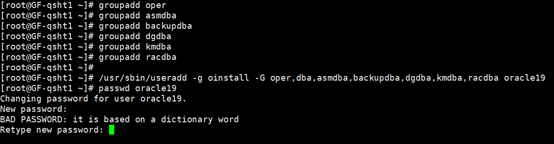
创建目录并授权
mkdir -p /oracle/app/oracle/product/19.3.0/dbhome_1
mkdir -p /oracle/app/oraInventory
chown -R oracle19:oinstall /oracle/app/oracle

编辑环境变量
export ORACLE_BASE=/oracle/app/oracle
export ORACLE_HOME=/oracle/app/oracle/product/19.3.0/dbhome_1
export ORACLE_SID=orcl19
export PATH=$ORACLE_HOME/bin:$PATH
export LD_LIBRARY_PATH=$ORACLE_HOME/lib:$LD_LIBRARY_PATH

从Oracle 18c开始,在安装数据库软件时,需要把压缩文件解压到 $ORACLE_HOME 路径下安装


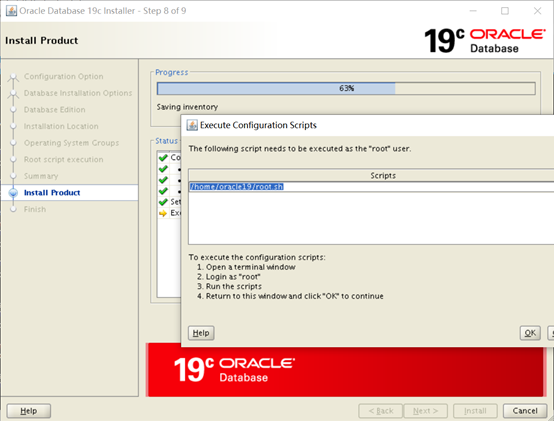
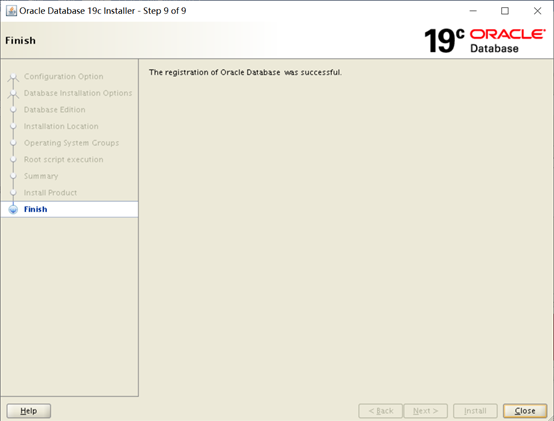
报错信息操作系统不支持,yes跳过继续安装
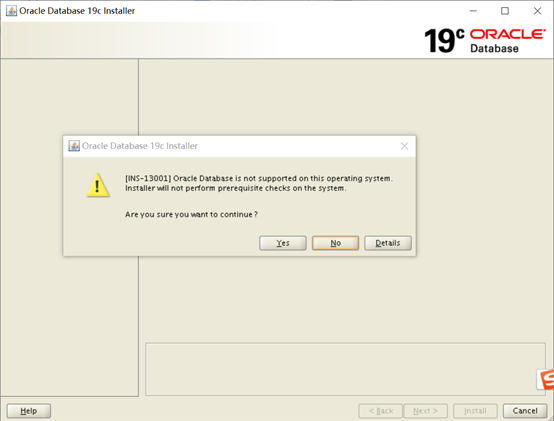
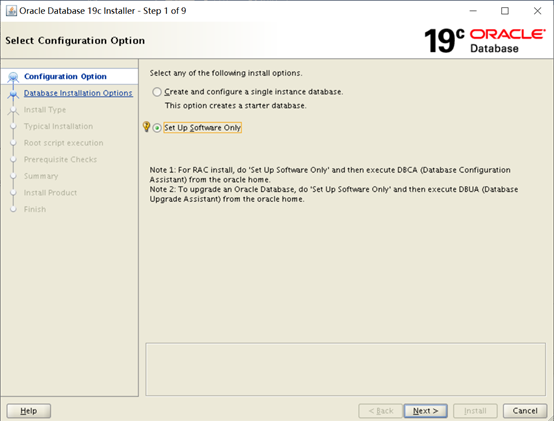
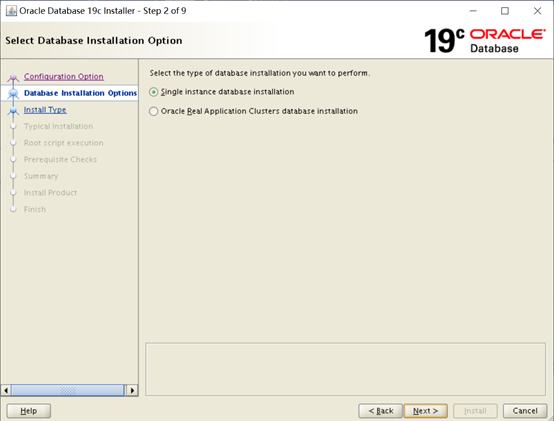
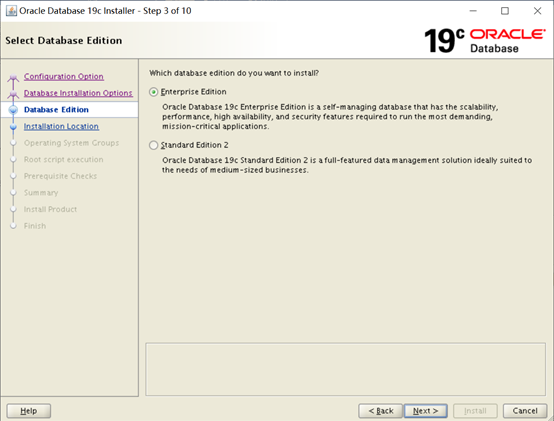
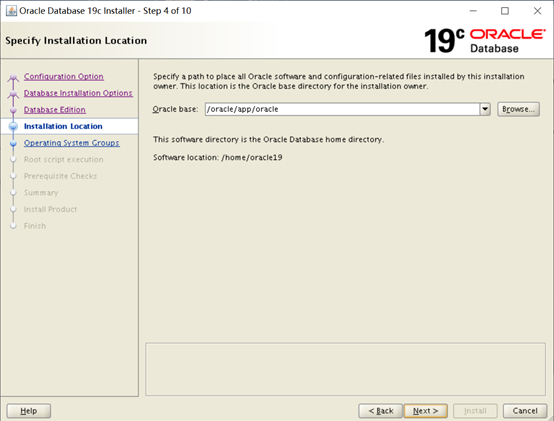
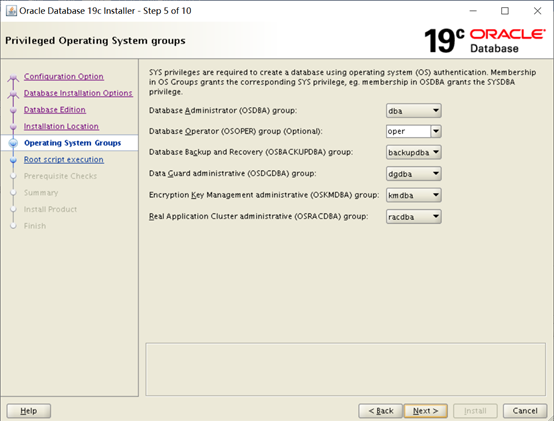
这个报错是操作系统版本太低不支持导致的
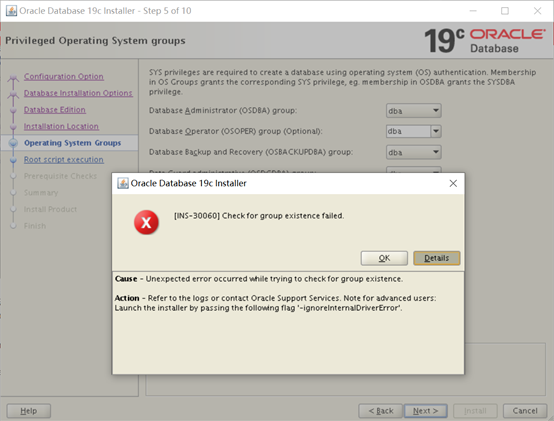
通过下面的命令跳过继续安装
./runInstaller -ignoreInternalDriverError

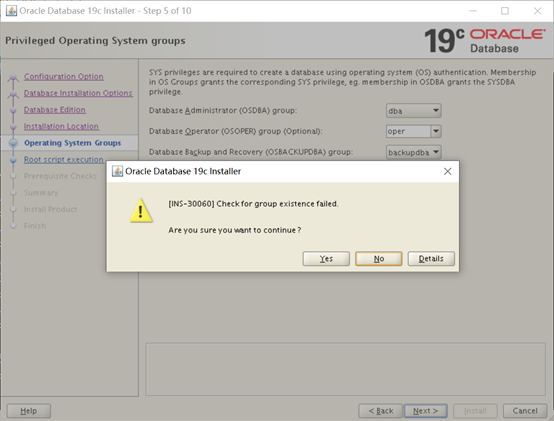
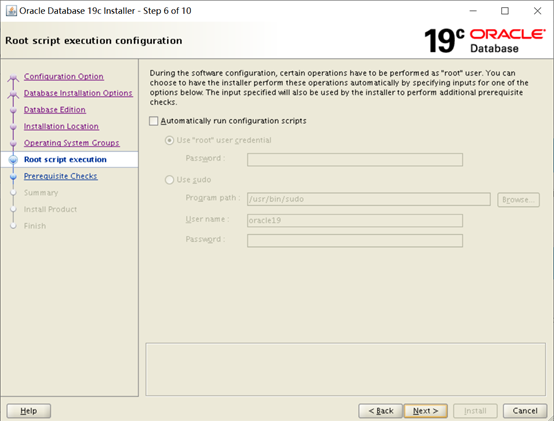
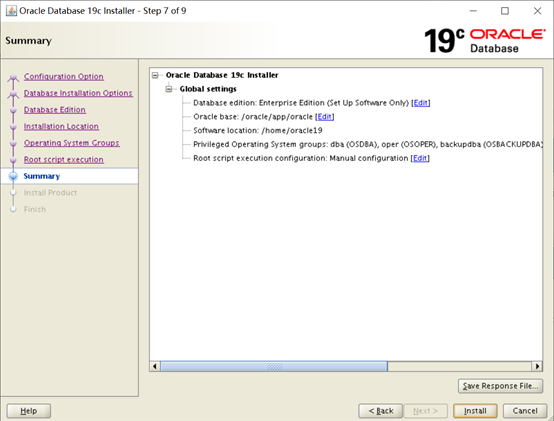
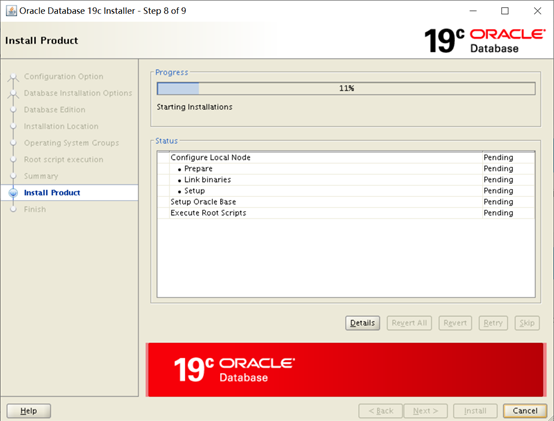
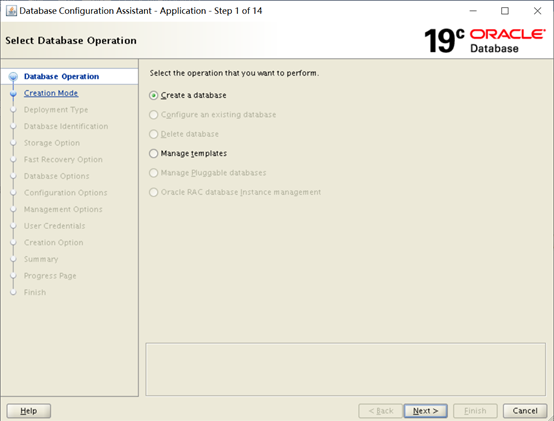
dbca创建数据库
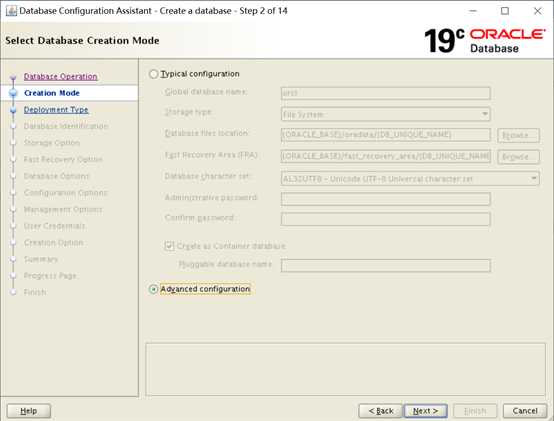
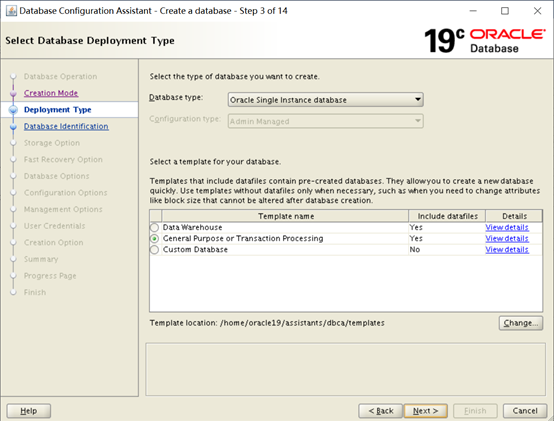
选择容器数据库
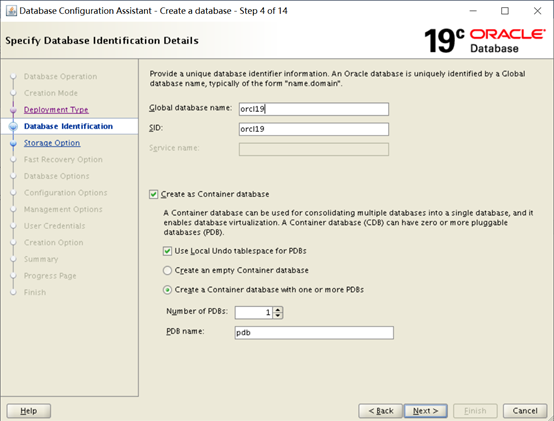
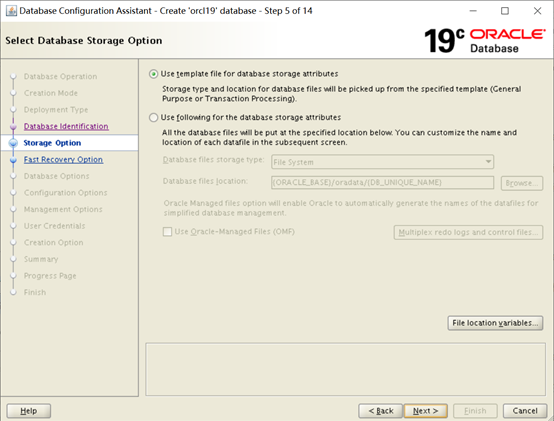
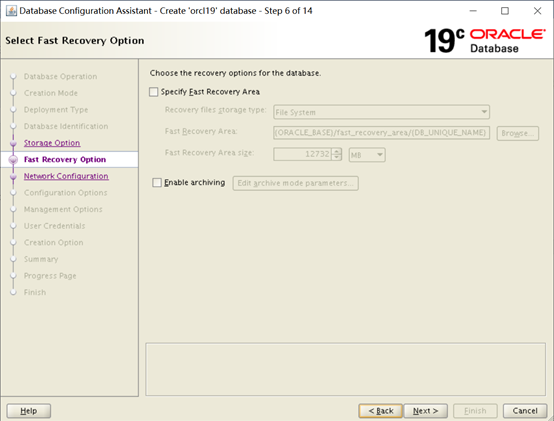

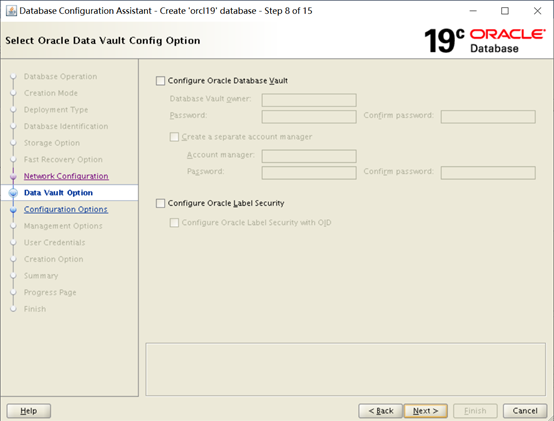
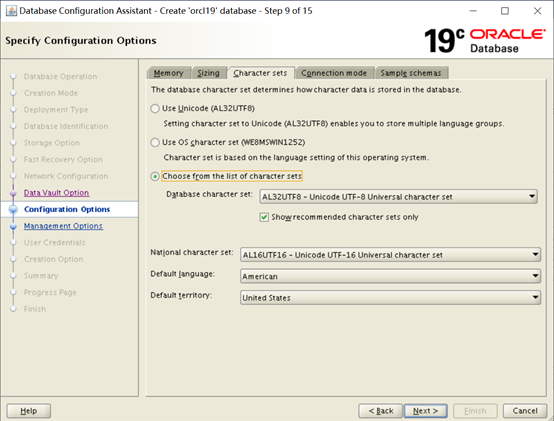
这个报错也是操作系统版本的问题
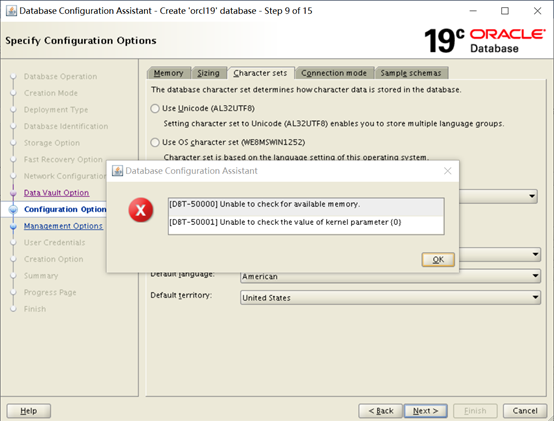
通过下面参数跳过检查继续安装
dbca -J-Doracle.assistants.dbca.validate.ConfigurationParams=false
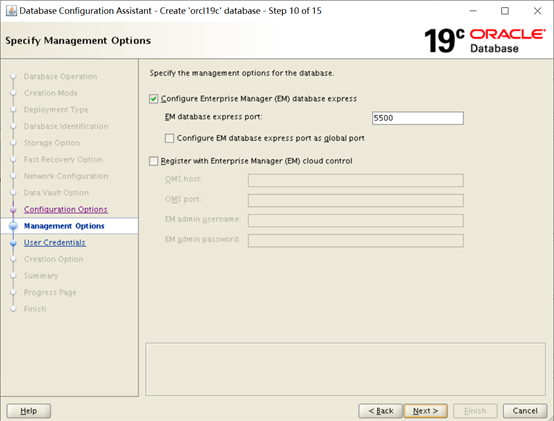

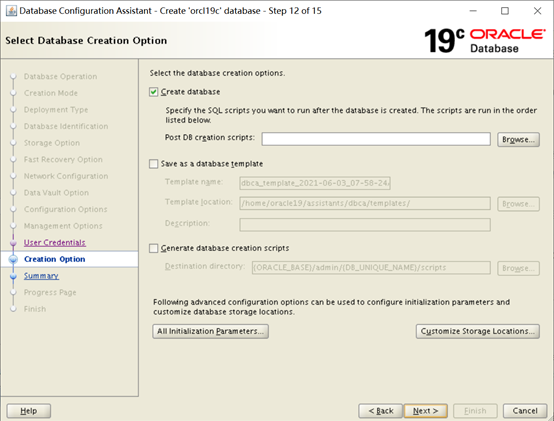
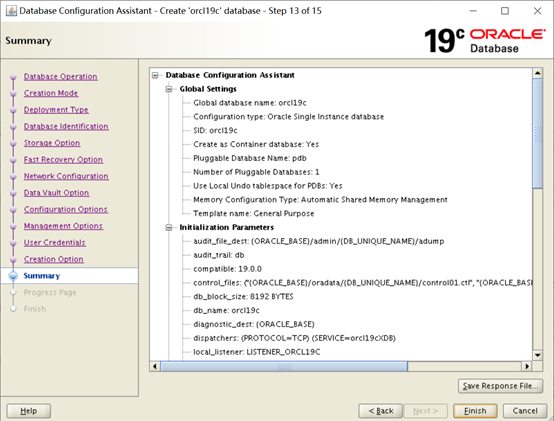
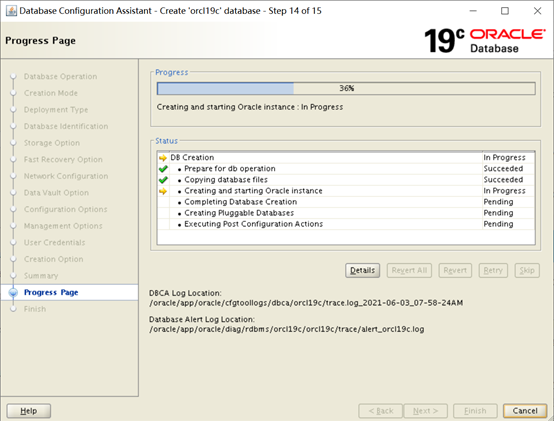
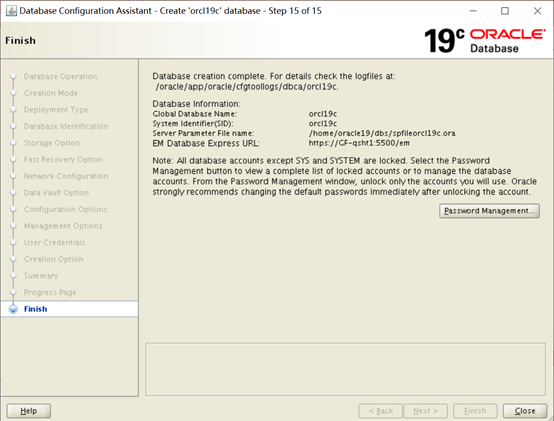
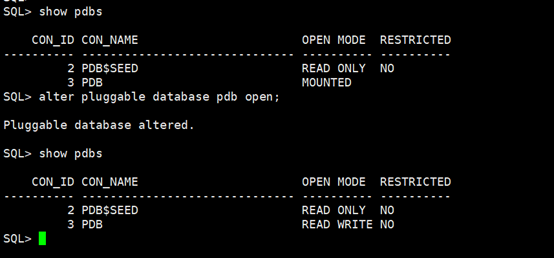
安装结束,检查数据库状态
centos7.9安装Oracle19c单机
1、建立用户及用户组
groupadd oinstall
groupadd dba
groupadd oper
groupadd asmdba
groupadd backupdba
groupadd dgdba
groupadd kmdba
groupadd racdba
/usr/sbin/useradd -g oinstall -G oper,dba,asmdba,backupdba,dgdba,kmdba,racdba oracle
给oracle用户设置密码
passwd oracle
2、创建安装目录
mkdir -p /u01/app/oracle/product/19.3.0/dbhome_1
chown -R oracle:oinstall /u01/app/oracle
chmod -R 775 /u01
3、编辑环境变量
su - oracle
vi .bash_profile
source .bash_profile
export ORACLE_BASE=/u01/app/oracle
export ORACLE_HOME=/u01/app/oracle/product/19.3.0/dbhome_1
export ORACLE_SID=orcl
export PATH=$ORACLE_HOME/bin:$PATH
export LD_LIBRARY_PATH=$ORACLE_HOME/lib:$LD_LIBRARY_PATH
4、修改内核参数 vi /etc/sysctl.conf
net.ipv4.ip_forward = 0
net.ipv4.conf.default.rp_filter = 1
net.ipv4.conf.default.accept_source_route = 0
kernel.sysrq = 0
kernel.core_uses_pid = 1
net.ipv4.tcp_syncookies = 1
kernel.msgmnb = 65536
kernel.msgmax = 65536
kernel.shmmni = 4096
kernel.sem = 250 32000 100 128
kernel.shmmax = 4398046511104
kernel.shmall = 1073741824
fs.file-max = 6815744
net.ipv4.ip_local_port_range = 9000 65500
net.core.rmem_default = 262144
net.core.wmem_default = 262144
net.core.rmem_max = 4194304
net.core.wmem_max = 1048576
fs.aio-max-nr = 1048576
5、配置用户资源限制 vi /etc/security/limits.conf
oracle  soft  nproc  2047
oracle  hard  nproc  16384
oracle  soft  nofile  1024
oracle  hard  nofile  65536
oracle  soft  stack  10240
oracle  hard  stack  32768
oracle soft memlock unlimited
oracle hard memlock unlimited
6、禁用透明大页
[root@getlnx06 ~]# echo never > /sys/kernel/mm/redhat_transparent_hugepage/enabled
[root@getlnx06 ~]# cat /sys/kernel/mm/redhat_transparent_hugepage/enabled
always madvise [never]
7、禁用selinux和防火墙
systemctl disable firewalld.service
sed -i  "s/SELINUX=enforcing/SELINUX=disabled/"  /etc/selinux/config
8、安装依赖包
yum install binutils compat-libstdc++-33 gcc gcc-c++ glibc glibc.i686 glibc-devel ksh libgcc.i686 libstdc++-devel libaio libaio.i686 libaio-devel libaio-devel.i686 libXext libXext.i686 libXtst libXtst.i686 libX11 libX11.i686 libXau libXau.i686 libxcb libxcb.i686 libXi libXi.i686 make sysstat unixODBC unixODBC-devel zlib-devel zlib-devel.i686 compat-libcap1 -y
9、安装数据库
1、将数据库安装包ORACLE19c解压到安装目录下(在oracle用户下进行,且oracle要有安装包的操作权限)

#su - oracle
$cd /u01/app/oracle/product/19.3.0/dbhome_1
$unzip  /home/oracle/ORACLE19c/LINUX.X64_193000_db_home.zip
./runInstaller
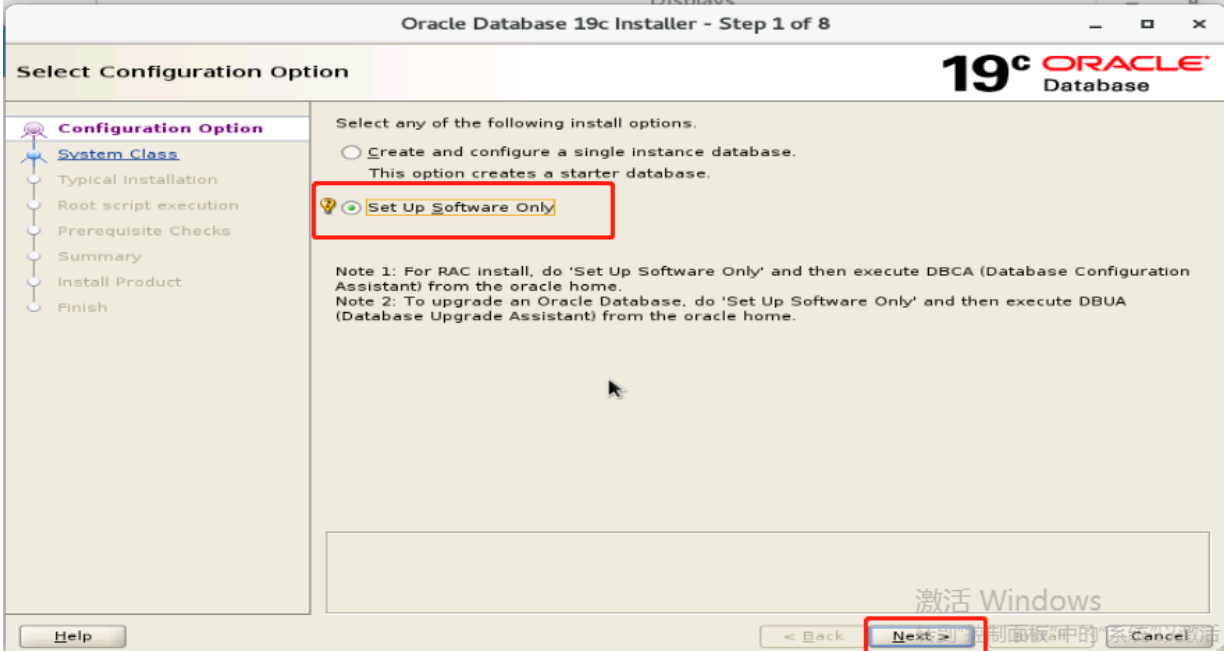
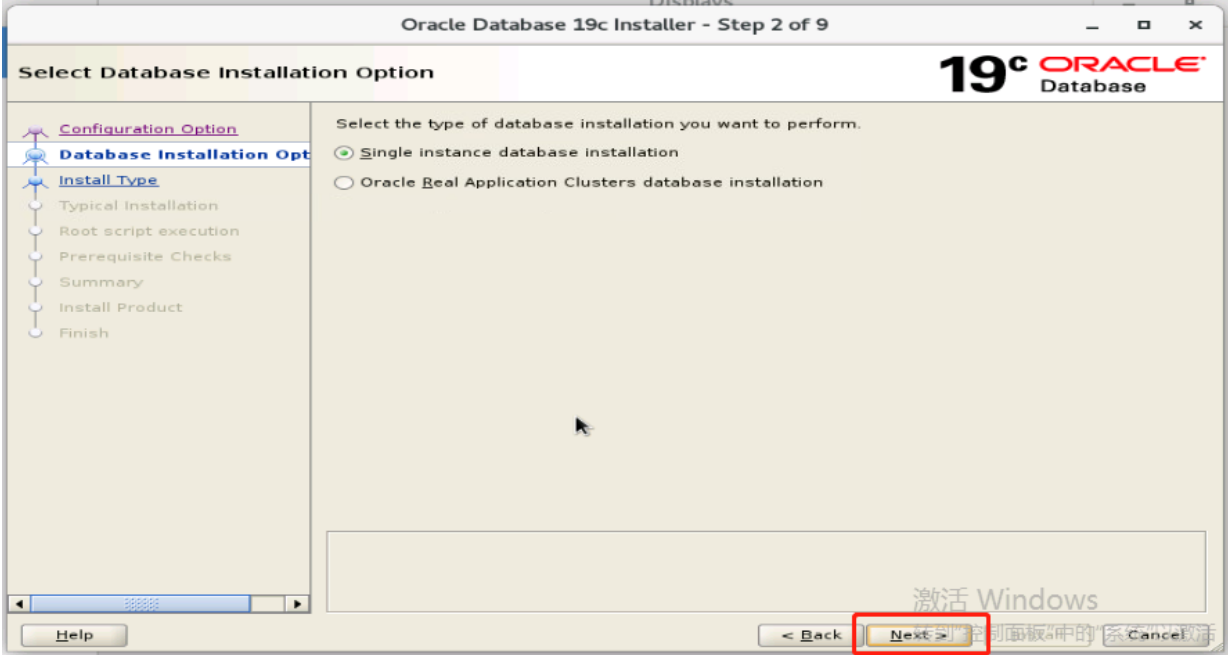
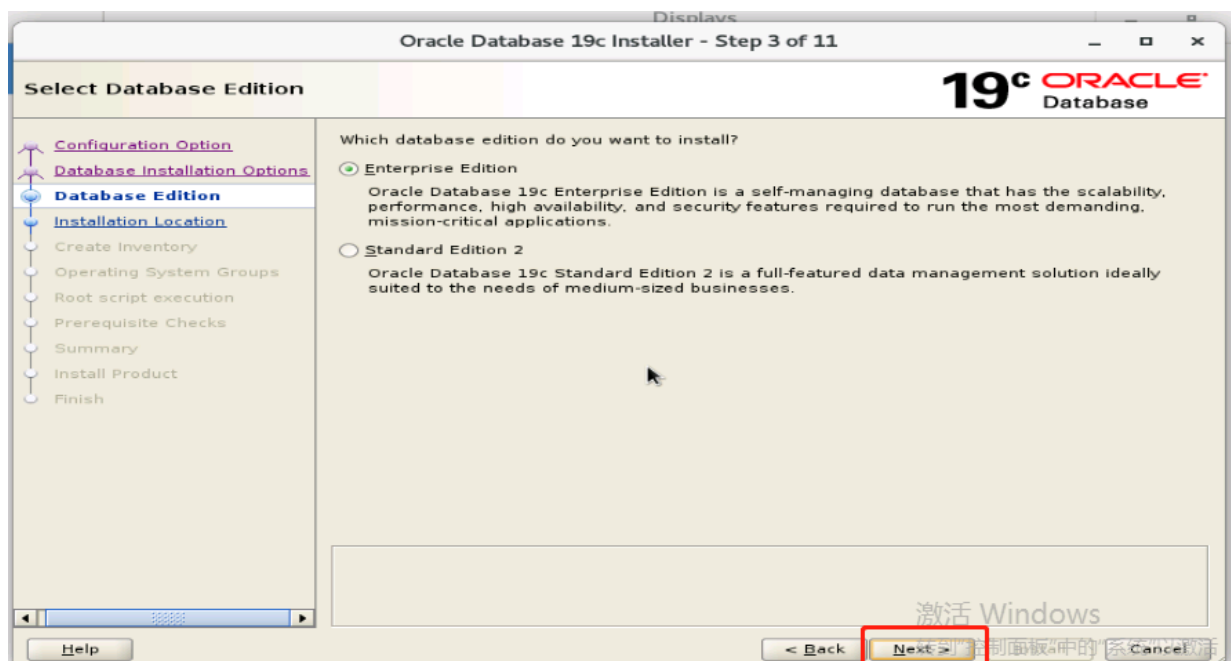
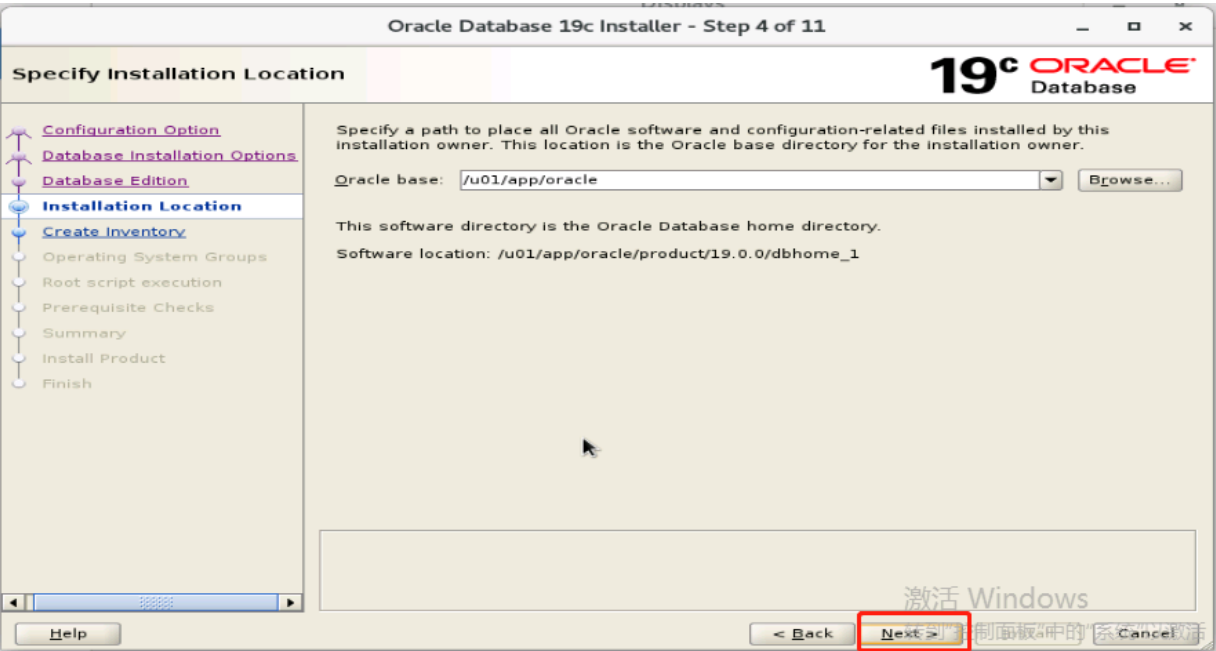
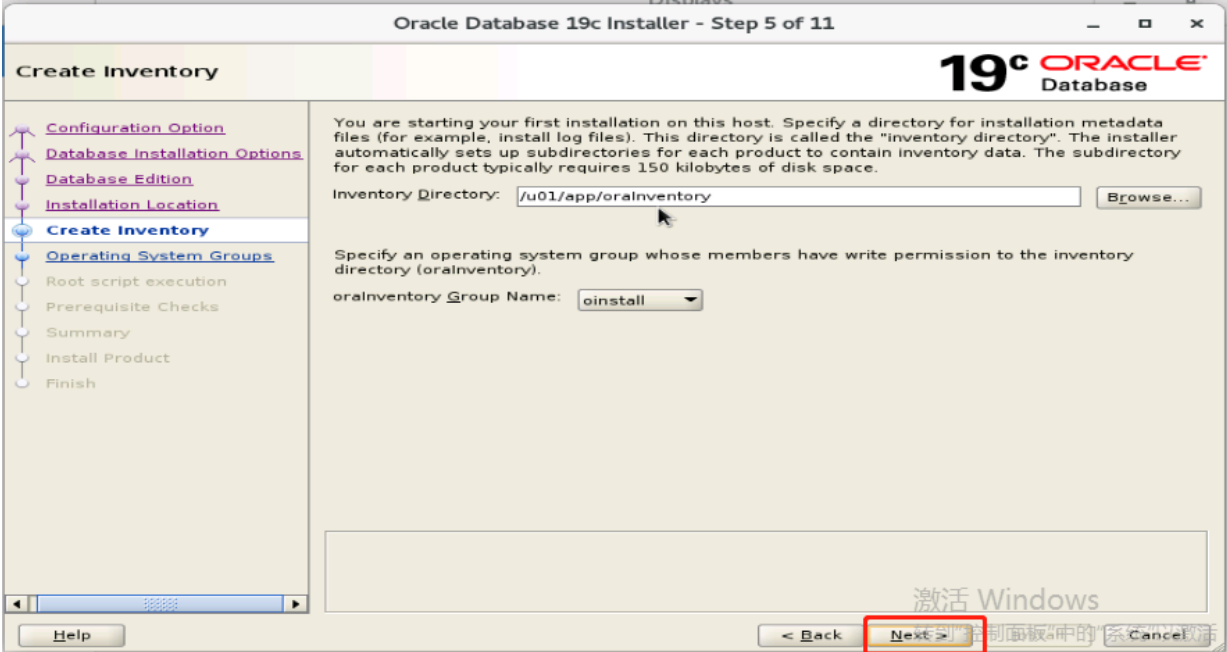
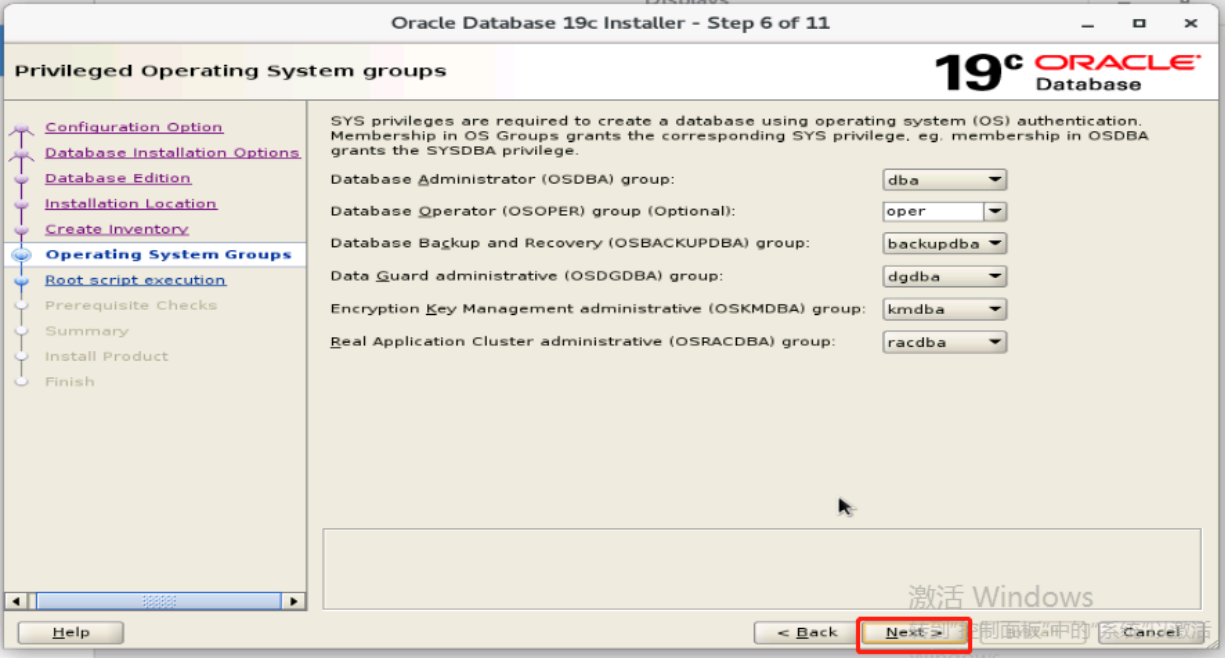
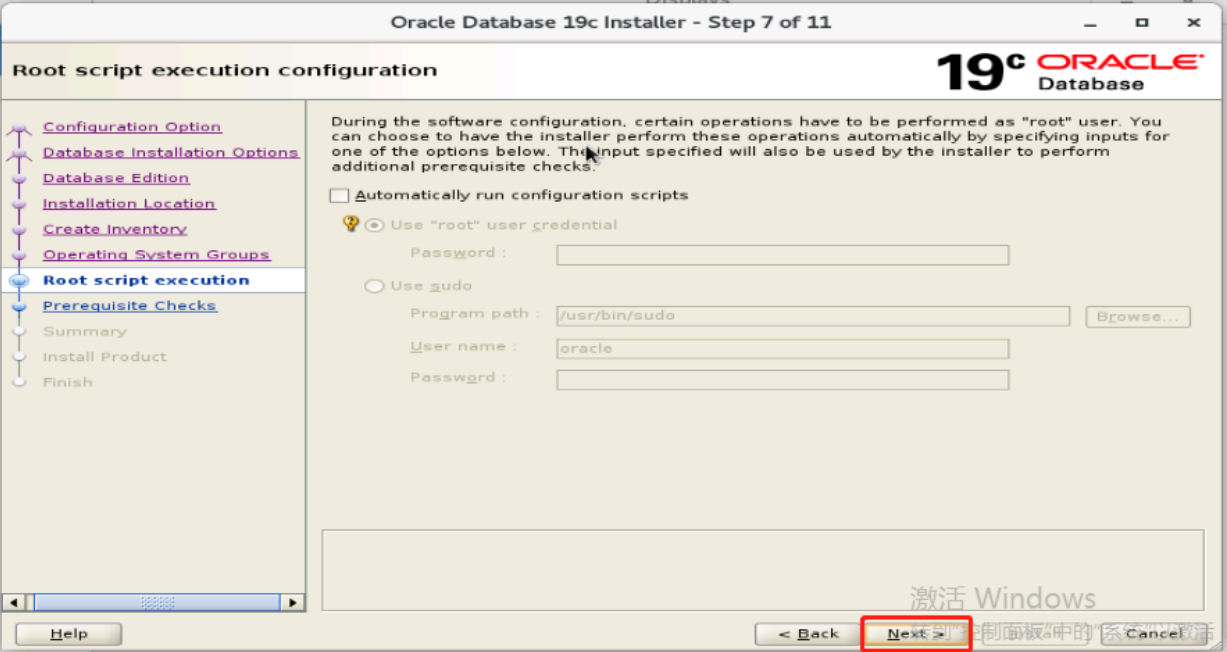
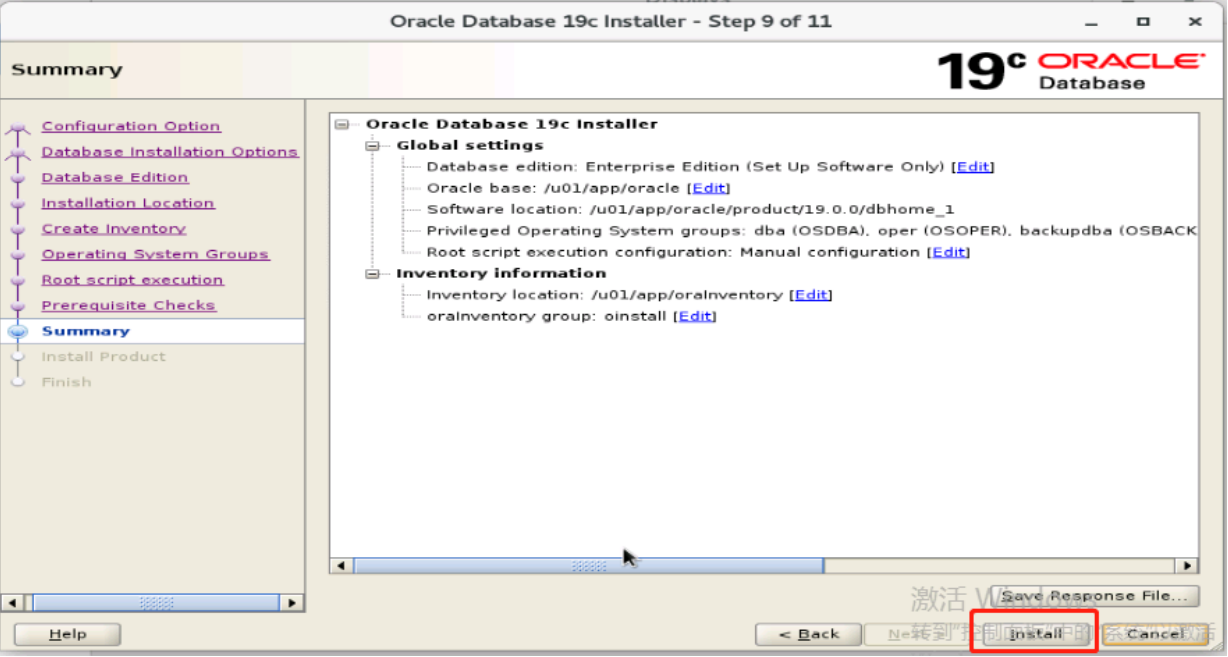
在在按下OK之前以root用户运行两个脚本
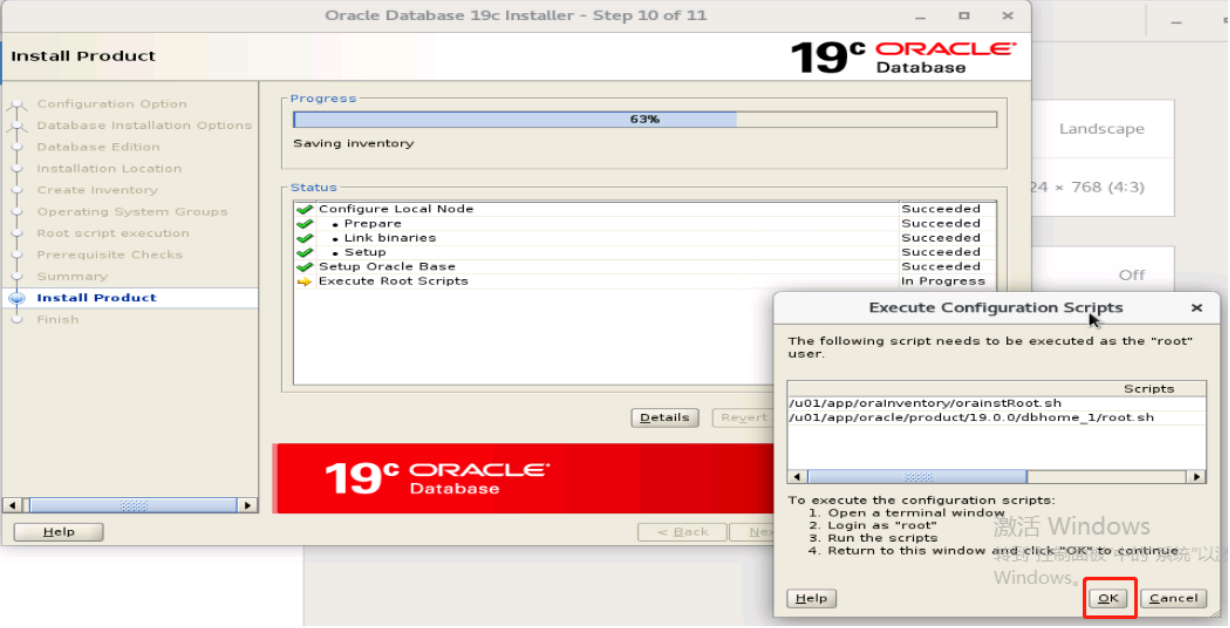
安装完成
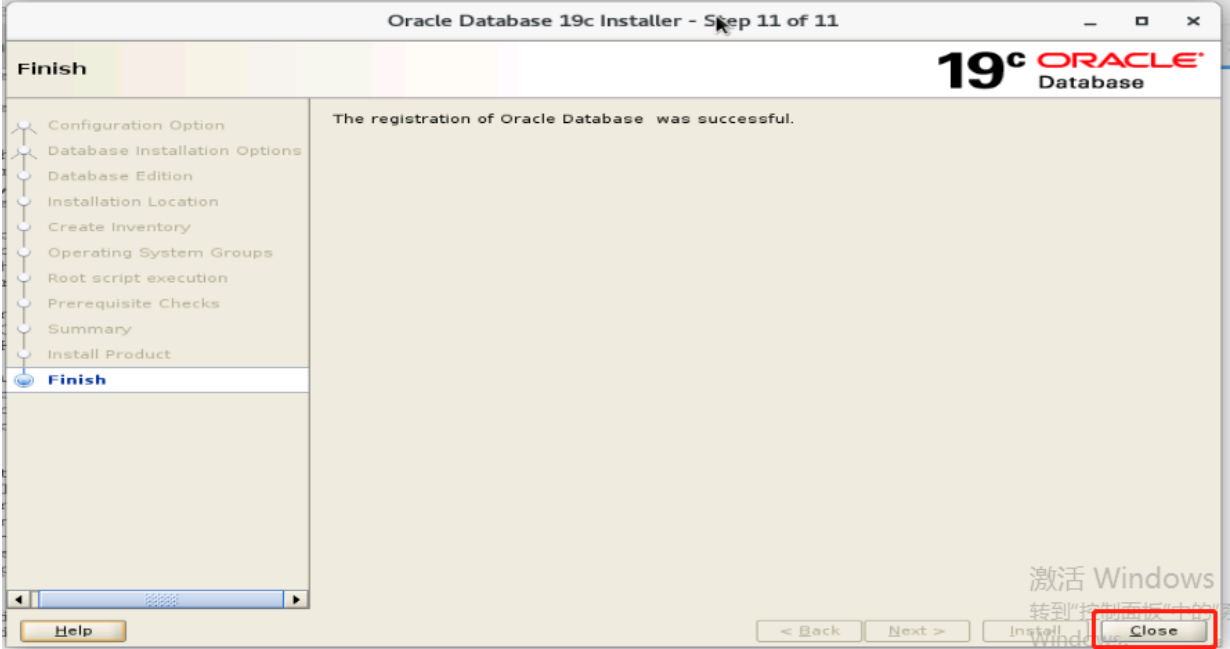
dbca方式创建数据库
输入dbca命令
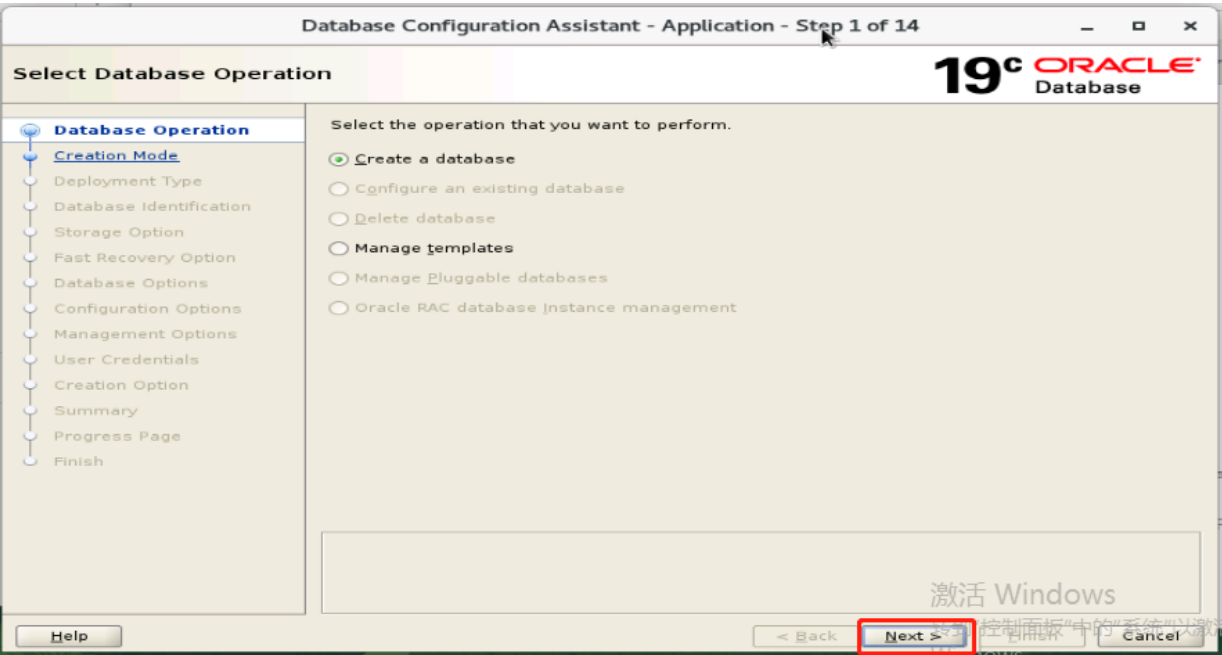
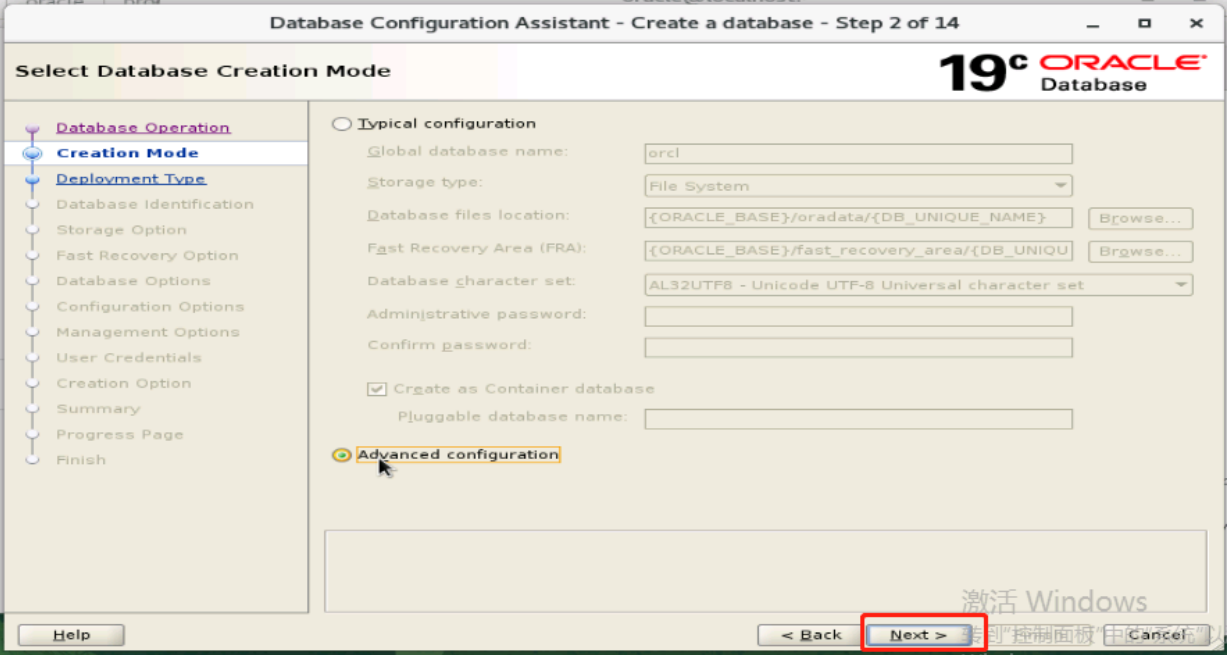
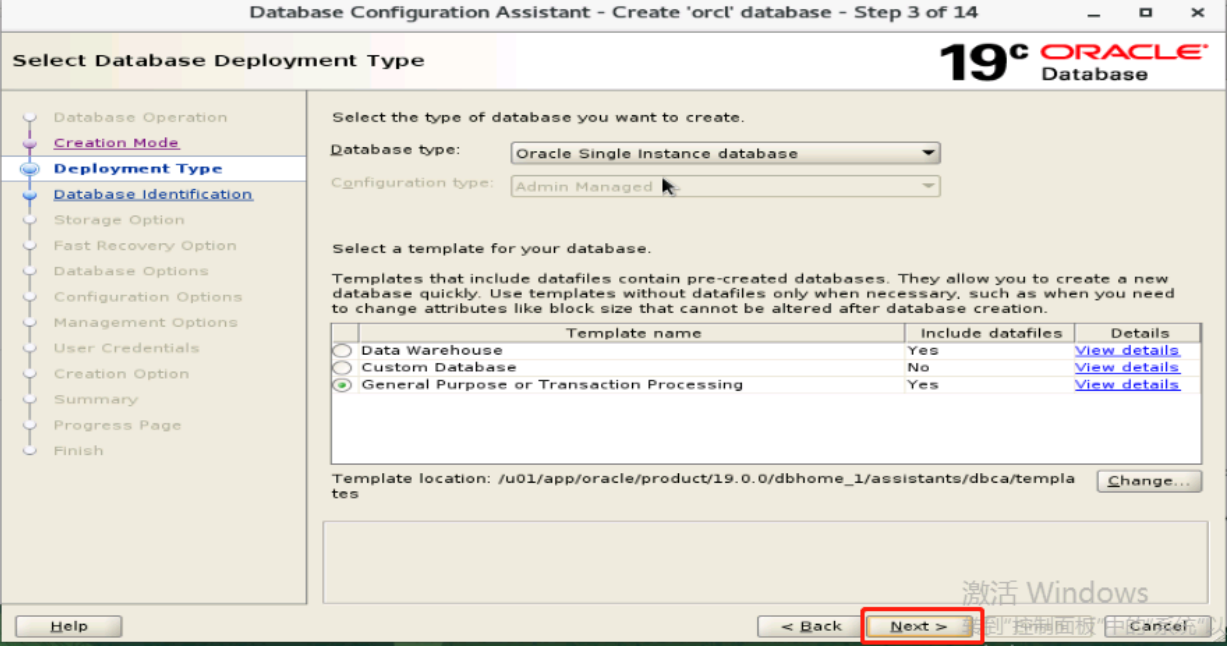
自定义名字改成orcl即可图上只是示例
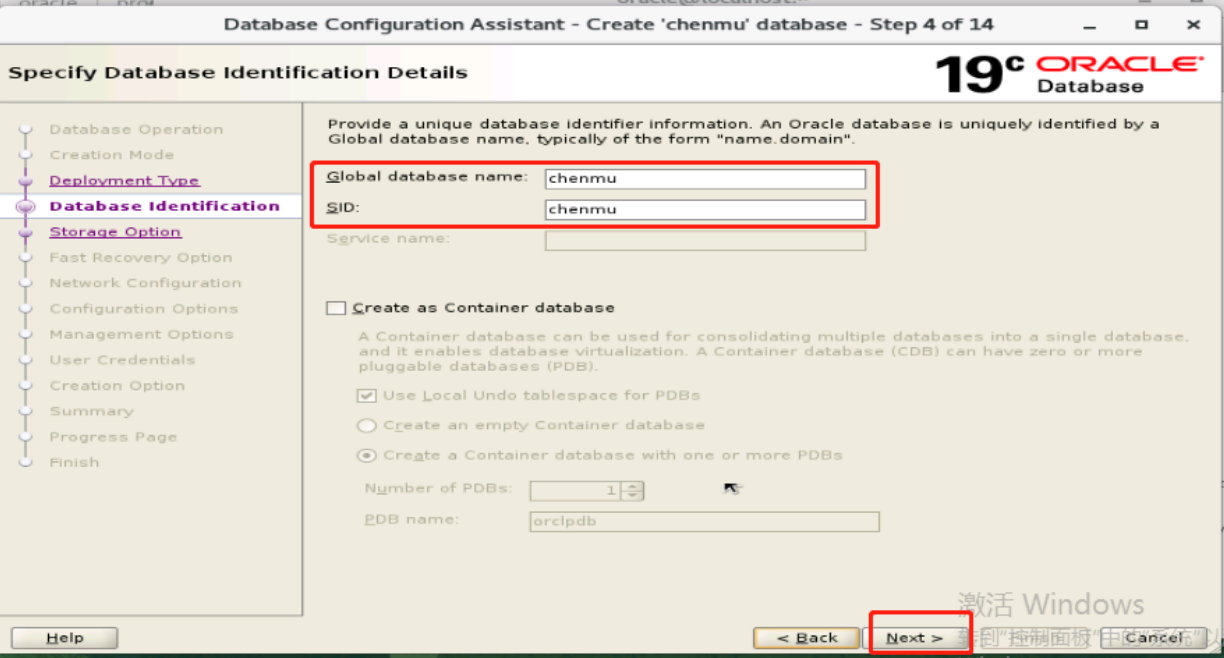
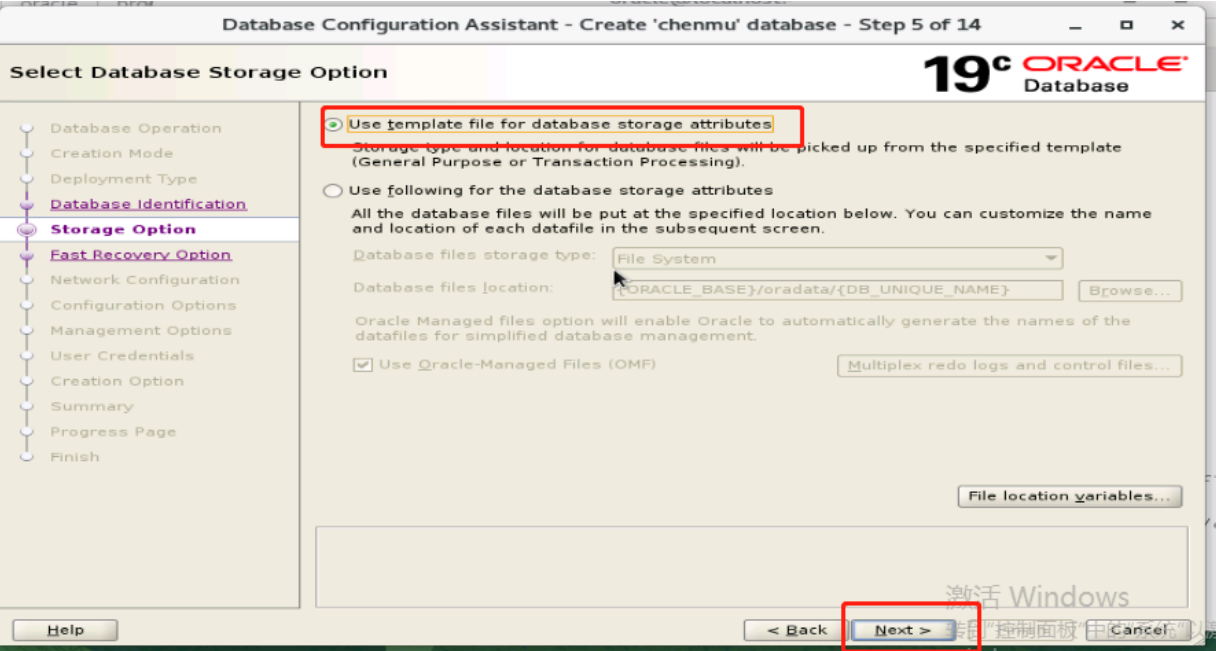
开启归档可以不开
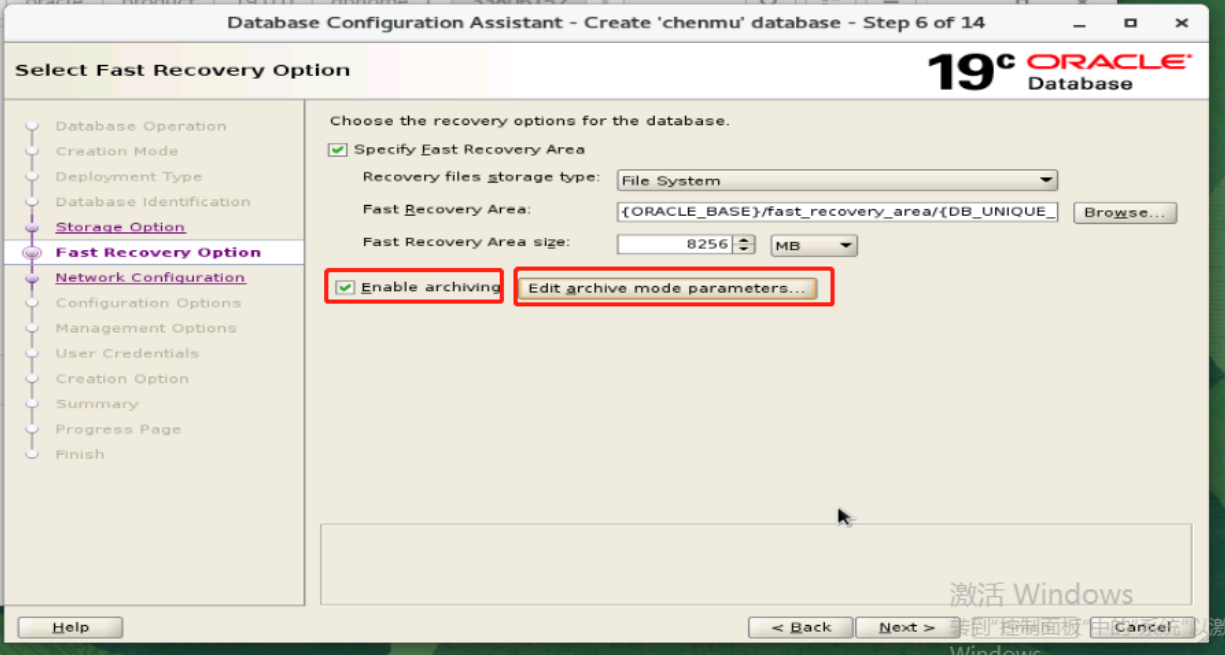
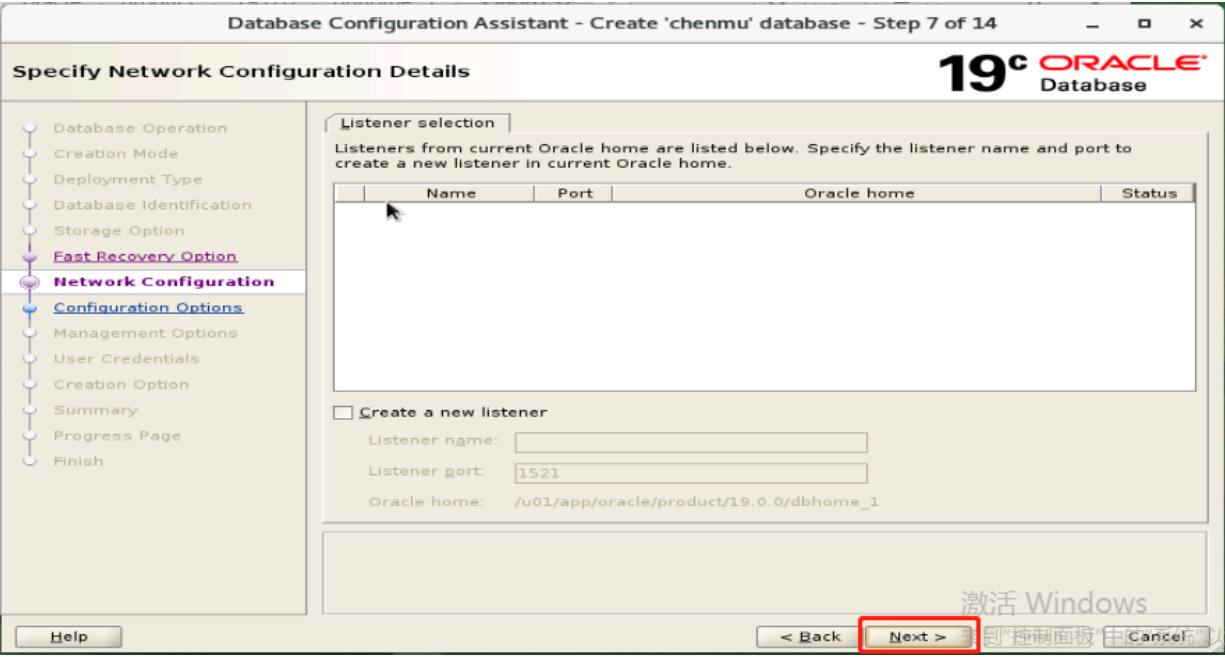
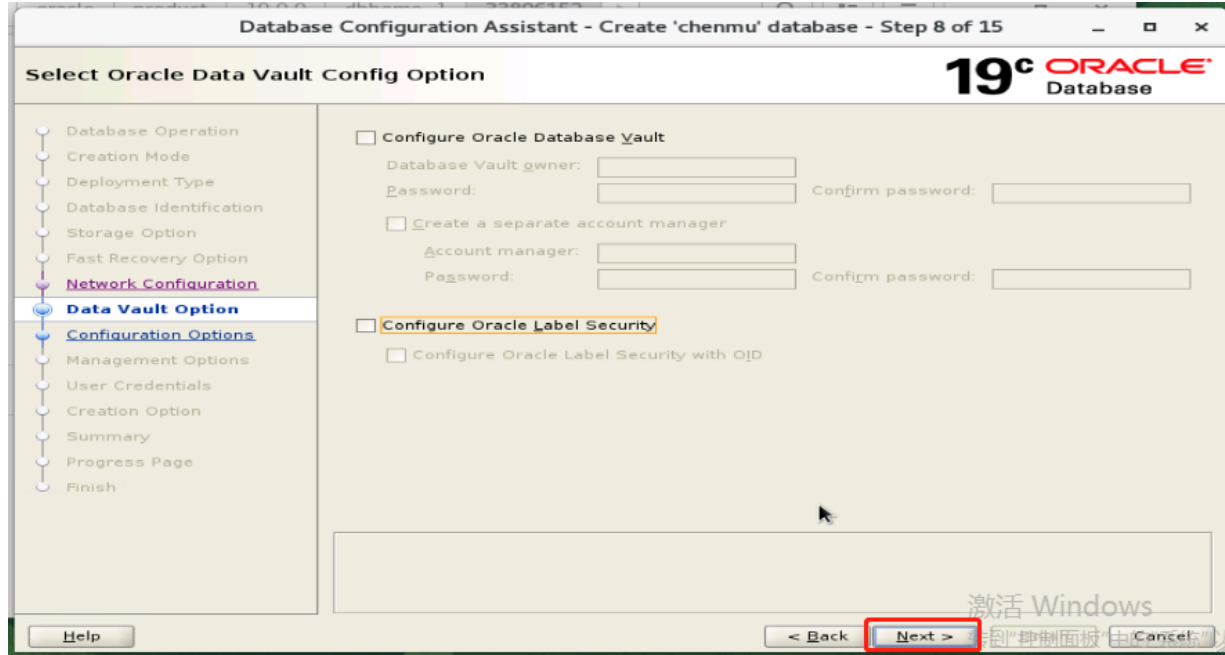
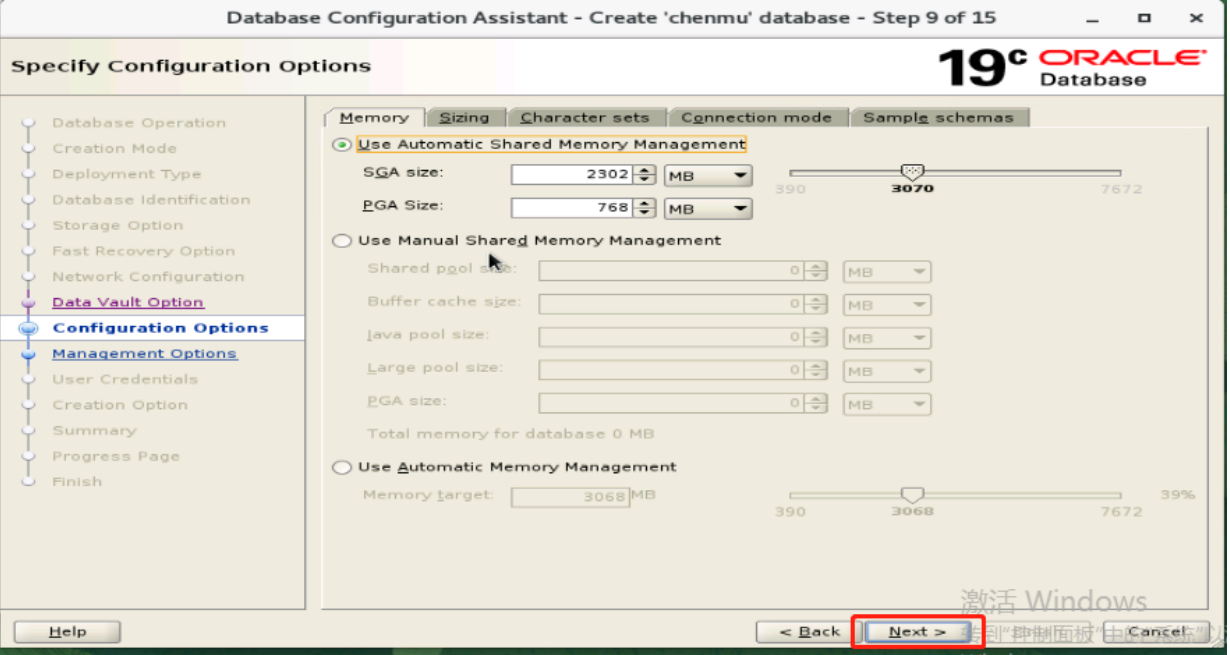
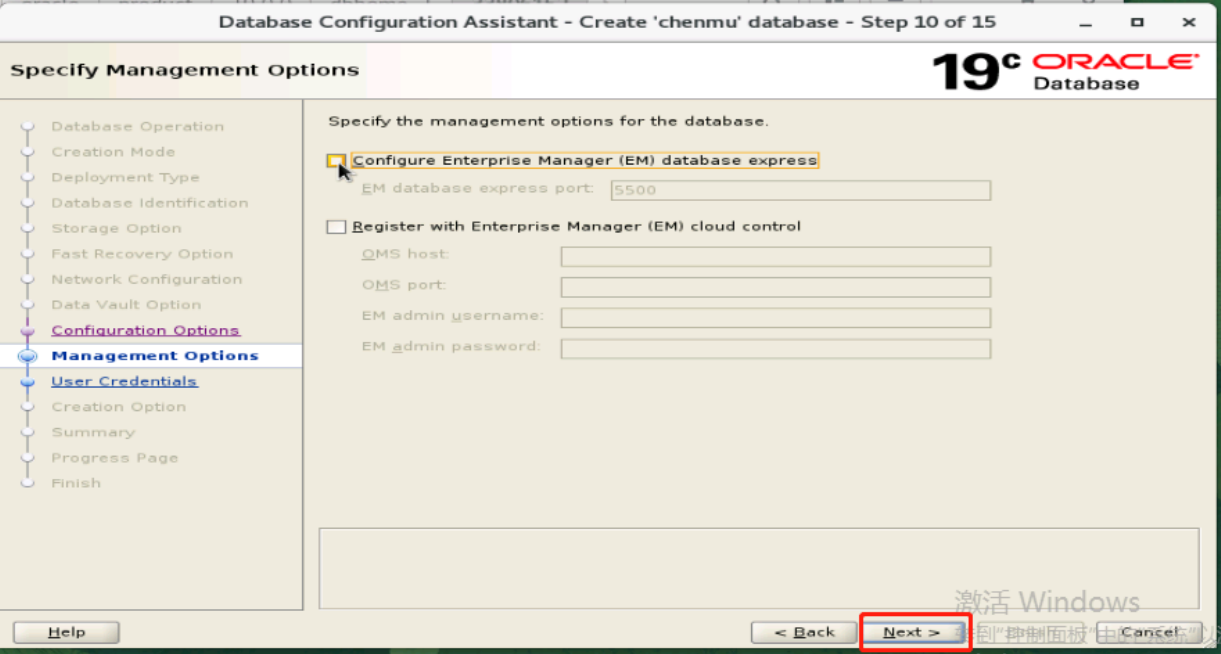
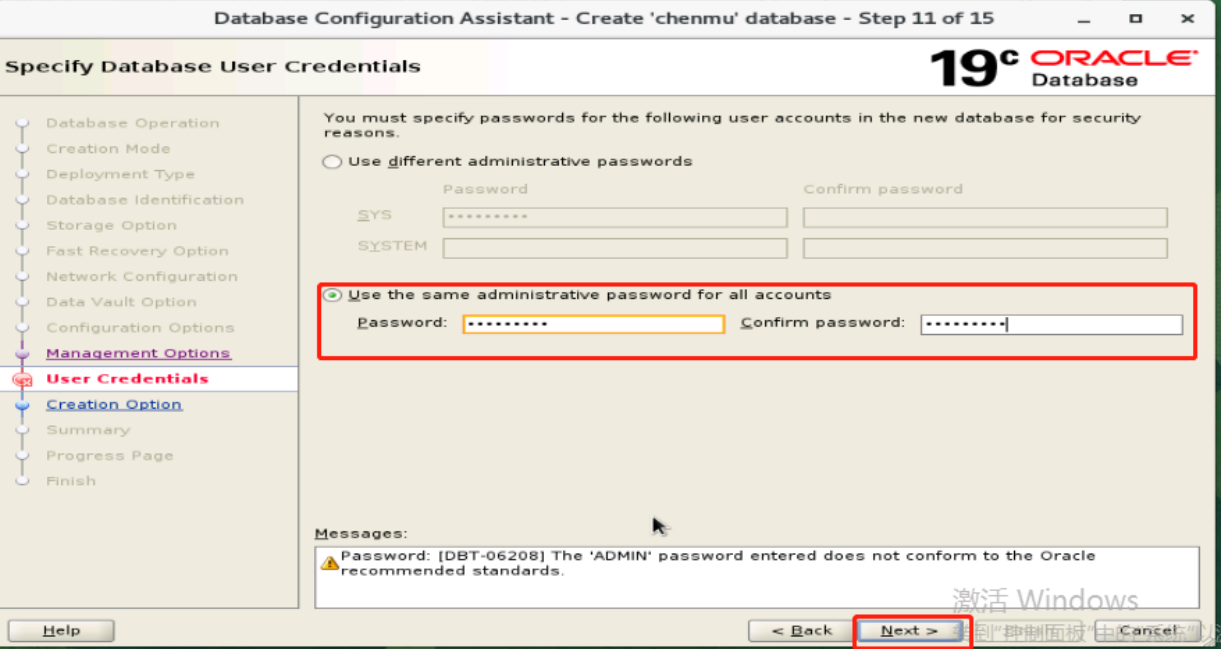
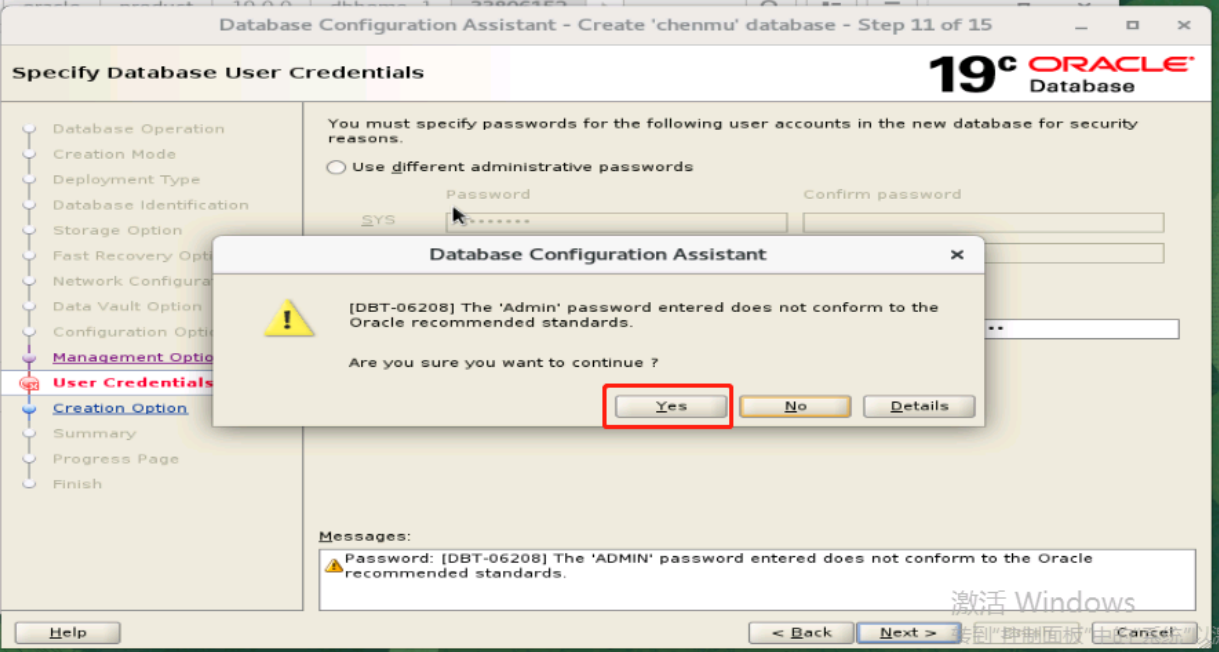
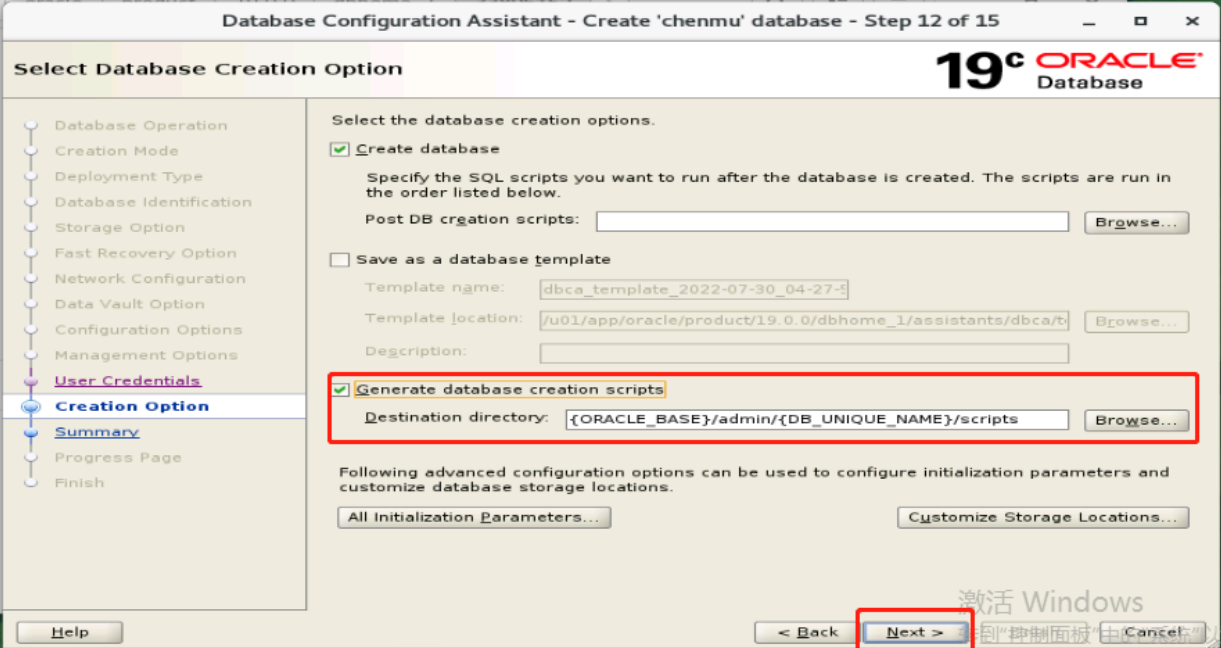
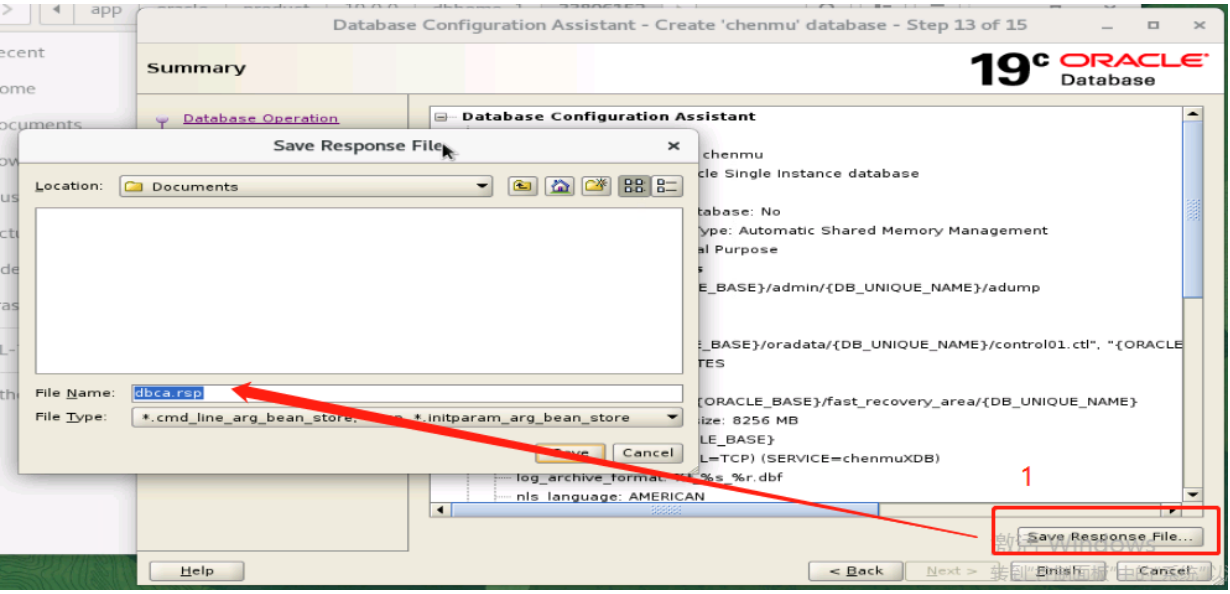
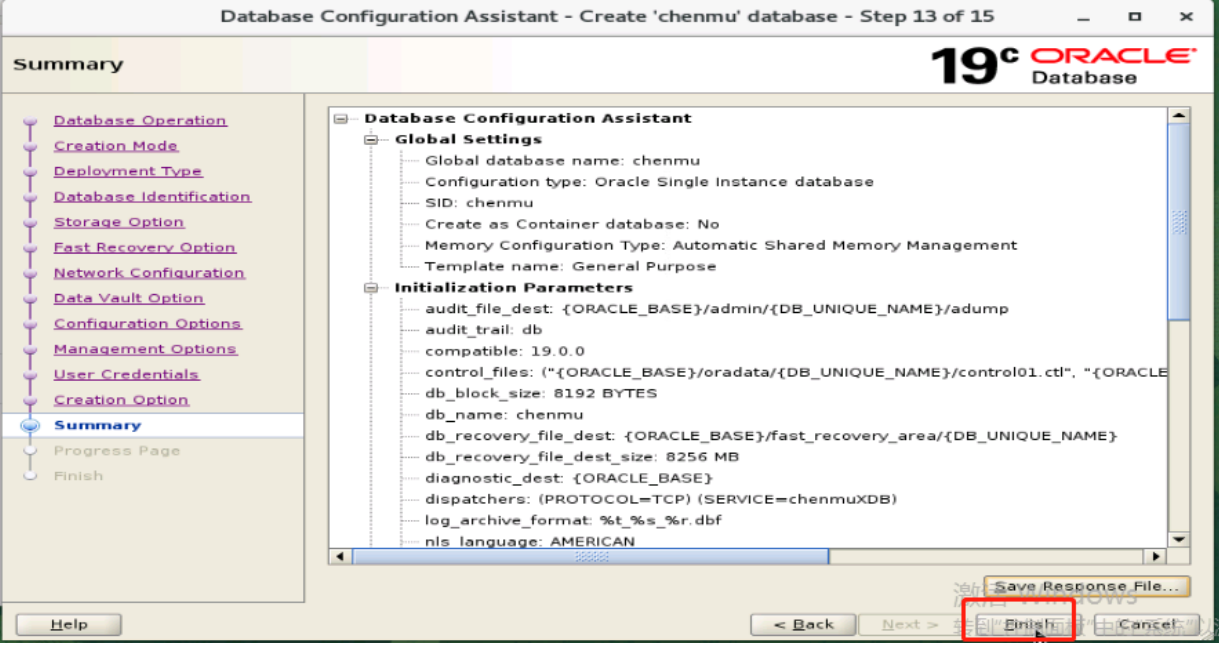
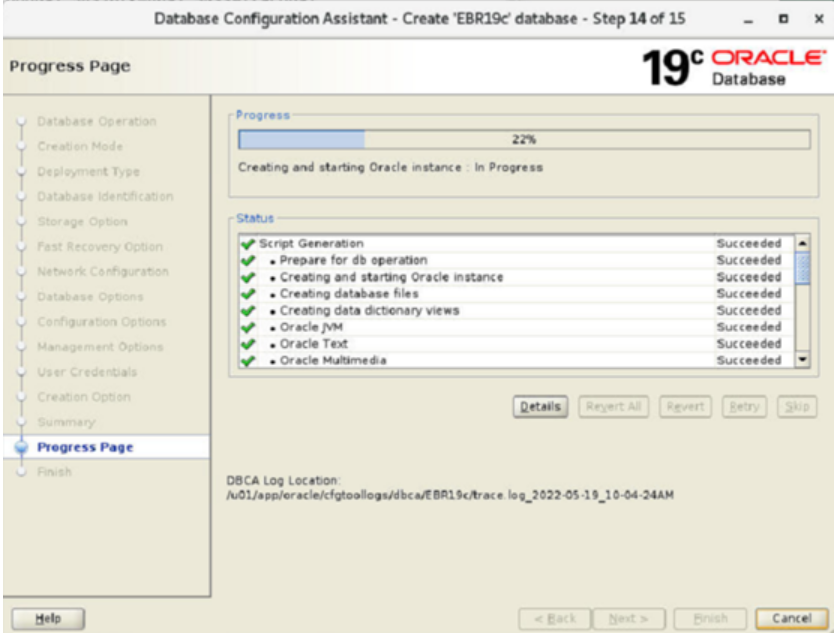
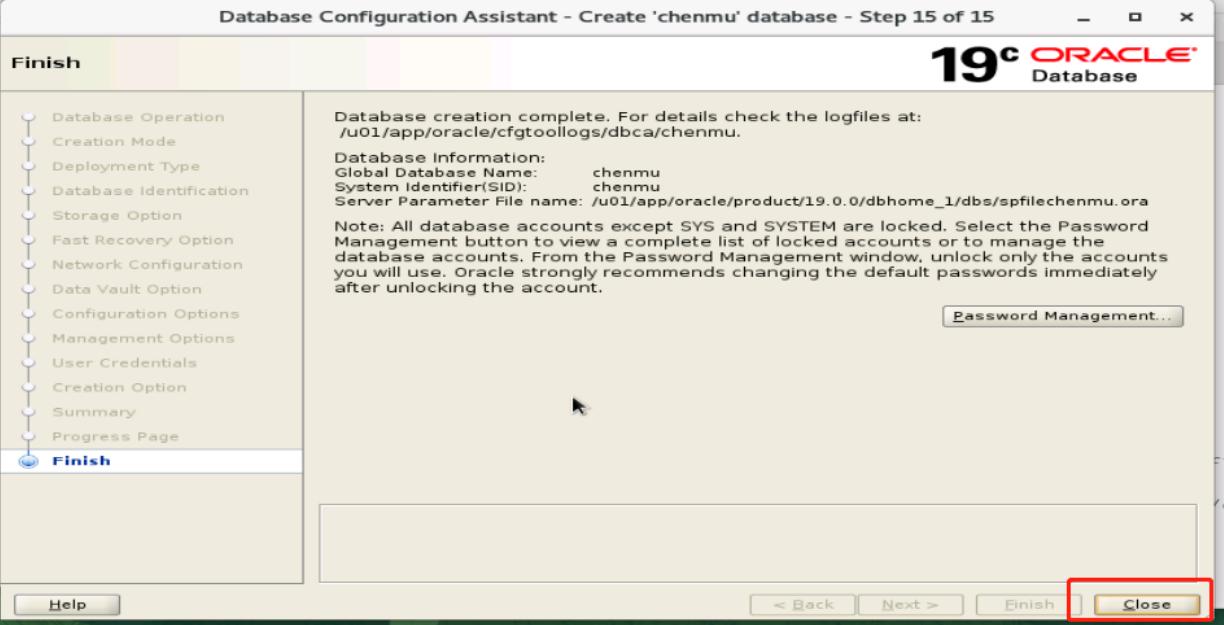
总结,都是数据库安装的一些信息列举,可以将其保存在dbca.rsp文件里面

 浙公网安备 33010602011771号