Excel工作表控件笔记
工作表控件
分成2种
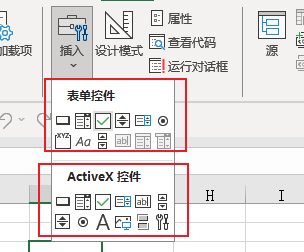
- 表单控件(图片上面)
- ActiveX控件(图片下面)
一,表单控件
这种如果只是使用代码其实和我们直接在工作表里插入一个图形是一样的效果
可以把一些参数直接设置到单元格里,不需要代码辅助,配合公式等可以实现一些自动化效果
但是,设置不了一些颜色样式等等,看上去比较素
二,ActiveX控件
如果熟悉窗体,可以这样理解,这个工作表相当于一个 From 窗体,而 ActiveX 控件,就是画在窗体上的一些控件
这些控件支持事件,样式设置等等,是和窗体是一样的效果,对代码的一些支持比较好
代码都保存在 worksheet 里,如果删了 worksheet 代码也会被删除
简单用就好,如果重度使用,ActiveX会有一些Bug,比如数据的更新Listbox控件会不断变小等
如何编辑控件
首先要进入「设计模式」
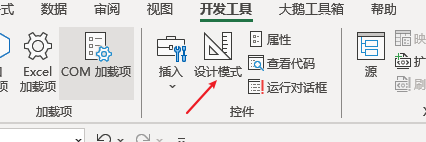
如果做好之后,注意还要退出「设计模式」
然后,鼠标右键
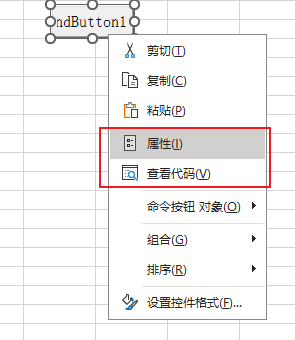
就可以对属性和代码进行设置和编辑
代码存放位置
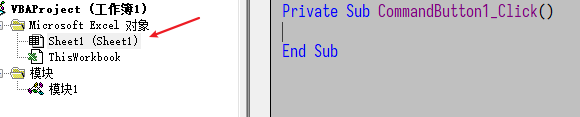
你的控件放在哪个工作表他的代码和事件就会放在哪里
快捷的进入办法,进入设计模式,只要双击控件就可以了,上图我们进入的就是按钮的点击事件
为了防止删除工作表代码也会没,我们尽量把业务代码写到标准模块里,封装成一个 sub 或者 function ,在事件里调用封装好的 sub 或 function
比如我们在标准模块写了一个代码
sub test()
  msgbox "OK"
end sub
我们就可以直接在点击事件里调用这个sub
Private Sub CommandButton1_Click()
  Call test
End Sub
如何查看所有控件

进入对应的 sheet,点击上方的下拉列表就可以看到这 worksheet 里的全部控件了
如何设置事件
先选择一个控件,然后选择编辑器上面右侧的下拉列表就可以看到控件的全部事件

三,如何区分2种控件
样式看上去差不多,两种控件如何区分
- 表单控件:可以直接鼠标右键,能弹出弹窗
- ActiveX 控件
- 不能直接鼠标右键,需要进入「设计模式」才可以
- 进入「设计模式」后,编辑栏是可以看到公式
=嵌入("Forms.CommandButton.1","")这个样式
上面区分是在微软的 office 的 Excel 里是这样的,在 wps 里现在表单控件如果设置了好代码绑定,也是不能鼠标右键的,具体区分还是要看是否能进入「设计模式」,编辑代码

 浙公网安备 33010602011771号