Linux环境安装
1.JDK安装
下载JDK安装包:https://www.oracle.com/java/technologies/javase/javase-jdk8-downloads.html
压缩包后缀:tar.gz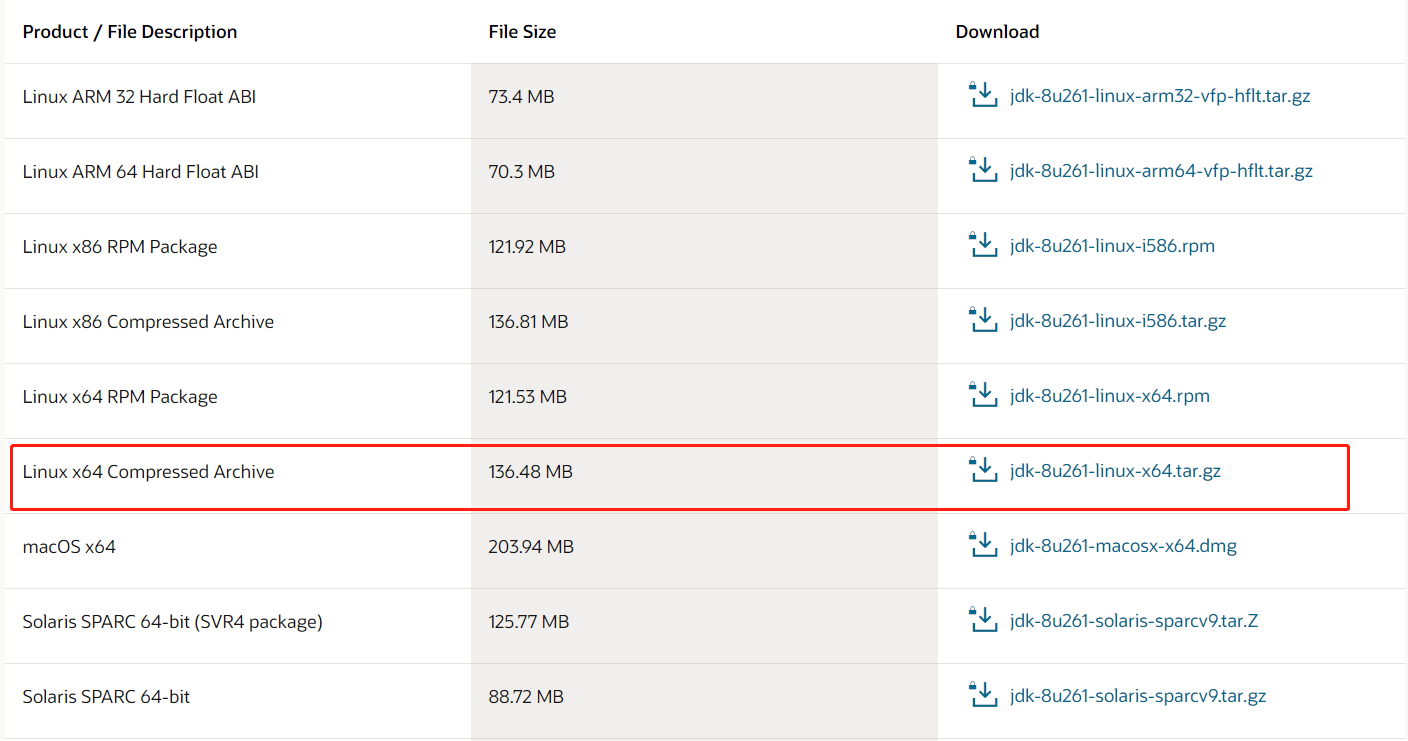
安装包下载后使用xtf将安装包放到/home/(自己创建的包)
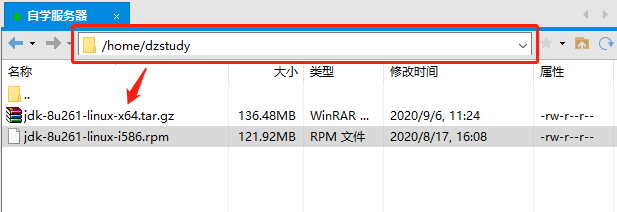
定位工作目录
Linux中程序的安装目录在/usr/local/src

解压JDK

修改环境变量的配置文件

配置JDK
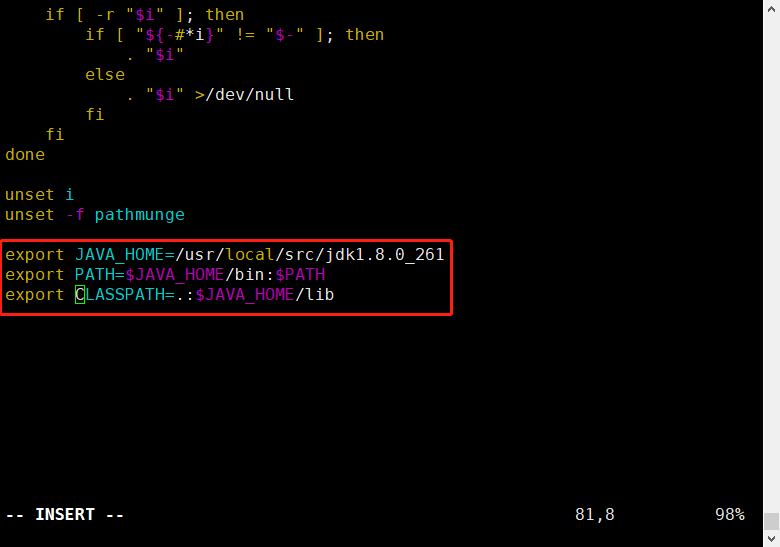
重启环境变量

查看JDK是否安装成功

2.MariaDB数据库
检验Linux系统是否有网络
PING www.baidu.com校验是否有网
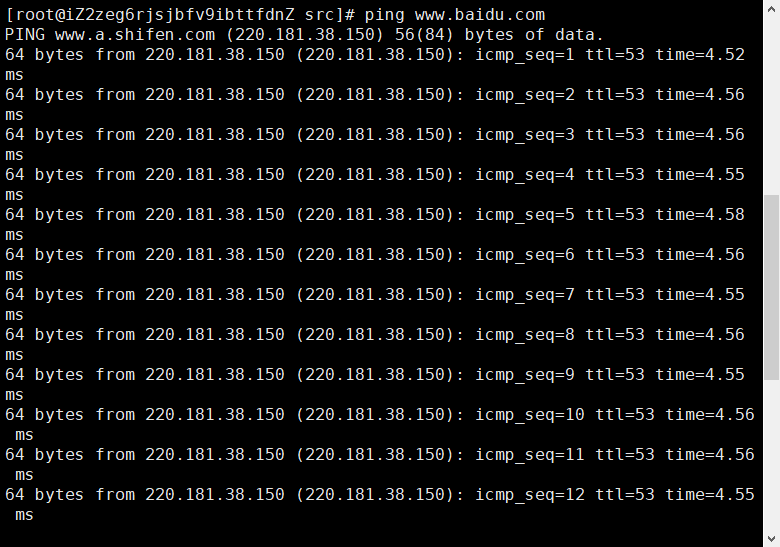
ctrl+c表示进程结束

安装MariaDB数据库
1.安装命令:yum install mariadb-server
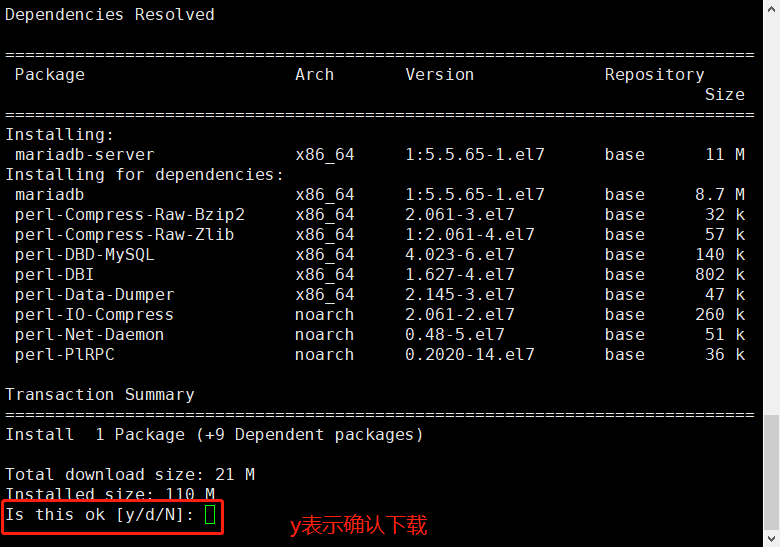
安装成功之后的提示
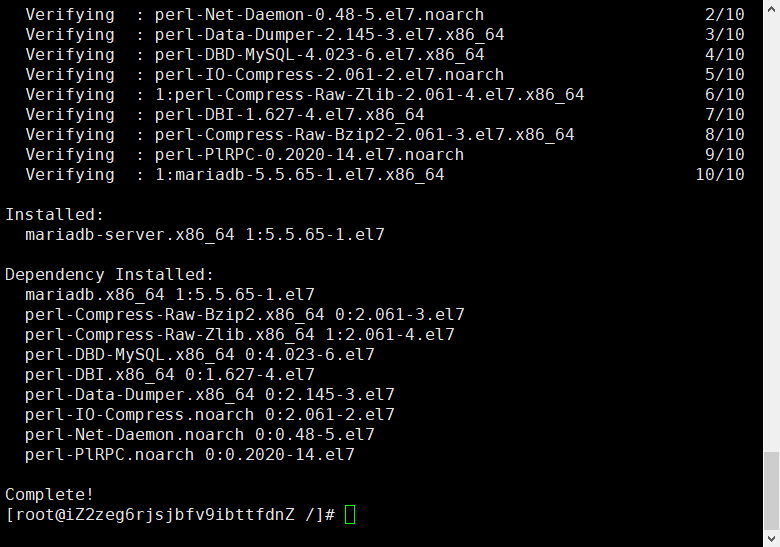
数据库常规命令
1.启动数据库:
[root@iZ2zeg6rjsjbfv9ibttfdnZ /]# systemctl start mariadb
2.重启数据库
[root@iZ2zeg6rjsjbfv9ibttfdnZ /]# systemctl restart mariadb
3.关闭数据库
[root@iZ2zeg6rjsjbfv9ibttfdnZ /]# systemctl stop mariadb
初始化数据库配置
刚开始数据库中没有设定用户名和密码,所以需要进行设置
mysql_secure_installation
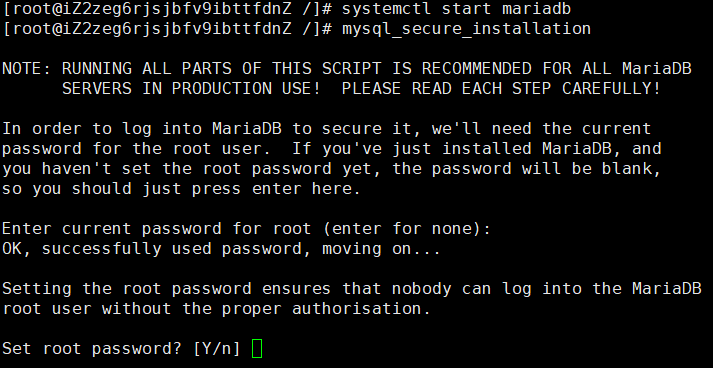
Enter current password for root (enter for none):输入数据库超级管理员root的密码(注意不是系统root的密码),第一次进入还没有设置密码则直接回车
使用mysql_secure_installation命令前需要启动数据库
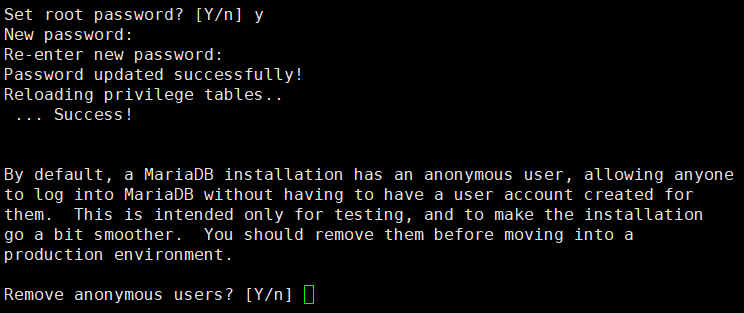
Set root password? [Y/n] y :设置密码
Re-enter new password:再次输入密码

Remove anonymous users? [Y/n] y :移除匿名用户

Disallow root login remotely? [Y/n] n : 拒绝root远程登录,不管y/n都会拒绝root远程登录

Remove test database and access to it? [Y/n] n : 删除test数据库,数据库中会有一个test数据库,一般不需要
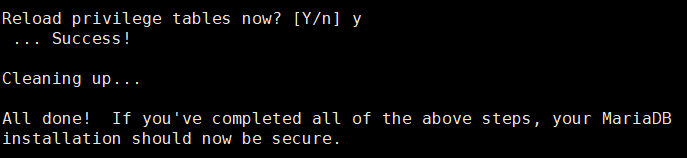
Reload privilege tables now? [Y/n] y 重新加载权限表。重启服务也可
修改数据库权限
1.进入数据库
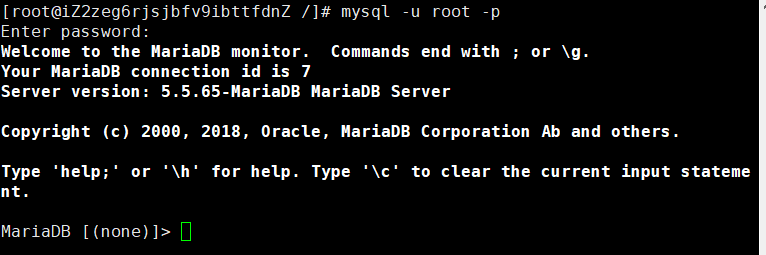
2.检查数据库是否正常
1.show databases
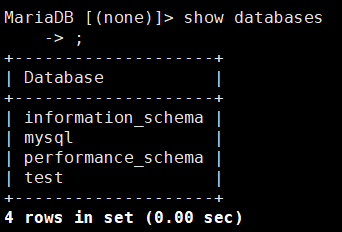
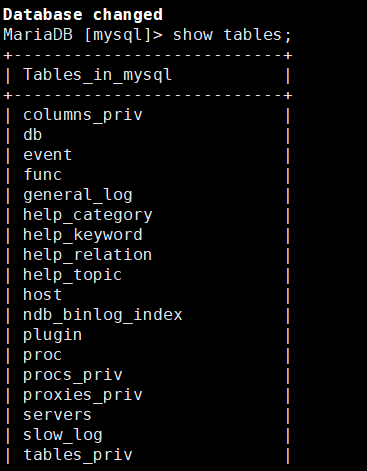
2.use mysql

3.show tables
3.查询数据库权限表
select host,user from user where user = 'root'
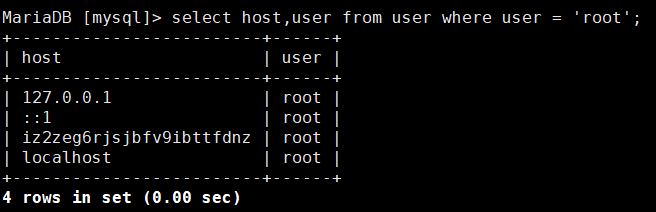
4.修改数据库权限
host:允许哪些IP地址访问数据库
user:用户名
修改:允许远程连接 %代表通配
命令:
update user set host='%' where host="localhost";
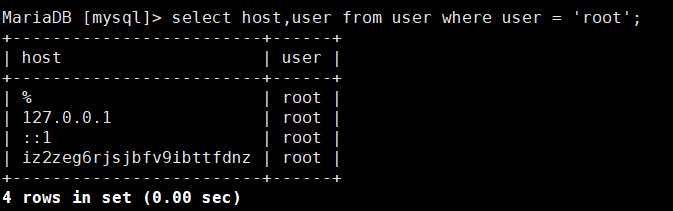
5.刷新数据库权限
命令:flush privileges;

操作成功之后,利用exit或者ctrl+c的方式退出

3.Linux防火墙命令
1.防火墙配置
说明:
防火墙配置指:防火墙的全局变量,如果操作了全局的(变量)开关,则影响的是下一次的防火墙操作。
1.永久关闭防火墙配置
systemctl disable firewalld.service

2.永久开启防火墙配置
systemctl enable firewalld.service

2.防火墙开关
说明:
如果需要对现有防火墙进行操作,则执行如下命令

3.查看防火墙的状态
firewall-cmd --state

添加数据库防火墙状态

firewall-cmd --zone=public --add-port=3306/tcp --permanent
命令含义:
--zone 作用域
--add-port=80/tcp 添加端口,格式为:端口、通讯协议
--permanent 永久生效,没有此参数重启后失效
4.连接数据库可视化工具
如果上述的操作一切正常,则测试数据库连接是否正确
使用可视化工具连接时,需要先关闭防火墙。

之后输入IP地址,用户名,密码,端口号即可。
4.Tomcat
安装好java环境后,可以安装Tomcat了
Tomcat下载地址:https://tomcat.apache.org/download-90.cgi
使用xftp将Tomcat Linux 压缩包传到usr/local/src/ 文件夹下

运行Tomcat,进入bin目录
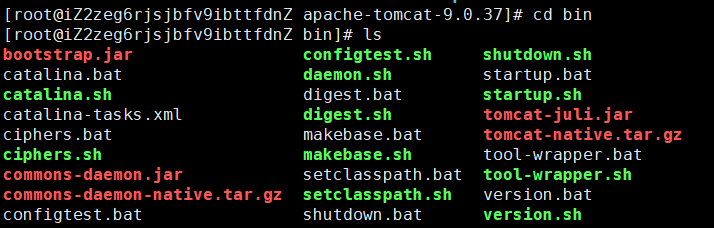
执行:startup.sh----->启动Tomcat
./startup.sh
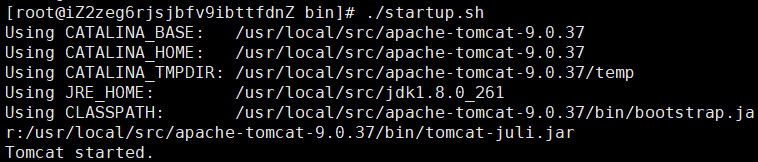
执行:shutdown.sh------>关闭Tomcat

查看防火墙规则
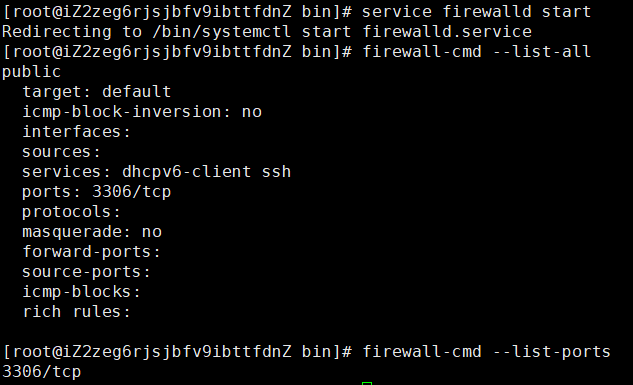
firewall-cmd --list-all 查看全部信息
firewall-cmd --list-ports 只看端口信息
5.Nginx服务器
下载ngnix
在Linux中采用在线下载的形式,直接从Nginx的官网获取安装包
ngnix下载地址:https://nginx.org/en/download.html
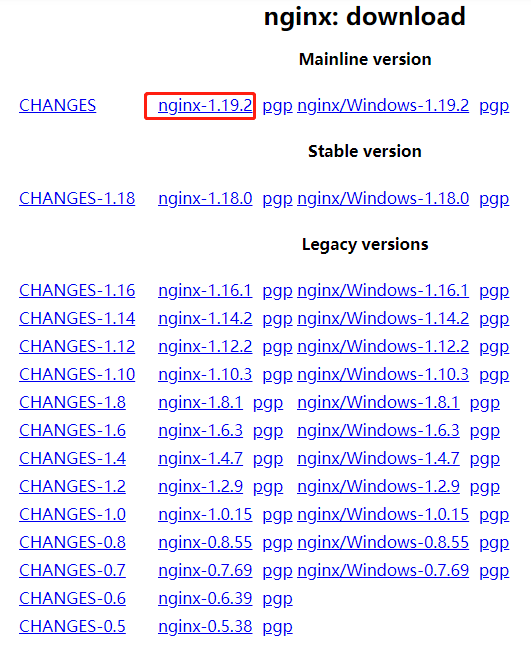
点击右键,复制链接地址
命令:wget软件地址
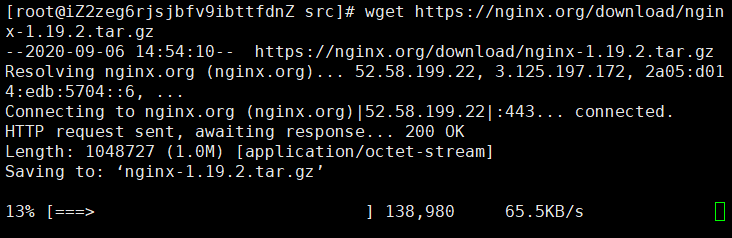
安装nginx服务器

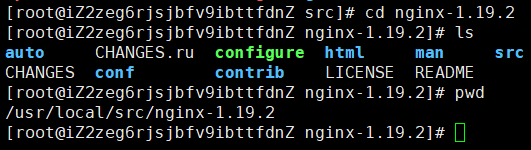
生成可执行文件
1.生成可执行文件
./configure
报错
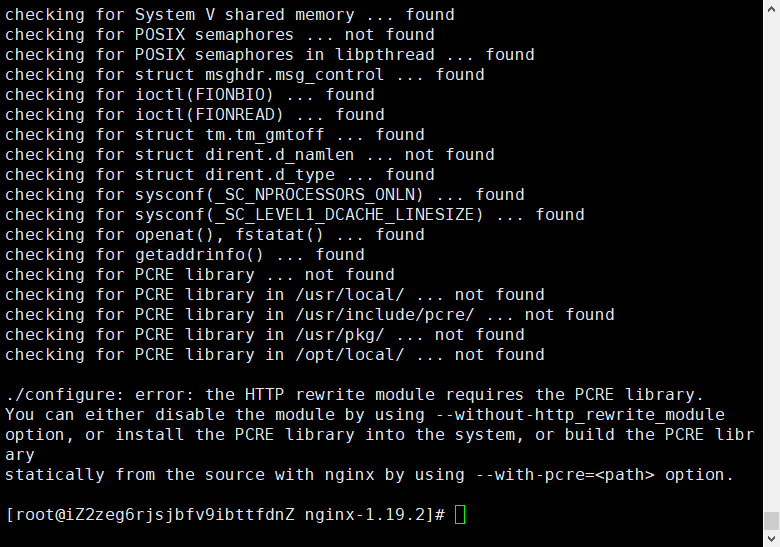
解决方案:
yum -y install pcre-devel
yum -y install openssl openssl-devel
成功:
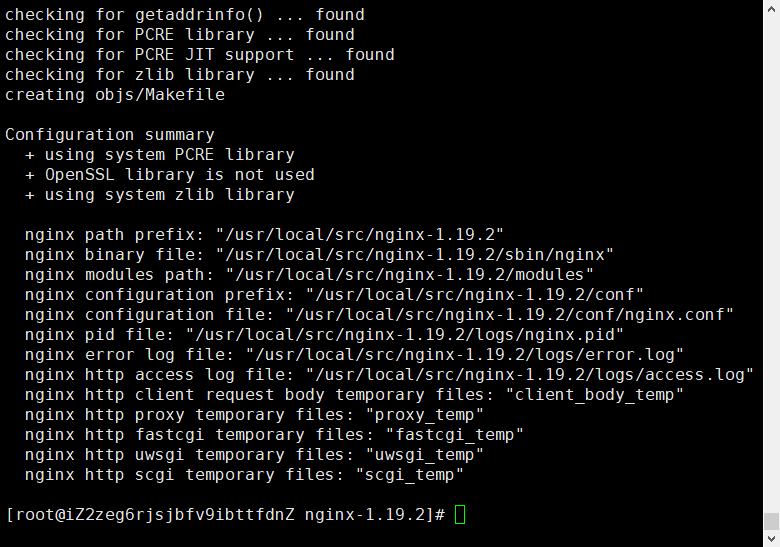
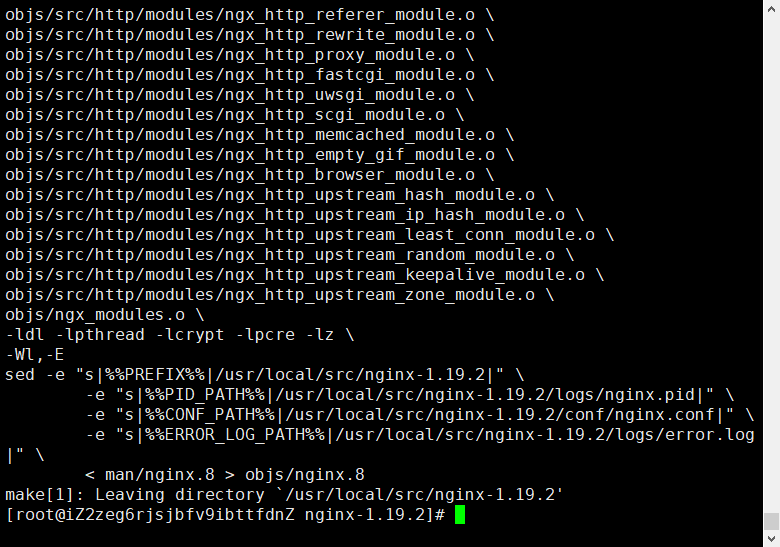
2.编译
make
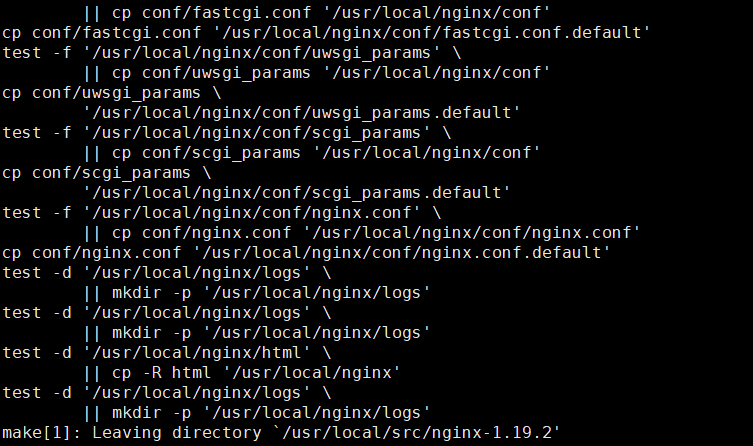
3.安装nginx
make install
获取nginx工作目录
whereis nginx
默认目录:/usr/local/nginx

进入nginx的工作目录


启动nginx
./nginx

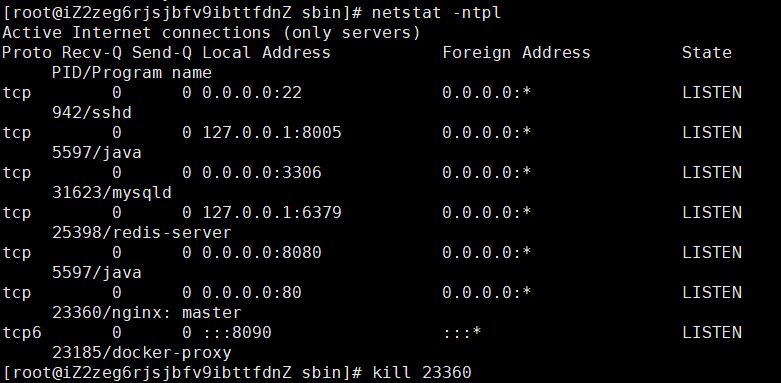
端口号已被占用的解决方案
命令:netstat -ntpl 查看所有进程以及端口号
命令:kill 端口号 杀死对应的进程
修改nginx配置文件
由于Linux不方便安装编辑器,不想windows中这样方便
思路:通过远程连接工具获取Linux中的文件,之后在线编辑

 浙公网安备 33010602011771号