

ArkUI 常用布局容器之栅格布局(GridRow/GrowCol)
一. 栅格布局概述
GridRow 为栅格容器组件,需与栅格子组件 GridCol 联合使用。感觉栅栏布局还是根据前端table布局演化而来,可以参考table来理解或者你可以把它想象成excel表格,但是不要真认为就是excel表格,不然就容易钻牛角尖。就以excel表格为例,想象把GridRow容器组件,默认情况下等分了12格子,这样我们就能通过子组件GridCol去填充这些格子。同样默认情况下,一个GridCol只能填充一个格子。例如
GridRow容器组件
| GridCol1 | GridCol2 | GridCol3 | GridCol4 | GridCol5 | GridCol6 | GridCol7 | GridCol8 | GridCol9 | GridCol10 | GridCol11 | GridCol12 |
可能有人问,如果GridCol数量超过了一行怎么半?这个你放心GridRow帮你做处理了,它会自动换到下一行,给你接着排的。例如
GridRow容器组件
| GridCol1 | GridCol2 | GridCol3 | GridCol4 | GridCol5 | GridCol6 | GridCol7 | GridCol8 | GridCol9 | GridCol10 | GridCol11 | GridCol12 |
| GridCol13 |
可能有人问,如果规则一直是这样,那没啥太大的实用性,好待excel表格还能合并单元格呢?它也可以合并单元格,如果你不满足于每个GridCol默认只占一个,你也可以给GridCol设置占格子数量
GridRow容器组件
| GridCol1 | GridCol2 | GridCol3 | GridCol4 | GridCol5 | GridCol6 | GridCol7 | GridCol8 | GridCol19 | GridCol10 | GridCol11 | |
| GridCol12 | GridCol13 | ||||||||||
如果仅仅这样,那它也就仅仅是一个前端中的table表格布局。它还有个神奇的地方,就是“断点”。 它允许你在某些尺寸下,去重新选择GridCol所占格子的数量。这样做的好处就可以做到不同宽度尺寸下,你去做不同适配处理,以此来保证UI界面的美观性。
🔊说明:
栅格布局中将页面划分为等宽的列数和行数;
栅格布局中可以调整列与列之间和行与行之间的间距;
栅格布局中当页面元素的数量超出了一行或一列的容量时,自动换到下一行或下一列;
二. GridRow的使用
GridRow 有一个 GridRowOptions 配置项,这个配置项包含了breakpoints(断点),columns(栅栏列数),gutter(栅栏间距),direction(栅栏的方向)。
- columns:定义栅格列数,可以根据不同设备宽度调整列数。
- gutter:定义栅格间距,可以设置不同方向的间距。
- breakpoints:定义断点,用于在不同设备宽度下调整布局。
- direction:定义栅格的方向,可以是水平或垂直。
1、设置栅栏断点(breakpoints)
栅格系统以设备的水平宽度作为断点依据,定义设备的宽度类型,形成了一套断点规则。
栅格系统默认断点将设备宽度分为 xs、sm、md、lg 四类:- xs: 最小宽度类型设备 [0, 320)
- sm:小宽度类型设备 [320, 520)
- md:中等宽度类型设备 [520, 840)
- lg: 大宽度类型设备 [840, +∞)
🔔:这是系统默认的断点出发条件,就是说如果你没有自定义断点,当设备屏幕宽度变到这些范围临界值时,就会触发响应的
🐹 GridRow 自定义断点
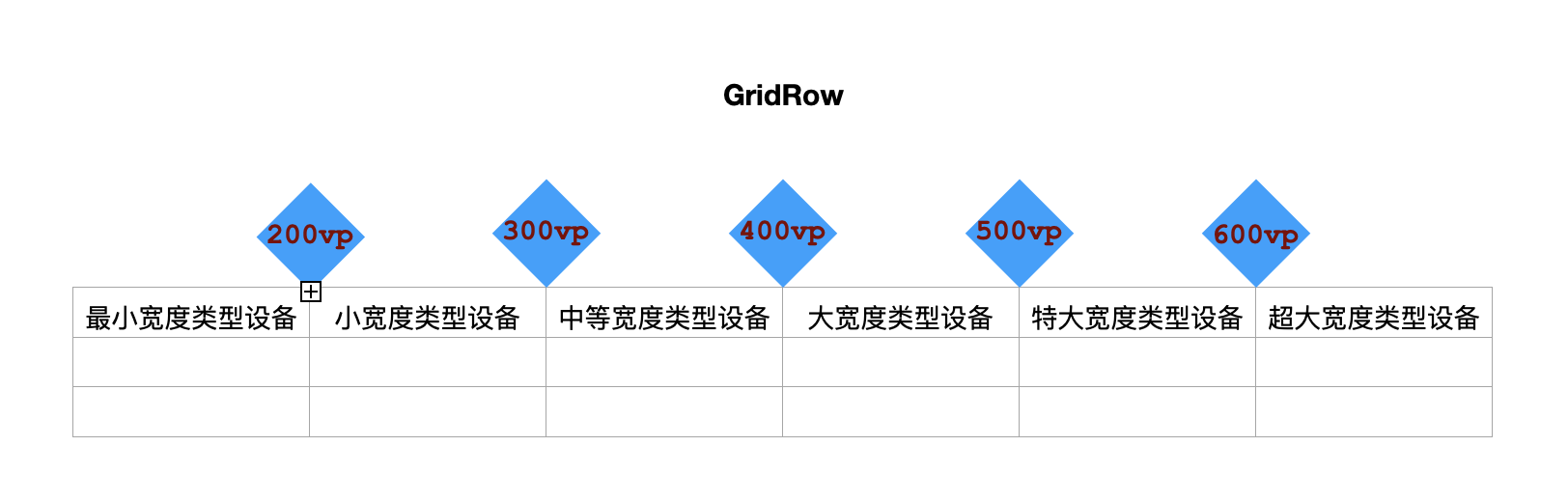
GridRow 中通过 breakpoints 参数自定义修改断点的取值范围,最多支持 6 个断点:
- xs:最小宽度类型设备
- sm:小宽度类型设备
- md:中等宽度类型设备
- lg:大宽度类型设备
- xl:特大宽度类型设备
- xxl:超大宽度类型设备
GridRow({
  breakpoints: {
    // 表示启用xs、sm、md、lg、xl、xxl共6个断点,小于200vp为xs,200vp-300vp为sm,300vp-400vp为md,4000vp-500vp为lg,500vp-600vp为xl,大于600vp为xxl
    value: ["200vp", "300vp", "400vp", "500vp", "600vp"],
    reference: BreakpointsReference.WindowSize,
  },
});
🐹 应用断点适配不同宽度设备
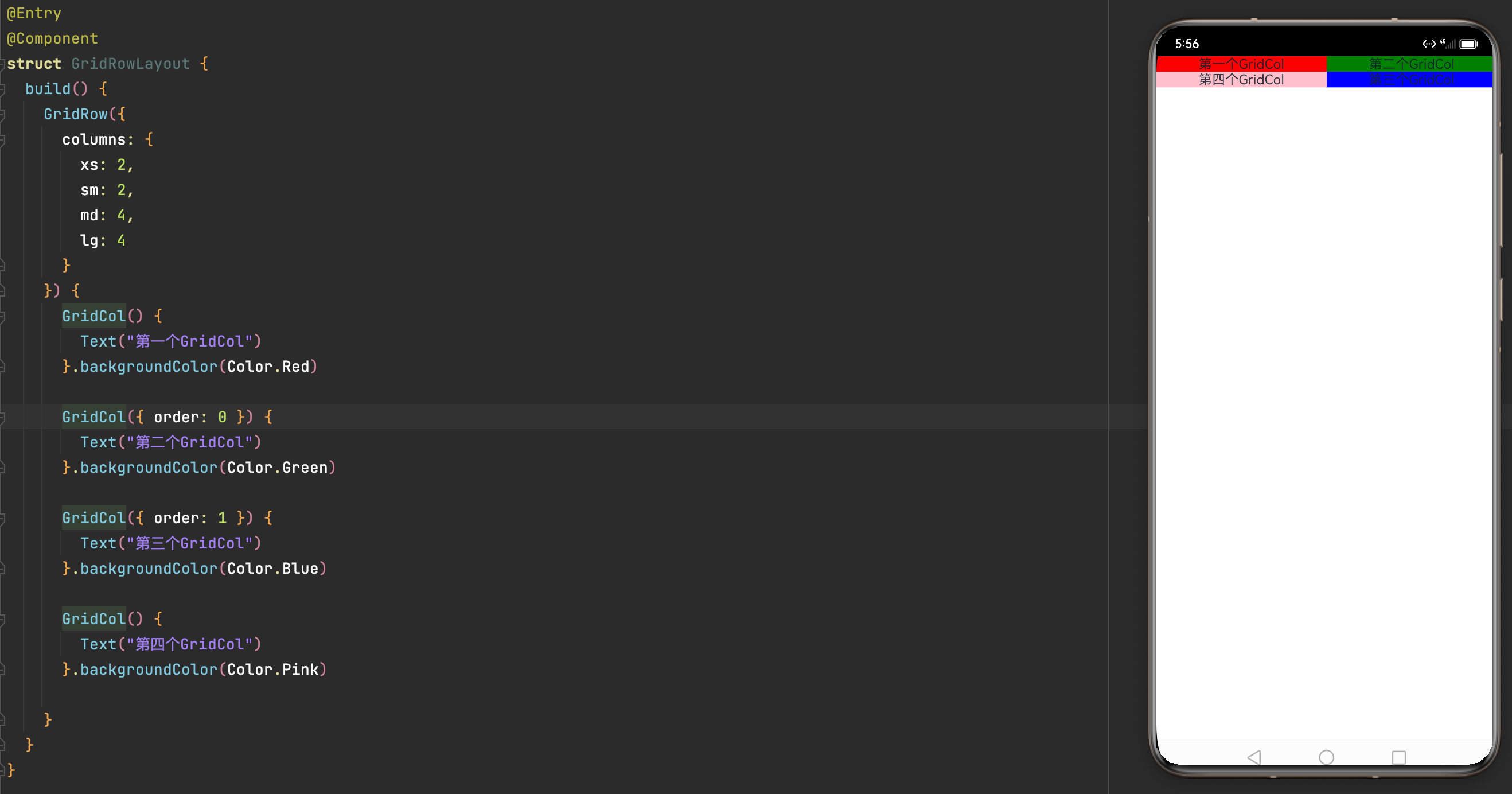
GridRow 的 columns 参数,GridCol 的 span、offset 参数可以根据断点分别设置不同的值。
例如:GridRow 的 columns 参数设置
- xs(最小宽度类型设备)时,栅格布局的列数为2
- sm(小宽度类型设备)时,栅格布局的列数为2
- md(中等宽度类型设备)时,栅格布局的列数为4
- lg(大宽度类型设备)时,栅格布局的列数为4
2、设置栅格布局的总列数(columns)
GridRow 中通过 columns 参数设置栅格布局的总列数,columns 等于 12(默认值)。
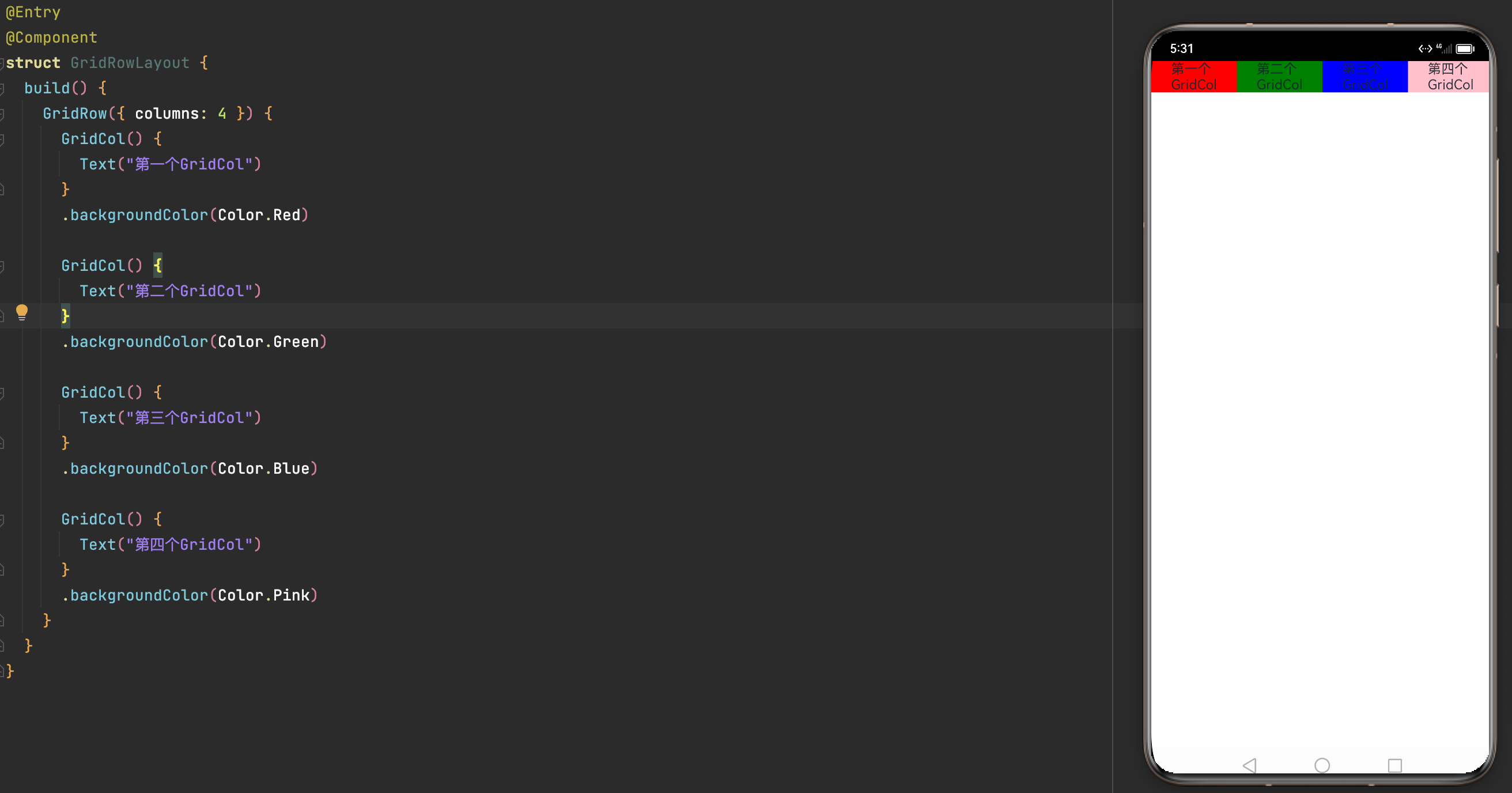
🔔:示例代码中,设置栅格布局的Columns = 4,表示一行由以前默认等分的12个格子 4个GridCol子组件会占用一行。
3、设置栅格布局的排列方向(gutter)
GridRow 的 direction 参数来指定 GridCol 在栅格容器中的排列方向。
🐹 GridRowDirection.Row:从左往右排列(默认值)
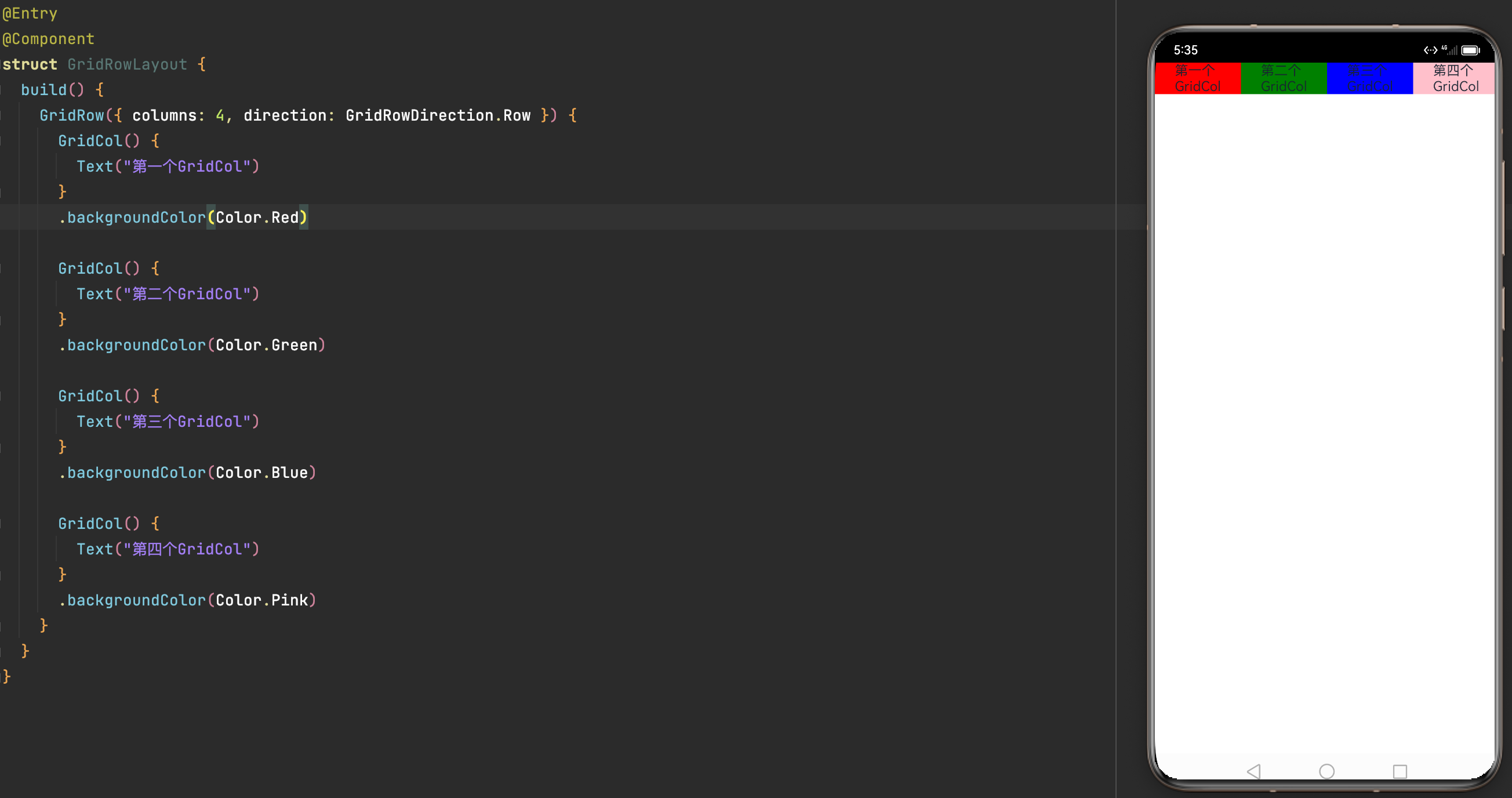
🐹 GridRowDirection.RowReverse:从右往左排列
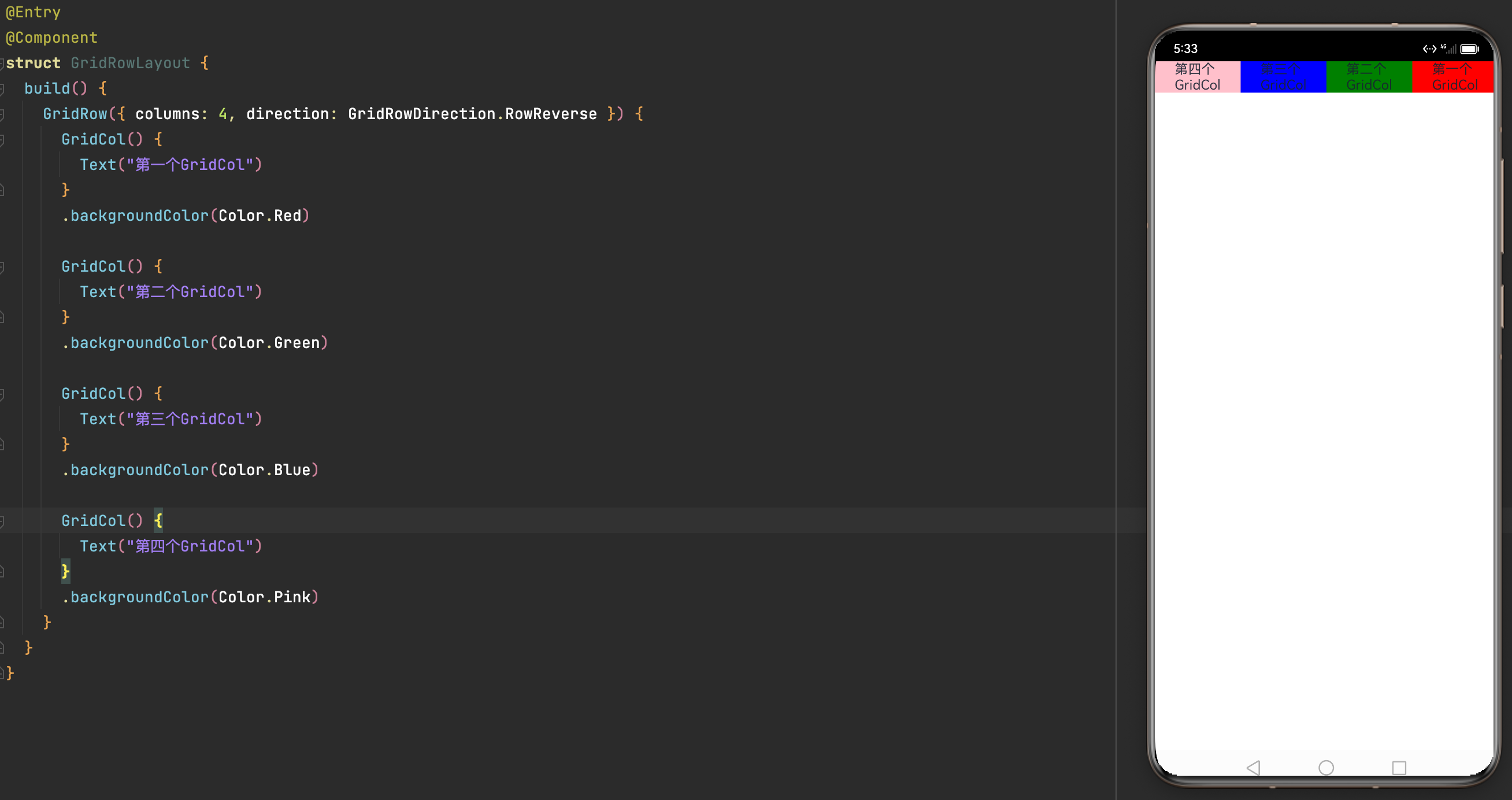
4、设置栅格布局中子组件间距(direction)
GridRow 中通过 gutter 参数设置子元素在水平(x轴)和垂直(y轴)方向的间距。
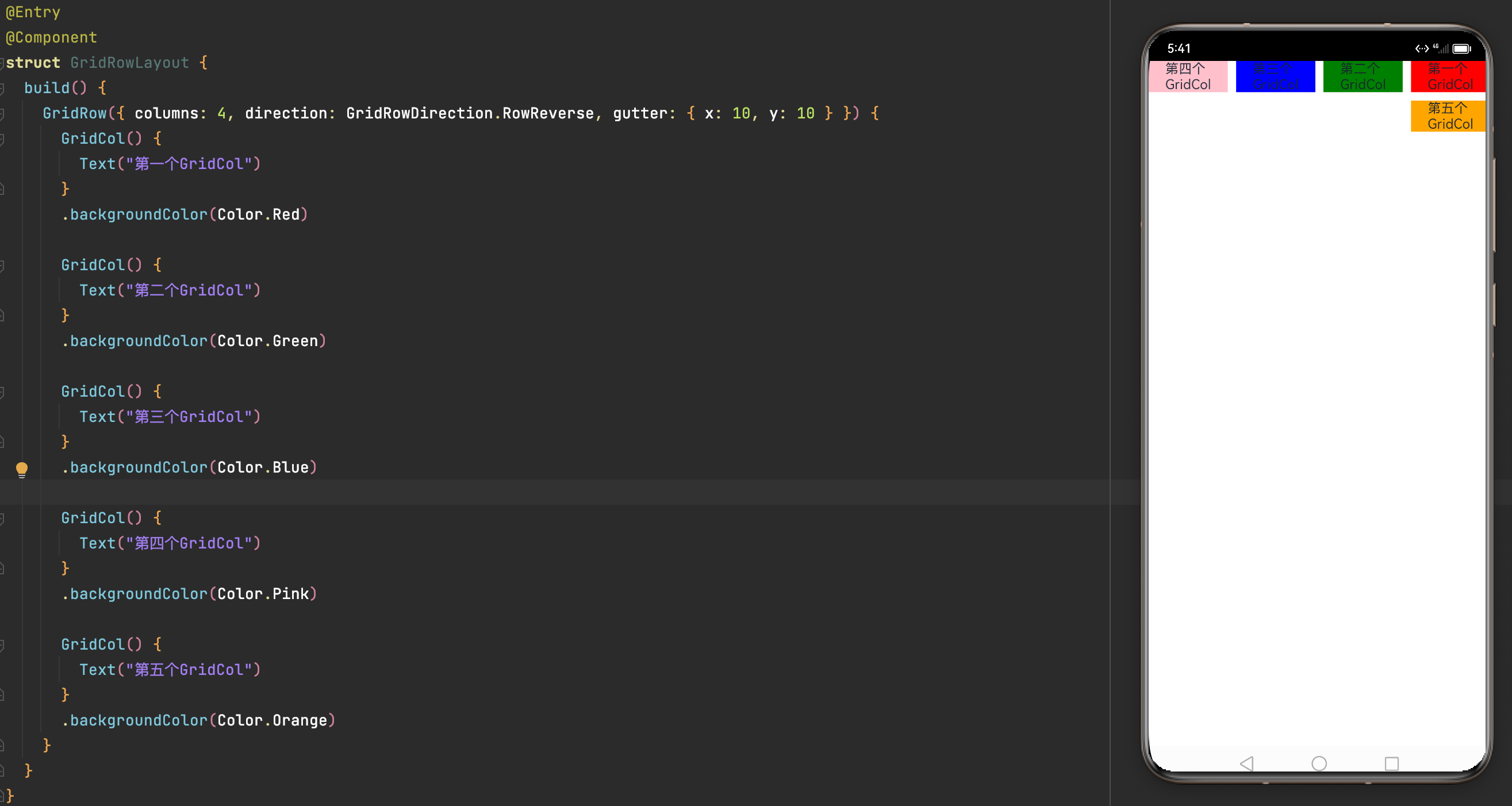
三. GridCol的使用
GridCol 有一个 GridColOptions 配置项,这个配置项包含了属性包括span、offset 和 order,这些属性用于定义栅格子组件在栅格布局中的行为和位置。
- span:设置子组件占用栅格容器的列数。默认值为1,如果设置为0,则表示不参与布局计算,即不会被渲染12。
- offset:栅格子组件相对于原本位置偏移的列数。默认值为012。
- order:元素的序号,用于对栅格子组件进行排序。默认值为0。当子组件不设置order或设置相同的order时,子组件按照代码顺序展示;当部分子组件设置order,部分不设置时,未设置order的子组件排序靠前,设置了order的子组件按照数值从小到大排列12。
1、设置一个GridCol占栅格布局的列数(span)
GridCol 中通过 span 参数设置在栅格布局中占的列数,span 等于 1(默认值)。
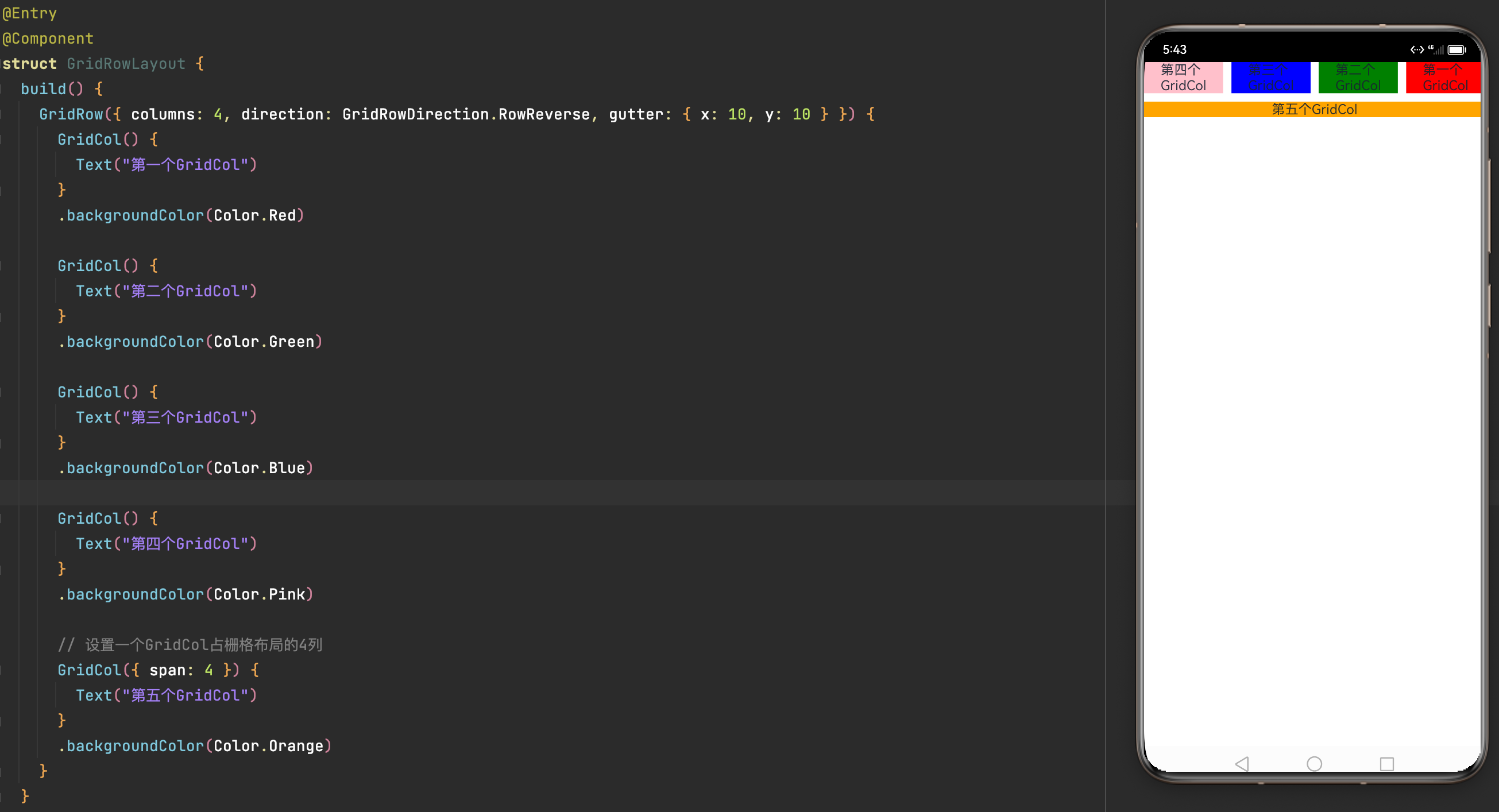
2、设置GridCol在栅格布局中偏移列数(offset)
GridCol 中通过 offset 参数设置在栅格布局中偏移的列数,offset 等于 0(默认值)。
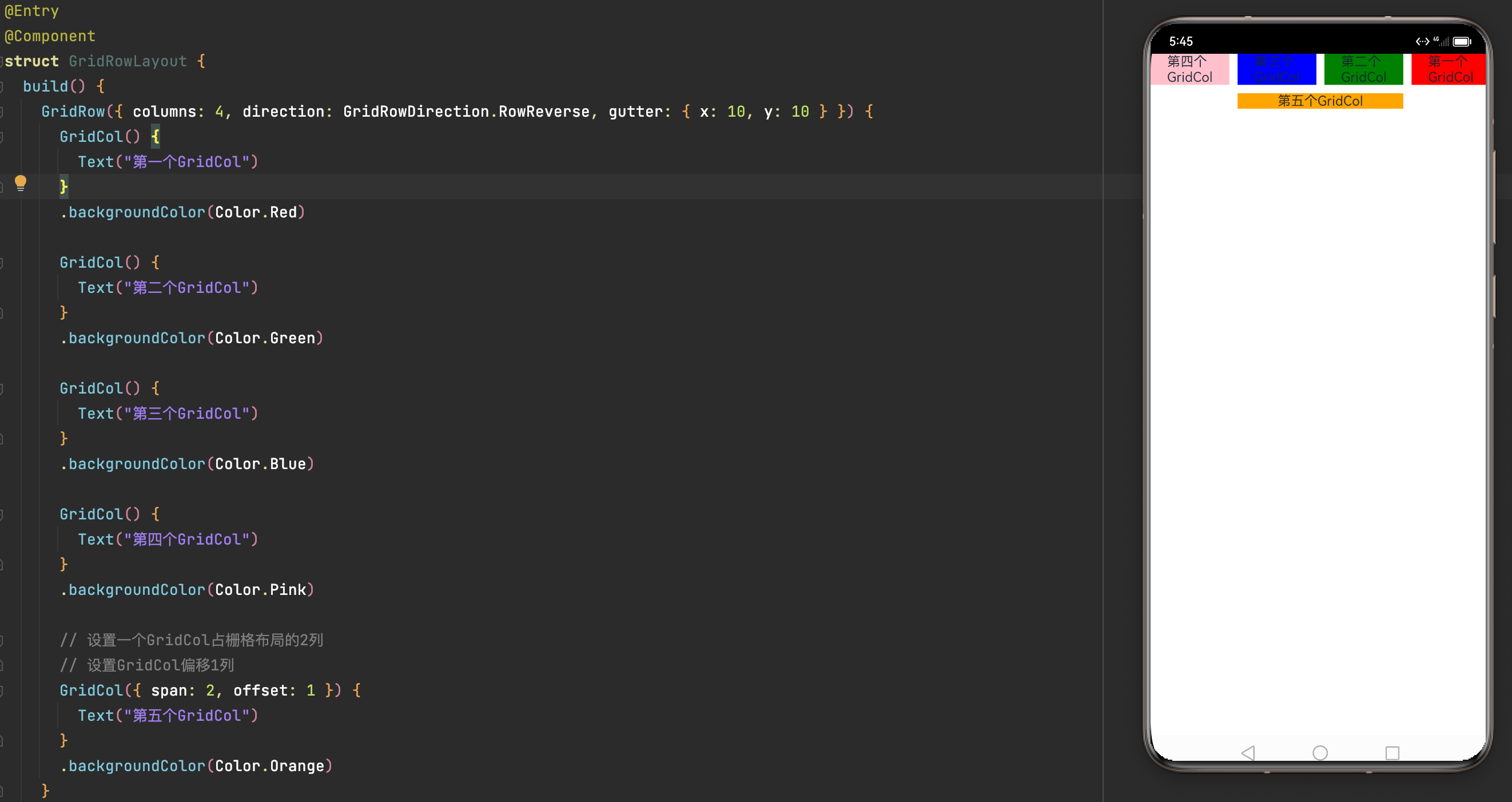
3、设置GridCol在栅格布局中顺序(order)
GridCol 中通过 order 参数设置在栅格布局中排列顺序,order 等于0(默认)。order 较小的组件在前,较大的在后。没有设置order参数的,按照代码的先后顺序排列。
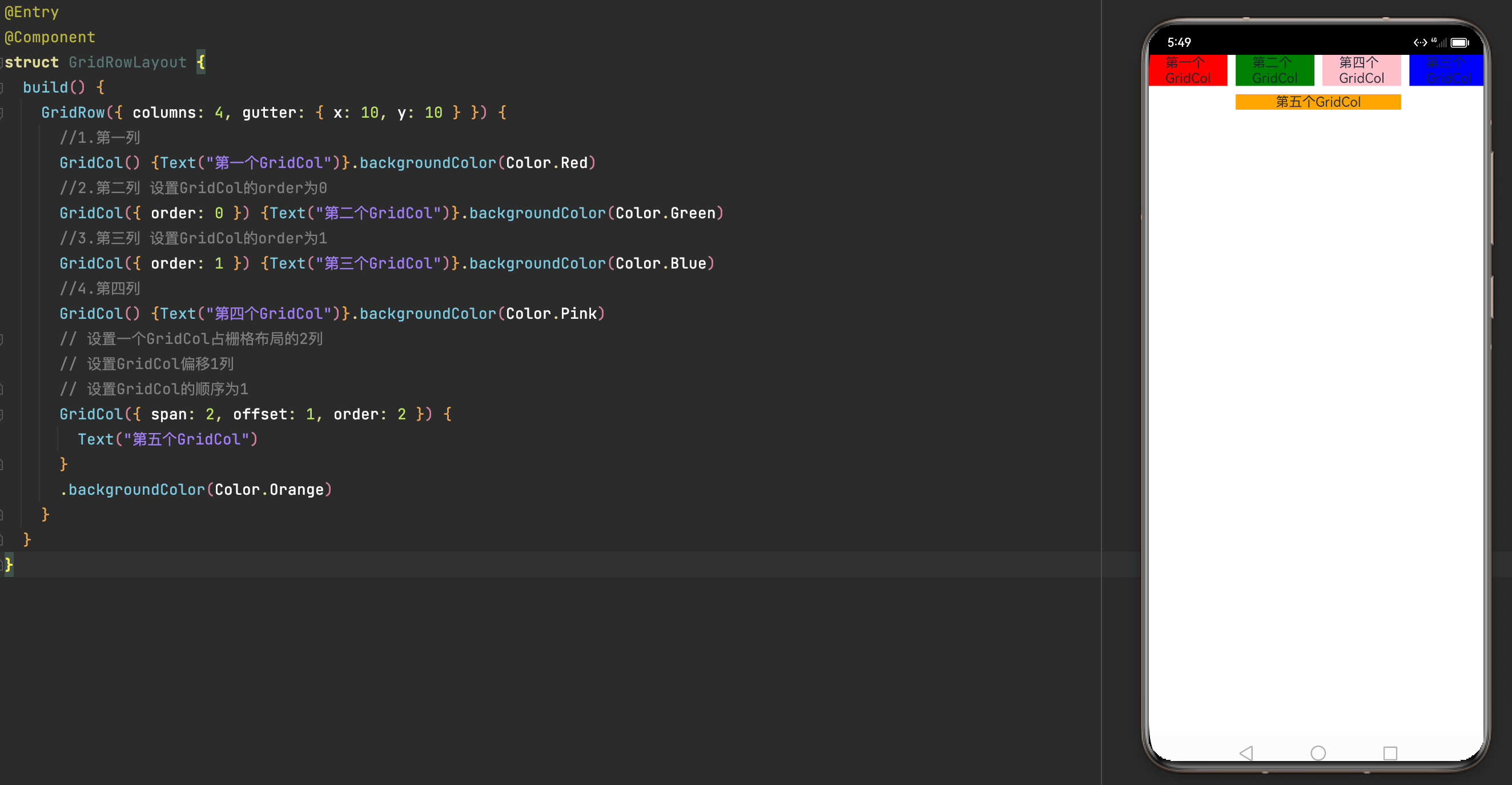
🔔:示例代码中,
第一个GridCol子组件没有设置order,order默认等于0;
第二个GridCol子组件设置order等于0;
第三个GridCol子组件设置order等于1;
第四个GridCol子组件没有设置order,order默认等于0;
第五个GridCol子组件设置order等于2。
所以最终显示的顺序为:第一个GridCol、第二个GridCol、第四个GridCol、第三个GridCol、第五个GridCol
四. 栅格组件的嵌套使用
栅格组件也可以嵌套使用,完成一些复杂的布局。
以下示例中,栅格把整个空间分为12份。第一层GridRow嵌套GridCol,分为中间大区域以及“footer”区域。第二层GridRow嵌套GridCol,分为“left”和“right”区域。子组件空间按照上一层父组件的空间划分,粉色的区域是屏幕空间的12列,绿色和蓝色的区域是父组件GridCol的12列,依次进行空间的划分。
@Entry
@Component
struct GridRowExample {
  build() {
    /**🌾:外层栅栏,默认12等分 */
    GridRow() { //子GridCol一个所占格子数刚好一行格子数,所以换行
      /** 这个GridCol要占12个格子 */
      GridCol({ span: { sm: 12 } }) {
        /** 🌾:内层栅栏,默认12等分 */
GridRow() { //子GridCol所占格子数刚好一行格子数,刚好不换行
          /** 这个GridCol要占2个格子 */
          GridCol({ span: { sm: 2 } }) {
            Row() {
              Text('left').fontSize(24)
            }
            .justifyContent(FlexAlign.Center)
            .height('90%')
          }.backgroundColor('#ff41dbaa')
/** 这个GridCol要占10个格子 */
          GridCol({ span: { sm: 10 } }) {
            Row() {
              Text('right').fontSize(24)
            }
            .justifyContent(FlexAlign.Center)
            .height('90%')
          }.backgroundColor('#ff4168db')
        }
        .backgroundColor('#19000000')
        .height('100%')
      }

      /** 这个GridCol要占12个格子 */
      GridCol({ span: { sm: 12 } }) {
        Row() {
          Text('footer').width('100%').textAlign(TextAlign.Center)
        }.width('100%').height('10%').backgroundColor(Color.Pink)
      }
    }.width('100%').height(300)
  }
}
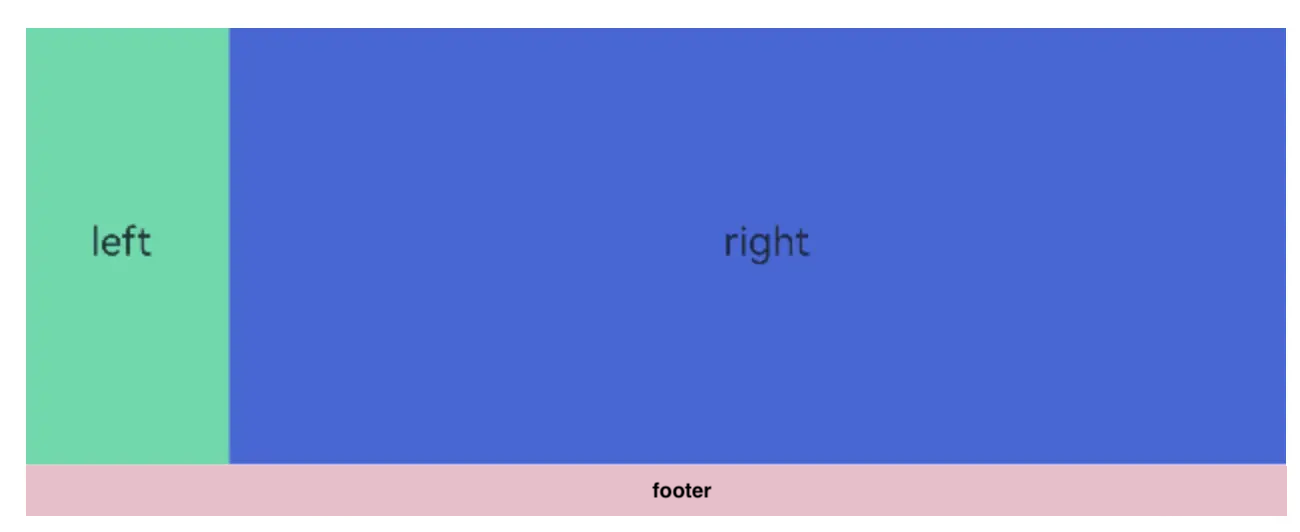
综上所述,栅格组件提供了丰富的自定义能力,功能异常灵活和强大。只需要明确栅格在不同断点下的Columns、Margin、Gutter及span等参数,即可确定最终布局,无需关心具体的设备类型及设备状态(如横竖屏)等。

 浙公网安备 33010602011771号