

Miniforge 是一个专门为科学计算、数据科学和机器学习社区设计的 Miniconda 替代品。它使用 Conda 作为包管理器,但默认使用 Conda-Forge 作为主要的软件包来源。
一、安装Miniforge
1、下载 Miniforge 安装包,前往下面的网址
点击进入后,如下图所示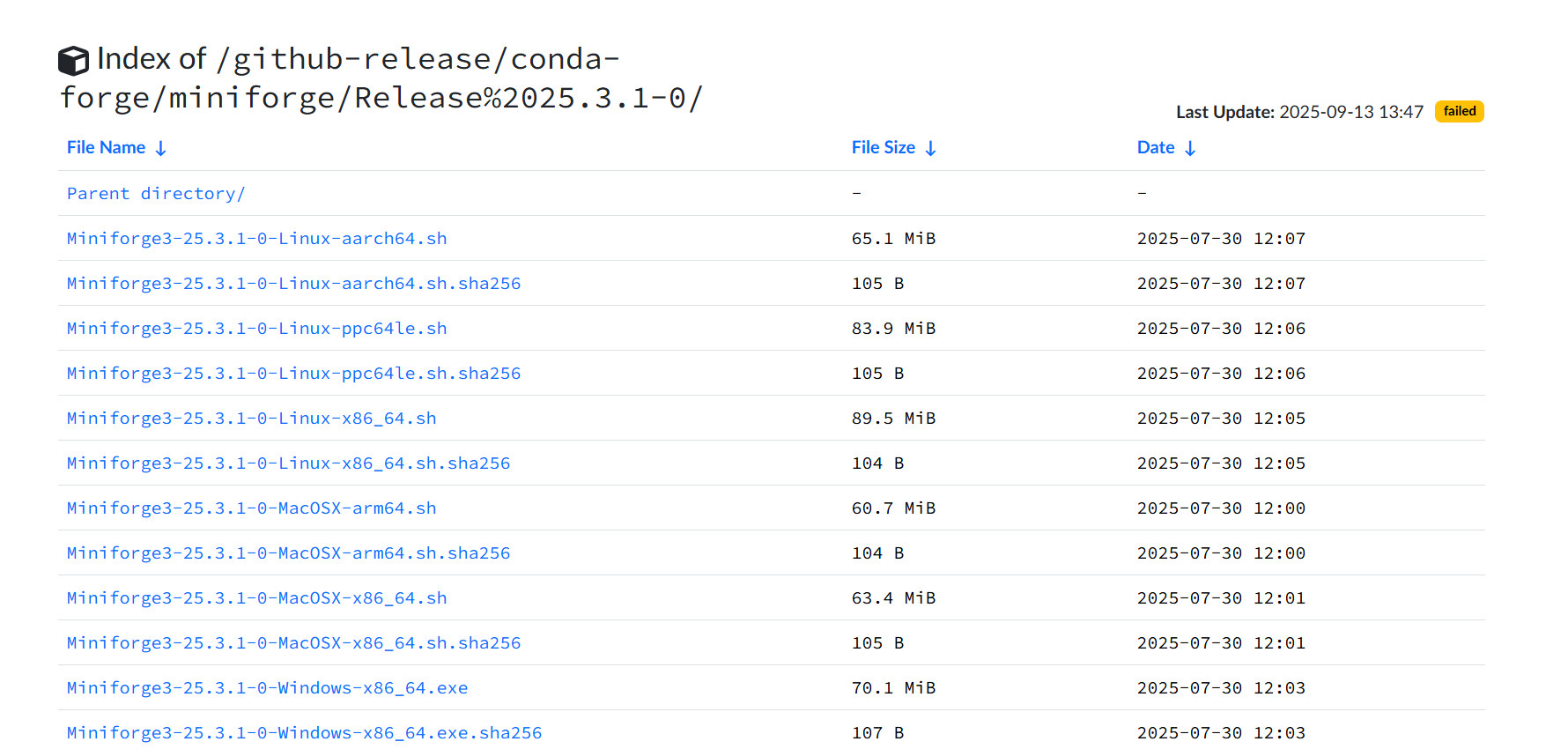
2、选择适合自己电脑系统的安装包
下载Miniforge3-25.3.1-0-Windows-x86_64.exe文件,下载成功后双击安装。
3、按照安装向导的指引进行安装
选择合适的安装目录。记住这个路径,后续配置会用到。默认路径通常在用户主目录下的 .miniforge3 文件夹中。
4、添加Miniforge到系统环境变量
使用快捷键 Win + S 搜索 “编辑系统环境变量” ,点击进入后,找到下方的【环境变量(N)…】按钮并点击。在 “用户变量” 中,找到名为 Path 的条目,点击下侧的 编辑,然后点击 新建,添加类似于以下两行路径(3、描述中你自己电脑中实际的路径)
C:\Users\你的用户名\Miniforge3
C:\Users\你的用户名\Miniforge3\Scripts
点击“确定”保存所有修改,并关闭所有窗口。
5、验证版本
打开 CMD 或 PowerShell,输入以下命令:
conda --version
# 如果安装成功,会输出: conda 25.3.1
若成功显示 Conda 版本号,即说明配置成功!
6、执行一次初始化命令:
conda init cmd.exe执行后,会在你的用户配置文件中写入启动代码,帮助自动加载 conda 环境。
二、python环境变量配置
1、打开终端(Windows PowerShell)。
2、创建 Python 3.10 环境,使用以下命令:
conda create -n py310 python=3.10//-n py310: -n 是 --name 的缩写,py310 是新环境取的名字。python=3.10: 指定要安装的 Python 版本。
3、确认安装
命令行会解析环境并列出将要安装的包,询问您是否继续 (Proceed ([y]/n)?)。输入 y 并按回车。
4、激活新环境
环境创建完成后,使用以下命令激活它:
conda activate py310激活后,命令行提示符前通常会显示环境名 (py310),表示已进入该环境。
5、验证安装
在新环境中,使用以下命令检查版本,确认是否是 3.10:
python --version输出: Python 3.10.x,证明安装成功。

 浙公网安备 33010602011771号