

图书管理-Bootsrap 弹框
- Bootstrap 框架
- 渲染列表(查)
- 新增图书(增)
- 删除图书(删)
- 编辑图书(改)
(一)属性控制
功能:不离开当前页面,显示单独内容,供用户操作。
引入bootstrap.css 和 bootstrap.js
准备弹框标签,确认结构
通过自定义属性,控制弹框的显示和隐藏
一、模板代码
(已引入 bootstrap 的 css 和 js 库)
<!DOCTYPE html>
    <html lang="en">
    <head>
        <meta charset="UTF-8">
          <meta http-equiv="X-UA-Compatible" content="IE=edge">
            <meta name="viewport" content="width=device-width, initial-scale=1.0">
          <title>Bootstrap 弹框</title>
            <!-- 引入bootstrap.css -->
                <link href="https://cdn.jsdelivr.net/npm/bootstrap@5.3.7/dist/css/bootstrap.min.css" rel="stylesheet">
              </head>
              <body>
                <!--
                目标:使用Bootstrap弹框
                1. 引入bootstrap.css 和 bootstrap.js
                2. 准备弹框标签,确认结构
                3. 通过自定义属性,控制弹框的显示和隐藏
                -->
                  <button type="button" class="btn btn-primary">
                  显示弹框
                </button>
                <!-- 引入bootstrap.js -->
                <script src="https://cdn.jsdelivr.net/npm/bootstrap@5.3.7/dist/js/bootstrap.min.js"></script>
                </body>
              </html>
二、弹框模板
Bootstrap Modal:https://www.getbootstrap.cn/docs/5.0/components/modal/
找到弹框模板,并copy代码:
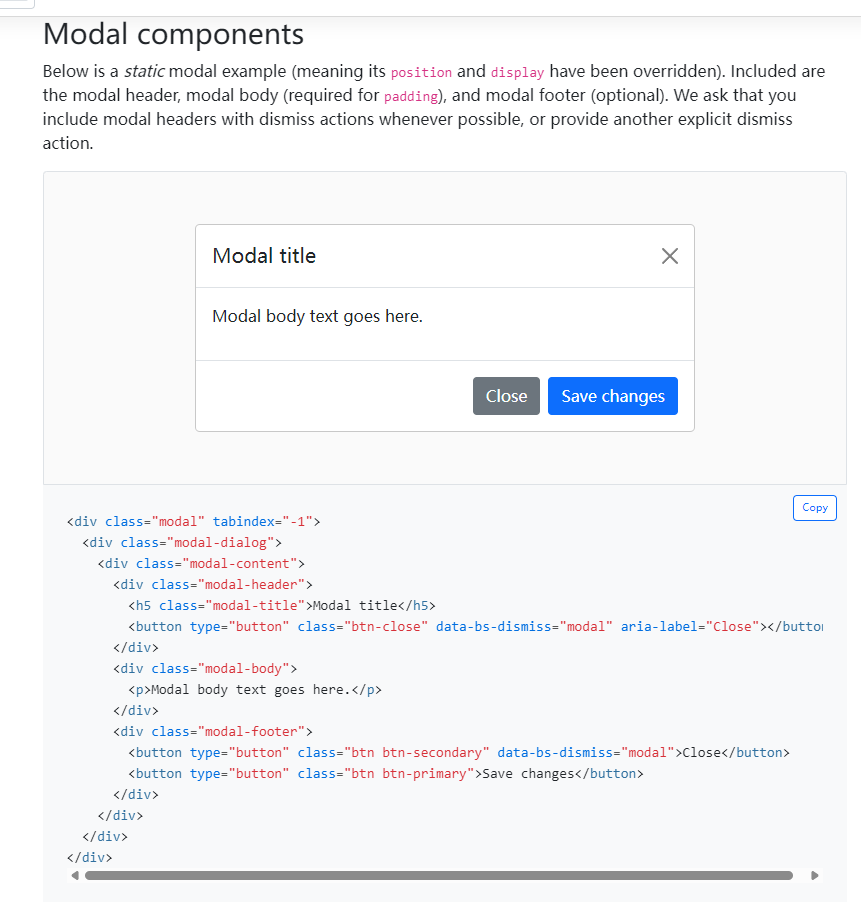
<div class="modal" tabindex="-1">
    <div class="modal-dialog">
      <-- 弹框-内容 -->
        <div class="modal-content">
          <-- 弹框-头部 -->
            <div class="modal-header">
          <h5 class="modal-title">Modal title</h5>
          <button type="button" class="btn-close" data-bs-dismiss="modal" aria-label="Close"></button>
          </div>
            <-- 弹框-身体 -->
              <div class="modal-body">
            <p>Modal body text goes here.</p>
            </div>
              <-- 弹框-底部 -->
                <div class="modal-footer">
              <button type="button" class="btn btn-secondary" data-bs-dismiss="modal">Close</button>
              <button type="button" class="btn btn-primary">Save changes</button>
              </div>
            </div>
          </div>
        </div>
可是我们把这一段代码加入后,页面中并没有出现弹框,是什么原因呢?
F12,找到弹框标签,查看样式:
发现 display:none;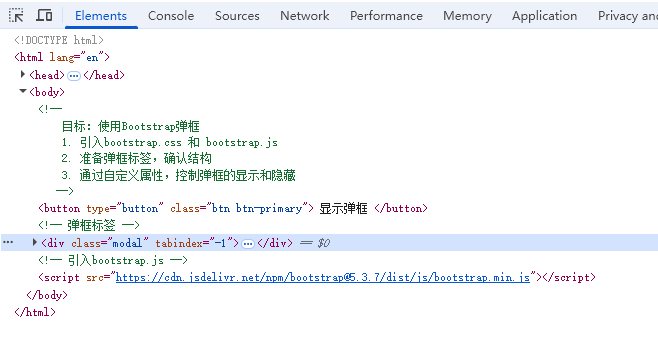
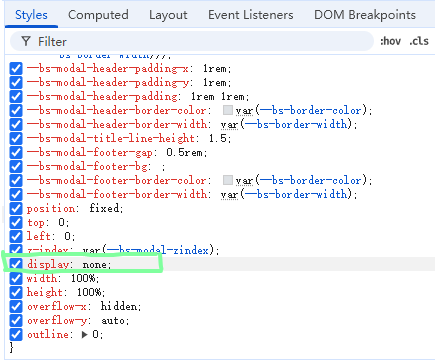
取消勾选后,弹框出现啦!
bootstrap 的 modal 弹框:添加 model 类名(默认隐藏)
三、bootsrap 的显示弹框属性
<button data-bs-toggle="modal" data-bs-target="CSS选择器">
  显示弹框
</button>
<button data-bs-dismiss="modal">Close</button>
(1)显示弹框
给弹框标签加一个自定义类名“my-box”(就是我们刚刚引入的 bootstrap 弹框模板)
<div class="modal my-box" tabindex="-1">...</div>显示弹框的效果(给按钮加入显示弹框的属性):
<button type="button" class="btn btn-primary" data-bs-toggle="modal" data-bs-target=".my-box">
  显示弹框
</button>
alt+B——点击按钮——弹框出现~
(2)关闭弹框
找到”弹框-头部“的右上角关闭按钮,
加入关闭弹框的属性。(模板已经加入啦,我们就不用写啦~)data-bs-dismiss="modal"
<-- 弹框-头部 -->
    <div class="modal-header">
  <h5 class="modal-title">Modal title</h5>
  <button type="button" class="btn-close" data-bs-dismiss="modal" aria-label="Close"></button>
  </div>
找到弹框底部的”Close“按钮,加入关闭弹框的属性。
(模板也写好啦,我们也不用写啦~)
<-- 弹框-底部 -->
    <div class="modal-footer">
  <button type="button" class="btn btn-secondary" data-bs-dismiss="modal">Close</button>
  <button type="button" class="btn btn-primary">Save changes</button>
  </div>
完整代码
<!DOCTYPE html>
    <html lang="en">
    <head>
        <meta charset="UTF-8">
          <meta http-equiv="X-UA-Compatible" content="IE=edge">
            <meta name="viewport" content="width=device-width, initial-scale=1.0">
          <title>Bootstrap 弹框</title>
            <!-- 引入bootstrap.css -->
                <link href="https://cdn.jsdelivr.net/npm/bootstrap@5.3.7/dist/css/bootstrap.min.css" rel="stylesheet">
              </head>
              <body>
                <!--
                目标:使用Bootstrap弹框
                1. 引入bootstrap.css 和 bootstrap.js
                2. 准备弹框标签,确认结构
                3. 通过自定义属性,控制弹框的显示和隐藏
                -->
                  <button type="button" class="btn btn-primary" data-bs-toggle="modal" data-bs-target=".my-box">
                  显示弹框
                </button>
                <!-- 弹框标签 -->
                    <div class="modal my-box" tabindex="-1">
                      <div class="modal-dialog">
                        <div class="modal-content">
                          <div class="modal-header">
                        <h5 class="modal-title">Modal title</h5>
                        <button type="button" class="btn-close" data-bs-dismiss="modal" aria-label="Close"></button>
                        </div>
                          <div class="modal-body">
                        <p>Modal body text goes here.</p>
                        </div>
                          <div class="modal-footer">
                        <button type="button" class="btn btn-secondary" data-bs-dismiss="modal">Close</button>
                        <button type="button" class="btn btn-primary">Save changes</button>
                        </div>
                      </div>
                    </div>
                  </div>
                  <!-- 引入bootstrap.js -->
                  <script src="https://cdn.jsdelivr.net/npm/bootstrap@5.3.7/dist/js/bootstrap.min.js"></script>
                  </body>
                </html>
(二)JS 控制
// 创建弹框对象
const modalDom = document.querySelector('CSS选择器')
const modal = new bootstrap.Modal(modalDom)
// 显示弹框
modal.show()
//隐藏弹框
modal.hide()
一、模板代码
<!DOCTYPE html>
    <html lang="en">
    <head>
        <meta charset="UTF-8">
          <meta http-equiv="X-UA-Compatible" content="IE=edge">
            <meta name="viewport" content="width=device-width, initial-scale=1.0">
          <title>Bootstrap 弹框</title>
            <!-- 引入bootstrap.css -->
                <link href="https://cdn.jsdelivr.net/npm/bootstrap@5.3.7/dist/css/bootstrap.min.css" rel="stylesheet">
              </head>
              <body>
                <!--
                目标:使用JS控制弹框,显示和隐藏
                1. 创建弹框对象
                2. 调用弹框对象内置方法
                .show() 显示
                .hide() 隐藏
                -->
                  <button type="button" class="btn btn-primary edit-btn">
                  编辑姓名
                </button>
                  <div class="modal name-box" tabindex="-1">
                    <div class="modal-dialog">
                      <div class="modal-content">
                        <div class="modal-header">
                      <h5 class="modal-title">请输入姓名</h5>
                      <button type="button" class="btn-close" data-bs-dismiss="modal" aria-label="Close"></button>
                      </div>
                        <div class="modal-body">
                          <form action="">
                        <span>姓名:</span>
                            <input type="text" class="username">
                          </form>
                        </div>
                          <div class="modal-footer">
                        <button type="button" class="btn btn-secondary" data-bs-dismiss="modal">取消</button>
                        <button type="button" class="btn btn-primary save-btn">保存</button>
                        </div>
                      </div>
                    </div>
                  </div>
                  <!-- 引入bootstrap.js -->
                  <script src="https://cdn.jsdelivr.net/npm/bootstrap@5.3.7/dist/js/bootstrap.min.js"></script>
                  </body>
                </html>
二、步骤
1.创建弹框对象
<script>
  const modalDom = document.querySelector('.name-box')
  const modal = new bootstrap.Modal(modalDom)
  <
  /script>
2.显示和隐藏弹框(事件监听)
// 编辑姓名->点击->弹框显示
document.querySelector('.edit-btn').addEventListener
('click',() =>
{
// 2.显示弹框
modal.show()
})
// 保存->点击->弹框隐藏
document.querySelector('.save-btn').addEventListener
('click',() =>
{
// 隐藏弹框
modal.hide()
})
3.在显示弹框之前,赋予默认姓名;
在隐藏弹框之前,获取姓名并打印
<script>
  // 1.创建弹框对象
  const modalDom = document.querySelector('.name-box')
  const modal = new bootstrap.Modal(modalDom)
  // 编辑姓名->点击->赋予默认姓名->弹框显示
  document.querySelector('.edit-btn').addEventListener
  ('click',() =>
  {
  document.querySelector('.username').value = '默认姓名'
  // 2.显示弹框
  modal.show()
  })
  // 保存->点击->获取姓名并打印->弹框隐藏
  document.querySelector('.save-btn').addEventListener
  ('click',() =>
  {
  const username = document.querySelector('.username').value
  console.log('模拟把姓名保存到服务器上:',username)
  // 隐藏弹框
  modal.hide()
  })
  <
  /script>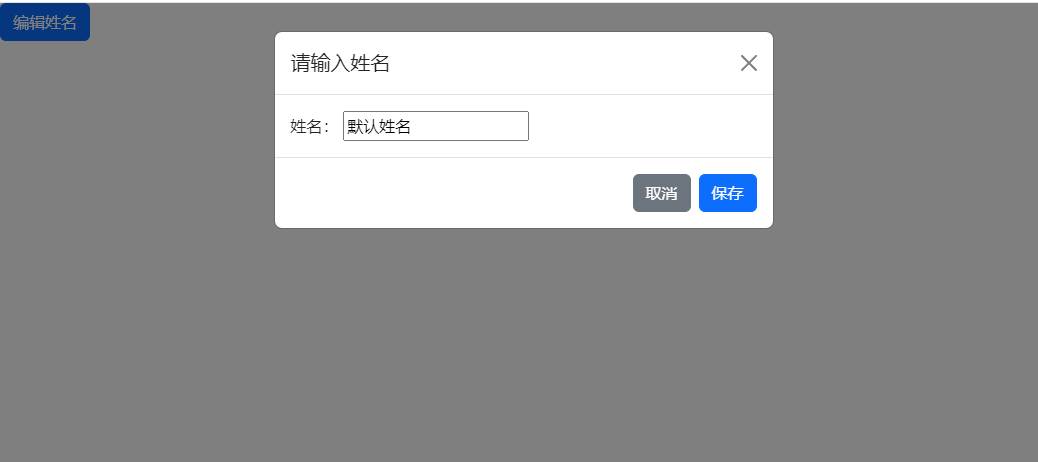
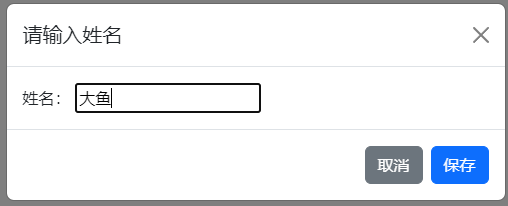
点击”保存“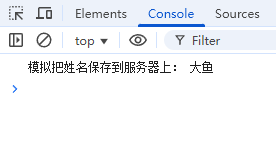
控制台输出啦~

 浙公网安备 33010602011771号