
第2部分:shell及其基本命令
第2章介绍shell
2.1 进入命令行【command line interface CLI】
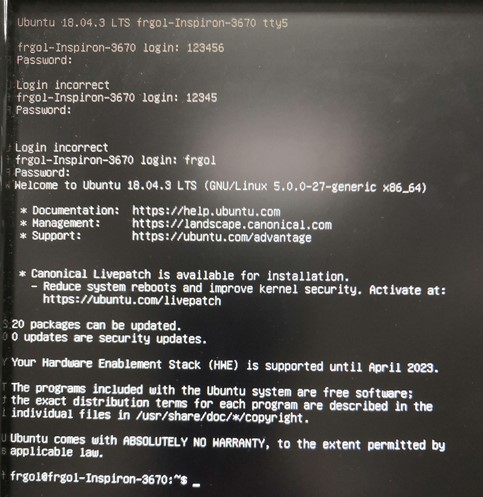
按下CTRL+alt组合键,随便F1或者F7中的一个就可以进入linux图形界面,,tty5表示虚拟卡控制台5。
默认的终端编辑器、还有一个就是konsole编辑器。
,
2.2 Linux默认的终端仿真器—GNOME Terminal仿真器
记两个快捷键:复制:shift+ctrl+c 粘贴:shift+ctrl+v
第3章基本的shell指令介绍
3.1 shell指令介绍
Linux文件系统
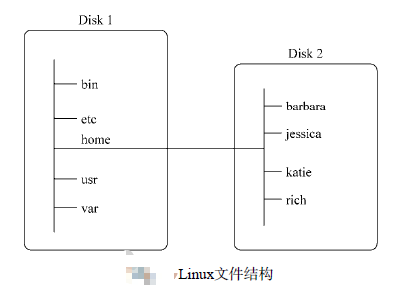
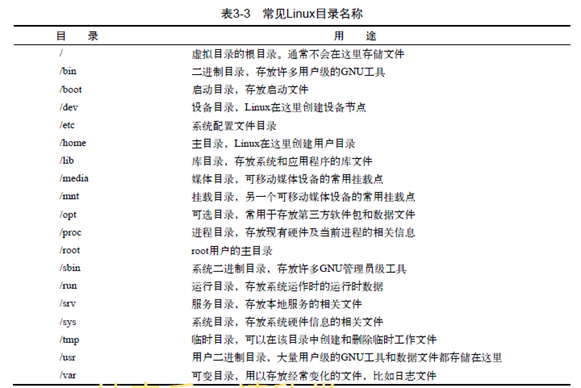
Linux目录速查表
常见的终端命格式:command [-options] [parameter]
如果写选项,-必须要有
eg:rm -r xxxx(文件名称)
查阅帮助信息 --help
例如:ls --help
记住在查阅手册时,按Enter键表示一次滚动手册页的一行
3.2 基本指令
3.2.1 查看目录内容
list命令 ls

ls -R:递归选项,列出当前目录下包含的子目录中的文件(会显示很多文件)
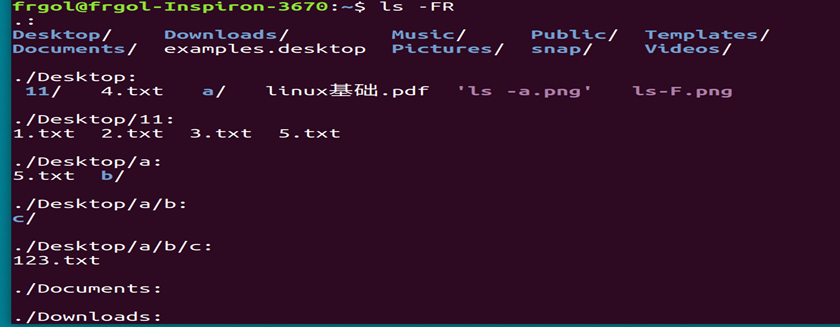
ls -F:含义在文件夹后加入正斜杠(/),

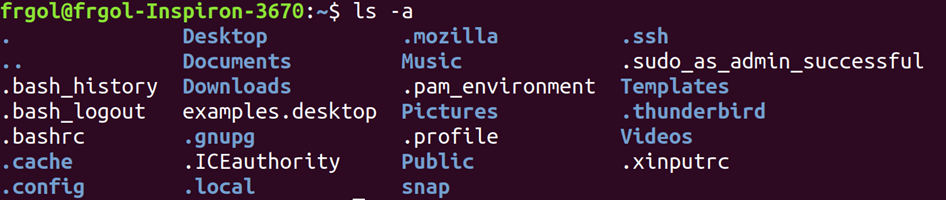
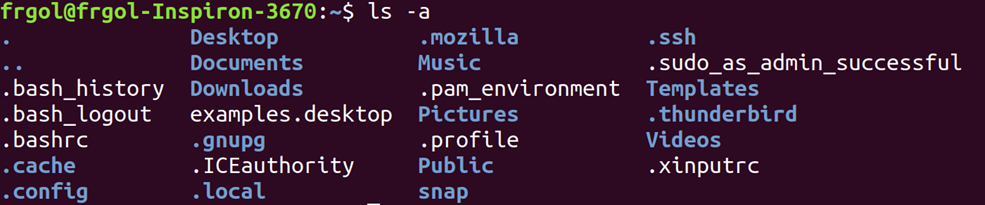
ls -a:显示隐藏文件
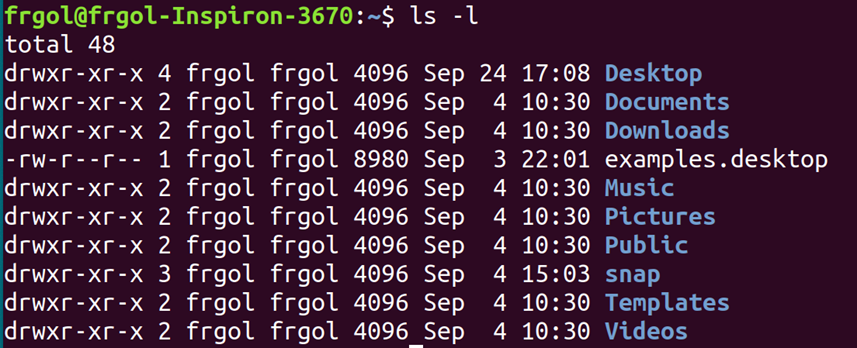
ls -l:输出长列表格式输出,会显示附加信息
另外NOTE:过滤输出列表,增加输出条件,只显示我需要的
ls -l m?:表示?一个字符
ls -l m* :表示*零个或多个字符
使用list -alh表示显示指定目录下所有子目录文件,包含隐含文件,以列表的方式显示文件的详细信息,并且显示以k为单位显示。
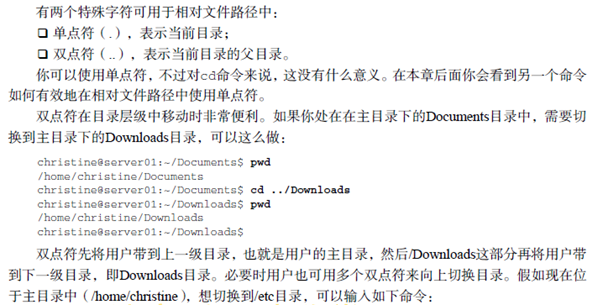
3.2.2 切换目录、pwd显示当前目录位置
绝对路径(用/(正斜杠开始的))、相对路径(~)非常重要
cd命令、
3.2.3处理文件
(1)touch命令、
touch:创建空文件
touch还可以改变文件的修改时间:
eg:ls -l dd:原有的文件
touch dd
ls -l dd:此时时间会改变
(2)cp 源对象目标对象----含义:复制文件和文件夹;源对象可以是文件也可以是文件夹。
1】cp -i 覆盖文件前提示(建议每次使用)
2】cp -r 源文件是目录文件,cp将复制该文件下的所有子目录和文件,目标文件需为一个目录名。
3】cp /home/Desktop/my .----------这里 . 表示当前文件夹,这样使用可以省略当前文件夹的路径填写。
4】cp -R,用来复制整个文件夹内容。
eg: cp -R my/ ny/ ,复制后的文件夹内的文件显示最新的日期。
eg :cp -d my/ ny/ ,这里-F意思与上面的含义是一样的,含义在文件夹后5】加入正斜杠(/),-d的意思是列出文件夹而不列出文件夹中的内容。
NOTE:同理在这里也可以使用通配符。eg:cp *y my/-----------:含义在当前文件夹中寻找末尾以y名称的文件名,然后复制到my文件夹。
6】制表键自动补全
eg:ls m (这里而无法显示,操作流程是在m后按一下tab,tabulator key)
7】链接文件:-------【这里需要实际操作】
如果需要在系统上维护同一文件的两份或者多份副本时,第一种方法是保存多份副本(实际存在的),第二种方法是保存一份副本和多个虚拟副本的方法,此时虚拟的副本就称为链接。链接是目录中指向文件的真是位置的占位符。
两种表示一种是符号链接,一种是硬链接。
①符号链接是
证明链接文件是独立文件的方法是查看inode编号,这个编号是用来表示文件的唯一数字。可使用ls -i参数来
②硬链接:这种方法本质上引用了源文件,会创造独立的虚拟链接。
(3)mv 源文件目标文件---【用来移动文件、文件夹到另一个位置或者另一个位置】,移动后只影响为文件名,inode编号和时间截不变。
1】移动文件
eg:mv my mt
eg:mv my /Dsektop
移动并修改文件名
mv /home/my /Desktop/ny -------此时将my从home移动到Desktop文件夹下,在这个过程中将文件名有my变成了ny,文件内容没有变,只是文件名发生和文件位置改变。
2】移动文件夹:包含整个文件夹和文件夹的内容。
mv home Desktop :移动home文件夹到Desktop下
mv -i 覆盖文件前提示
(4)rm命令:
rm不可以删除文件夹且删除后不能恢复
rm -r 删除文件夹
rm -f 强制删除,若有直接删除,若没有也不会提示,,删除文件夹是必须使用这个
eg:rm -i my 彻底删除
(5)tree:tree -d只显示目录
tree [目录名城] 含义:以树状图的形式列出目录结构
3.2.4处理文件夹
(1)创建文件夹
mkdir(新建文件夹不能与已有文件夹重名)命令、同一个目录下面文件名和文件夹名不可以同名
eg:mkdir -p 批量产生多个目录或者子目录
(2)删除文件夹
rmdir 默认情况下只删除空目录,可以把文件夹内的文件移走后在删除文件夹。
若要删除非空目录可以使用rm命令来进行。
eg: rm -rf可以不做任何提示就删除文件夹及其所有内容。
3.2.5查看文件内容
(1)查看文件类型
file可以查看文件类型。格式就是file 文件名称/文件夹名称。
file功能强大,但是格式简单。
(2)查看整个文件(有3个不同的命令可以实现)
cat命令:(concatenate)、查看文件内容、创建文件、文件合并、追加文件内容,
1】会一次性显示所有内容,适合显示内容少的文件。
eg: cat -n my 显示行号,会给所有行加上行号,也可使用-b只给有内容的行加行号。不显示制表符时可使用-T,不建议使用这个。它会消除空格。这几个符号是冲突的,只能使用一个。
2】more:分屏显示文件内容,每次只显示一页内容,适合查看内容较多的文本文件。more显示文件内容时。。。按下enter键,显示下一行/按下b键回滚前一页/q推出/ 按下/word搜索word字符串
eg:more 4.txt
3】less命令,more的升级版【推荐使用这个】
其实more差不多,但是可以使用上下键翻页
(3)查看部分文件
若查看数据在大型文件的起始部分可以使用more、cat、less等命令。
如果在文件的末尾可以使用tail、head命令。例如日志文件。
1】tail
tail用来查看文件的最后几行内容,默认显示文件的后十行。
eg:tail my-----格式:tail 文件名
NOTE:可以插入选项来显示需要的行数,
形式为:tail -n 2 my----含义:此时只显示文件最后两行。还有-f选项,后续再说。
2】head:会显示文件开头的部分。默认显示前10行。同样也支持-n函数。
eg:head -n 3 my或者head -3 my

 浙公网安备 33010602011771号