


使用Eclipse搭建Hadoop的开发环境
使用Eclipse搭建Hadoop的开发环境
1、关闭Eclipse软件,将hadoop-eclipse-plugin-2.6.0.jar文件(eclipse中hadoop插件,可以到相关资源网站去下载。)拷贝至eclipse安装目录的plugins文件夹下。如图1所示:

查找eclipse安装路径查找方式:
在桌面找到eclipse图标,右键点击,选择属性:
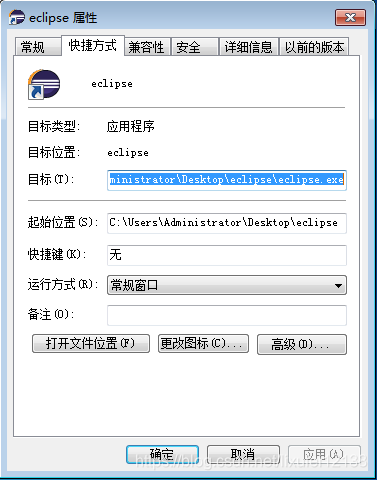
选择【打开文件位置】,该位置就是eclipse的安装路径,在这个目录下就能够找到plugins路径。
2、查看自己电脑Windows系统的环境变量
右键点击【计算机】,选择属性,然后选择高级系统设置:

点击【环境变量】:

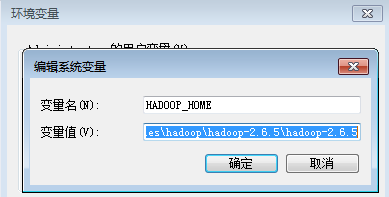
找到【系统变量】中是否有HADOOP_HOME,如果有会出现如下界面:

选中HADOOP_HOME之后选择【编辑】,复制【变量值】里面的路径,这个路径实际上也是Hadoop在Windows下的安装路径。这个路径需要在启动eclipse之后进行Hadoop设置使用。
3、双击打开eclipse,如下界面:

选择Window下的Preferences,打开如下界面,选择【Hadoop Map/Reduce】,然后选择【Browse】,找到刚才在环境变量里面复制的Hadoop的安装位置
配置完之后,应该出现如下界面:

然后点击OK。
4、选择【Window】-【Show View】-【Other】,找到Map/Reduce Locations,

出现如下界面:
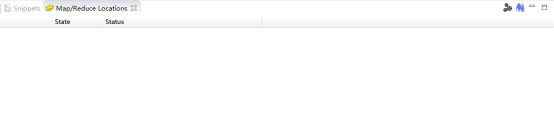
选择小象图标,出现如下界面:

Location name随便起,注意Host改成自己服务器的ip地址,两个Port分别是50070和9000,User name改成hadoop。
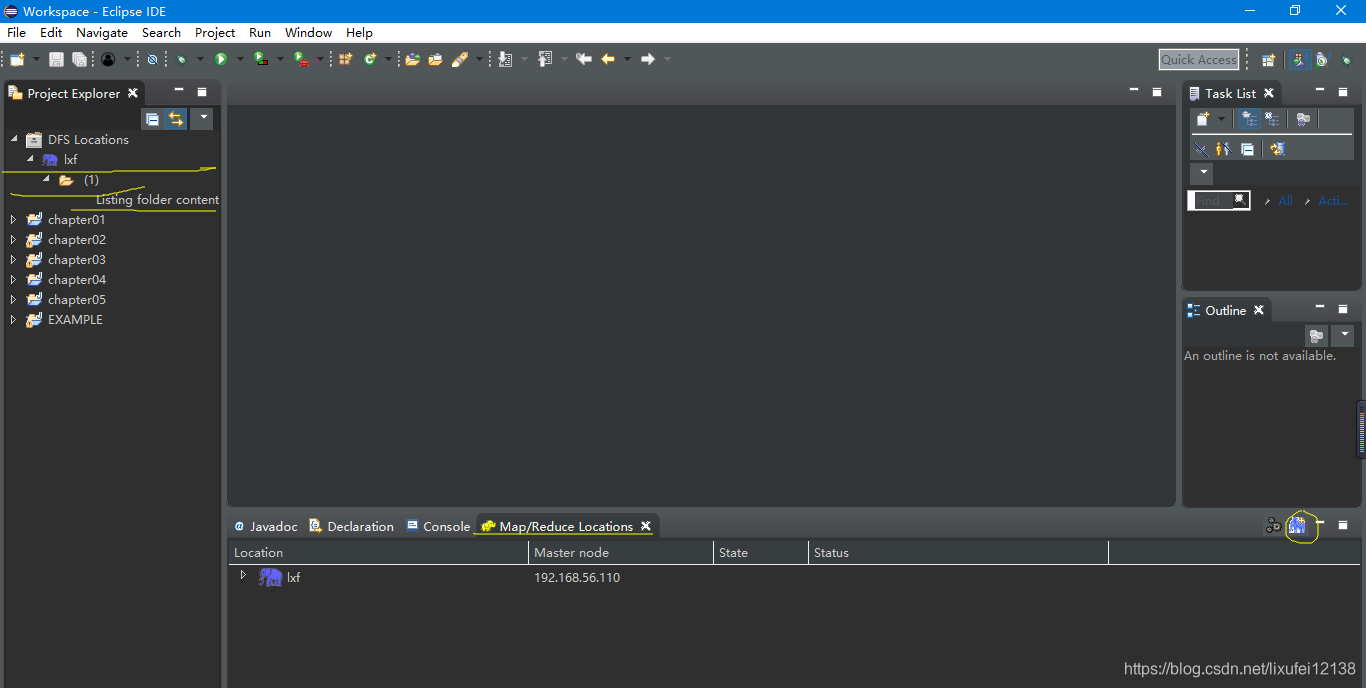
然后展开左侧DFS Locations,出现如下界面:

 浙公网安备 33010602011771号