


asp.netcore8 + vue3 + mysql 自用记账项目(二)环境搭建
一、vue
1、node.js安装
安装node.js的攻略网上有很多,这里就不多做赘述,安装完成后,验证是否正常
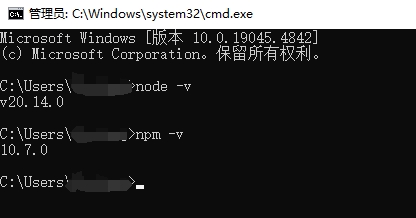
然后就是配置淘宝镜像加速,配置环境变量等操作。
2、vue安装
上面安装完node.js之后,就可以安装vue环境了,网上同样很多,需要注意的是,vue安装完成了,最好将webpack模版、vue-cli、vue-router一起安装。
基础安装完成后,创建vue项目,相对更熟悉JavaScript模式,看个人喜好选择配置,然后在项目里添加vant手机端组件库,前端页面主要通过vant组件实现。(vant4组件链接)
二、docker
1、docker安装
使用脚本安装(阿里云)
curl -fsSL https://get.docker.com | bash -s docker --mirror Aliyundocker启动并加入开机启动
sudo systemctl start docker
sudo systemctl enable docker
验证docker安装是否成功
sudo docker version验证docker运行状态
sudo systemctl status docker重启docker
sudo systemctl restart docker2、docker-compose安装
配置docker-compose安装源
sudo curl -L "https://github.com/docker/compose/releases/download/v2.5.0/docker-compose-$(uname -s)-$(uname -m)" -o /usr/local/bin/docker-compose对docker-compose二进制文件应用可执行权限
sudo chmod +x /usr/local/bin/docker-compose验证docker-compose安装是否成功
docker-compose --version上面的方案下载速度略慢,实测大概需要25分钟,甚至可能出现下载失败,重新下载的情况。
此时可以用提前下载好二进制文件的方案,我选择的是docker-compose-linux-x86_64版本,通过scp将二进制文件传输到服务器
scp D:/VS2019/mygit/文档/docker/docker-compose-linux-x86_64 root@IP:/usr/local/bin/docker-compose然后重复上面配置权限操作即可。
3、镜像下载
在pull镜像的时候,可能会出现错误
这是由于数据源无法联通导
Error response from daemon: Get "https://registry-1.docker.io/v2/": net/http: request canceled while waiting for connection (Client.Timeout exceeded while awaiting headers) 致的,解决方案也很简单,配置新源就好了,在服务器找到/etc/docker/daemon.json文件,没有就创建一个,然后修改registry-mirrors属性为最新的可用源
"registry-mirrors": [
"https://docker.registry.cyou",
"https://docker-cf.registry.cyou",
"https://dockercf.jsdelivr.fyi",
"https://docker.jsdelivr.fyi",
"https://dockertest.jsdelivr.fyi",
"https://mirror.aliyuncs.com",
"https://dockerproxy.com",
"https://mirror.baidubce.com",
"https://docker.m.daocloud.io",
"https://docker.nju.edu.cn",
"https://docker.mirrors.sjtug.sjtu.edu.cn",
"https://docker.mirrors.ustc.edu.cn",
"https://mirror.iscas.ac.cn",
"https://docker.rainbond.cc"
]
然后执行
sudo systemctl daemon-reload
sudo systemctl restart docker
三、数据库
安装完docker和docker-compose之后,拉取mysql:8.0.16版本镜像后,通过下列语句启动
docker run --name mysql8 -p 3306:3306 -e MYSQL_ROOT_PASSWORD=密码 -d mysql:8.0.16
--lower-case-table-names=1
--character-set-server=utf8mb4
--innodb_buffer_pool_size=5G
--transaction_isolation='read-committed'
--tmp_table_size=600M
--log-bin-trust-function-creators=1
--default-time-zone='+08:00'
--group_concat_max_len=102400
或者通过docker-compose文件启动
services:
  mysql8:
    image: mysql:8.0.16
    container_name: mysql8
    restart: always
    environment:
      - MYSQL_ROOT_PASSWORD=你的密码
    ports:
      - '3306:3306'
    volumes:
      - /root/mysql/mysql-custom.cnf:/etc/mysql/conf.d/mysql-custom.cnf
      - /root/mysql/data:/var/lib/mysql
    networks:
      - data_net

networks:
  data_net:
    external: true
mysql-custom.cnf文件配置数据库的启动参数
[mysqld]
lower-case-table-names = 1
character-set-server = utf8mb4
innodb_buffer_pool_size = 5G
transaction_isolation = 'read-committed'
tmp_table_size = 600M
log-bin-trust-function-creators = 1
default-time-zone = '+08:00'
group_concat_max_len = 102400
为了让所有容器都在一个网段内,所以创建统一的网络
docker network create --driver bridge data_net完成上述工作后,就可以正式开发功能了。

 浙公网安备 33010602011771号