
Linux中PXE高效批量网络装机和无人值守安装
1、PXE
1.1什么是PXE
PXE 是由 lntel 公司开发的网络引导技术,工作在 CIient/Server 模式,允许客户机通过网络从远程服务器下载引导镜像,并加载安装文件或者整个操作系统。
PXE 严格来说并不是一种安装方式,而是一种引导的方式。进行 PXE 安装的必要条性是要安装的计算机中包含个 PXE 支持的网卡(NIcQ),即网卡中必须要有 PXE Client,PXE (Pre-boot Execution Evironment) 协议使计算机可以通过网络启动。
1.2原理PXE
1、客户机发送dhcp广播请求
2、dhcp服务器向客户机提供可用的ip地址并告知客户机tftp服务器的地址
3、ttp向客户机提供内核,驱动及引导文件
4、通过ttp/http/nfs获得安装文件,而安装时的参数由ks.cfa来提供
这样不仅系统可以通过网络引导并安装,在安装时也没有了交互的信息,从而实现了完全的加电自检安装。
2、PXE安装操作
2.1安装DHCP软件

2.2先将/usr/share/doc/dhcp-4.2.5/dhcpd.conf.example复制到/etc/dhcp/dhcpd.conf,安装配置文件

2.3修改/etc/dhcp/dhcp.conf配置文件
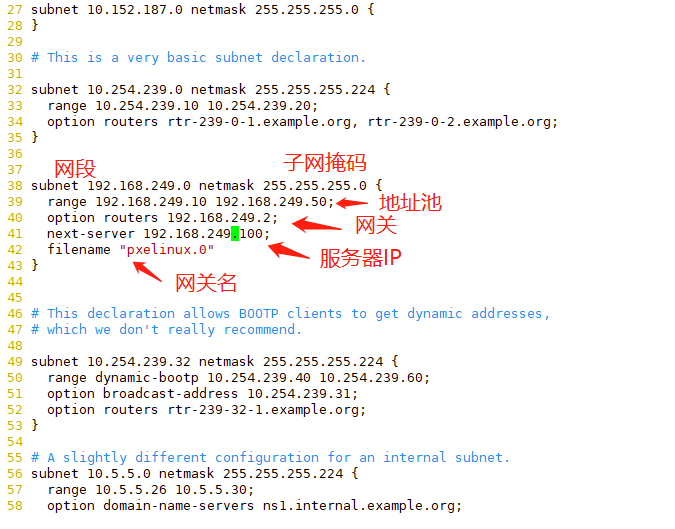
2.4启动服务

2.5安装tftp-server vsftpd syslinux 软件
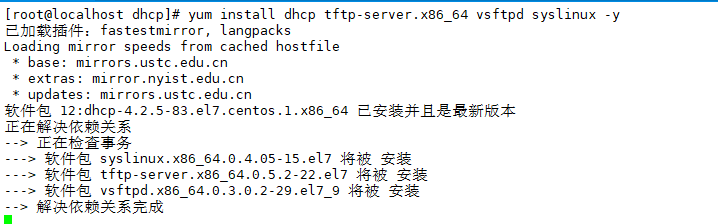
2.6看tftp-server的配置文件地点
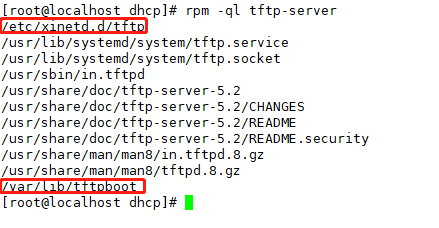
2.7编辑vim /etc/xinetd.d/tftp 配置文件

2.8启动tftp服务

2.9挂载光驱

3.0进入 /var/lib/tftpboot 文件,把mnt下的vmlinuz和initrd.img文件拷到本目录下
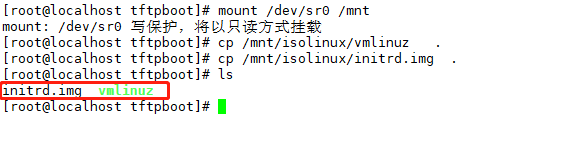
3.1之前安装过了syslinux 软件,查看syslinux 软件配置文件
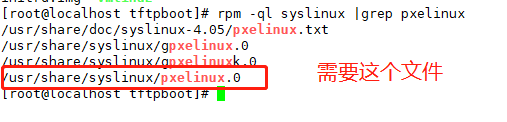
3.2将/usr/share/syslinux/pxelinux.0 复制到 /var/lib/tftpboot 这样安装系统四大文件就有了3个

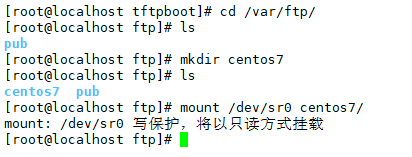
3.3之前下载了 vsftpd 要到/var/ftp/下创建centos7 文件夹 挂载光盘,好使用镜像文件
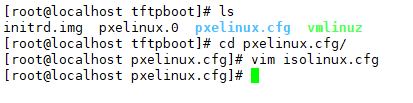
3.4回到上层目录,创建第四个文件pxelinux.cfg

3.5这个文件夹下写一个default文件,编辑配置文件,配置文件内容抄 isolinux/isolinux.cfg
3.6重启软件

3.7开启新机,注意心机新机DHCP功能要开开

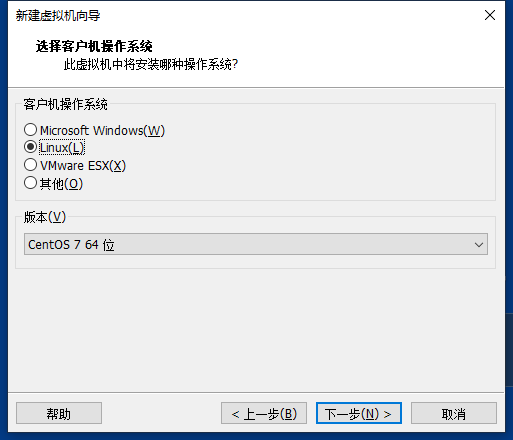
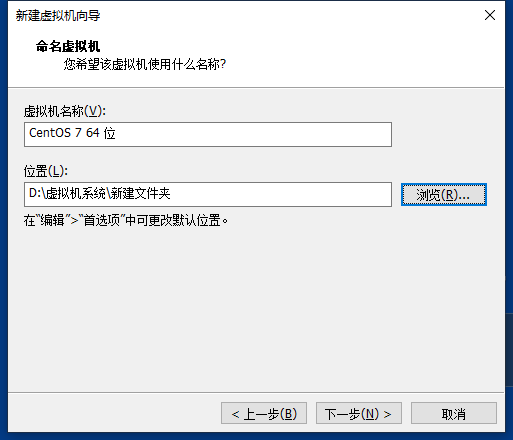

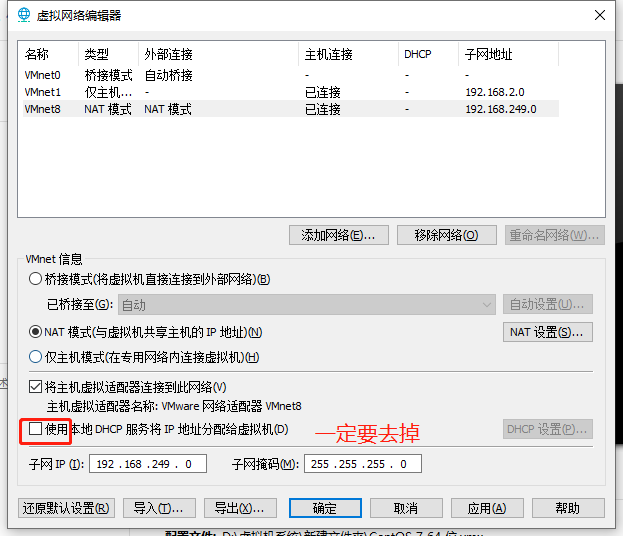
3.8开启新机,选择网络源安装就可以了
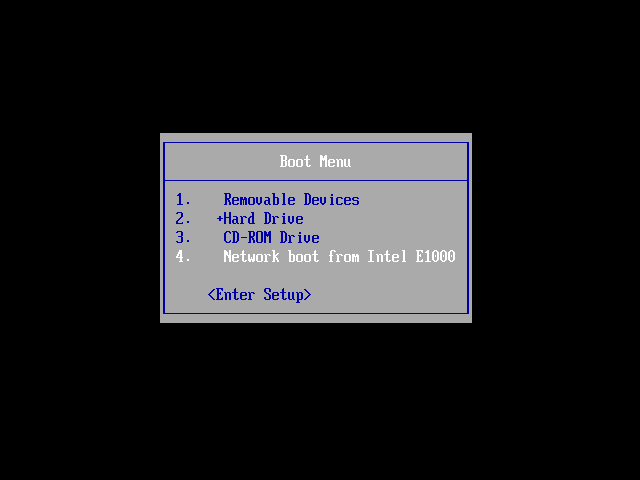
这样的话进去了还需要手动点击选择安装配置什么的,这边就可以使用使用kickstart技术,进行自动化安装
3.9.首先在服务器安装软件system-config-kickstart

4.0进入图形化页面
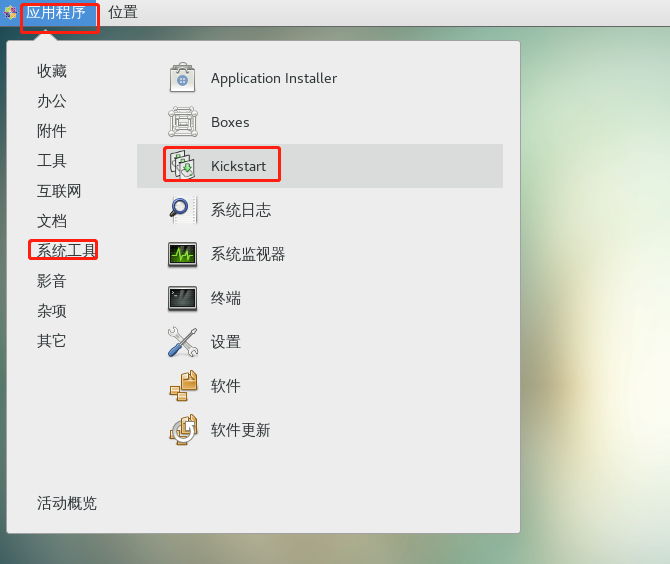
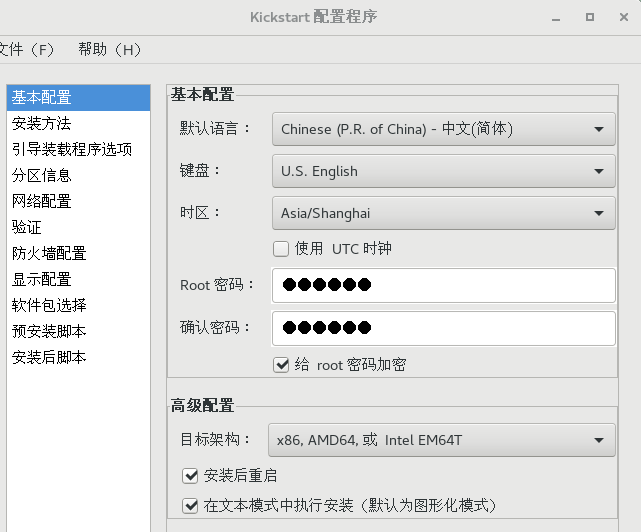


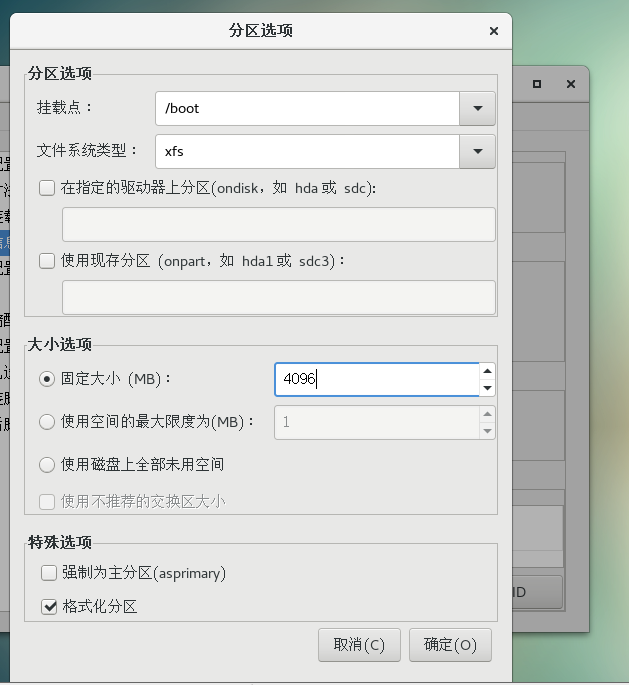
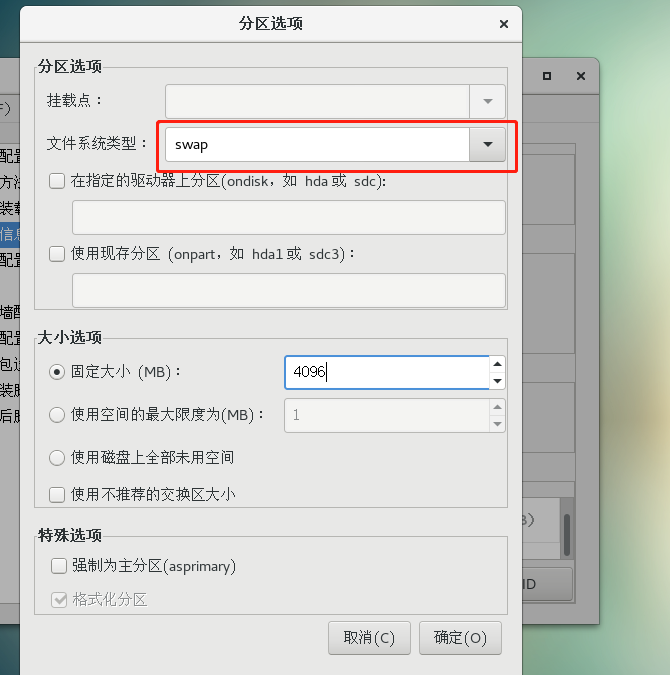
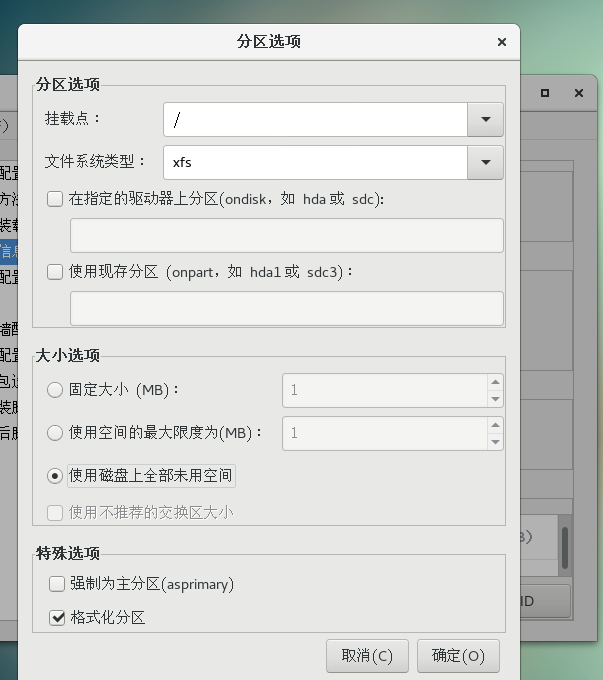
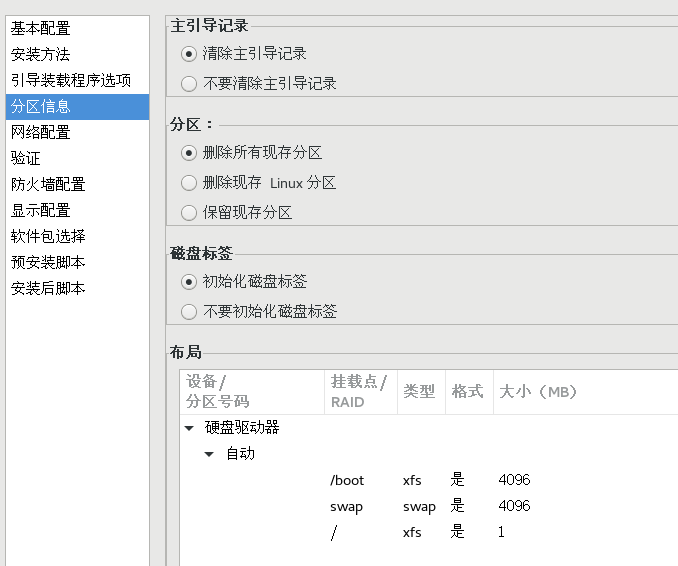

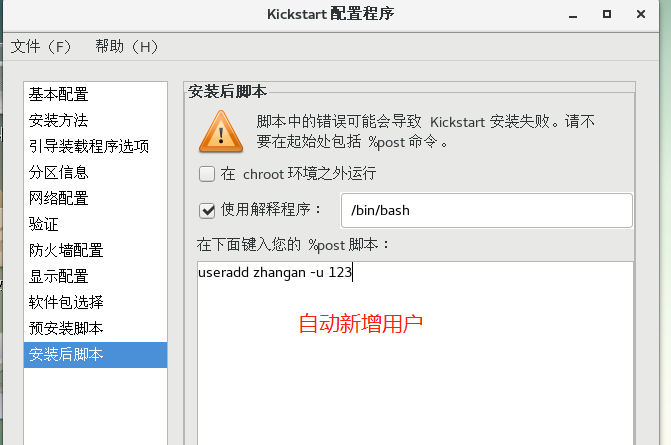
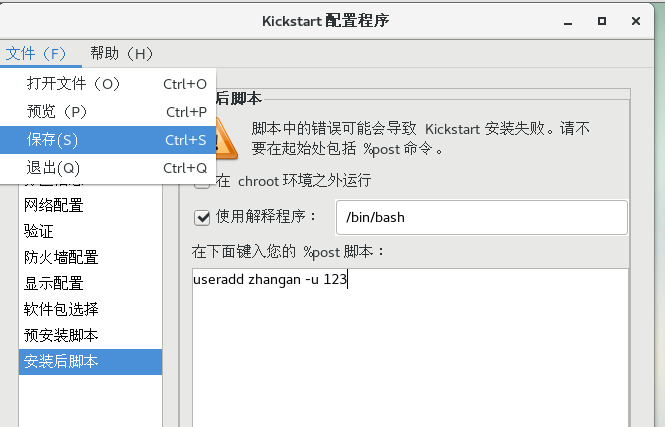

检查是否保存了

进入 /var/lib/tftpboot

进入到pxelinux.cfg文件夹下,修改修改default文件夹下,添加ks文件的地址

之后重新启动我们的新机器就会自动化自己安装系统了

 浙公网安备 33010602011771号