

vmware安装centos系统
大家好,本章主要为记录下vmware安装centos系统,希望对大家有所帮助。
VMware的安装我在这里就不多说了,比较简单,大家如果不知道怎么安装,在网上搜一篇vmware安装教程吧。
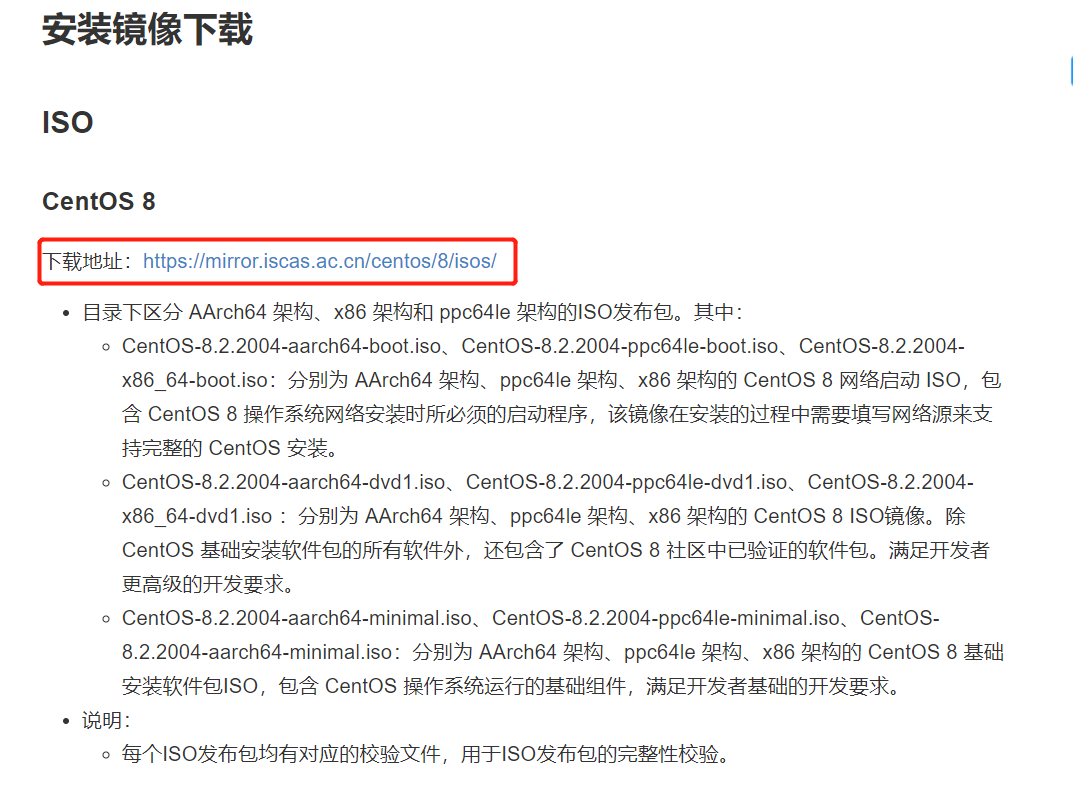
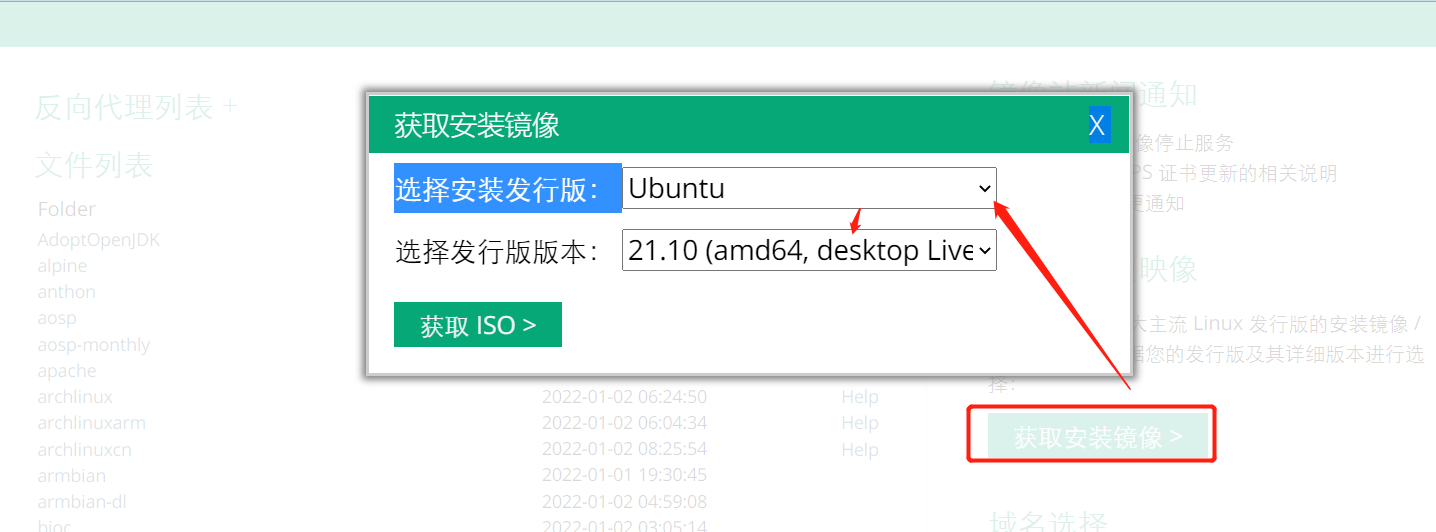
centos镜像这里为大家准备了两个镜像站,大家根据自己的需要下载
1、CentOS 安装镜像 · ISRC - 镜像站 (iscas.ac.cn)
2、http://mirrors.ustc.edu.cn/
好了,接下来我们开始安装centos系统喽。
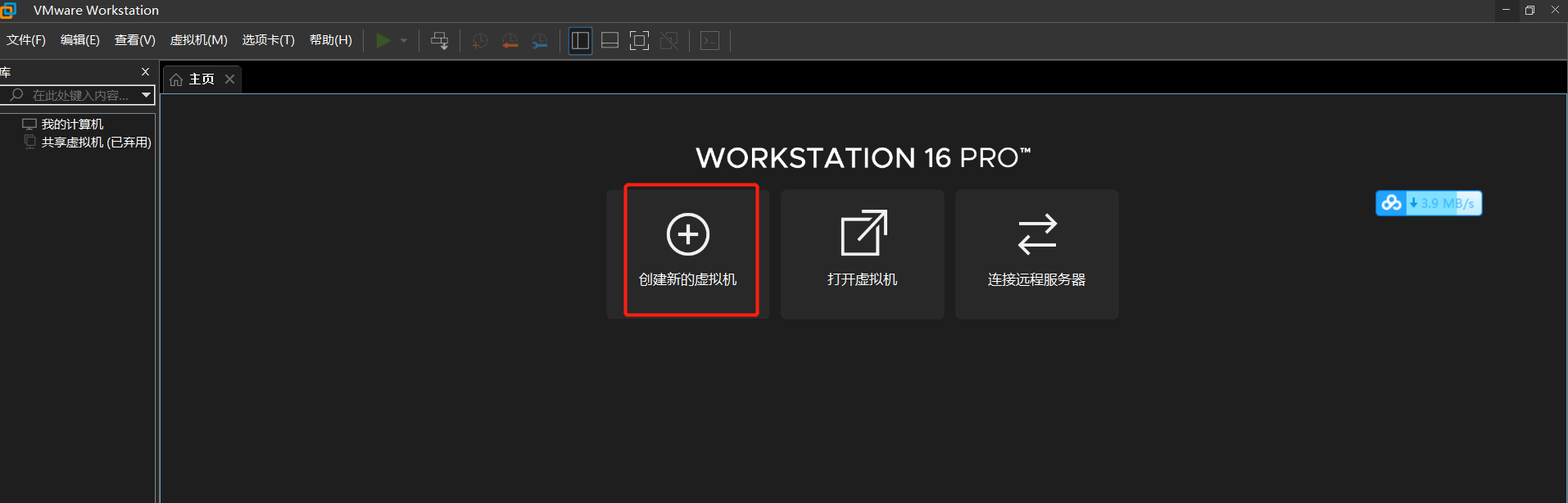
1、打开虚拟机点击创建新的虚拟机
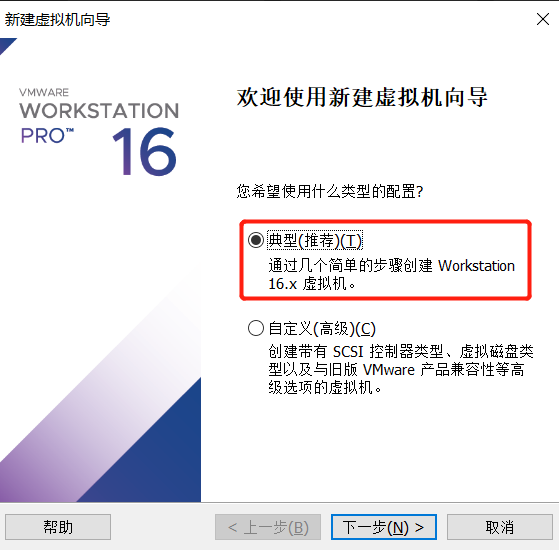
2、接下来就是具体的步骤了,我这里就不一个个的说了,大家看图即可
下一步:
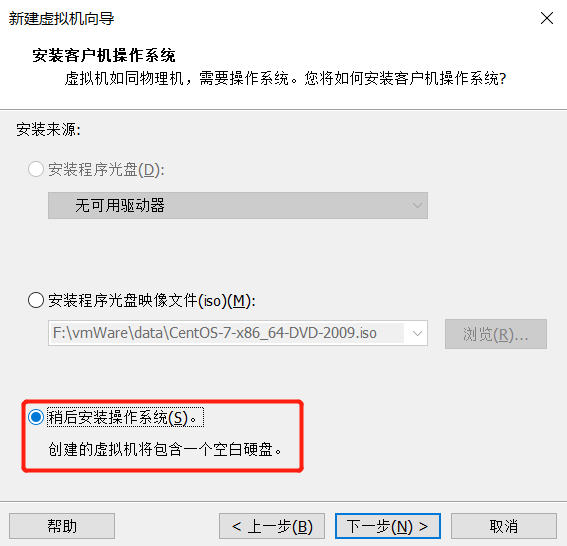
下一步:
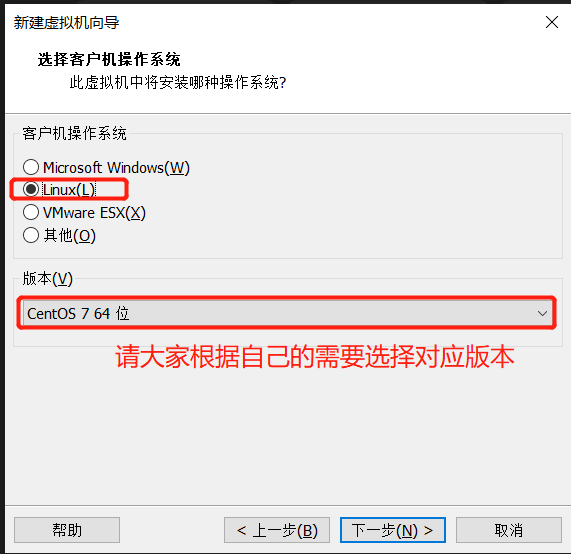
下一步:
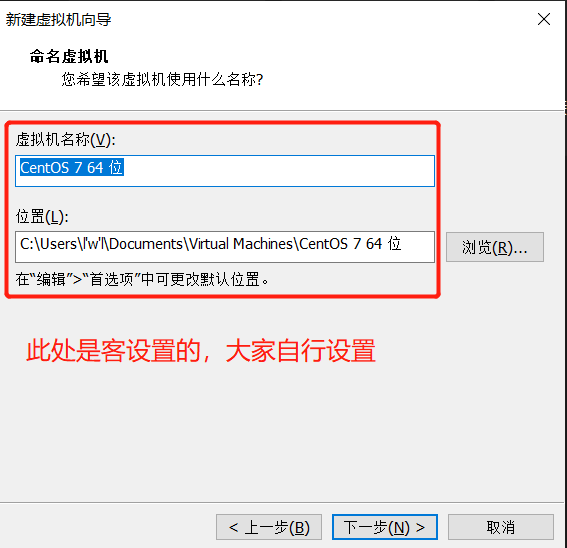
下一步:
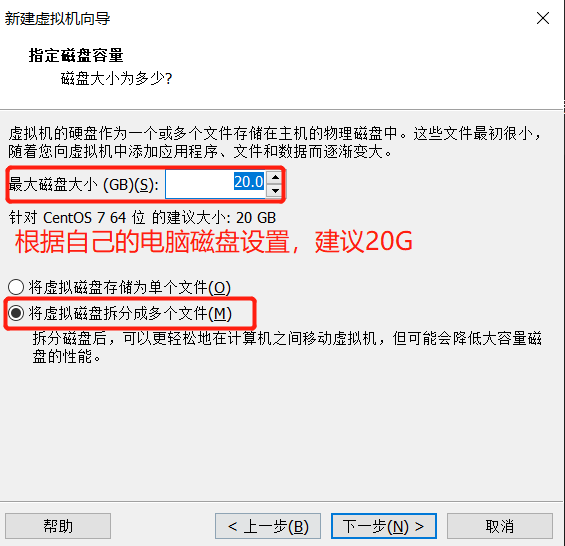
下一步:
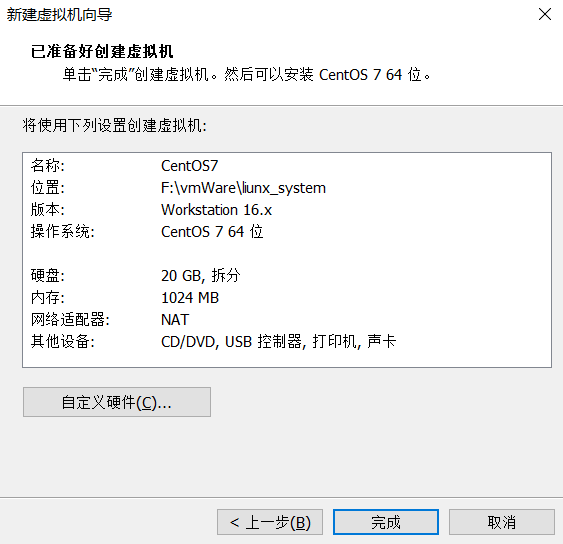
完成:
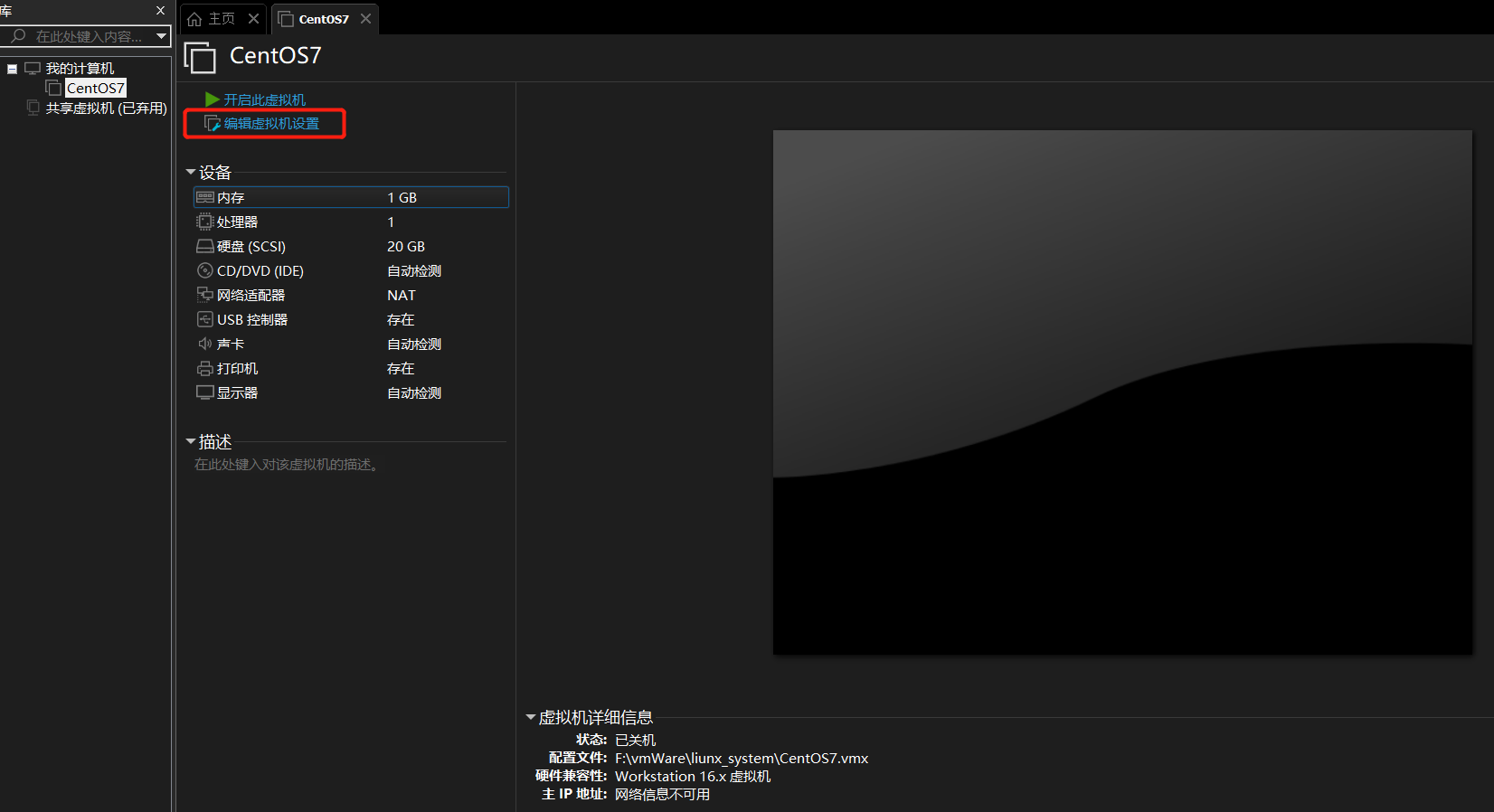
编辑虚拟机设置-内存(根据自己电脑情况设置,一般为建议内存,如果自己电脑内存比较大,可自行设置):
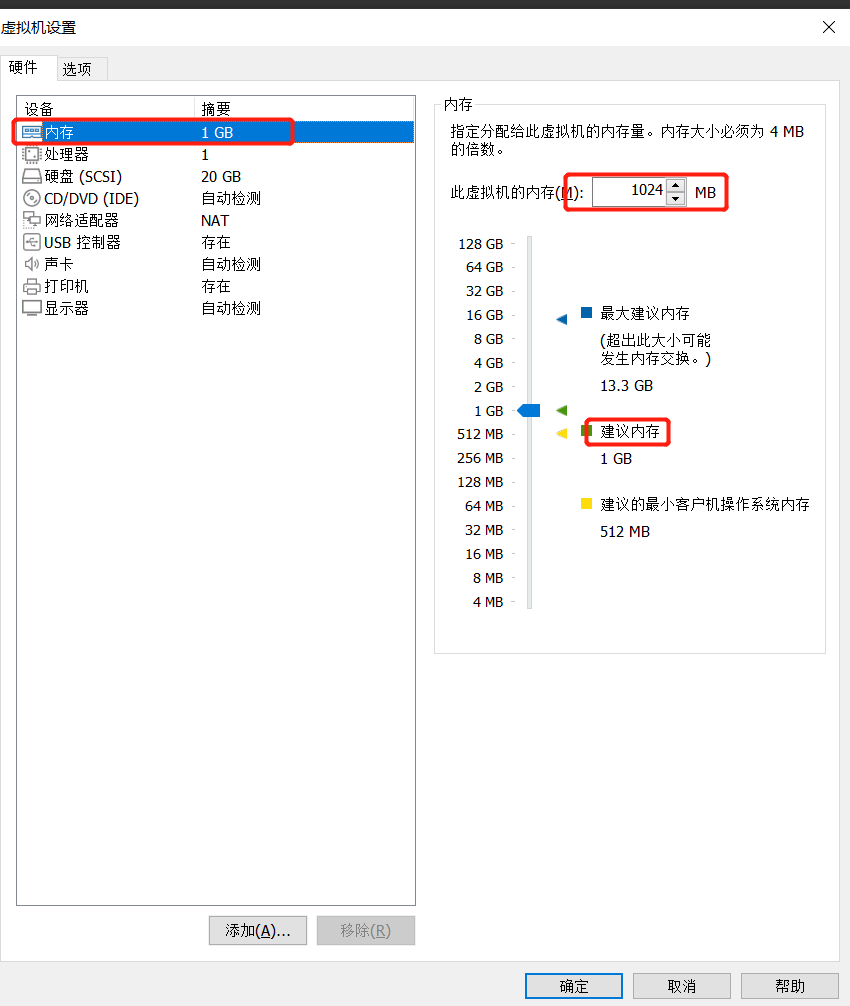
编辑虚拟机设置-处理器(根据自己电脑情况自行设置):
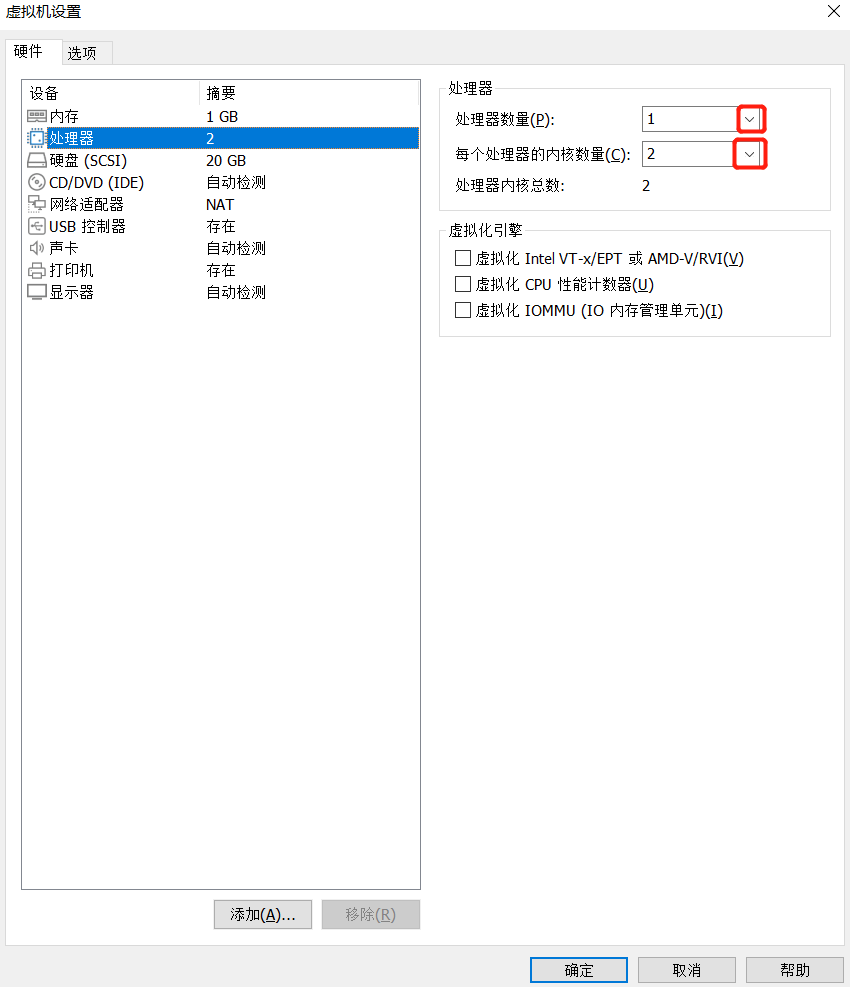
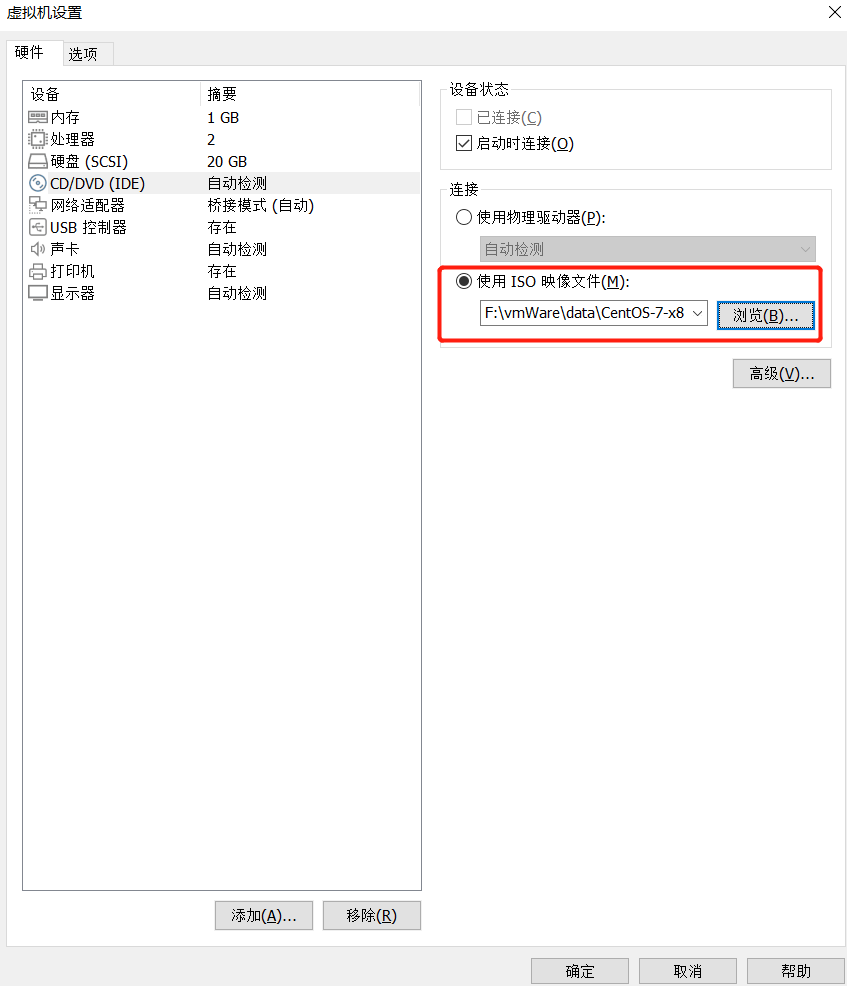
编辑虚拟机设置-CD/DVD(此处选择下载的镜像):
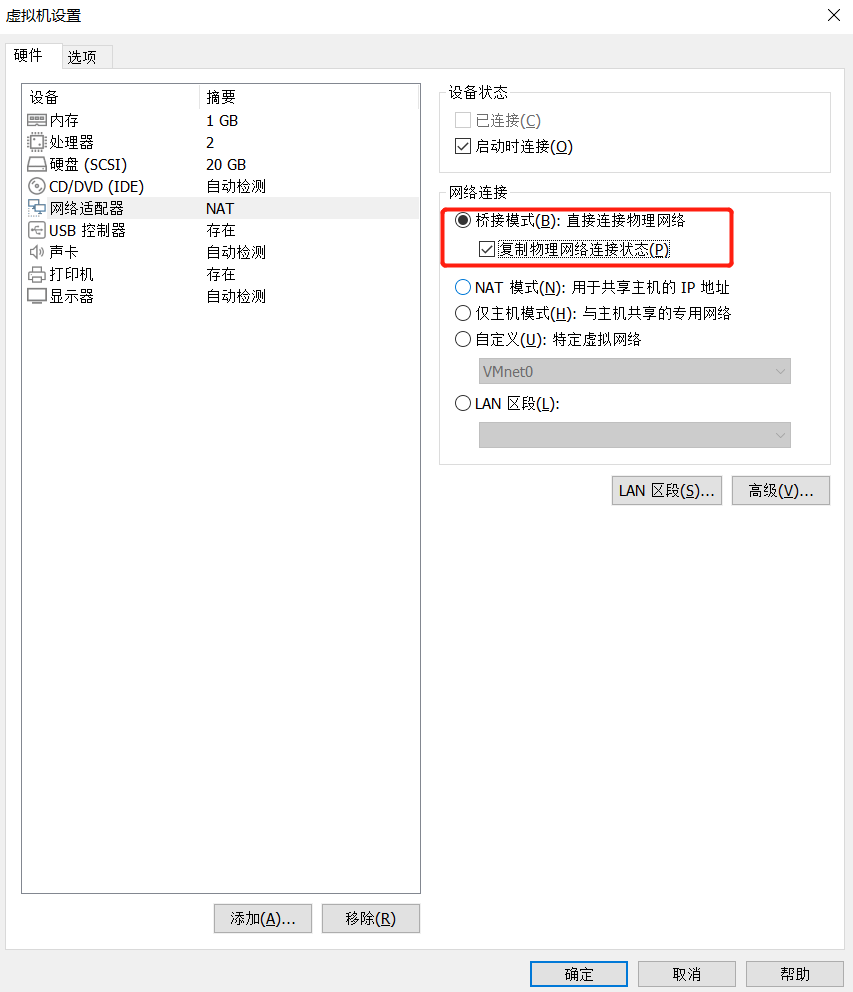
编辑虚拟机设置-网络适配器:
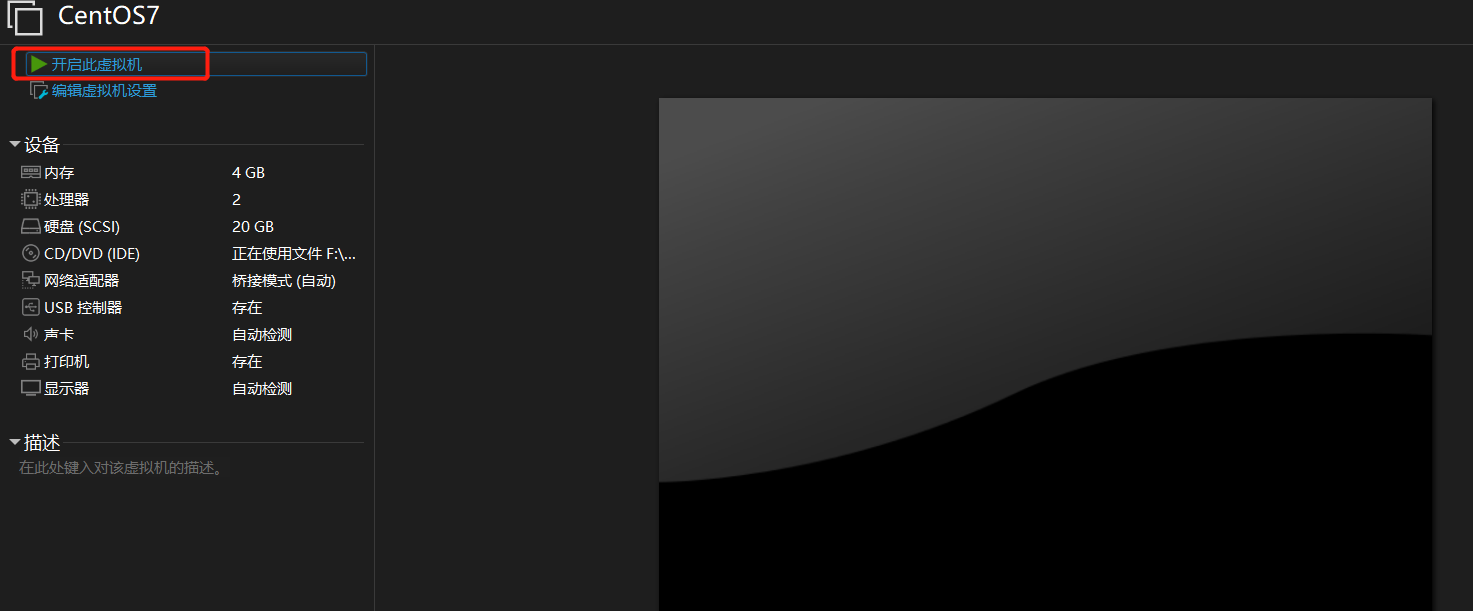
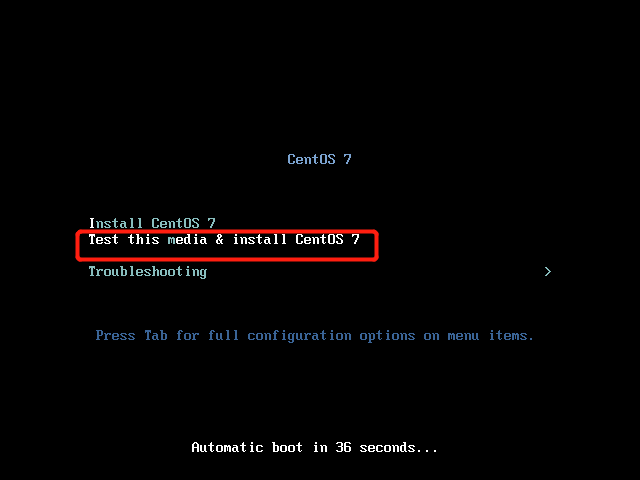
接下来就要开启虚拟机喽
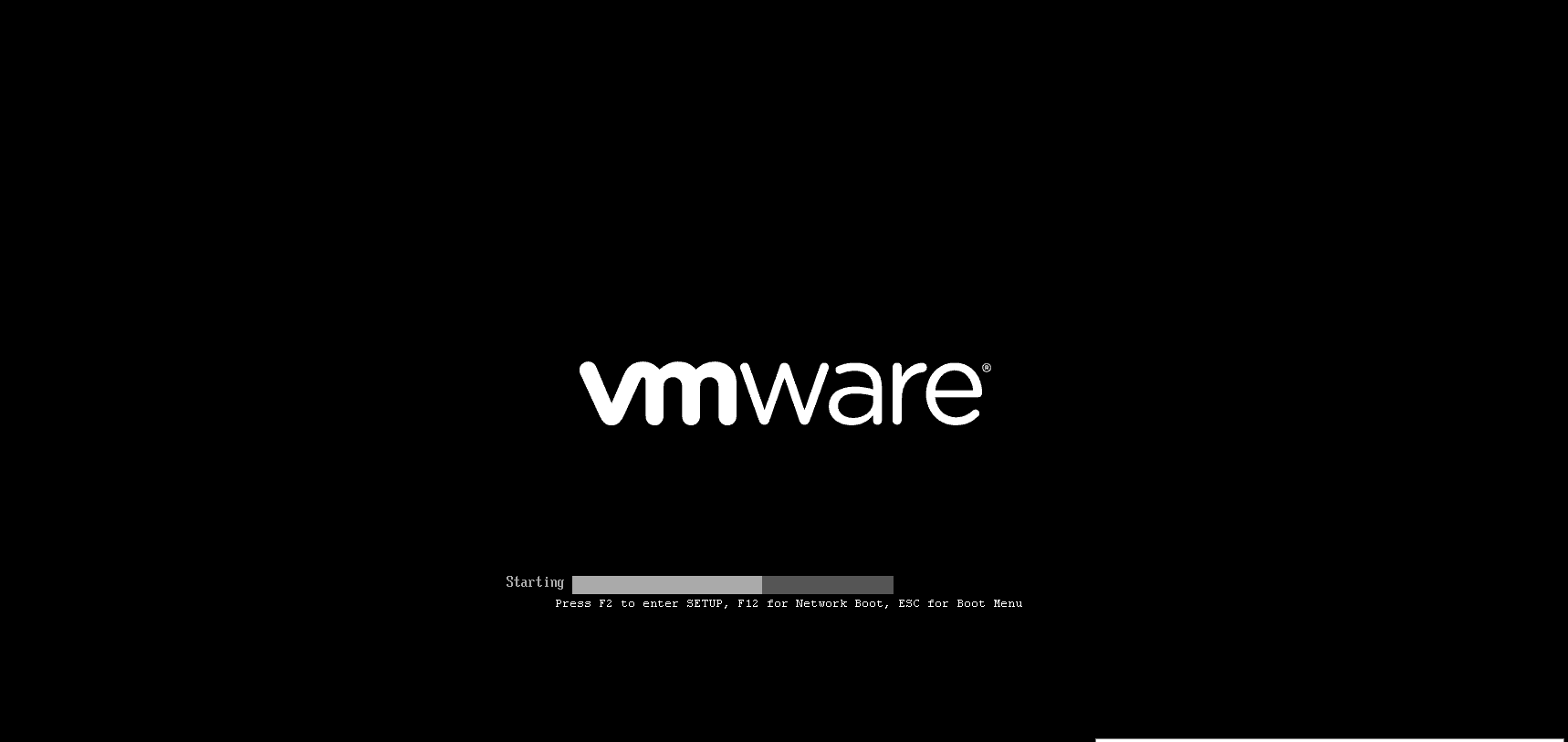
注意:ctrl+alt释放鼠标哦
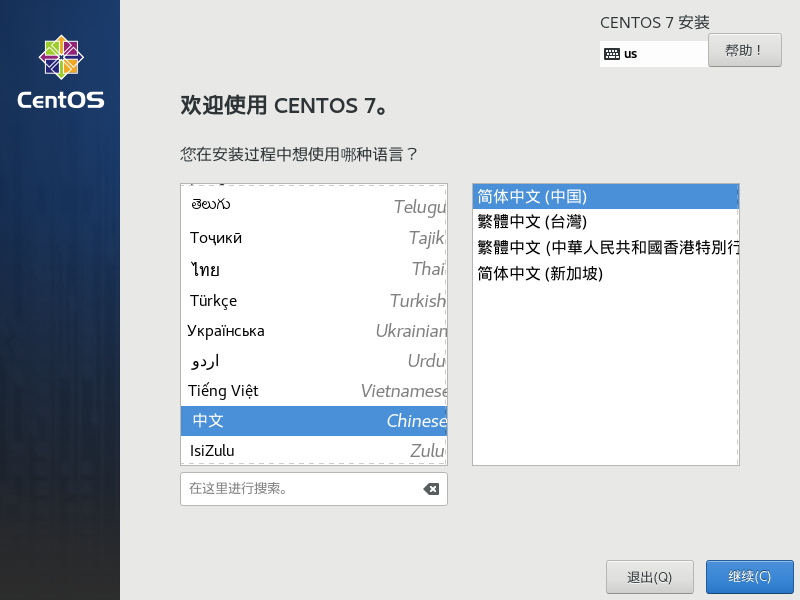
大家根据自己的需要设置语言(本人精通中文,所有选择中文简体笑😂)
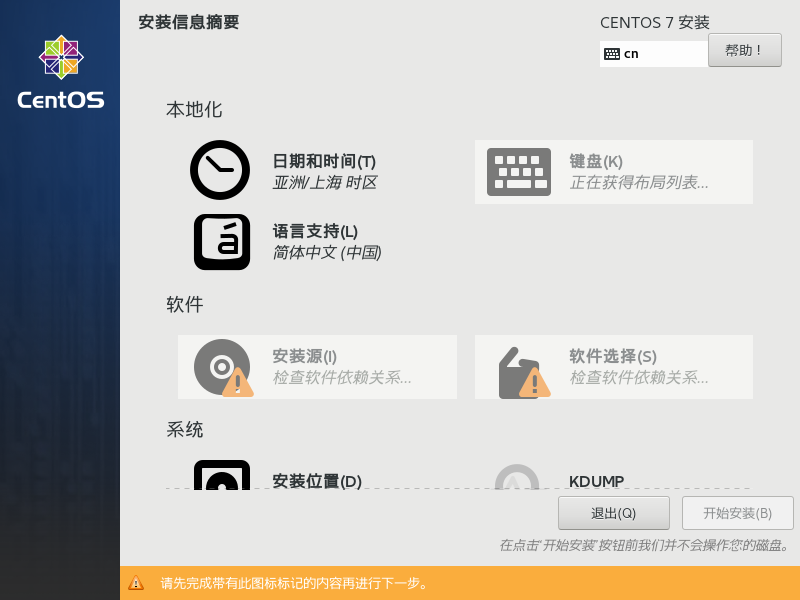
日期与时间、键盘、安装源 默认即可,也可设置
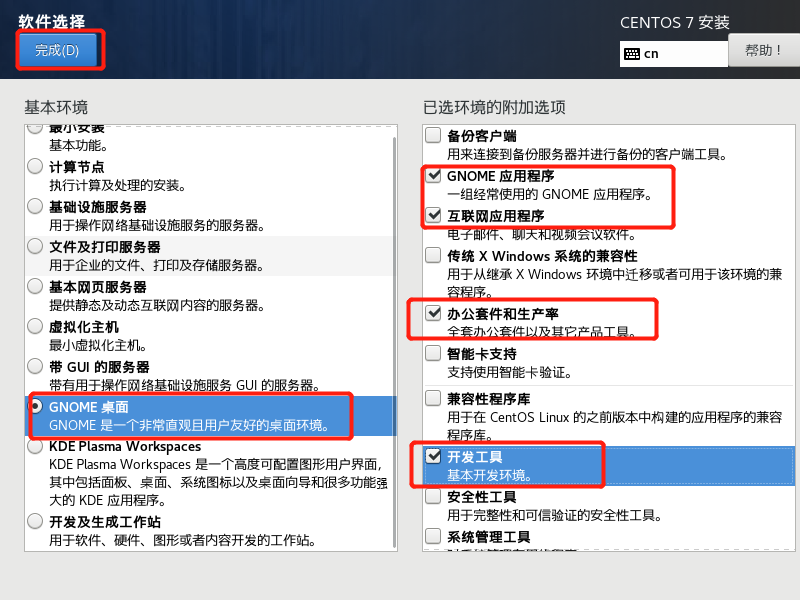
软件选择:
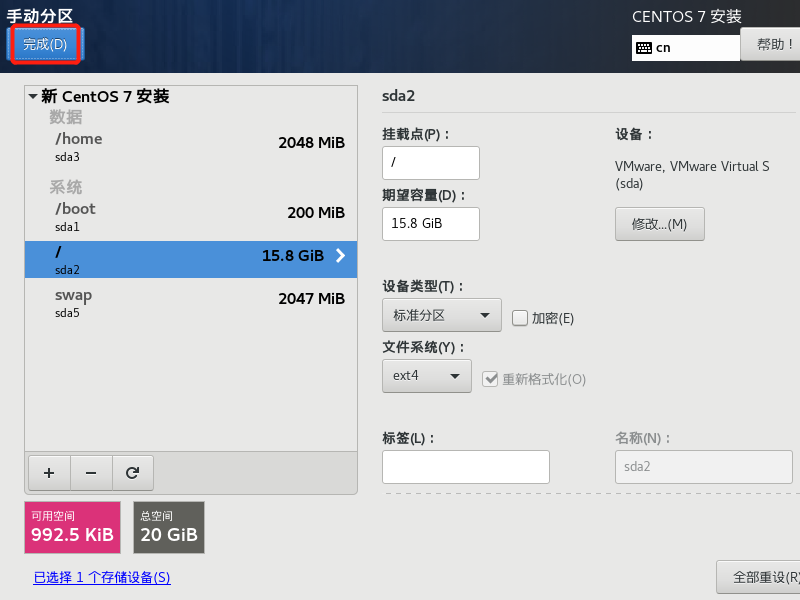
设置安装位置:
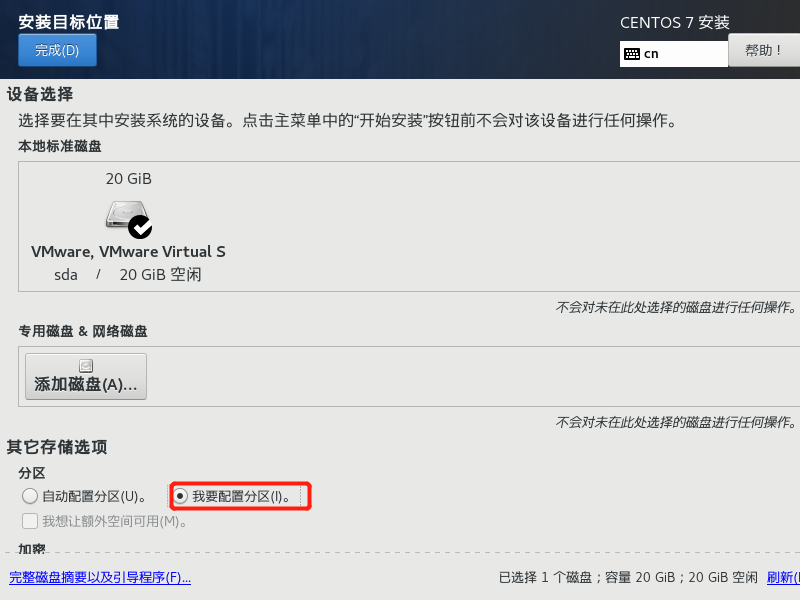
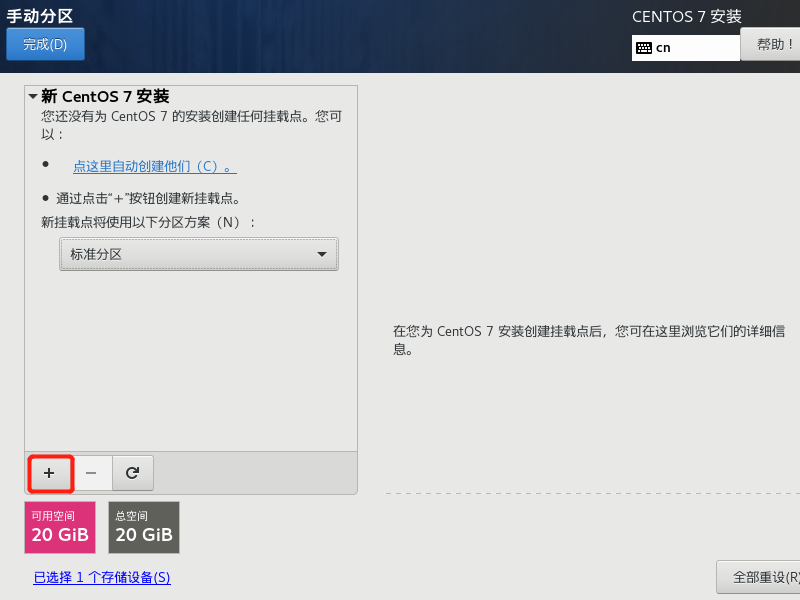
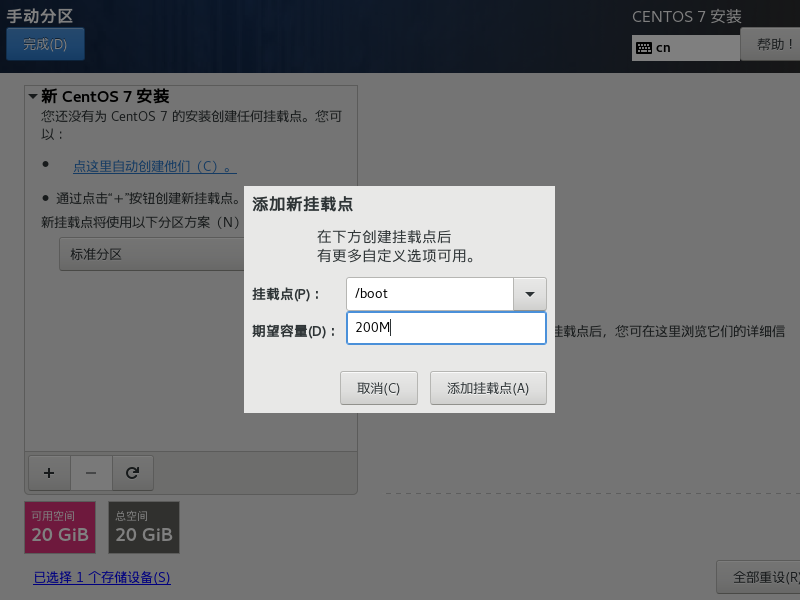
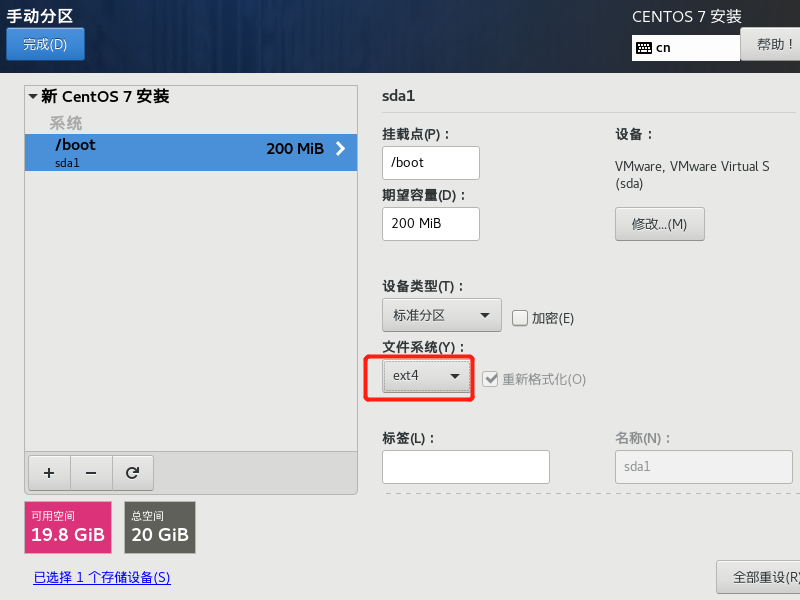
挂载点:/boot 期望容量:200M 文件系统:ext4
挂载点:/home 期望容量:2048M 文件系统:ext4
挂载点:/swap 期望容量:200M 文件系统:swap
挂载点:/ 期望容量:此处不填默认即可 文件系统:ext4
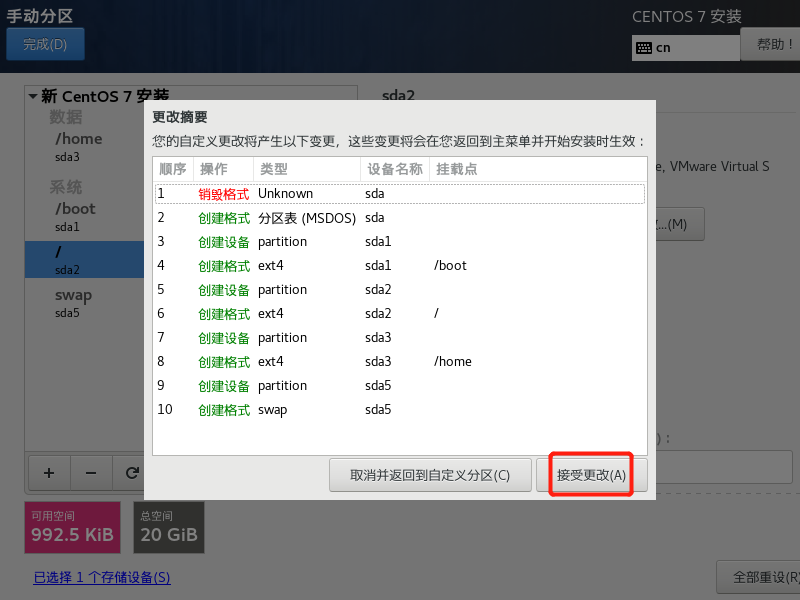
网络与主机名
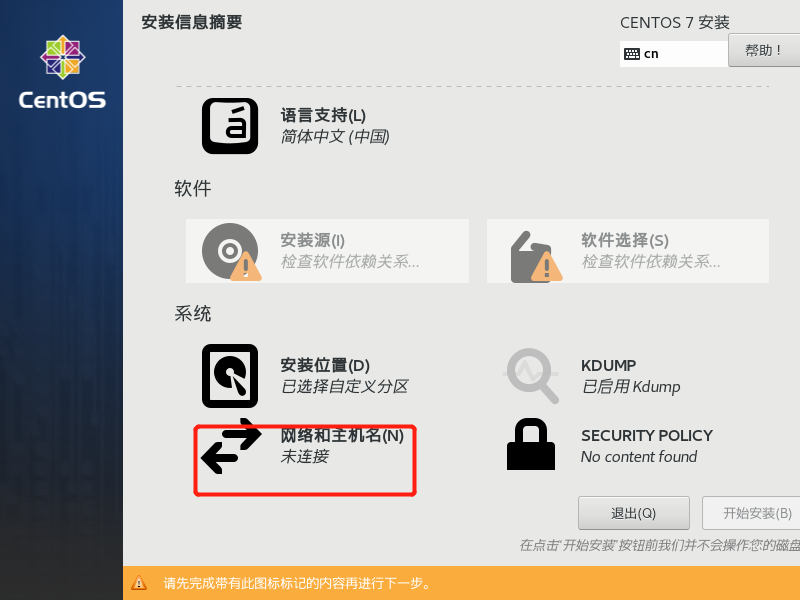
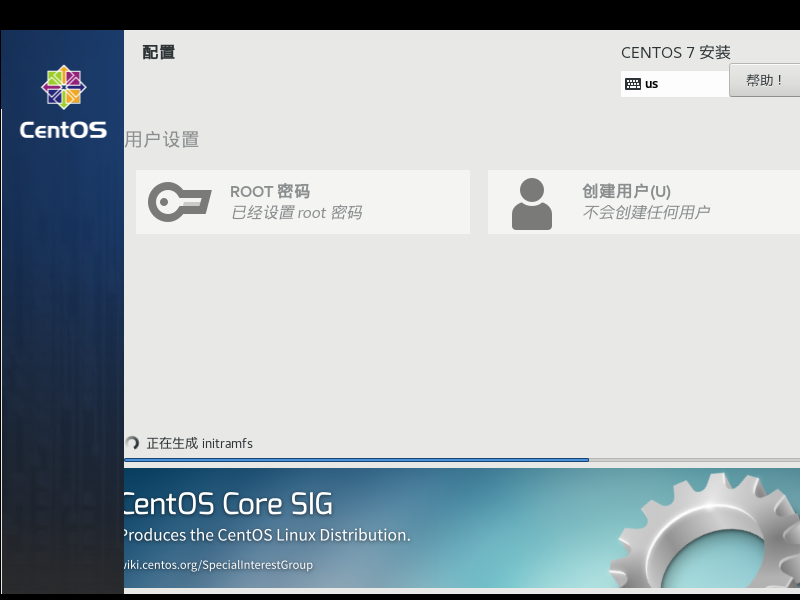
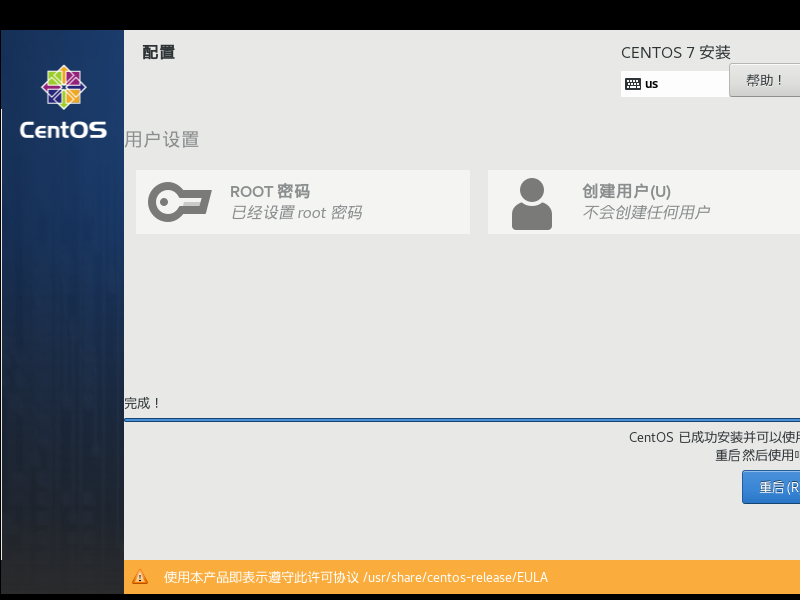
开始安装:root密码需要设置,创建用户自行设置,本人没有设置,所有直接跳过
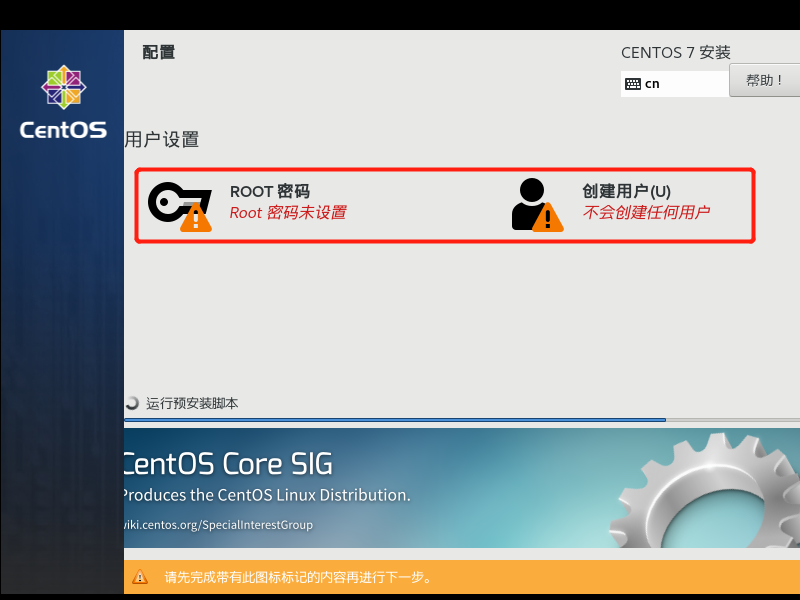
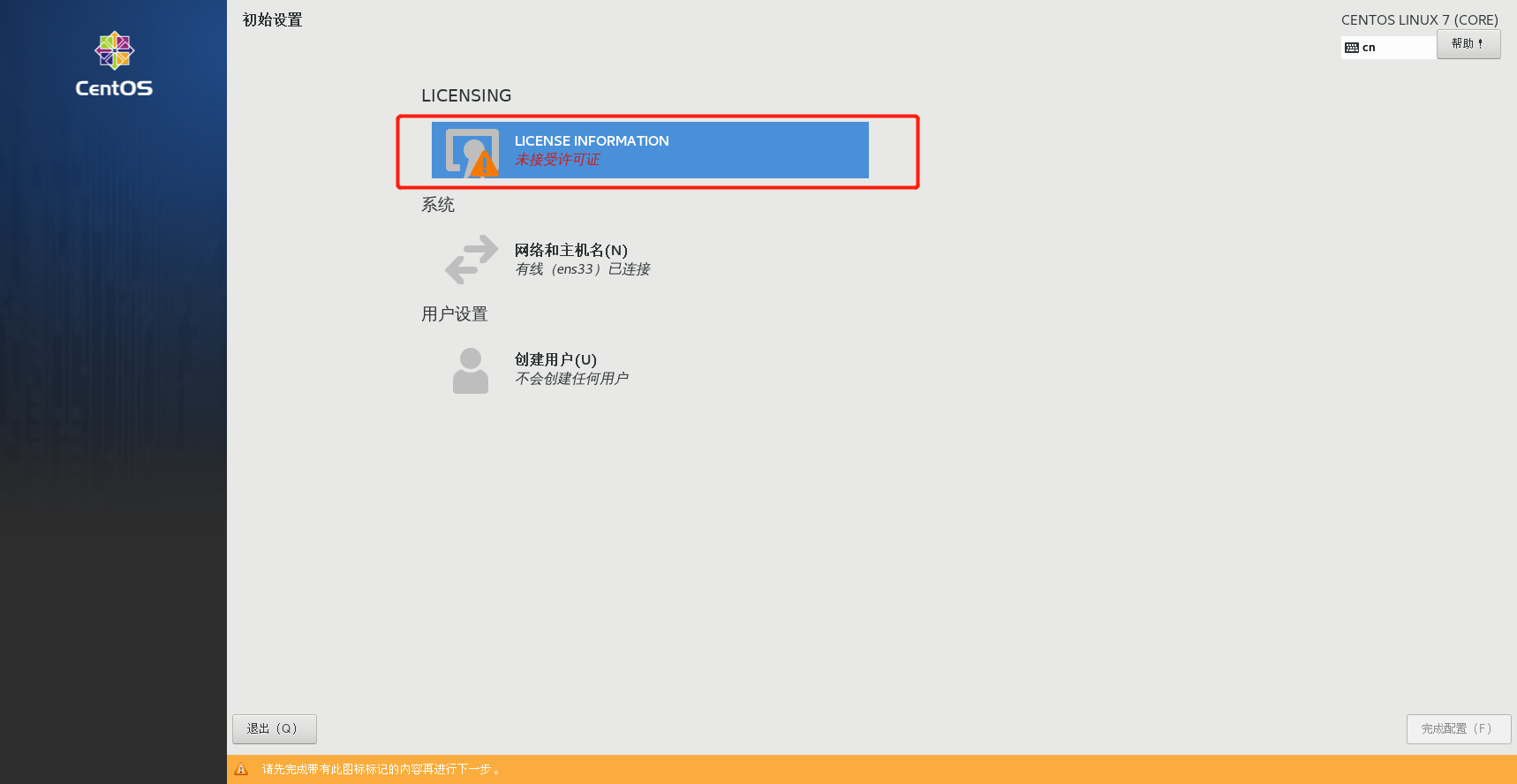
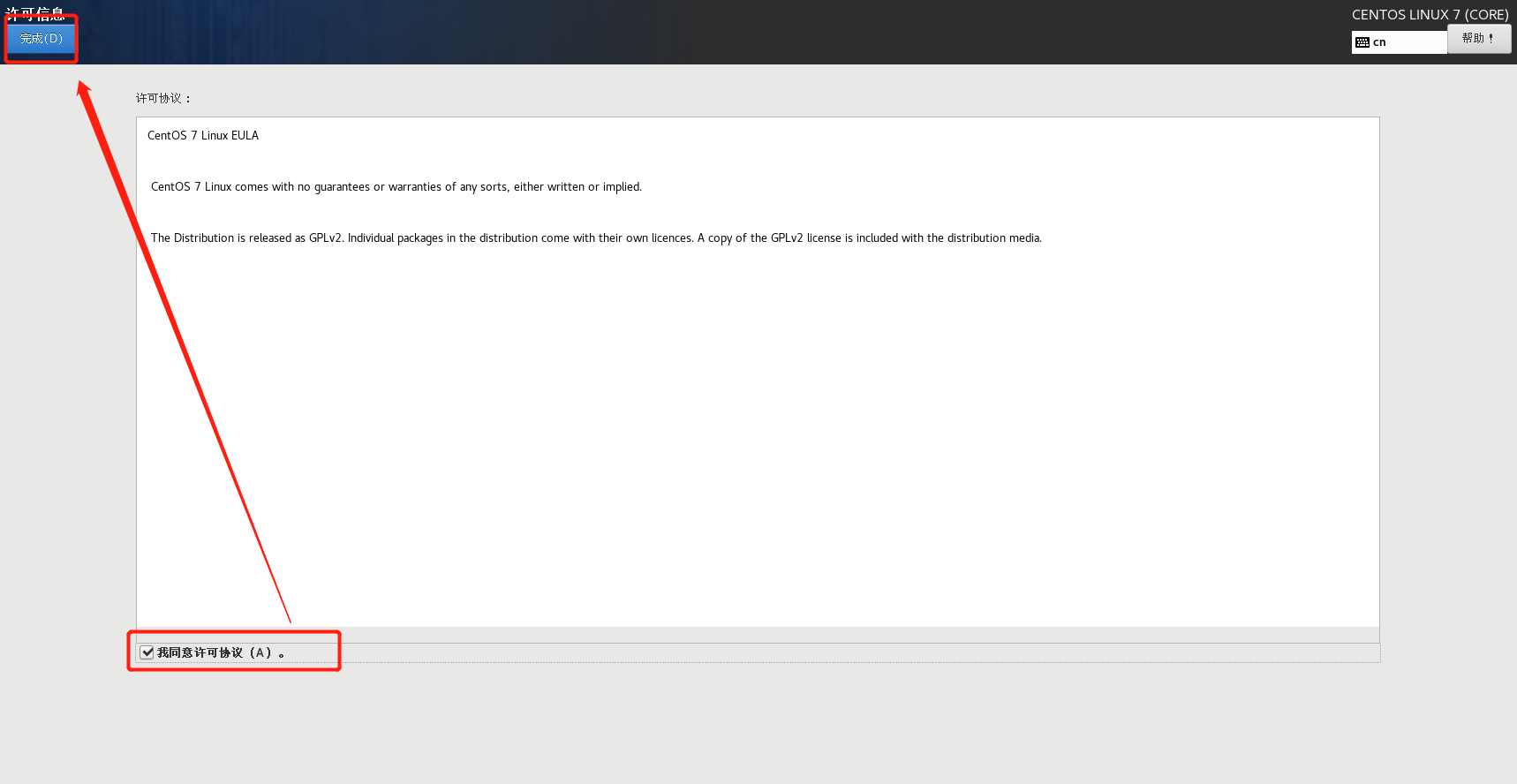
点击完成配置:
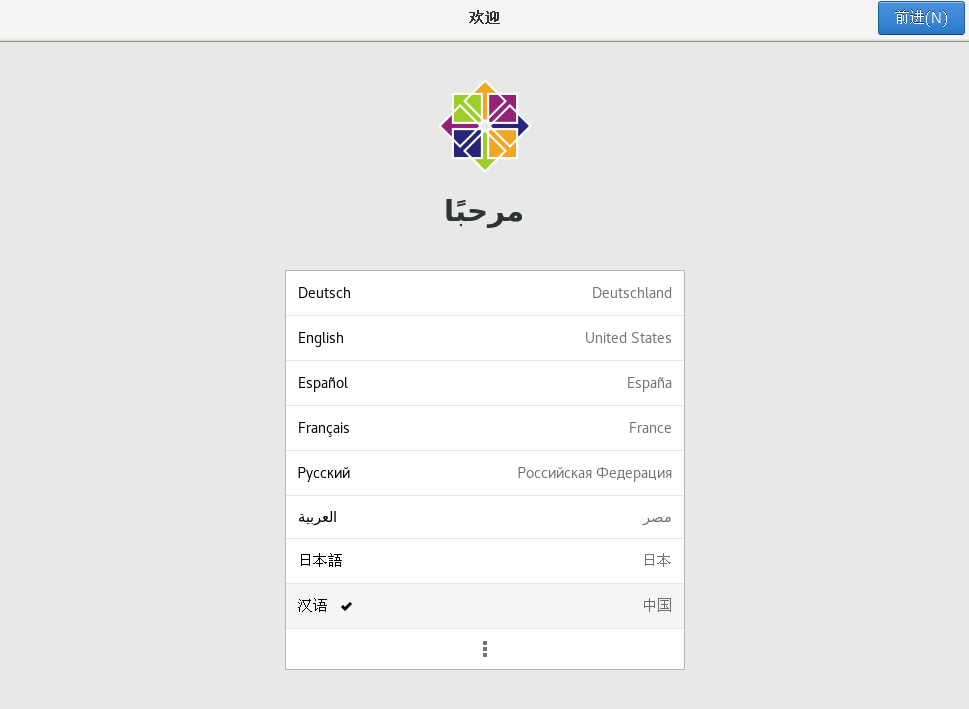
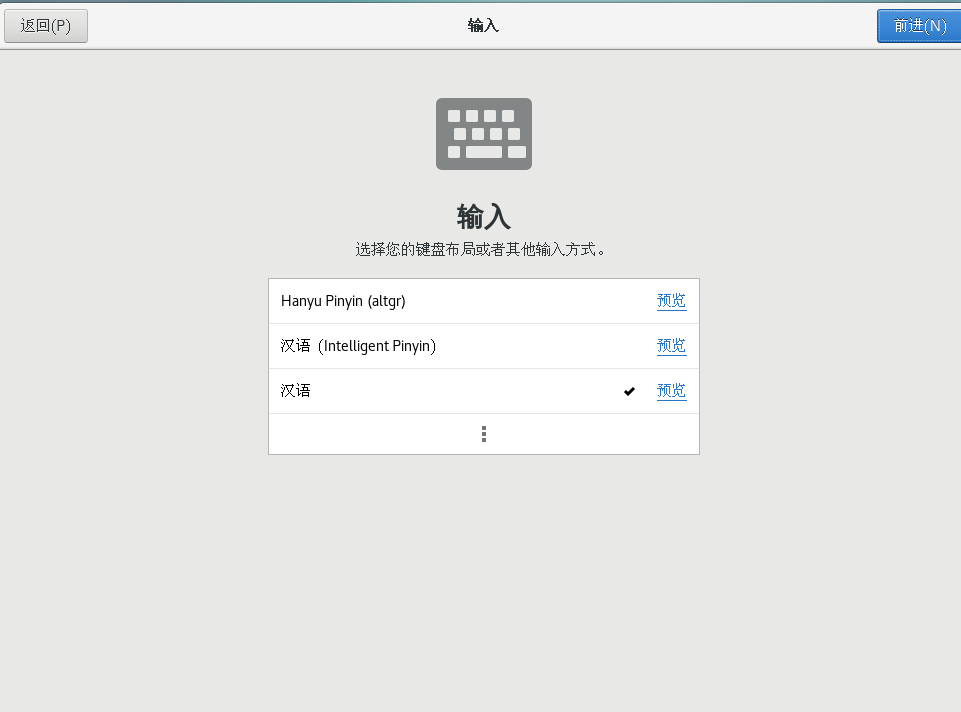
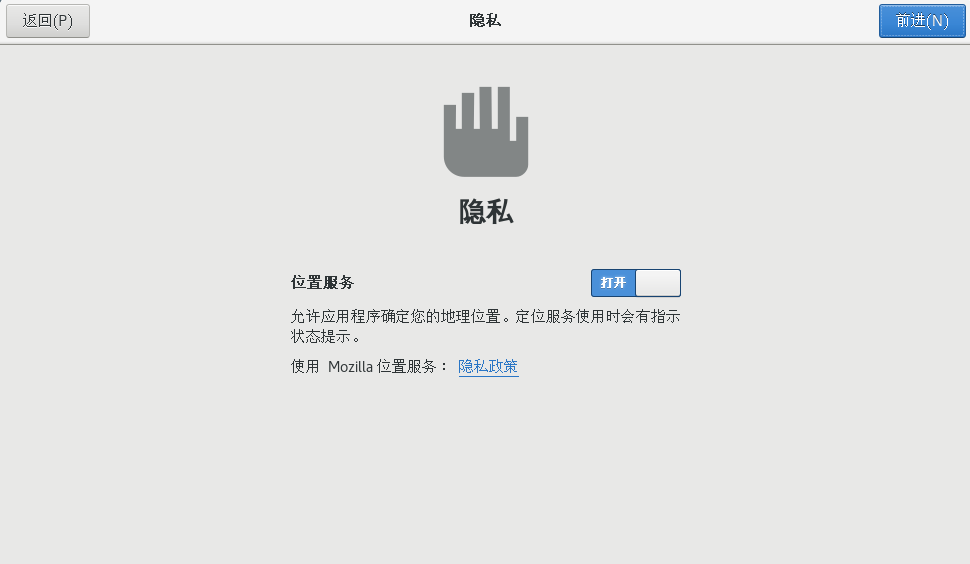
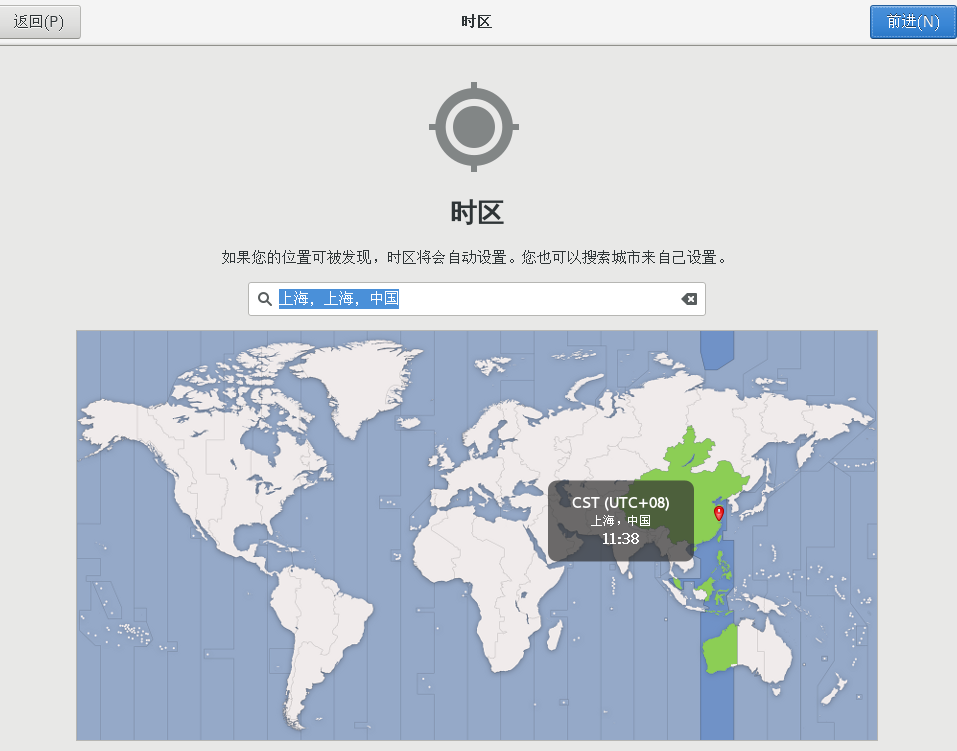
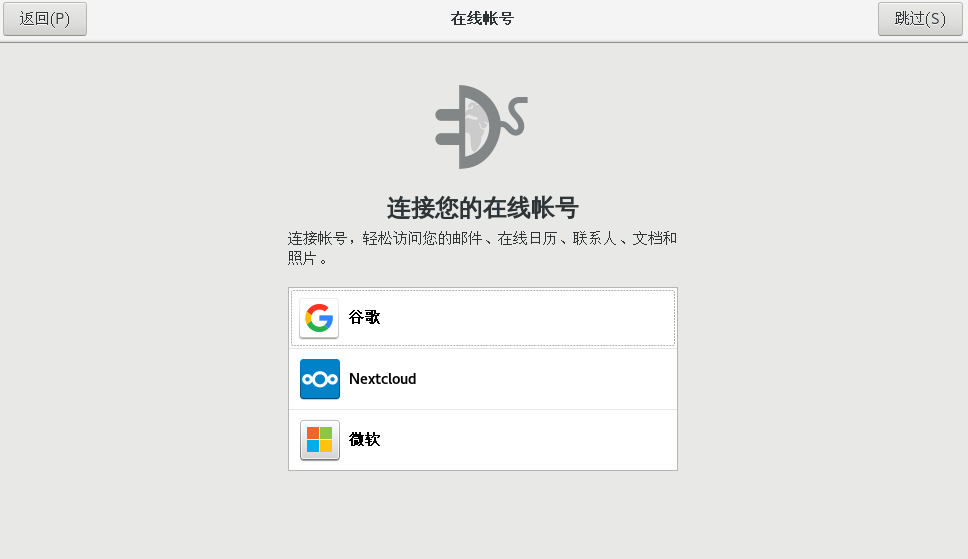
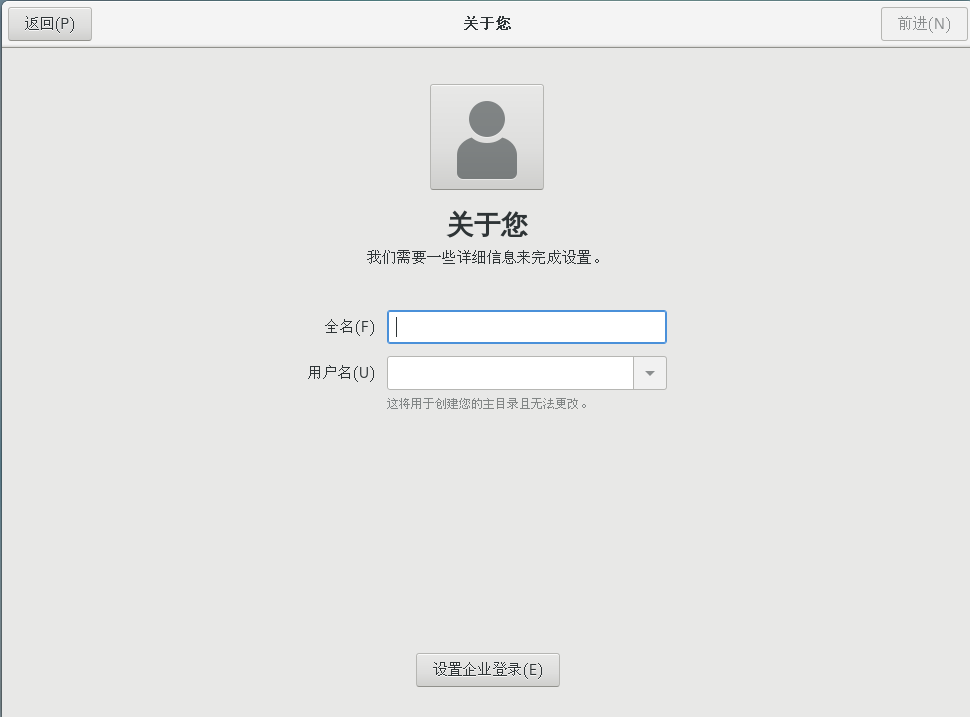
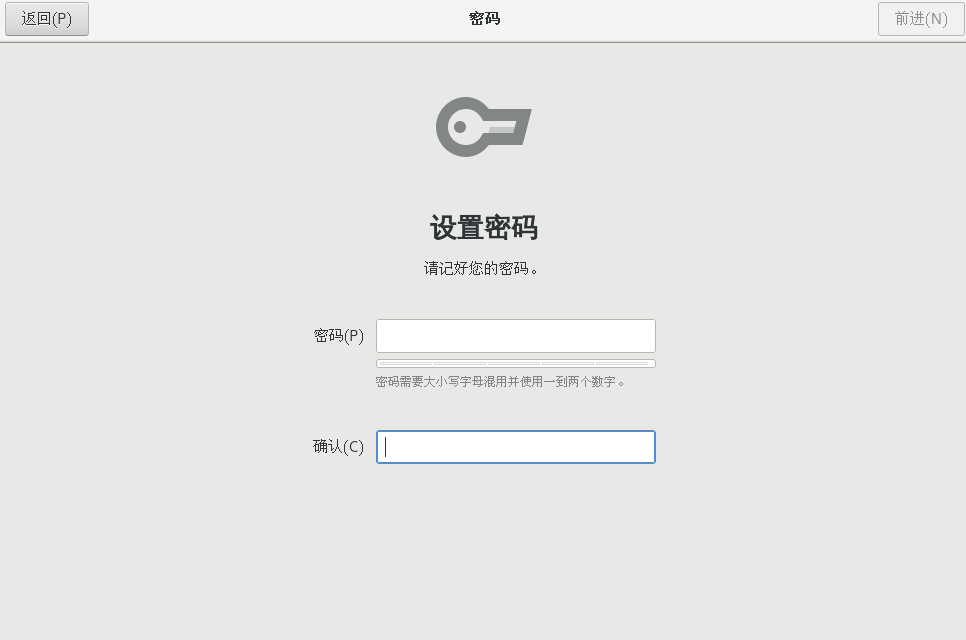
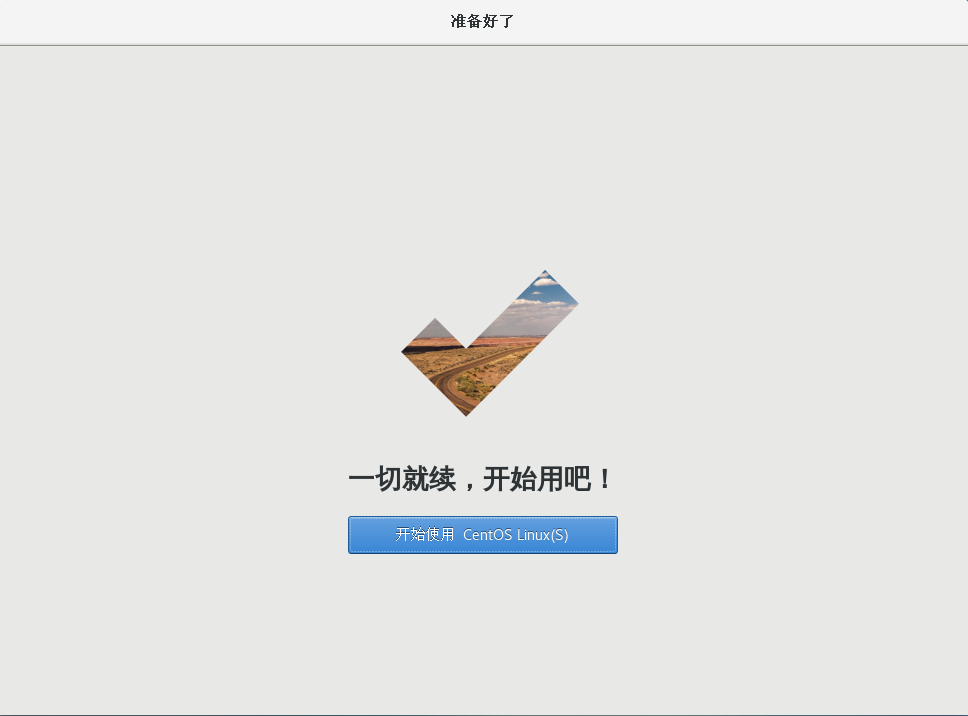
建议大家做个快照(虚拟机 —— 快照 —— 拍摄快照)
设置静态ip:
(8条消息) Centos7 配置静态IP地址_BigTree的学习之路的博客-CSDN博客_centos设置静态ip地址
到此结束,祝工作顺利。

 浙公网安备 33010602011771号