

前端工程化之webpack的基本使用【待完善!】
webpack的基本使用
当前web开发遇到的一些困境
-
文件依赖关系错综复杂
-
静态资源请求效率低
-
模块化支持不友好
-
浏览器对高级JavaScript特性兼容性程度较低
等等等!
webpack 概述:
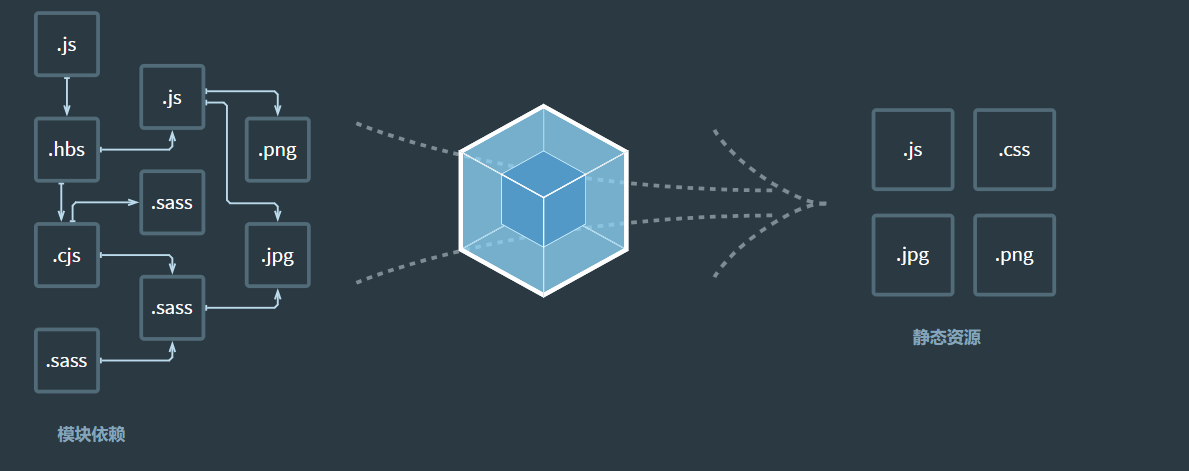
webpack是一个流行的前端项目构建工具(打包工具),可以解决当前 web开发中所面临的困境。
webpack提供了友好的模块化支持,以及代码压缩混淆、处理js兼容问题、性能优化等强大的功能,从而让程序员把工作的重心放到具体的功能实现上,提高了开发效率和项目的可维护性。
目前绝大多数企业中的前端项目,都是基于webpack进行打包构建的。
创建列表隔行变色的项目:
-
新建项目空白目录, 并运行npm init -y命令,初始化包管理配置文件package . json
-
新建src源代码目录
-
新建src -> index.html 首页
-
初始化首页基本的结构
-
运行npm install jquery -s命令,安装jQuery
-
通过模块化的形式,实现列表隔行变色效果 【但是有JavaScript兼容性的问题!】
html文件:
<!DOCTYPE html>
<html lang="en">

<head>
    <meta charset="UTF-8">
    <meta name="viewport" content="width=device-width, initial-scale=1.0">
    <title>Document</title>
    <script src="./index.js"></script>
</head>

<body>
    <ul>
        <li>这是第1个li</li>
        <li>这是第2个li</li>
        <li>这是第3个li</li>
        <li>这是第4个li</li>
        <li>这是第5个li</li>
        <li>这是第6个li</li>
        <li>这是第7个li</li>
        <li>这是第8个li</li>
        <li>这是第9个li</li>
    </ul>
</body>

</html>
js文件:
import $ from 'jquery'

$(function() {
    $('li:odd').css('backgroundColor', 'red');
    $('li:even').css('backgroundColor', 'green');
})
2 在项目中安装和配置webpack
1 npm i webpack -D
2 npm i webpack-cli -D
3 在webpack的配置文件中,初始化如下基本配置: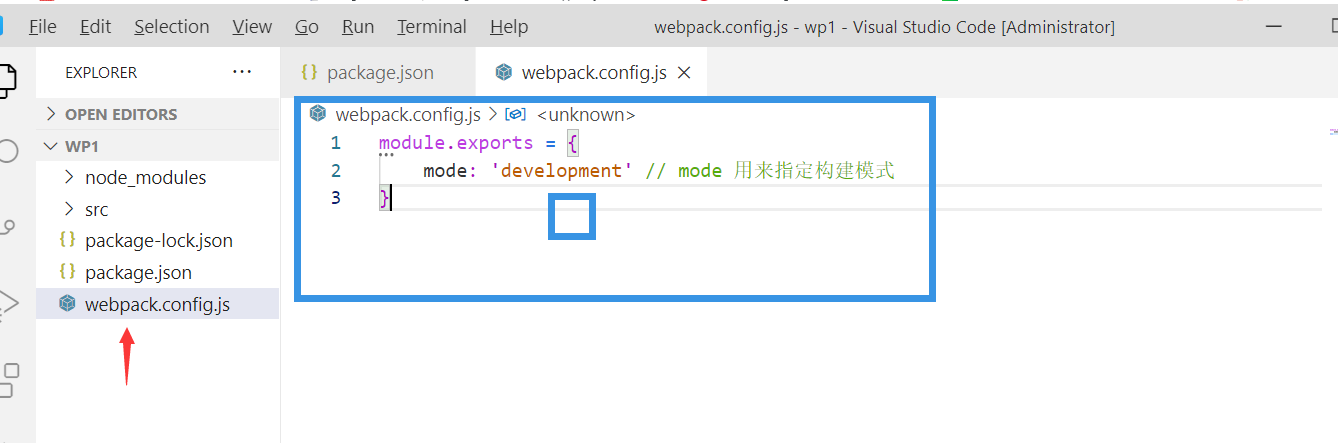
module.exports = {
      // 编译模式!
    mode: 'development' // mode 用来指定构建模式
}
4 在package.json配置文件中的scripts节点下,新增dev脚本如下: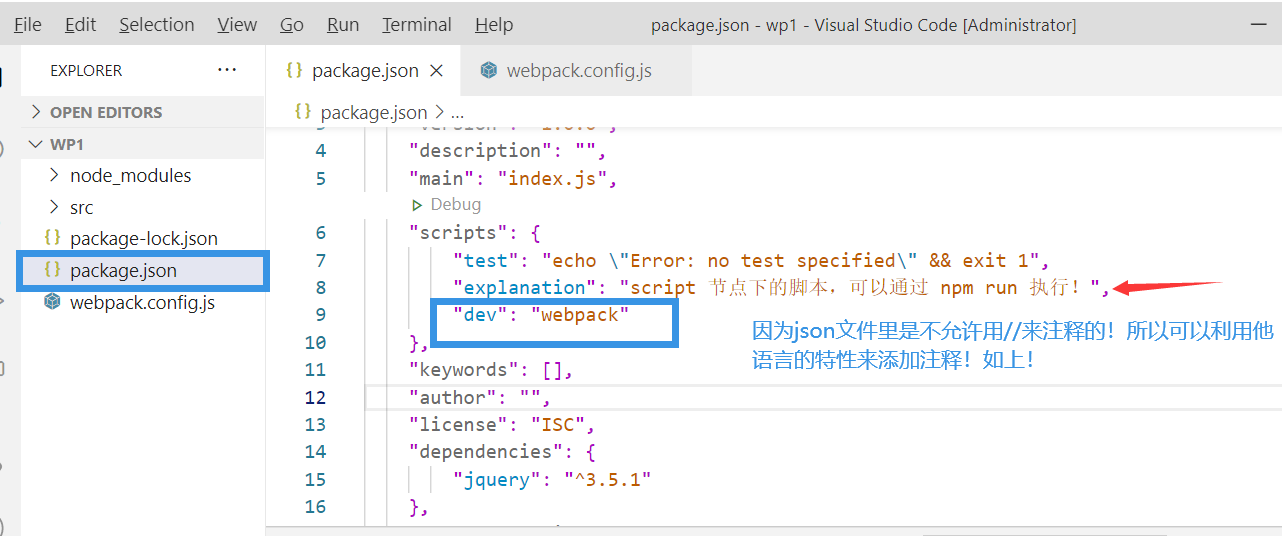
上面的项目就可以完成了!
你要在控制台中执行打包命令:npm run dev
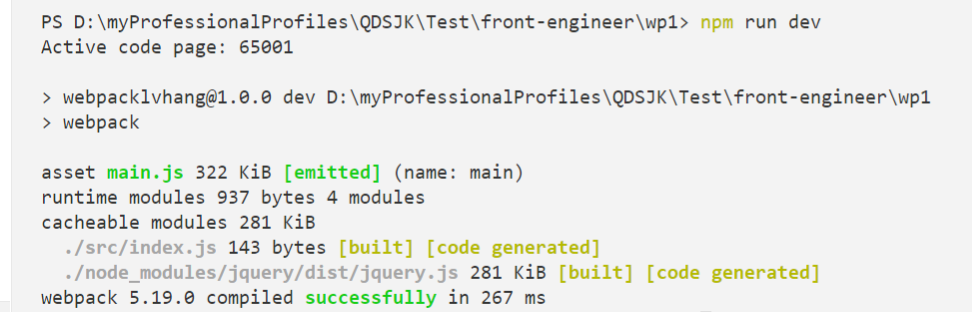
之后你要将你原来的那个html文件中引用的js文件的换成打包好的js文件!
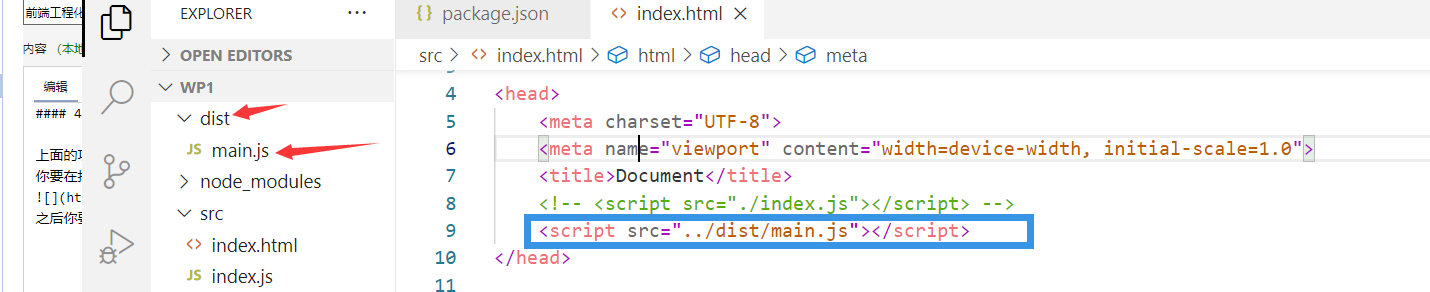
上面两个webpack包建议是单独下载!
还有,建议上面的npm用淘宝的镜像,国内的嘛,速度快!
网址:淘宝镜像设置
3 配置webpack打包的入口与出口
webpack的4.x版本中默认约定:
-
打包的入口文件为src-> index.js:
-
打包的输出文件为dist-> main.js
如果要修改打包的入口与出口,可以在webpack.config.js中新增如下配置信息: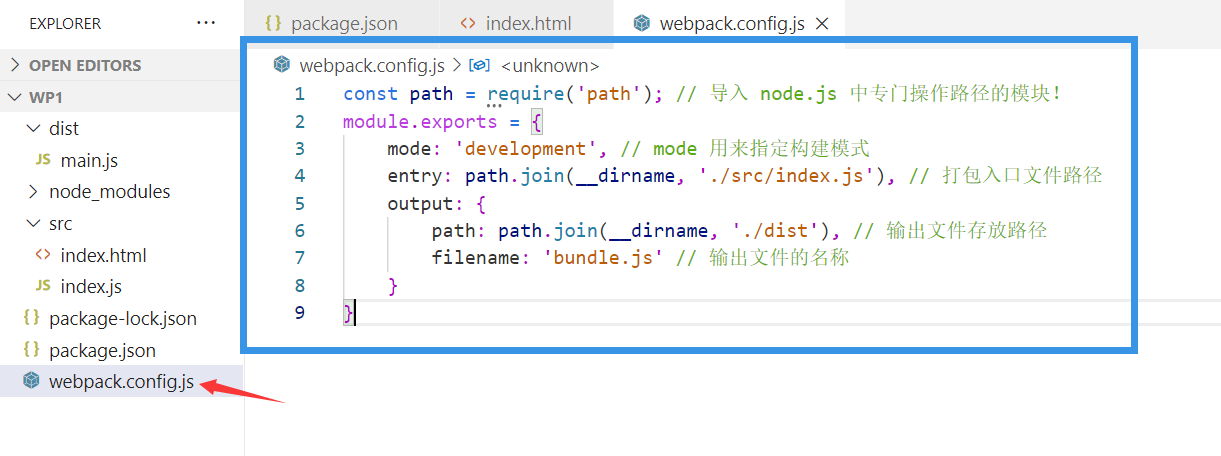
const path = require('path'); // 导入 node.js 中专门操作路径的模块!
module.exports = {
    mode: 'development', // mode 用来指定构建模式
    entry: path.join(__dirname, './src/index.js'), // 打包入口文件路径
    output: {
        path: path.join(__dirname, './dist'), // 输出文件存放路径
        filename: 'bundle.js' // 输出文件的名称
    }
}
这个主要的作用就是自定义打包文件的存放路径还有名字
最终效果:
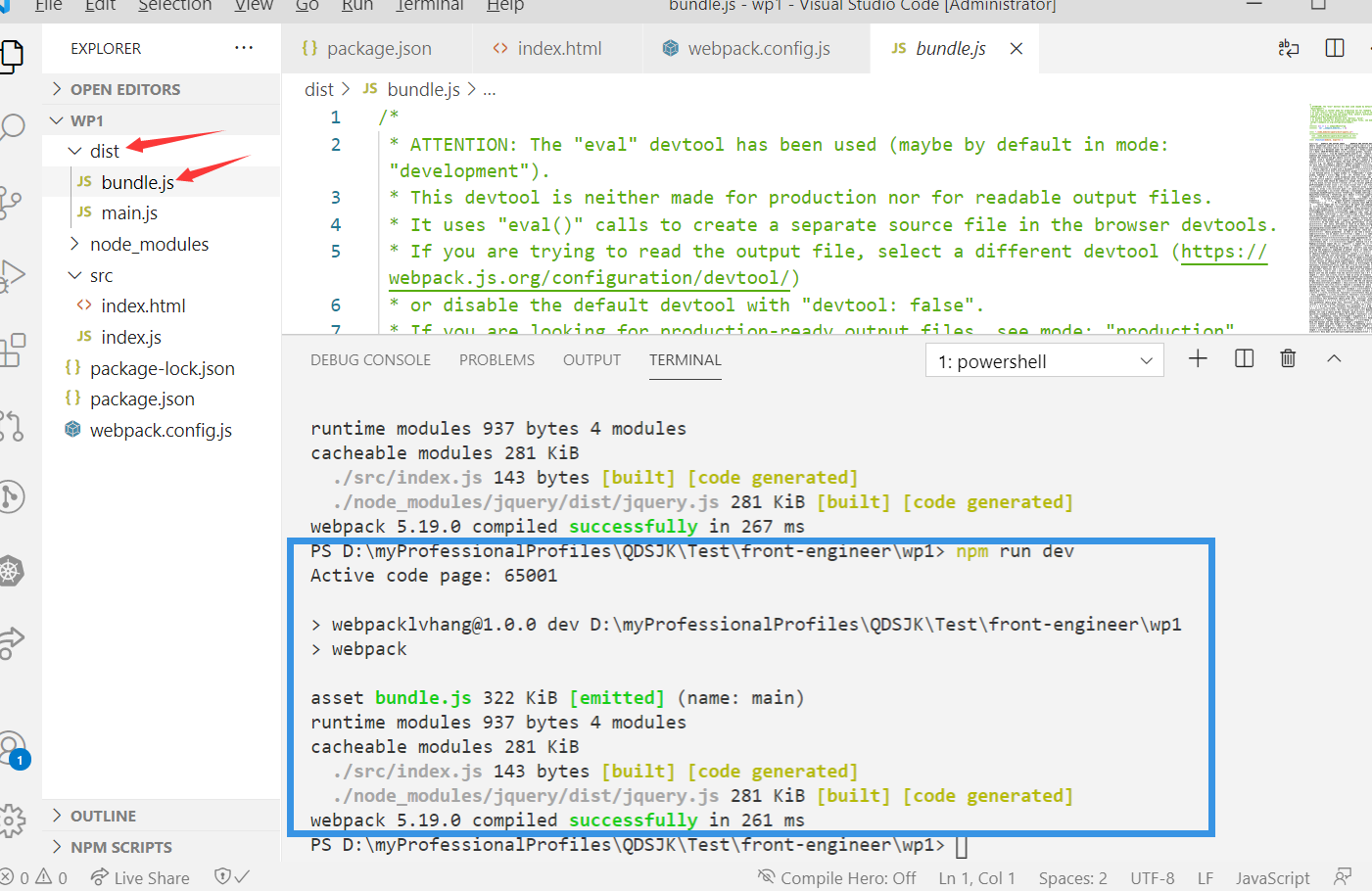
还是以我们隔行变色的栗子展示一下! 当然,你还要把那个html文件中的引用改成bundle.js偶!如下图:

配置webpack的自动打包的功能
1. 运行 npm install webpack-dev-server -D 命令,安装支持项目自动打包的工具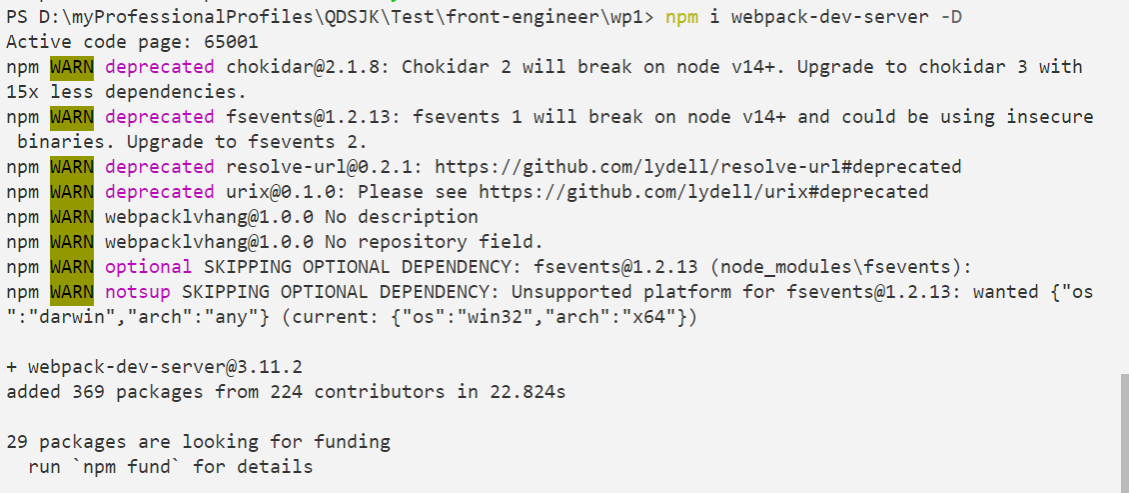
报错: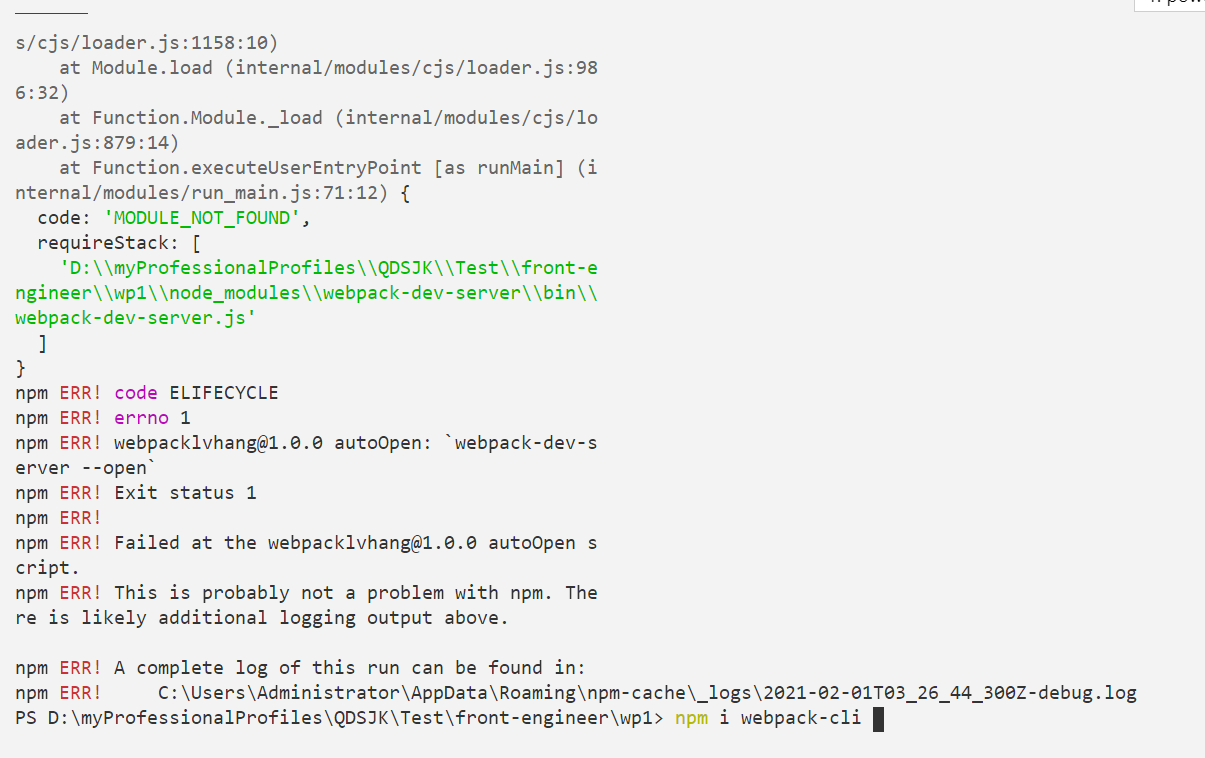
原来的: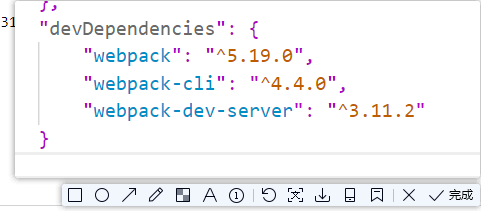
原因就是 你的webpack和webpack-dev-server还有webpack-cli版本过高导致的
换成如下这种版本号轻松解决
修改后: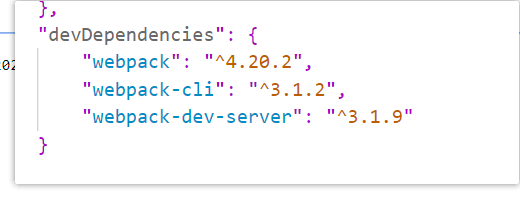
最简单的修改方式就是在你的package.json文件里面的依赖的版本,不要用什么卸载webpack的命令,很麻烦!最后在 npm i 下载一遍依赖就行了!
2. 修改 package.json -> scripts 中的 dev 命令如下:
你也可以新增命令,像我一样!:
"ag": "webpack-dev-server"
3. 将 src -> index.html中,script脚本的引用路径,修改为"/buldle.js'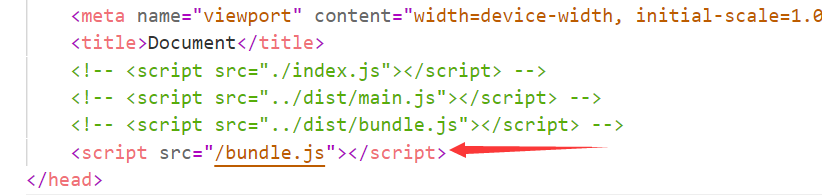
4. 运行npm run ag 命令,重新进行打包
这儿可能有一些伙伴会犯一个错误!就是他把上边的路径改掉之后!就直接打开html文件!这样是不会生效的!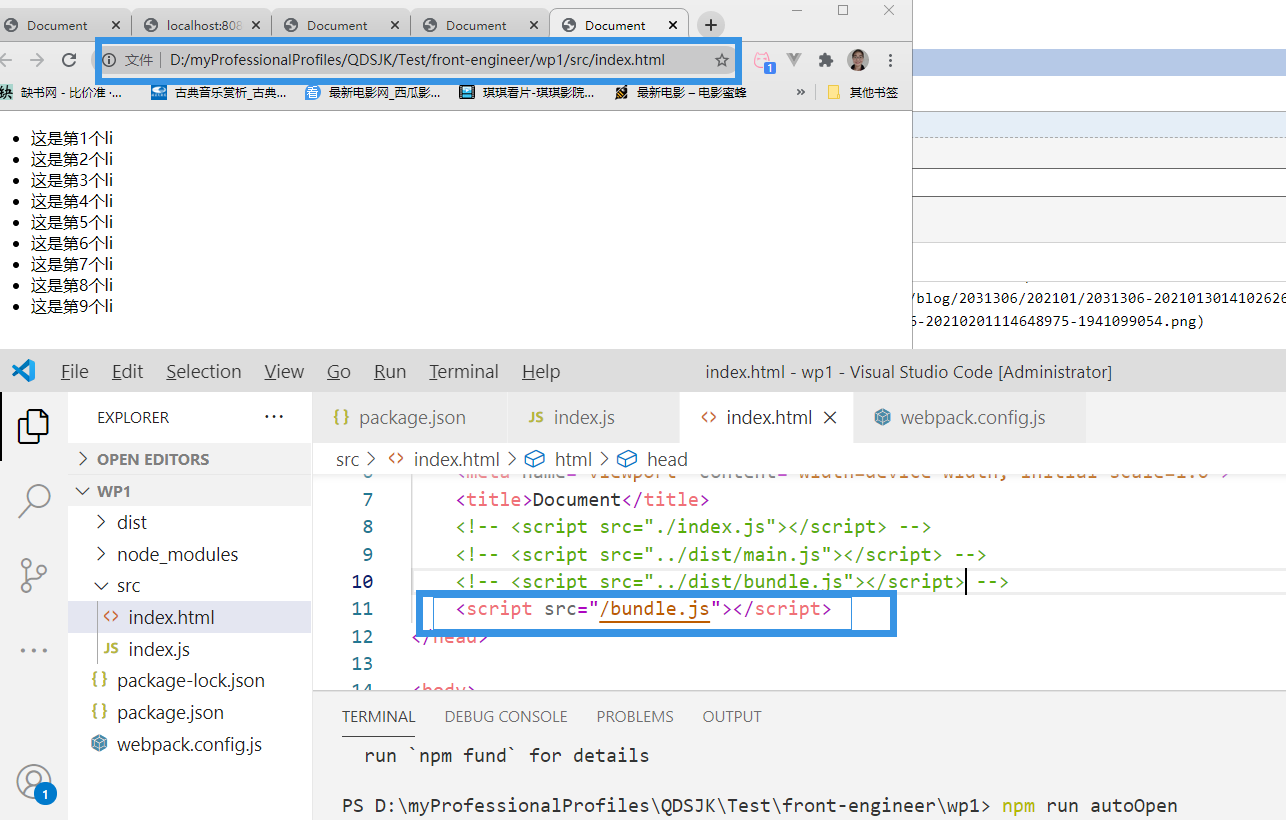
你得在浏览器中访问http://localhost:8080 才行!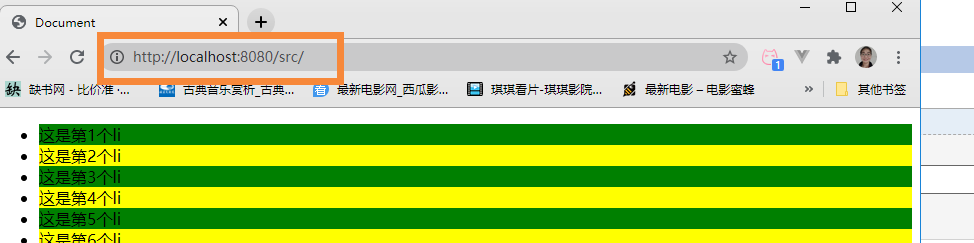
5. 在浏览器中访问http://localhost:8080 地址, 查看自动打包效果
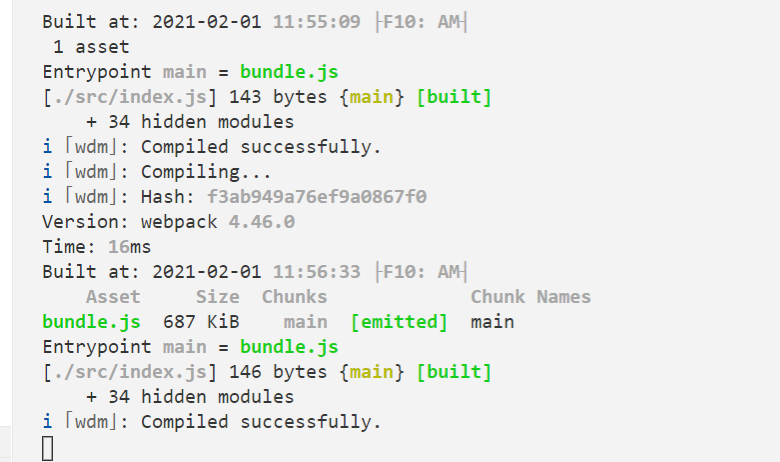
注意:
webpack-dev-server会启动一个实时打包的http 服务器
webpack--dev-server打包生成的输出文件,默认放到了项目根目录中,而且是虚拟的、看不见的
5 配置html-webpack-plugin 生成预览页面
1 npm i html-webpack-plugin -D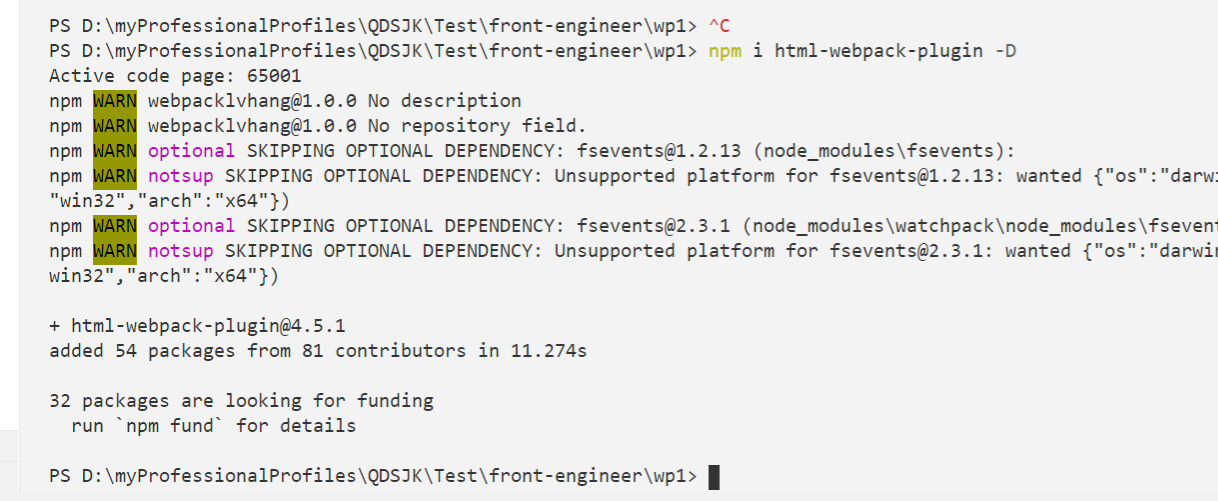
2 修改webpack.config.js文件头部区域,添加如下配置信息:
const HtmlWebpackPlugin = require('html-webpack-plugin');
const htmlPlugin = new HtmlWebpackPlugin({ // 创建插件的实例对象
    template: './src/index.html', // 指定要用到的模板文件
    filename: 'index.html' // 指定生成的文件的名称,该文件存在于内存中,在目录中不显示
});
修改webpack.config.js文件中向外暴露的配置对象,新增如下配置节点:
 plugins:
    [htmlPlugin] // plugins 数组是webpack打包期间会用到的一些插件列表
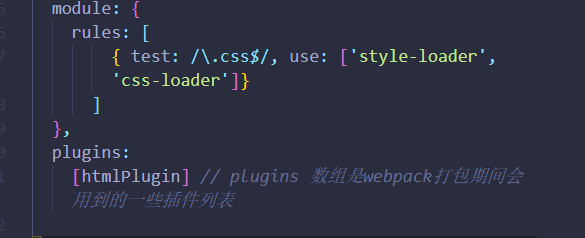
然后再在你的控制台执行一次打包命令!
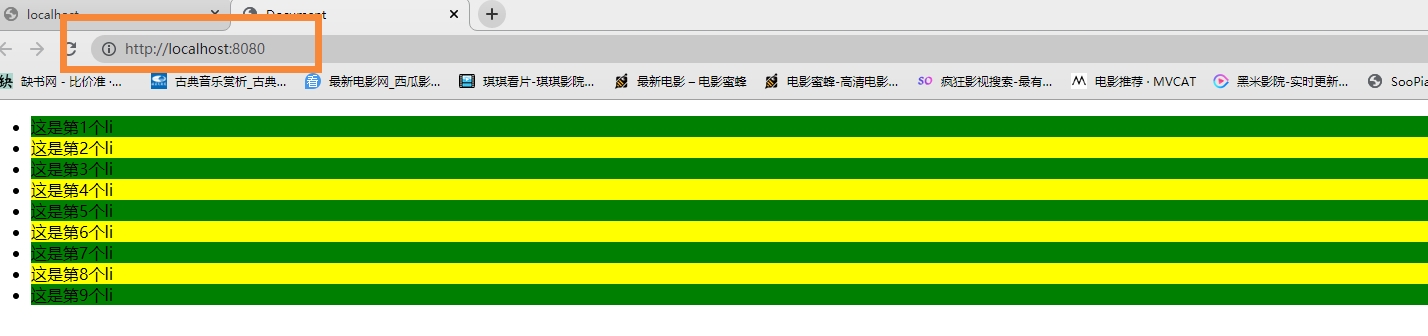
这个东西主要用来,自动打包之后,设置刷新的首页面,比如,就设置成index.html页面
6 配置自动打包相关的参数:
需求,在我们打包完成的那一刻让浏览器自动打开页面!
你需要进行如下的一些配置
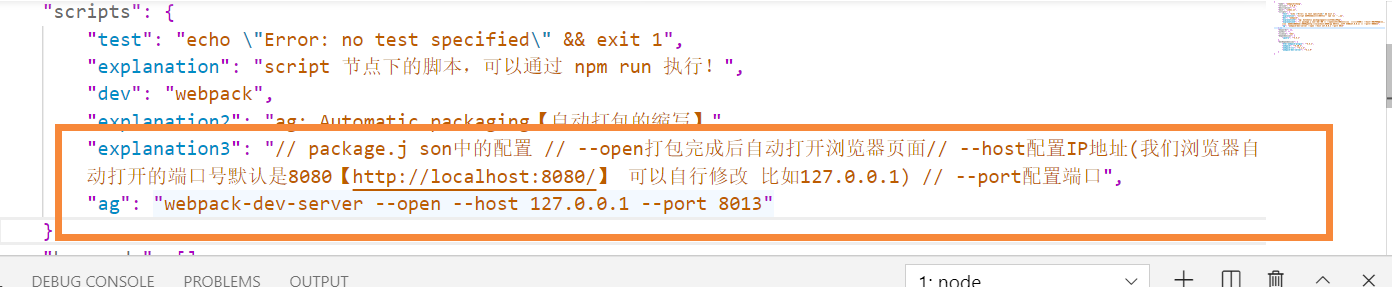
"explanation3": "// package.j son中的配置 // --open打包完成后自动打开浏览器页面// --host配置IP地址(我们浏览器自动打开的端口号默认是8080【 http://localhost:8080/ 】 可以自行修改 比如127.0.0.1) // --port配置端口",
        "ag": "webpack-dev-server --open --host 127.0.0.1 --port 8013"
你看现在的IP地址已经变成http://127.0.0.1:8080/了,其实端口也是可以进行配置的
如下 端口变成了http://127.0.0.1:8013/:

本文来自博客园,作者:{lvhanghmm},转载请注明原文链接:https://www.cnblogs.com/lvhanghmm/p/14348941.html

 浙公网安备 33010602011771号