
Figma基础入门
一、软件介绍与基础设置
(一)Figma 核心特点
(二)下载与安装
(三)版本与语言建议
(四)界面熟悉


-
- 创建设计文件:点击 “Create” 选择 “design file” 。

免费版仅支持 1 个项目文件夹(最多含 3 个设计文件)


Layers图层面板(元素以图层形式存在):

Assets素材面板(含组件库):

工具栏(选择、画框、图形、文本等工具):

右侧属性面板(当前选中元素的属性设置):


原型面板(设计完成后,在这里创建交互与动效)


二、基础操作与 UI 设计流程(通过临摹学习)
调整画布背景色:

临摹页面:

(一)基础视觉元素建立
实际项目中UI设计的第一步一定是建立基础视觉元素,包含颜色,字体,图标等等。它们作为基础视觉元素,贯穿所有页面,帮助我们建立品牌视觉和用户体验的一致性设计。开始之前先确定好这些元素,会帮助我们提高效率,节省大量的时间。在Figma中用来建立颜色和字体的工具有两种,一是variable变量,二是style样式。那作为初学者,我们首先来学习style的使用方式。
颜色样式(Style):


使用:

除了品牌主色,我们还需要创建以下公共颜色:


技巧:这些公共元素或者样式是可以直接进行批量复制粘贴的:

字体样式:

图标准备:
然后我们还需要创建一些基础的图标,对于大型项目在时间允许的情况下,你可以为产品绘制一套图标来体现品牌风格:


但是如果时间有限,你完全可以使用网络上的素材作为基础。

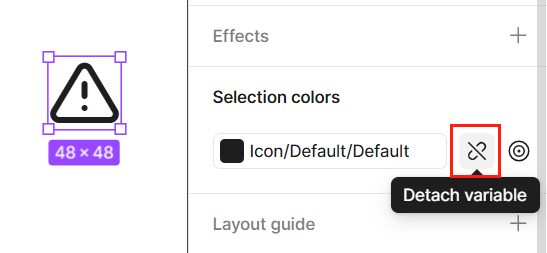

关于detach instance和detach variable的作用参照文末补充内容:补充

在准备一些装饰性图标:

至此我们就有了建筑所需的所有基础单元
(二)页面与网格系统
创建 Frame(画框):
在Figma中frame是最常用的对元素进行编组的工具,用来把小的元素组合成组件模块或者页面,我们也可以用frame来创建空白页面。Figma为我们预设了很多常用的尺寸:
工具:工具栏点击 “frame”→右侧选择预设尺寸(如移动端常用 375×812)或自定义宽高(W 为宽度、H 为高度);


作用:将小元素组合为组件 /模块/ 页面,是布局基础。
网格系统设置:
路径:选中 Frame→右侧点击 “+”→选择 “columns”(列);
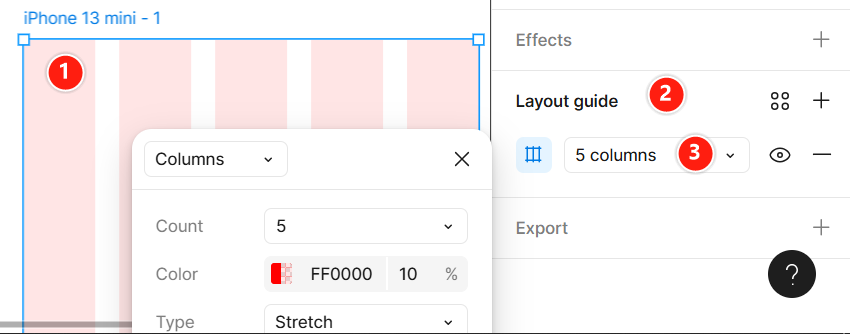

参数:列数(如移动端 4 列,网页端通常 12 列)、边距(16)、水槽(页边距,8);


功能:规范元素排列对齐,支持响应式设计,可通过 “linear grade” 隐藏 / 显示网格。

(三)核心组件设计实操
搜索栏:
添加文本和图表,并设置文本样式,这里使用我们上面自定义的通用样式:
注意!添加文本的时候,鼠标不要拖动,直接点击即可输入文本,拖拽的话,可能不利于后面的自动布局

创建自动布局:选中元素:搜索图标 + 文本→然后按 “shift+a” ;

自动布局是Figma中非常实用的一个工具,当给一个或者多个元素添加了自动布局后,Figma会首先建立frame,然后再在frame上添加自动布局。当然,你也可以给已有的frame添加自动布局,自动布局可以帮助我们组织对齐排列元素,控制元素间距边距。
设置:自动布局宽 343、高度 “hug content”(随内容变化),元素(这里指图标和文本)间距 8,左对齐,边距 16(左右)/2(上下);

居中对齐:

样式:文本应用 “text secondary” 颜色,背景应用 “surface dock” 颜色,外观设置圆角半径 999,整体居中对齐。
选择文本:


选择搜索框:
设置背景色:

设置圆角:

卡片组件:
基础图形:用图形工具画长方形(宽 343、高 192)→居中对齐;

文本与按钮:添加标题(应用 “h1” 样式)、按钮(文本应用 “body” 样式→“shift+a” 创建自动布局→填充 “brand primary” 颜色,边距 16(左右)/8(上下),圆角 999);


选择按钮文本,设置文本样式:

为全部元素创建frame画框:全选矩形元素,按 “ctrl+alt+g” 创建 Frame→外观圆角 8,勾选 “clip content”(隐藏超出画框范围内容)。

轮播组件:
单卡片:图标 + 文本(应用 “body bold” 样式,居中对齐,填充Text Primary)→“shift+a” 创建自动布局→填充 “surface white”,宽 108、高 138,元素间距 8,圆角 4;

多卡片组合:复制 4张单卡片→替换图标(拖拽新图标,删掉旧图标即可)和文本→全选 “shift+a” 创建自动布局→宽 343,元素间距 8,高度 “hug contents”→放入页面,页面背景设为 “surface default” 颜色。

采取上述方式,继续创建下面的卡片轮播:
创建矩形:172*117;创建文本:标题(title)和价格(body)

添加加号图标:shift + a 应用自动布局,设置宽高32*32,居中,填充色brand primary,圆角半径:999;选则图标,设置填充色 icon invert:


选择价格和加号,按shift + a 创建自动布局,然后选择新建的自动布局和标题再次按shift + a 创建自动布局,设置背景色,设置标题和价格字体颜色等等。。

最后选择整个自动布局,和上面的矩形图片区域进行自动布局,设置间距为0:

复制三份卡片,设置自动布局,间距8,宽度343,然后将轮播放入页面:

底部导航栏:
将页面拉长一些
单元素:图标(“shift+a” 创建自动布局,W64,H32,居中) + 文本(应用 “Caption” 样式)→“shift+a” 创建自动布局(宽高随内容Hug,元素间距 4,边距 8(上下));

组合:复制 4 个单元素并替换图标→全选 “shift+a” 创建自动布局(元素间距 0,边距 16(左右)/8(上)/16(下))

选择第一个元素,然后按住shift,移动鼠标选中4个frame:

元素宽度设为 “fill container”(响应式填充);意思是元素宽度始终填充容器宽度,这样底部导航栏就可以实现响应式,最后手动把大的frame宽度拉长为页面宽度:

导航栏frame样式:背景白色(透明度 50%)

导航栏图标颜色设置为brand品牌色,图标背景设为品牌色(透明度 10%)并添加圆角,整体固定底部对齐。


(四)组件化与图片添加
我们知道很多UI元素,比如按钮,卡片都是需要重复使用的。所以我们要把它们变成组件,成为组件后,我们在其他页面中就可以使用它所生成的实例instance,需要统一修改的时候,我们只需要修改主组件。所有的实例会自动更新,这样方便管理,提高效率。
封装复用,一键修改:


组件(Component)创建:
比如这里的搜索栏,我们点击选择搜索框,点击右边frame,点击create component创建组件。

成为组件的元素会显示紫色边框。左边图层面板组件名称前也会出现 标志,双击给组件重新命名。

在需要使用的时候,我们在assess素材,点击本地组件库,找到搜索栏组件,直接拖拽进设计中。


另外,对于底部导航栏这样需要显示多种状态的组件设置上需要用到组件属性的技巧,参照:教程:《Figma组件全攻略》
图片添加:


(五)页面排版及原则


三、交互原型制作
(一)原型作用
(二)创建步骤
进入原型模式:点击右上角 “Prototype” 标签。
页面连接设置:
底部导航切换:选中首页导航栏元素→拖拽连接线至目标页面(如产品列表页)→触发方式设为 “on click”,动作 “navigate to”,转场动画 “instant”(立即切换);


上下级页面转场:产品列表页卡片连接至产品信息页→动画设为 “slide in”(滑入),方向从右向左;

上级页面进入下级(列表进入详情):常用上下级页面转场方式(slide in 从右到左)

返回按钮:产品信息页返回按钮连接至 “back” 标志,自动返回(来时的)上一级页面。(特别适合同一个页面有多个进入点)


滑动行为设置:
页面滑动:选中首页 / 产品页→右侧 “scroll behaviour” 设为 “vertical”(垂直滑动);

轮播滑动:选中轮播 Frame→“scroll behaviour”→“overflow” 设为 “horizontal”(横向滑动,需轮播 Frame 宽度小于内容宽度)。
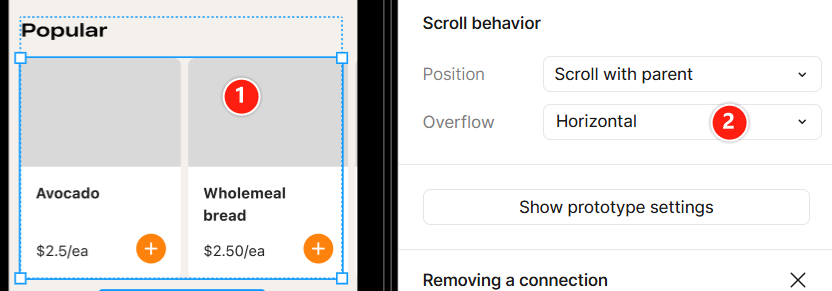
固定元素:底部导航栏右侧 “position” 设为 “fixed”(固定在底部)。

预览设置:原型设置中选择预览设备(如 iPhone 13 迷你)→点击 “preview”(小窗口)或 “present”(全屏)查看效果。


设置预览首页:

四、学习建议
原型分享

给客户正确的分享方式:
1.先点击预览原型:


补充:
一、“detach instance”(断开实例连接)的作用
二、“detach variable”(断开变量连接)的作用
三、为什么要分两步操作?

 浙公网安备 33010602011771号