在VirtualBox上实现windows文件夹与Ubuntu共享
目录
1.确保virtualbox安装好了增强工具功能
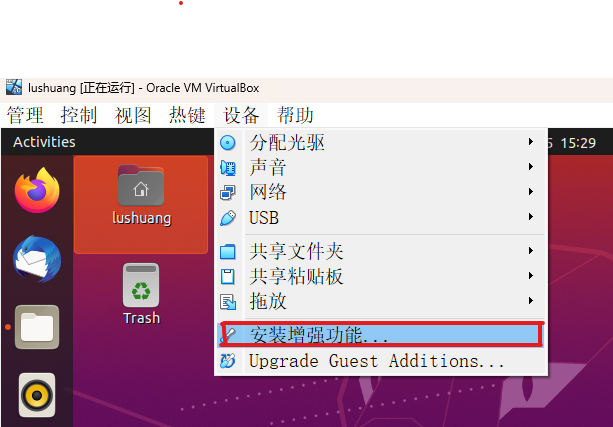
2.在Windows中创建用于与虚拟机共享的文件夹,例如在D:\ share 。
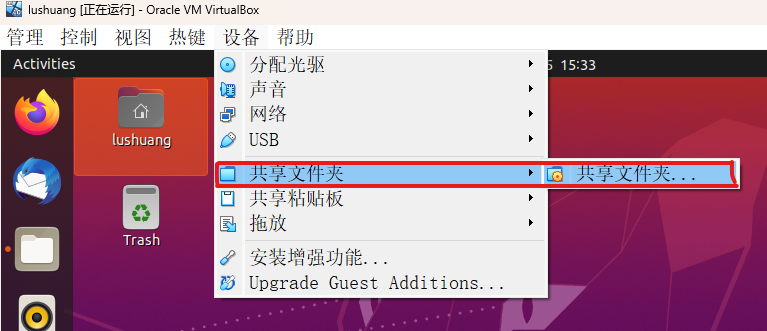
3.在虚拟机菜单栏中,选择【设备】->【共享文件夹】->【共享文件夹...】,如图所示:
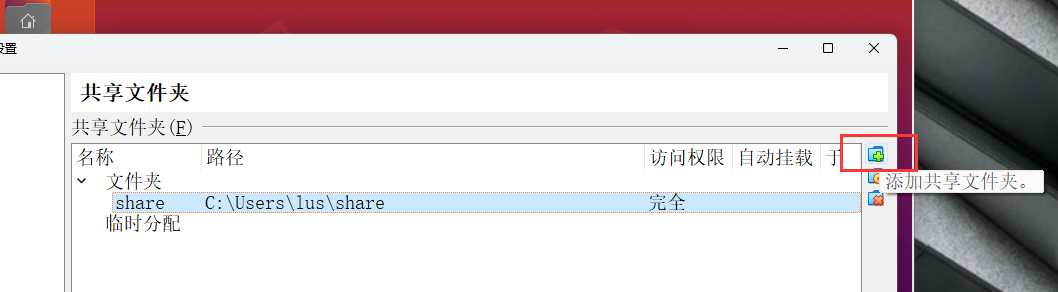
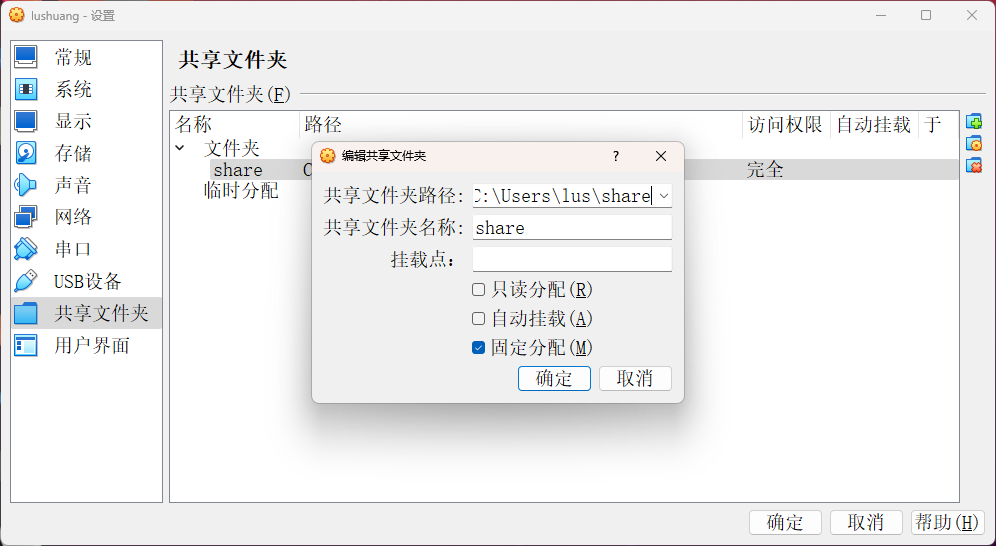
4.添加共享文件并设置好共享文件夹路径(在windows中的路径),然后勾选”固定挂载“
5.在虚拟机Ubuntu系统创建文件夹,用于挂载
- 打开终端,输入以下命令,表示创建一个文件夹名为yolov8
sudo mkdir yolov8
//注意,该目录名不能与共享目录同名
6.挂载
- 在终端输入命令:
sudo mount -t vboxsf share yolov8
//注意:mount命令中,-t选项指定文件系统的型态,通常mount会自动选择正确的型态,但这里需要手动指定。
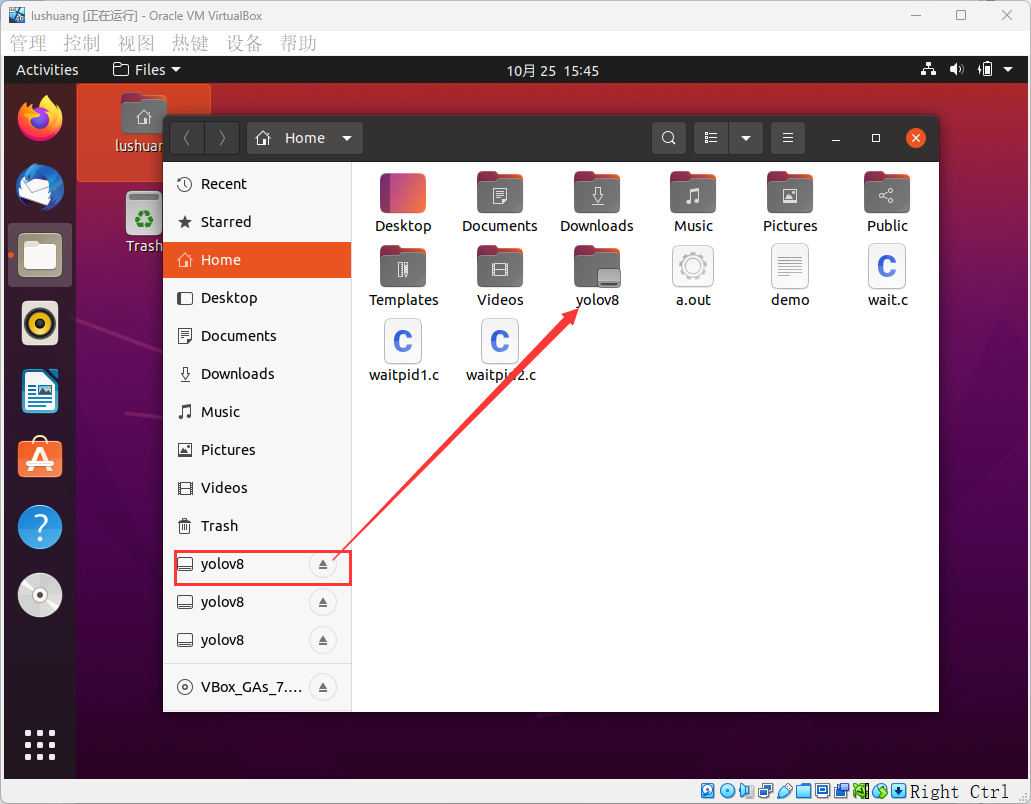
7.当系统重启后,需要再次手动执行步骤6的命令才能重新挂载共享文件夹 。
8.取消共享文件夹命令
sudo umount -t vboxsf share

 浙公网安备 33010602011771号