
Jupyter Notebook插入图片的另外几种做法
除了之前说的快速拖动图片到Jupyter中实现效果,还有下面几种方式:
如果你有兴趣看快速拖动的话,看这篇博客:https://mp.csdn.net/postedit/100532569
①使用相对路径插入图片:
我是先把要插入的图片放到和jupyter同一级目录下,然后使用下面语句就可以做到了(至于放在别的文件夹,我试过了,但是有问题,有大佬弄出来跟我说一声,谢谢!)
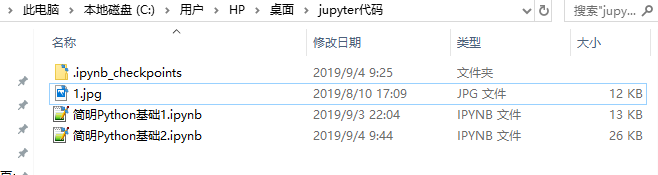
接着,在jupyter里面,输入:
<img style="float:center;" src="./1.jpg" width = "50%">这个跟我们的HTML语言很像,float:center;可以换成left,right,分别代表图片放在中间,左对齐,右对齐,看你个人的想法咯。src="./1.jpg"中./代表是在当前路径下,你要是想尝试别的路径的话,将这个替换成对应的路径就好了。后面的width = "50%"是一个相对的概念,就是图片是原来的多少倍(或几分之几),除了这个修改图片的方式外,还有width = 100,height = 50之类的东西(默认单位是px——像素)
看一下效果吧:

②使用绝对路径插入图片(在网上找的图片):
复制你想插入的图片的图片地址,接着在jupyter中输入下面的代码:
<img style="float: center;" src="http://i.qulishi.com/uploads/collect/201601/m_288543-ufvkpi.jpg" width="10%">用法跟前面的那个一样,看一下这个图片的效果吧:

好的,上课去了,两种方法应该够用了,祝你们好运,快迟到了,溜了溜了~~~~

 浙公网安备 33010602011771号