


Linux部署RocketMQ Dashboard 可视化控制台
1、介绍
RocketMQ Dashboard 是 RocketMQ 的管控利器,为用户提供客户端和应用程序的各种事件、性能的统计信息,支持以可视化工具代替 Topic 配置、Broker 管理等命令行操作。
系统要求:
- Linux
- 64bit JDK 1.8+
- Maven 3.2.x
- 启动 RocketMQ 5.3.3 版本
提示:
1. 默认端口配置下,需开放端口号:控制台:8080;namesrv:9876;broker:10909、10911。
2. 云服务器:设置安全组访问规则
3. 本地虚拟机:关闭防火墙,或 -add-port
2、下载Dashboard源码
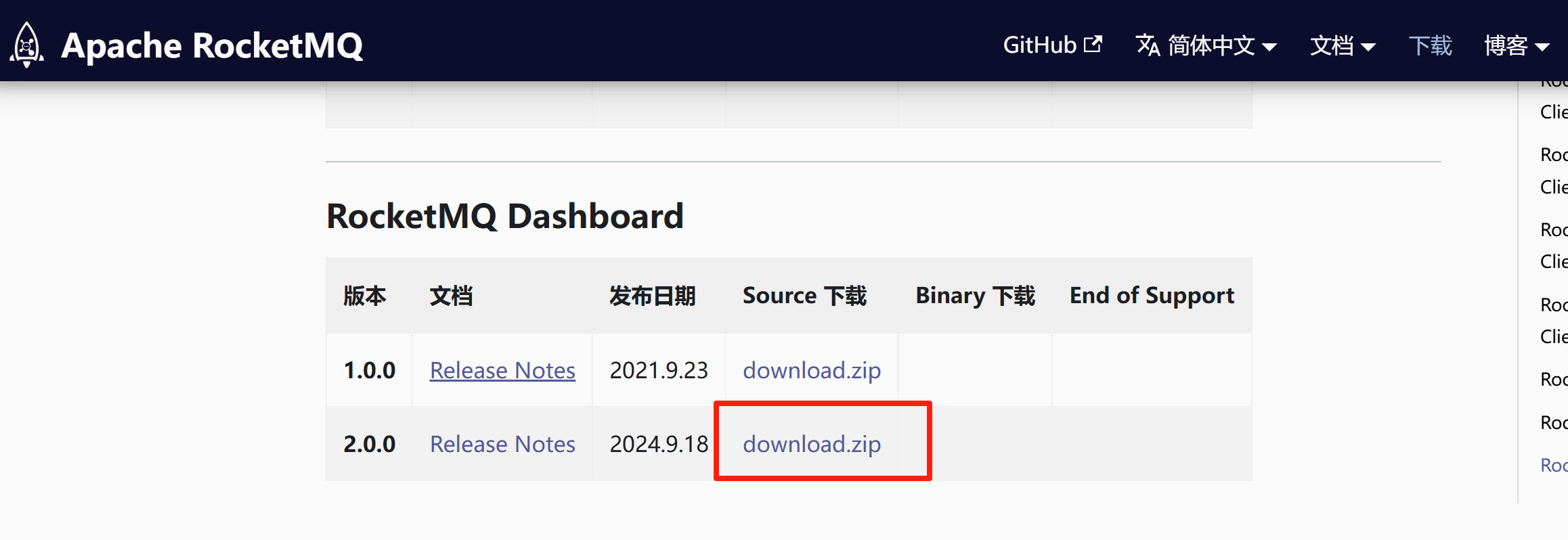
下载源码解压后用idea打开:
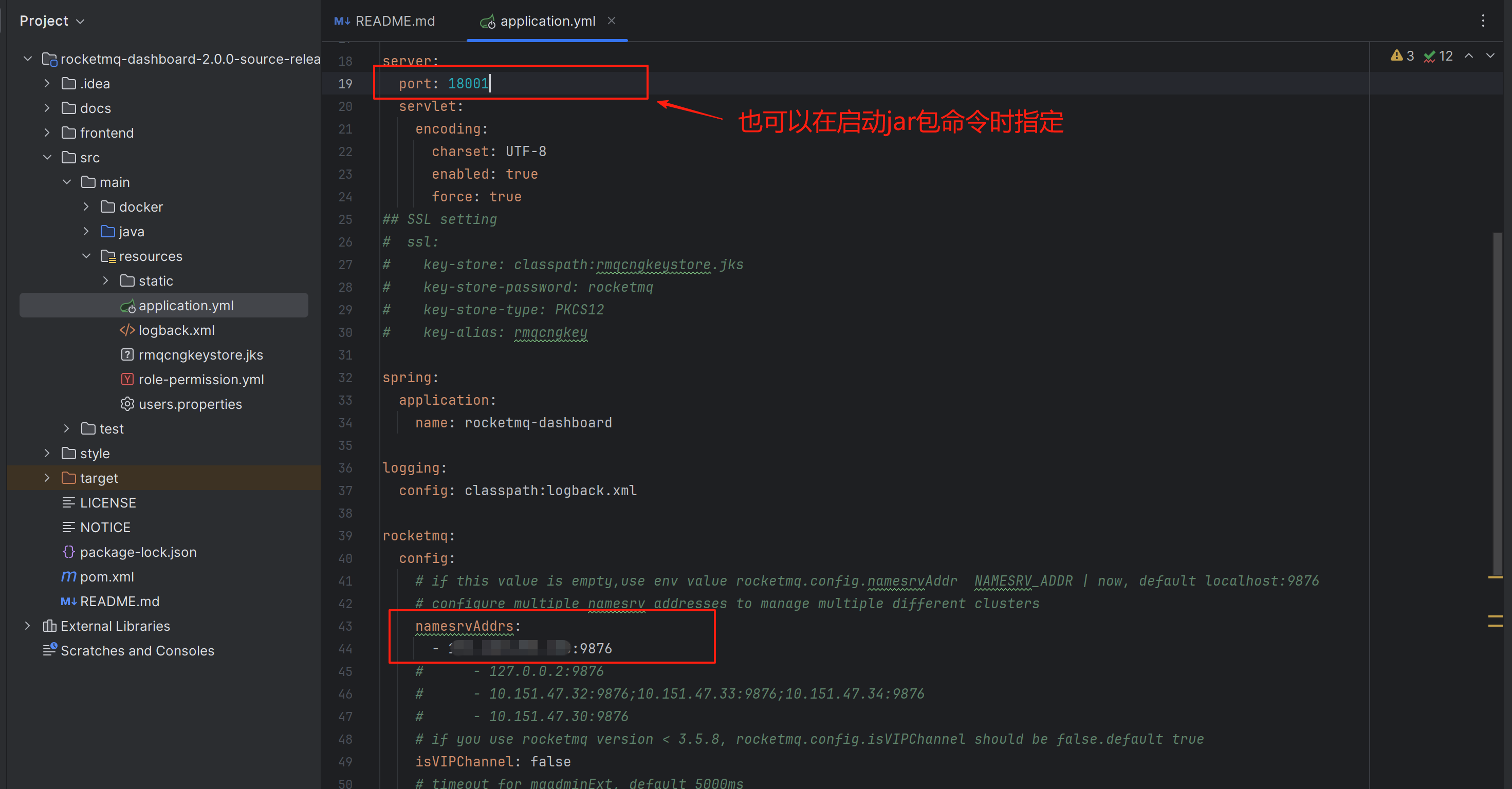
(1)修改端口及rocketmq服务的ip:port
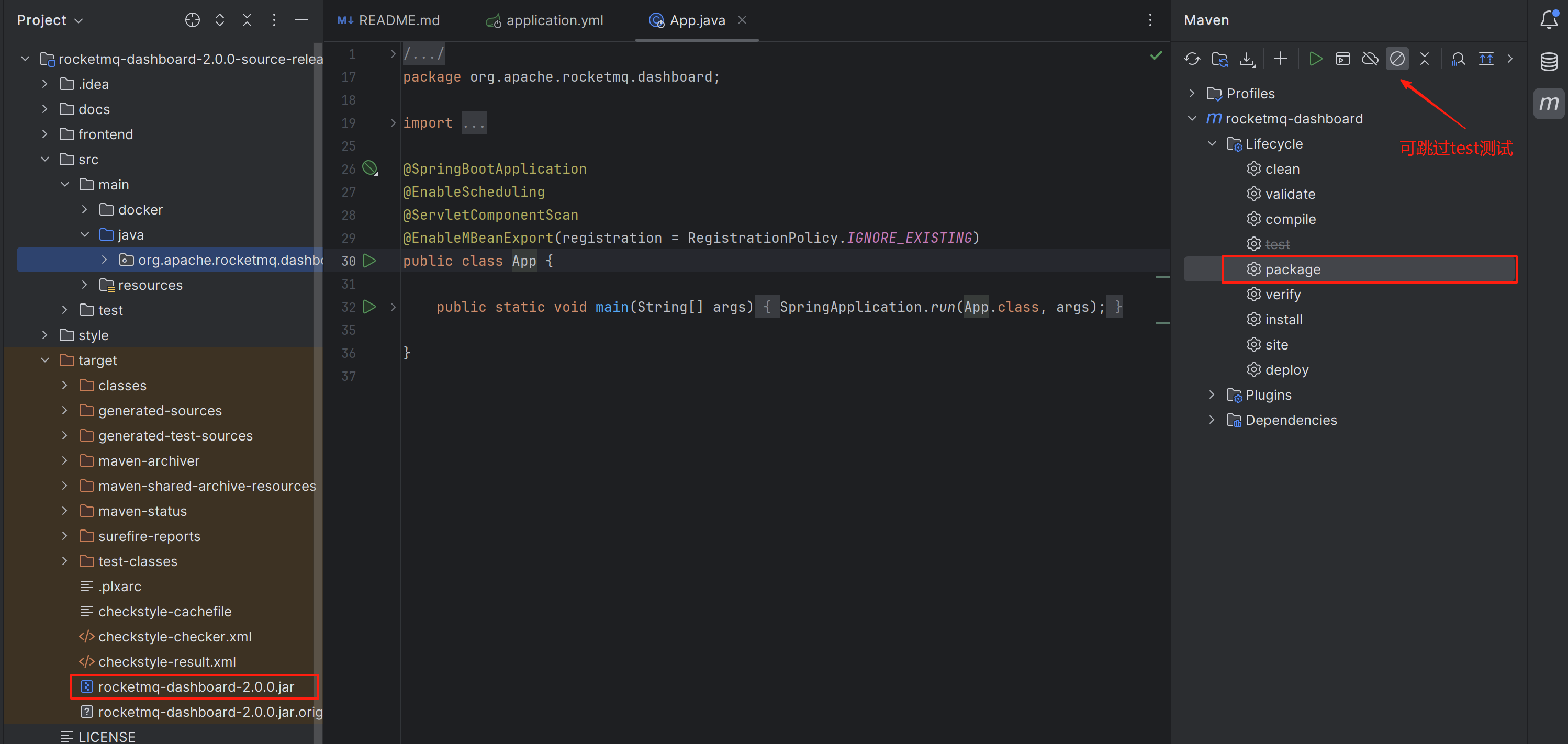
(2)maven打包,然后在target下找到打成的jar,在需要的服务器上jar启动部署

3、启动Dashboard
启动dashboard,指定Dashboard端口为18001,NameServer地址为127.0.0.1:9876
nohup java -jar rocketmq-dashboard-2.0.0.jar --server.port=18001 --rocketmq.config.namsrvAddr=127.0.0.1:9876 > dashboard.log 2>&1 &
4、访问控制面板
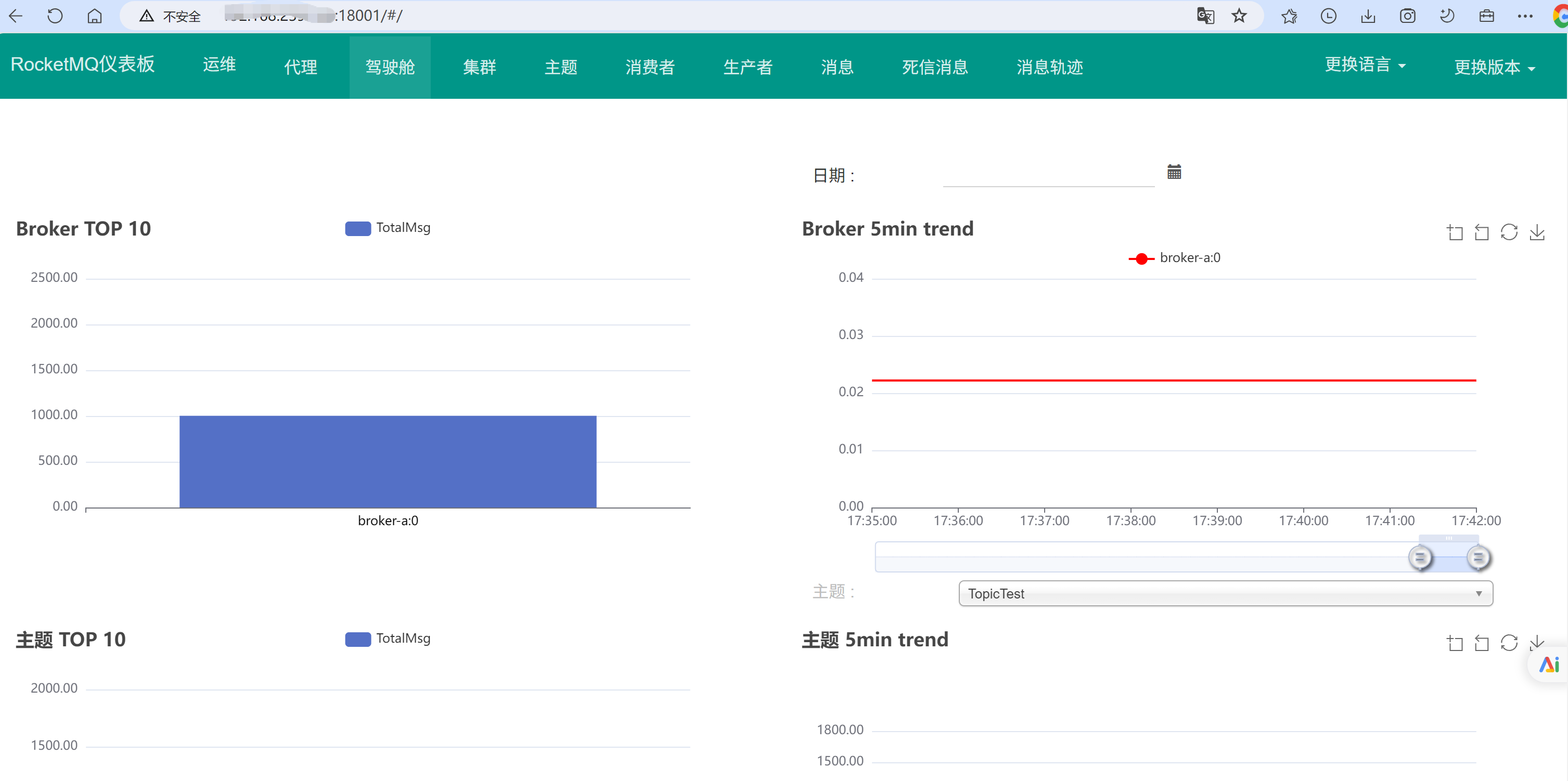
RocketMQ面板启动完成。但是在实际使用中,还会对RocketMQ的访问增加密码限制,接下来,进行ACL访问控制配置,也就是使用账户+密码设置登录。
权限控制(ACL)主要为RocketMQ提供Topic资源级别的用户访问控制。
用户在使用RocketMQ权限控制时,可以在Client客户端通过 RPCHook注入AccessKey和SecretKey签名;
同时,将对应的权限控制属性(包括Topic访问权限、IP白名单和AccessKey和SecretKey签名等)设置在distribution/conf/plain_acl.yml的配置文件中。
Broker端对AccessKey所拥有的权限进行校验,校验不过,抛出异常;
5、设置密码
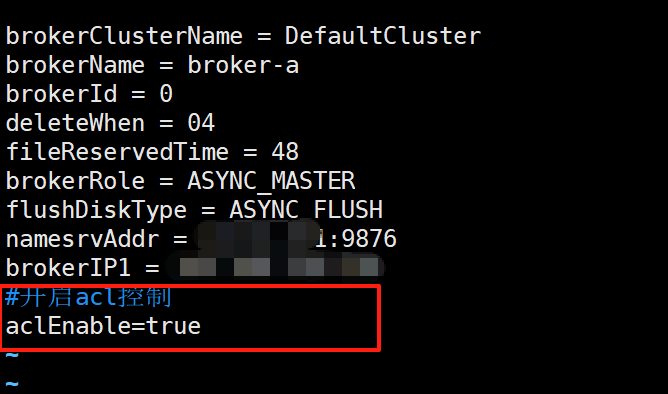
5.1 开启acl控制
- 修改
conf/broker.conf
#开启acl控制(最后面添加)
aclEnable=true
- 修改
conf/plain_acl.yml,设置管理员账号和密码
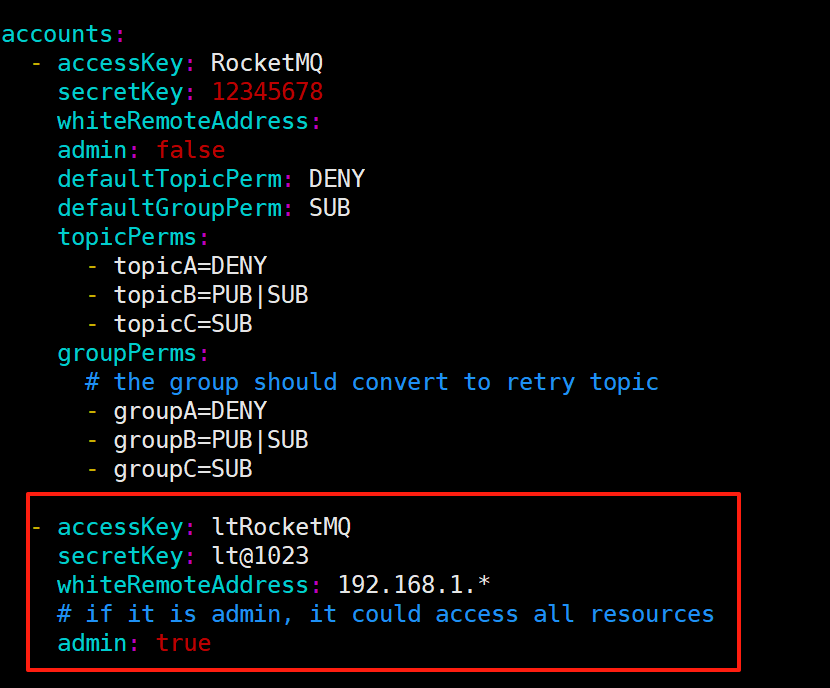
这里默认的用户密码是:rocketmq2/12345678,现在修改为:ltRocketMQ/lt@1023,重启NameServer和Broker。
⚠️ 注意:secretKey 应使用 org.apache.rocketmq.srvutil.AuthUtil 生成加密值(非明文)。
5.2 设置RocketMQ-Dashboard密码
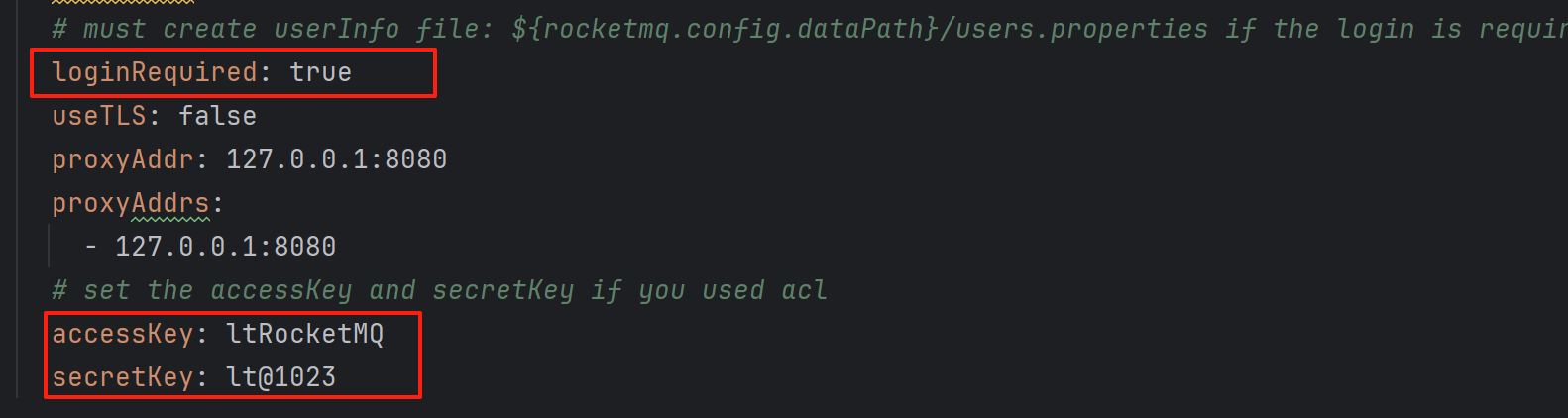
- 修改application.properties
设置对应的用户密码:与plain_acl.yml的accessKey、secretKey一致,把loginRequired设置为true(是否开启账号密码访问)
- 配置账号和密码
登录账号密码配置文件为:users.properties
格式:账号=密码[,N] 其中N是可选项,1表示管理员,0表示普通用户
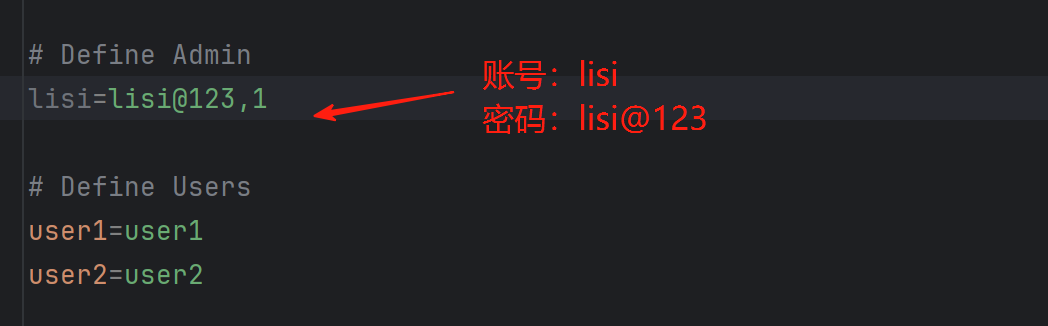
重启-Dashboard访问页面,看到已经可以使用账户密码登录
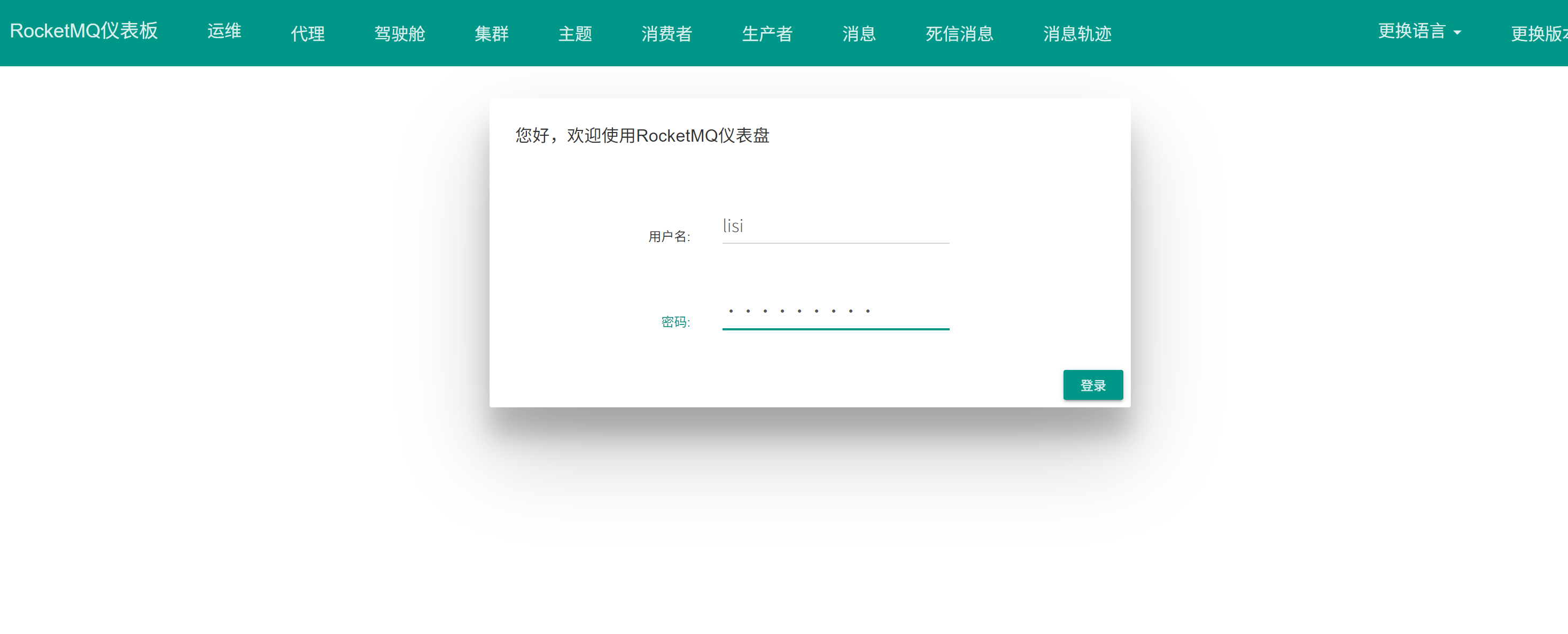
至此,RocketMQ Dashboard已经部署完成。
参考资料:https://blog.csdn.net/weixin_43811294/article/details/132307717

 浙公网安备 33010602011771号