
C 盘清理专项
1. 软件缓存清理
1.1 Edge浏览缓存
路径:
%LocalAppData%\Microsoft\Edge\User Data\Default\Service Worker\CacheStorage
较低版本可能在:
%LocalAppData%\Microsoft\Edge Beta\User Data\Default\Service Worker\CacheStorage
清理方法:
- 全选 CacheStorage 文件夹内所有内容并删除即可;
- Edge 浏览器到以下界面:
设置 - Cookie 和网站权限 - 管理和删除 cookie 和站点数据 - 查看所有 Cookie 和站点数据,可以专项清理相应网址的数据,将排序方式改为大多数数据,可以更直观地了解各网页的数据大小;
1.2 IDM 下载缓存
路径:
%AppData%\IDM
清理方法:
- 全选 IDM 文件夹内所有内容并删除即可;
- IDM 到以下界面:
下载 - 选项 - 保存至,找到临时文件夹选项,点击浏览,可以更改 IDM 的下载缓存文件夹位置;
1.3 Adobe 系列缓存
路径:
%AppData%\Adobe\Common
清理方法:
- 进入Common 文件夹下的 Media Cache Files 文件夹,全选所有内容并删除即可;
1.4 Steam 游戏下载缓存
清理方法:
- Steam 到以下界面:
左上角LOGO - 设置 - 下载 - 清除下载缓存,点击清除缓存,即可完成缓存清除;
1.5 其他软件缓存
大部分的软件,如腾讯、爱奇艺等视频软件,网易云、QQ音乐等音乐软件,QQ、微信等聊天软件的默认缓存位置通常都在 C 盘,但都可以直接在软件的设置中找到相关选项迁移到其他磁盘。
2. 其他能清理的 C 盘文件
2.1 系统临时文件
即 C 盘内的 Temp 文件夹,属于系统的临时环境变量目录,用于存放系统和一些应用软件在运行当中产生的缓存数据,如浏览器收藏夹、浏览网页的临时文件、编辑文件等,Adobe 系列软件的一些项目缓存也放在这个文件夹。
路径:
C:\Users\用户名\AppData\Local\Temp

直达路径:%TEMP%
清理方法:
- 全选 Temp 文件夹内所有内容并删除即可;
2.2 虚拟内存
虚拟内存也称为交换文件(swap file)或分页文件(paging file),开启后会产生一个 pagefile.sys 文件,能把物理内存(RAM)中使用频率较低的数据临时转存到硬盘上,从而把速度更快的 RAM 资源留给正在运行的应用和进程优先使用,防止系统出现卡顿。
当 RAM 少于 4GB 时,建议不要禁用虚拟内存。RAM 大于 8GB 时可以考虑禁用虚拟内存,即设置为 无分页文件,但还是不推荐这种设置。可以通过更改虚拟内存路径将虚拟内存的文件转移到其他磁盘,具体步骤如下:
Win + R输入sysdm.cpl打开系统属性界面;- 在系统属性界面点击高级选项卡,找到性能选项,点击设置,打开性能选项界面;
- 在性能选项界面点击高级选项卡,找到虚拟内存选项,点击更改,打开虚拟内存界面;
- 取消勾选
自动管理所有驱动器的分页文件大小选项,以更改虚拟内存所在磁盘; - 选择将要存放虚拟内存的磁盘(如D盘),设置分页大小为
系统管理的大小,点击设置,再点击确定后退出,这时如果弹出系统窗口提醒必须重新启动计算机才能应用这些更改,应选择稍后重新启动; - 以上设置之后可能会即可将虚拟内存的地址更改为D盘,但此时 C 盘中虚拟内存产生的
pagefile.sys文件依然存在,还会占用 C 盘空间,需要再进行以下设置以清除; - 再次在性能选项界面的虚拟内存选项中点击更改,打开虚拟内存界面,选择 C盘,设置分页大小为
无分页文件,点击设置,再点击确定后退出; - 更改完虚拟内存所在地址后,连续点击确定和应用选项,保存设置后重启计算机即可完成更改;
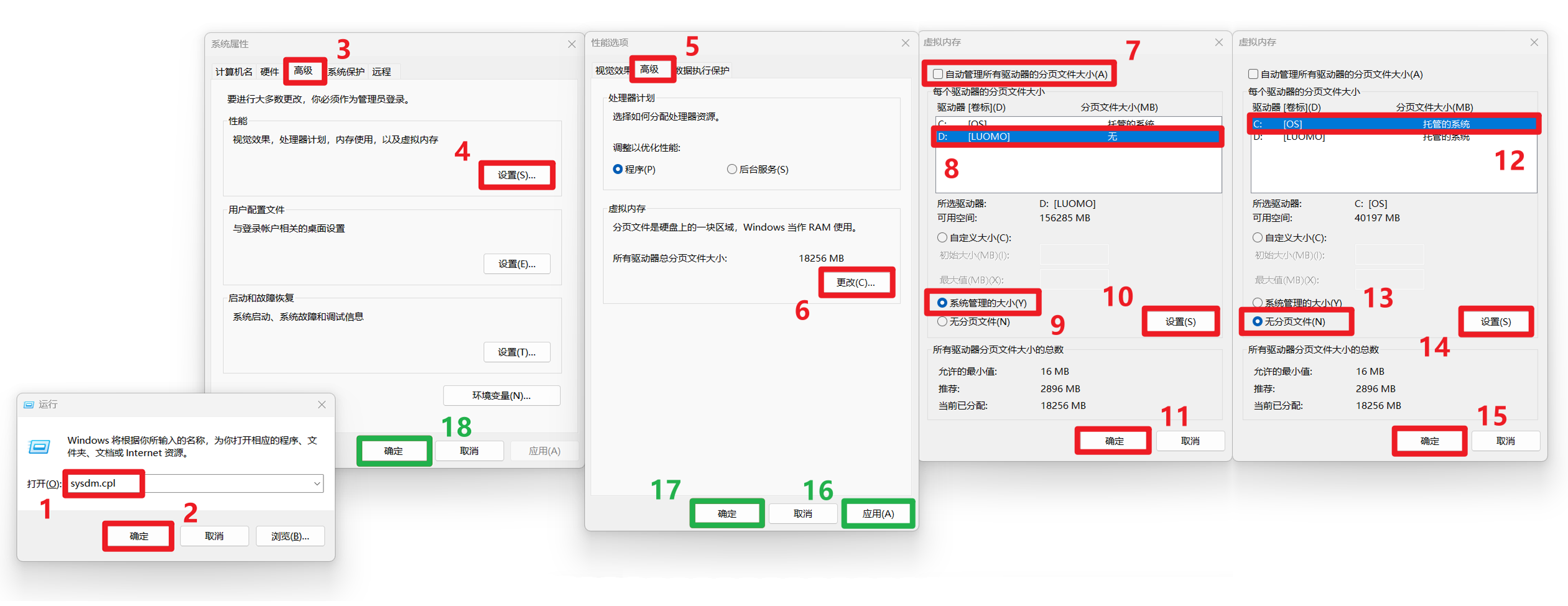
如果想要自定义分页文件的大小,则在以上步骤 5 中,将 系统管理的大小 更改为 自定义大小 即可,大小推荐设置如下:
初始大小建议设置为 RAM大小 ÷ 8,但不超过 32GB;
最大值建议设置为 RAM大小 x 3 或 4GB,以较大者为准,但不得超过所在磁盘分区大小的 1/8;
2.3 搜索索引文件
即 Windows Search 服务的索引文件,表现为一个 Windows.edb 或 Windows.db 文件,类似于数据库文件,提供内容索引、属性缓存,以及文件、电子邮件和其他内容的搜索结果,可以加快 Windows 的文件检索速度。建立索引的盘符和文件越多,搜索索引文件也会越大,该文件一般在以下文件夹:
C:\ProgramData\Microsoft\Search\Data\Applications\Windows
可以通过重建搜索索引文件控制该文件大小:
Win + R输入rundll32.exe shell32.dll,Control_RunDLL srchadmin.dll打开索引选项界面;- 点击界面下方
高级选项,进入高级选项界面; - 在疑难解答板块的删除和重建索引一栏中点击
重建即可;
除了重建搜索索引文件,还可以直接更改搜索索引文件路径(不推荐):
Win + R输入rundll32.exe shell32.dll,Control_RunDLL srchadmin.dll打开索引选项界面;- 点击界面下方
高级选项,进入高级选项界面; - 在索引位置板块的新的位置一栏中点击
选择新位置选项后选择要更改的路径后点击确定即可;
在使用以上两种方法之前,还可以减少索引文件的索引范围以控制索引文件的大小:
- 控制索引的位置:打开索引选项界面后,点击界面下方
修改选项,进入索引位置界面,取消勾选不需要建立索引的文件夹后点击确定即可,一般保留「开始」菜单用来快速启动程序就足够了; - 控制索引文件类型:打开索引选项界面,点击界面下方
高级选项,进入高级选项界面,再点击文件类型选项卡,取消勾选不需要建立索引的文件后缀(比如.jpg等图片类型)后点击确定即可; - 在磁盘属性中关闭文件索引:在文件管理器中右键 C 盘分区,选择属性,取消选中
除了文件属性外,还允许索引此驱动器上文件的内容,点击应用,会弹出确认属性更改窗口,直接点击确定即可,后续弹出拒绝访问窗口提示需要提供管理员权限来更改这些属性,点击继续,弹出应用属性时出错窗口,点击全部忽略,然后等待设置完成即可,可以对所有磁盘分区应用此设置;
2.4 休眠文件
即计算机启用休眠功能后产生的文件 hiberfil.sys,保存了计算机在休眠前的所有内存数据,包括正在运行的程序、打开的文件、网络连接等,可以让计算机从休眠状态恢复时,快速地将系统恢复到休眠前的状态。
如果计算机只需要打开和关闭操作,不存在中途休眠使用,可以关闭休眠功能以节省 C 盘空间,打开命令行窗口输入以下命令即可关闭或开启休眠功能,关闭休眠功能后 hiberfil.sys 文件也会自动消失,不过一般情况下也不建议关闭这个功能:
关闭休眠功能:
powercfg –h off
开启休眠功能:
powercfg -hibernate on
也可以更改休眠文件的保存路径,保留休眠功能,又不占用 C 盘空间,步骤如下:
Win + R输入regedit打开注册表编辑器;- 在注册表编辑器地址栏输入
HKEY_LOCAL_MACHINE\SYSTEM\ControlSet001\Control\BackupRestore\FilesNotToBackup,找到Power Management项并右键选择修改; - 将默认的
\hiberfil.sys改成D:\hiberfil.sys或其他目录地址即可;
2.5 Windows.old 文件夹
Windows系统从旧版本升级到新版本时,会自动生成一个 Windows.old 文件夹,包含了旧版本系统中的系统文件、安装程序和数据文件,可以通过这个文件夹回退到之前的系统版本。
一般升级系统十天后,Windows.old 文件夹会自动从电脑中删除,也可以通过以下方法手动清理该文件夹:
- 进入以下界面:
设置 - 系统 - 存储,点击临时文件选项; - 在临时文件中找到并勾选
以前版本的 Windows项目,点击删除文件即可;
3. 不建议清理的 C 盘文件
3.1 Windows Installer 文件夹
Windows Installer 文件夹保存了所有基于 Windows Installer 安装的应用软件的注册信息和有关的组件,删除该文件夹的内容可能导致某些软件(如 office 系列)运行或更新出现问题。
如果内存实在吃紧,可以卸载重装本机的 Office 系列软件,Windows Installer 文件夹中大多数的内容是 Office 和 Office 的补丁包,重装可以有效缓解内存压力。需要注意的是,Office 2010、2013 等较低的版本打完补丁后会导致 Windows Installer 文件夹的内存再次大幅度增加,Office 2016 及以后的版本采用新架构则可以有效避免这个问题。该文件夹的路径如下:
C:\Windows\Installer

直达路径:%systemRoot%\Installer
3.2 WinSxS 文件夹
WinSxS 文件夹是 Windows 中的组件存储文件夹,包含了组成 Windows 并允许操作系统的组件,以防需要回滚更改或修复损坏的文件,删除该文件夹的内容可能导致计算机无法启动或更新。
如果内存实在吃紧,可以借助系统内置的 DISM 工具清理,用管理员身份运行命令行窗口并输入以下命令,可以确定 WinSxS 文件夹中上次清理的时间、可回收的程序包数量,及 WinSxS 文件夹所占用的实际空间,从而决定是否需要清理:
Dism.exe /Online /Cleanup-Image /AnalyzeComponentStore
上面的命令返回的结果中 备份和已禁用的功能 和 缓存和临时数据 两项内容的内存即 WinSxS 文件夹的实际大小,如果返回结果中显示 推荐使用组件存储清理 : 是,则可以继续运行以下命令清理 WinSxS 文件夹中旧版本的更新组件:
Dism.exe /online /Cleanup-Image /StartComponentCleanup
如果确实需要大幅度对 WinSxS 文件夹进行清理,可以在以上命令的基础上再加上 /ResetBase 命令,这将删除 WinSxS 文件夹中每个组件的所有替换版本,也即无法卸载所有现有的更新程序包,但可以卸载将来的更新程序包:
Dism.exe /online /Cleanup-Image /StartComponentCleanup /ResetBase
4. C 盘清理会用到的软件
4.1 WizTree
下载地址:WizTree 官网
WizTree 是一款磁盘存储分析软件,可以扫描整个磁盘,并按所占内存从大到小顺序排列所有文件夹,同时还能将文件所占的内存转换为方块的大小,直观显示空间占用。
4.2 C盘空间清理工具
下载地址:C盘空间清理工具官网
联想出品的 C 盘空间清理工具,可以自动清理 Windows 更新留下的历史文件、临时文件、缓存文件、日志文件、系统补丁安装文件等,提供一键更改虚拟内存路径及扫描 C 盘个人常用数据功能。

 浙公网安备 33010602011771号