
PS实用技巧02——融球效果
1. 融球效果
1.1 示例图
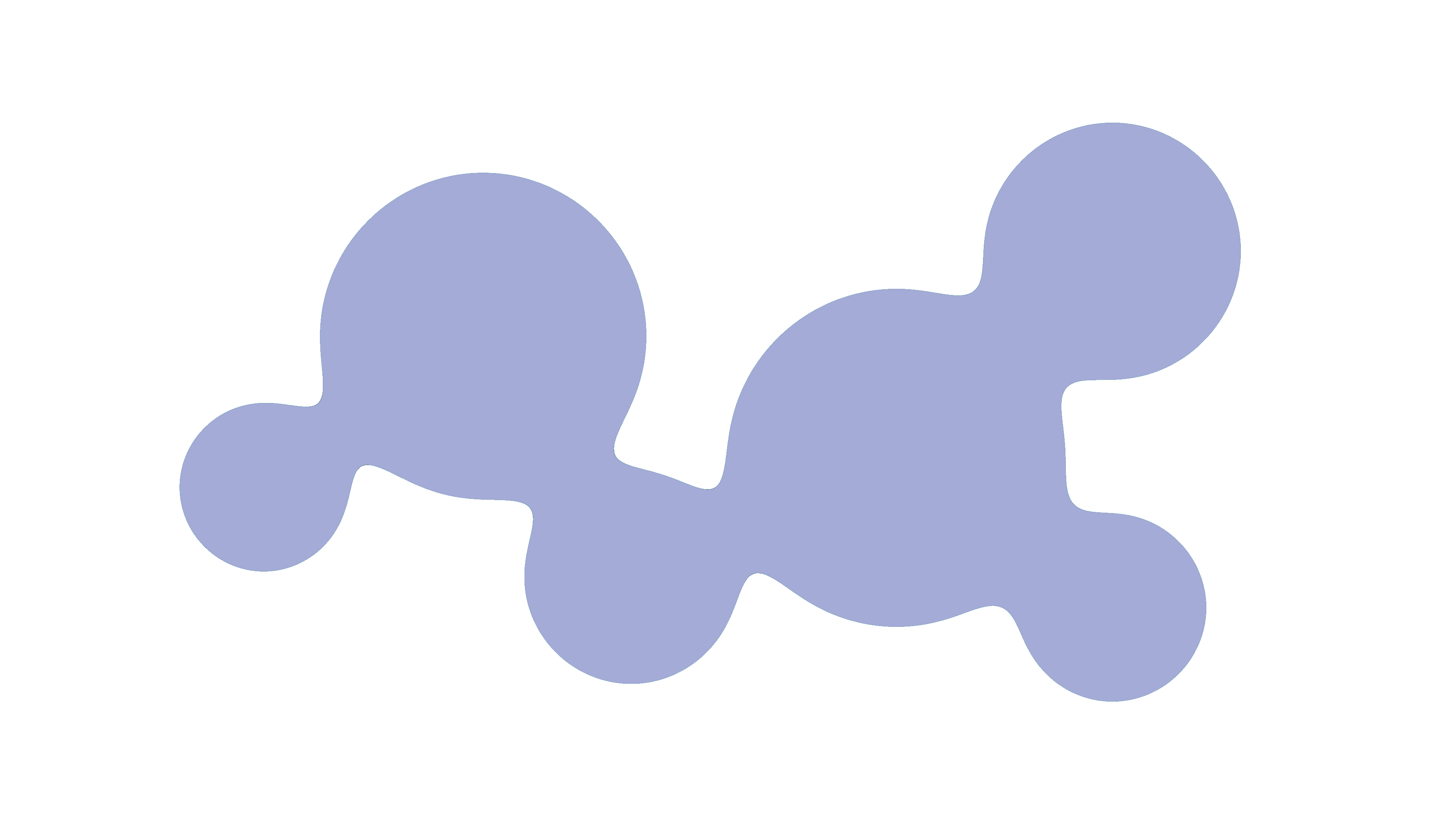
1.2 制作步骤
Ctrl + N新建图层,调整图层宽高为2160x3840,背景内容选择白色;- 在左侧工具栏中找到矩形工具,鼠标置于其上长按左键,切换为椭圆工具,设置椭圆的填充和描边为同一颜色;
- 按住
Shift即可在画布中画一个正圆,根据需要画出相应数量的圆形; Ctrl + Alt + Shift + E盖印可见图层,对盖印后的图层执行 滤镜 - 模糊 - 高斯模糊,设置模糊半径为 67.8 ;Ctrl + L调出色阶,色阶面板中有三个滑块,左边黑色滑块可以让暗部更暗,右边白色滑块可以让亮部更亮,中间灰色滑块则为中性色,一般不进行调节,通过移动左滑块让圆形相接的边缘接触到一起,移动右边滑块去除中间灰让圆形变清晰;- 得到清晰的融球效果后可以利用魔棒工具抠出图案,再使用
Alt + Del设置图案为后景色,或Ctrl + Del设置图案为后景色,即可得到需要的融球效果;

 浙公网安备 33010602011771号