
ArubaMM-VA+MC-VA (三)VMC安装步骤
接上ArubaMM-VA+MC-VA (二)VMM安装步骤
前期准备
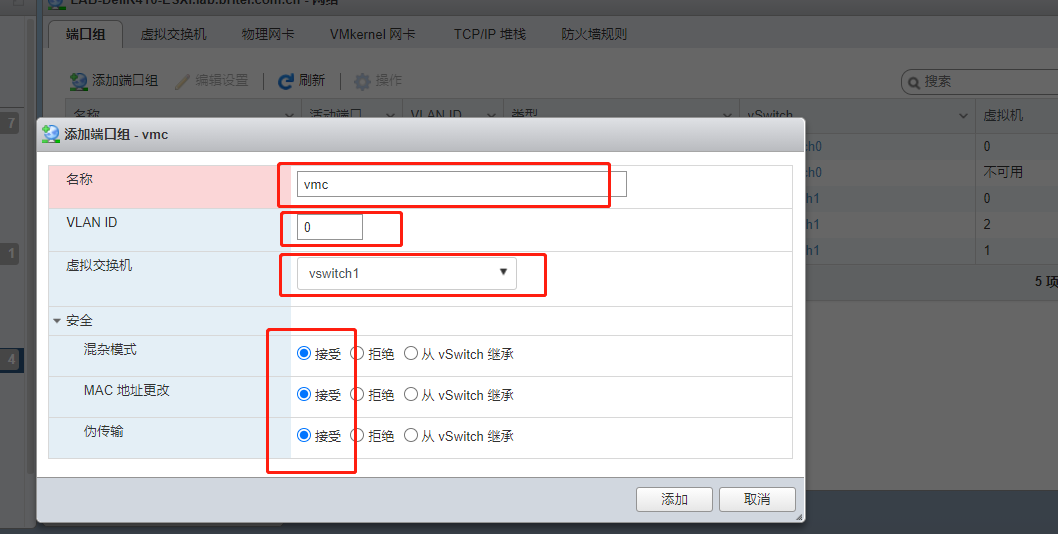
点击网络,选择端口组,点击添加端口组 添加vmc端口组 并选择合适的vlan (4095=trunk) 选择虚拟交换机 vSwitch1 打开混杂模式
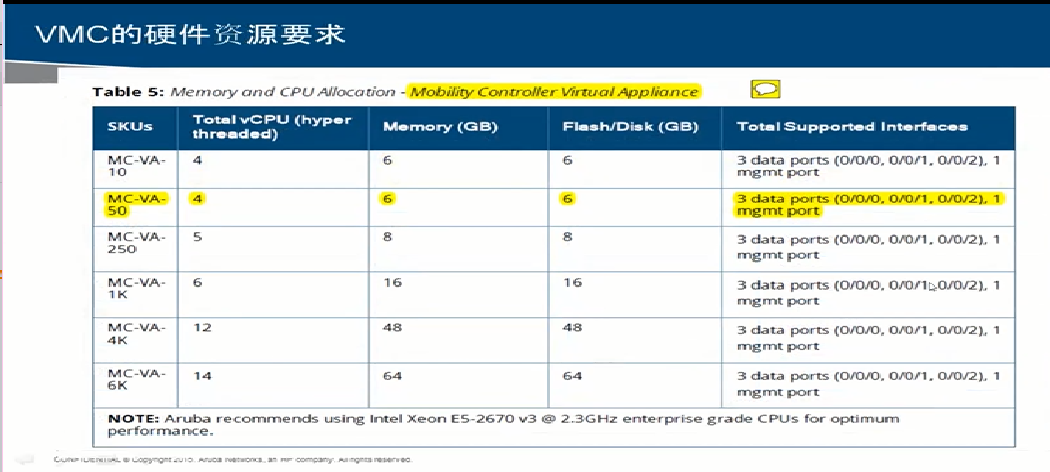
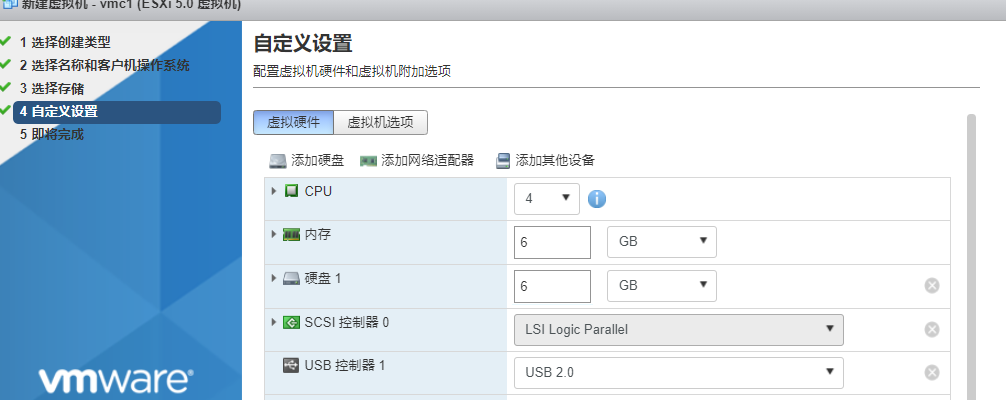
vmc硬件资源要求表
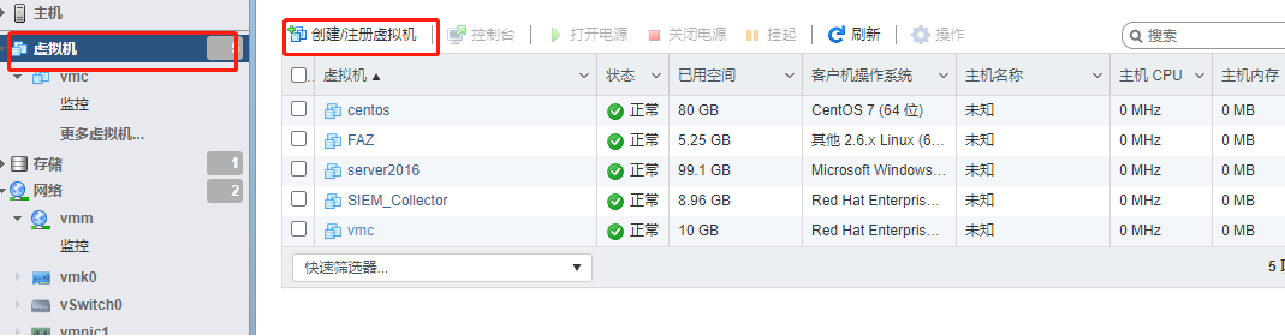
开始安装VMM
第一步:点击《虚拟机》选择 《创建/注册虚拟机》
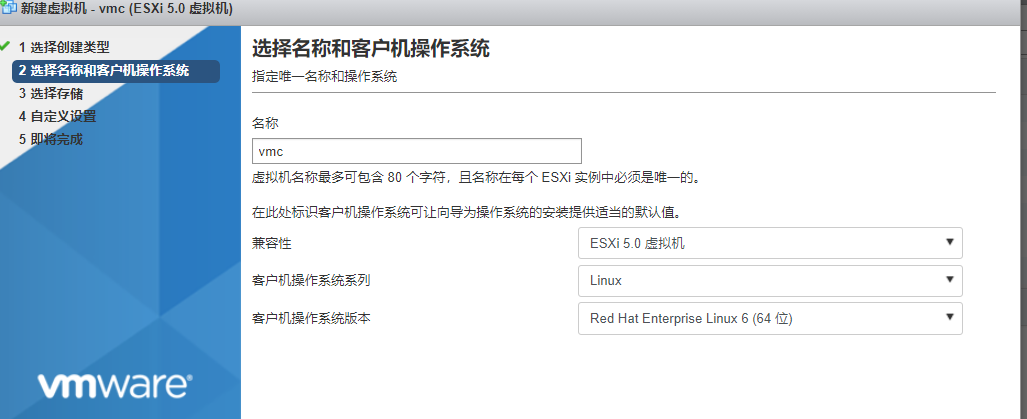
第二部:新建虚拟机名称《vmc》兼容性:选择ESXI 5.0 、客户机操作系统:选择《linux》、系统版本:选择Red Hat Enterprise Linux 6(64位)
第三步:选择客户要求的储存位置
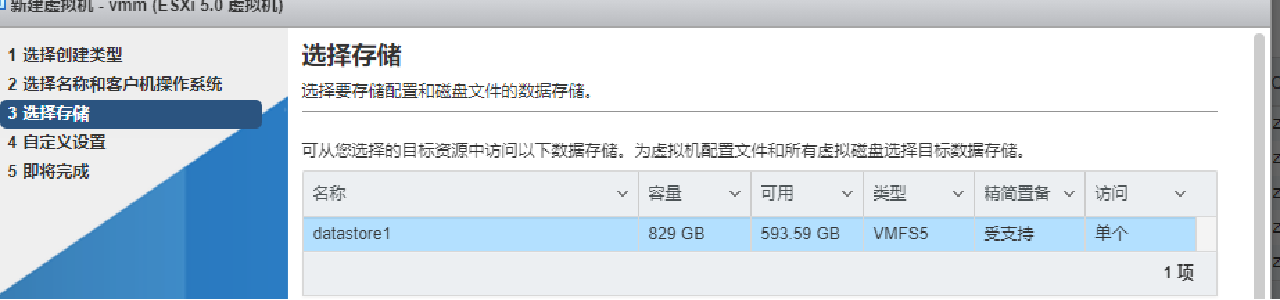
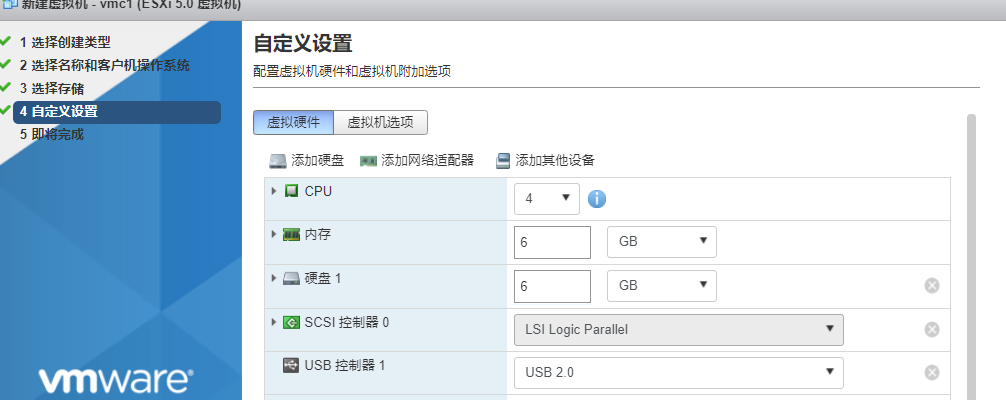
第四步:按需求配置自定义设置 本次为实验所以按照最小要求操作 注意:cpu是一个槽位
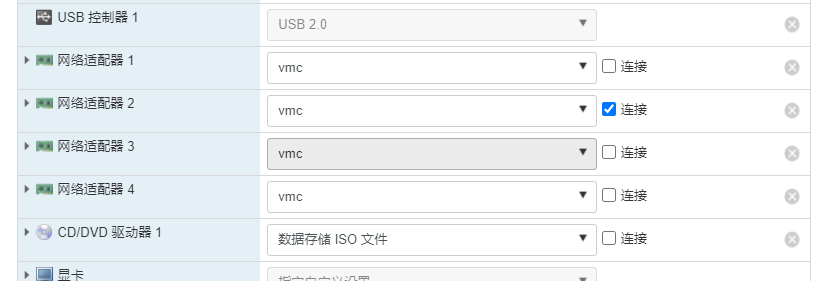
第五步:添加网卡4个 ,点击连接,网络适配器选择 vmc
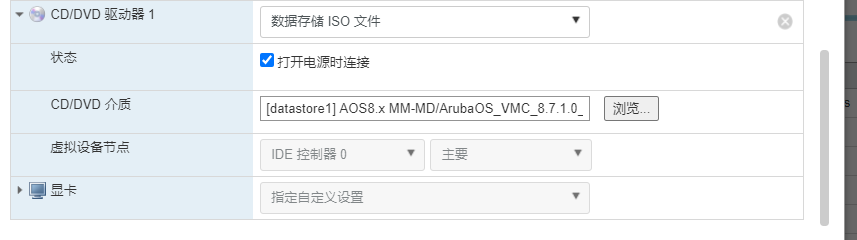
第六步: 在CD/DVD 选择<数据储存ISO文件> CD/DVD介质选择 ios :ArubaOS_VMC_8.7.1.0_77203.iso
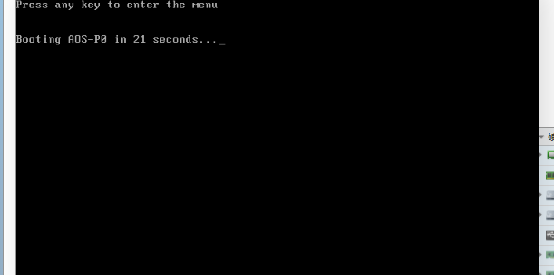
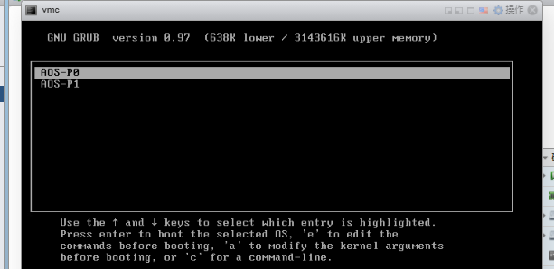
第七步:打开电源 等待或者选择第一项按Enter
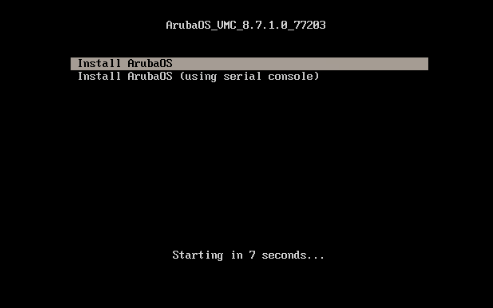
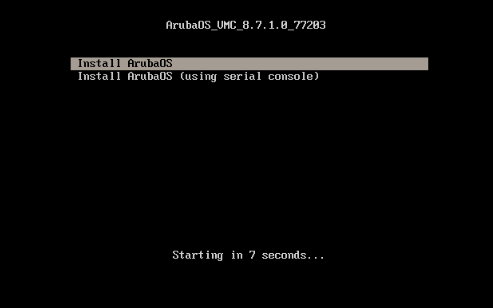
安装中。。。。。。。。
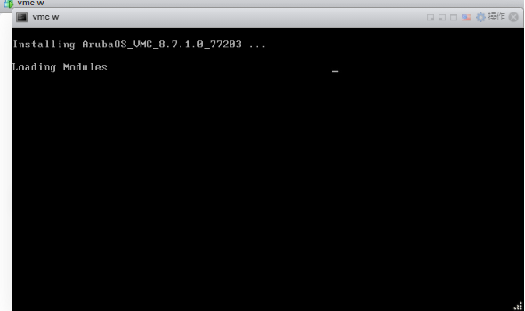
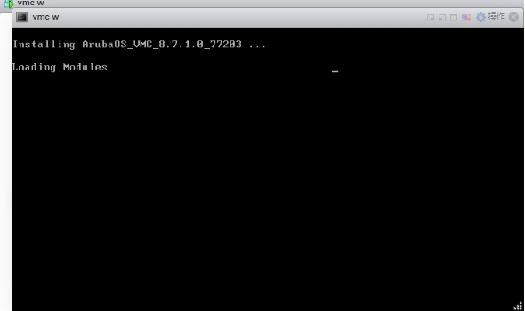
安装中。。。。。。
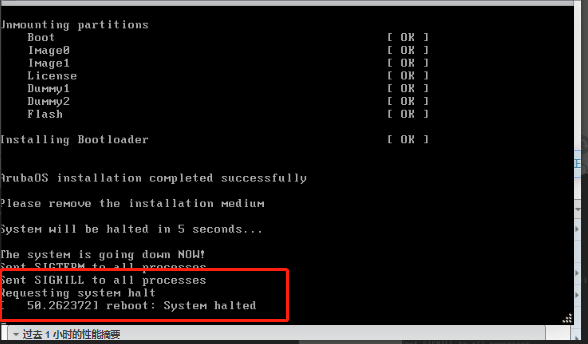
出现红框内表示此步骤安装完成
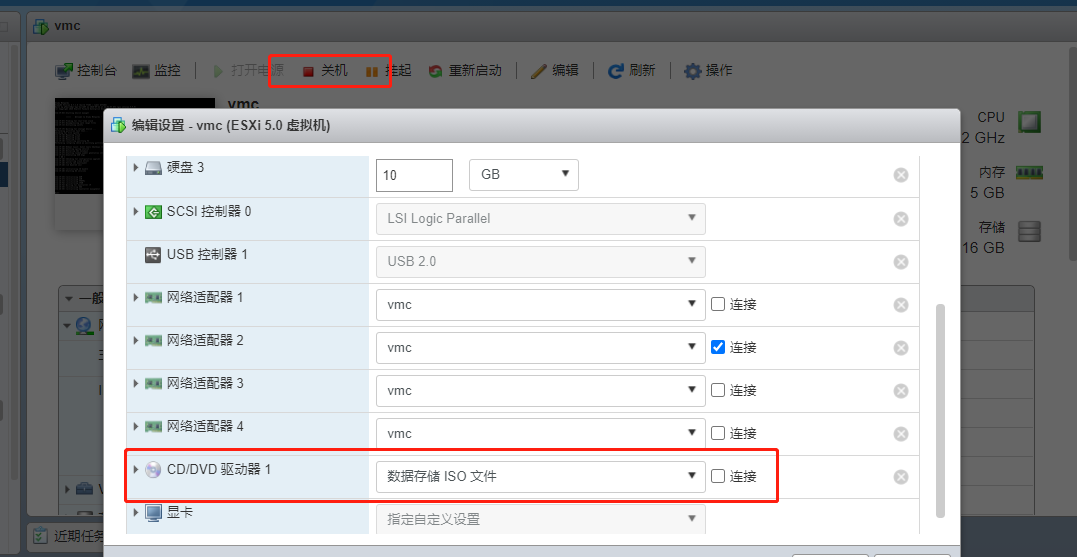
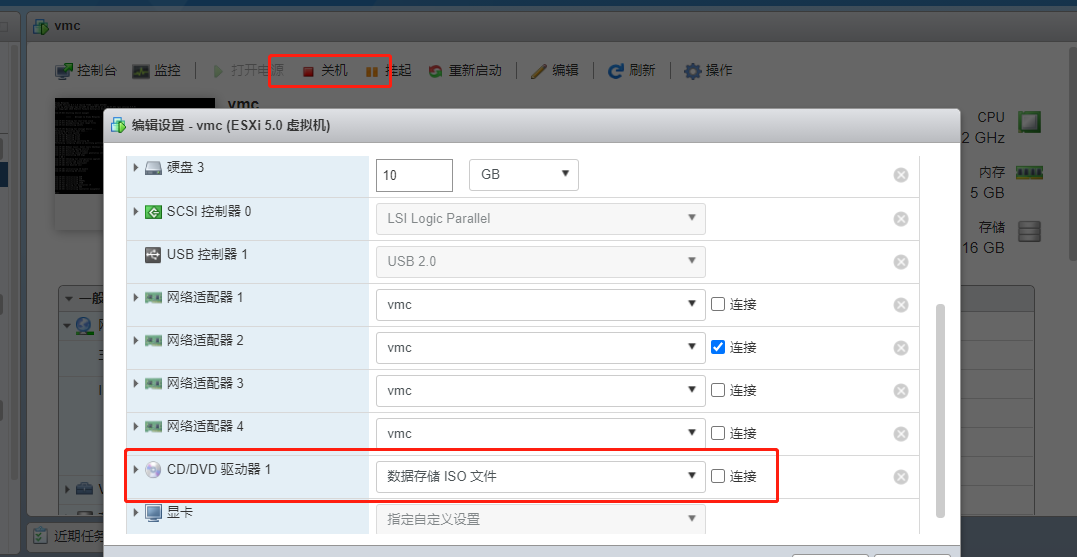
关机并编辑虚拟机设置,关闭CD/DVD:打开电源时连接
打开电源 等待或者按Enter
选择第一个按Enter
安装中。。。。。。。
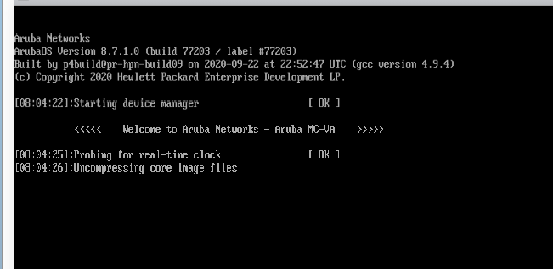
安装中。。。。。
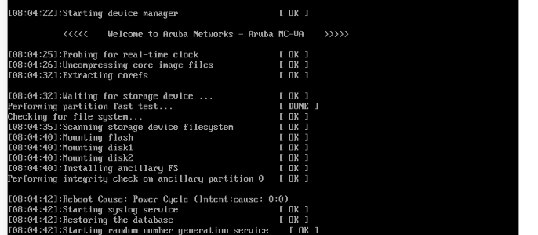
安装中。。。。。。。
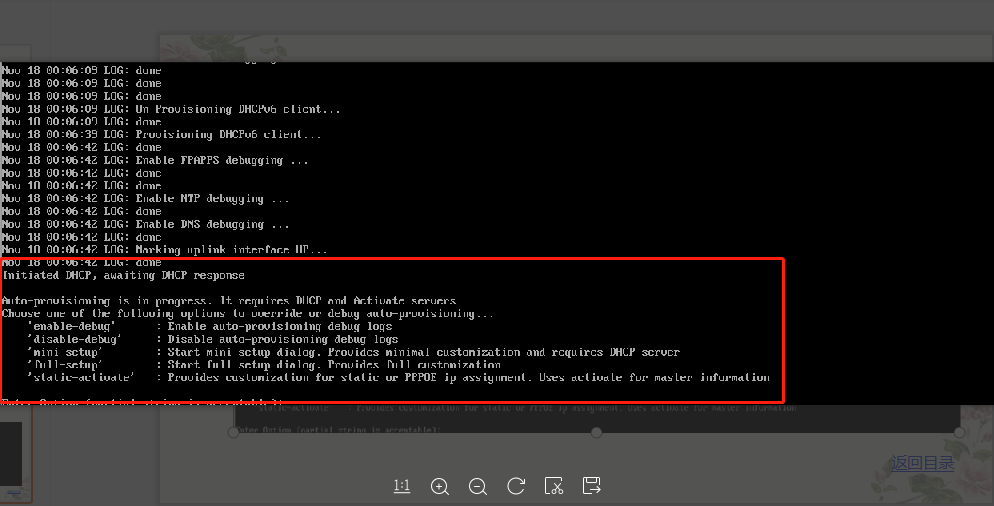
看到红框提示这里就是 Aruba控制器新机器安装引导,到这里vmc系统安装完成
本文版权归作者和博客园共有,欢迎转载,但未经作者同意必须保留此段声明,且在文章页面明显位置给出原文连接,否则保留追究法律责任的权利。

 浙公网安备 33010602011771号