一、IDEA 的下载及安装
打开IDEA的官网,如:http://www.jetbrains.com/ 然后到了主界面,点击下载如图:

我们这里下载zip的,将它下载到你要保存的目录下,其次解压。注意:(目录不能要中文和空格),我这里将它解压到F盘IDEA文件下:

上图为解压后的IDEA文件夹,然后我们打开bin文件夹:

我们可以看到2个IEDA应用程序,红色箭头指的是默认为32位的,这里给了我们选择,若你的系统为32位则选它,这里我用的是64位的,由于IEDA正版是要收费的,对于我们初学者来说没必要,所以这里我们需要破解IDEA。
1、这是破解的网站 http://idea.lanyus.com/ 进入该网站,首先要做的是,如图所示:

将这一串字符要添加到hosts文件中,至于hosts文件在哪,如图所示:

将图三中的那串字符复制到hosts文件下即可。
2.打开IDEA会出现类似于这样的界面:

这里我们需要将注册码复制进来,如图所示,先选择Activation code , 然后复制注册码如图所示:

点击获取注册码按钮,会出现如图所示注册码,然后将它复制到图6的点击Activation code时出现的界面,将注册码粘贴进去,点击activation即可。注意:(若出现this license EB101WSWD has been cancelled问题)解决办法是:修改hosts 文件 加入0.0.0.0 account.jetbrains.com ,hosts 目录 windows下 C:\Windows\System32\drivers\etc\hosts 修改hosts后生效的方法:Windows开始 -> 运行 -> 输入cmd -> 在CMD窗口输入ipconfig /flushdns即可。
此时我们的IDEA就破解成功了,接下来我们来看看它的使用。
二、IDEA创建一个structs项目
接下来我们正式创建一个structs项目。
1)点击Create New Project。
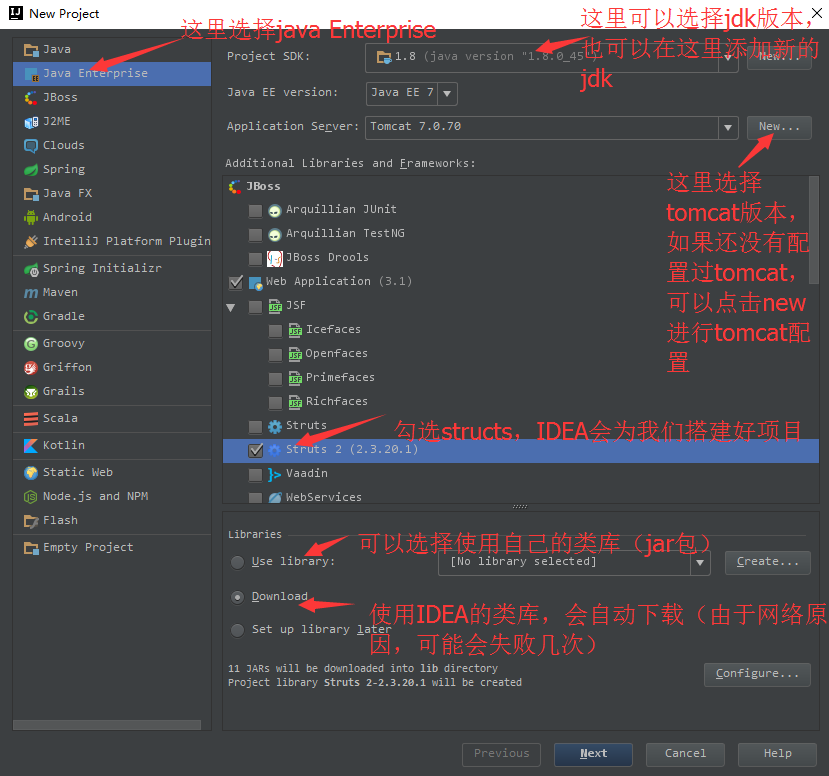
在下载structsjar包的过程中,可能会失败,属于正常情况,多试几次就好了。。也可以使用自己的jar包。我第一次下载完之后就把下载好的jar包保存起来了,方便下次直接使用(其实IDEA会自动帮你保存的,成功一次后第二次再下载会非常快的)。
2)接下来起个名字,选择路径,点击finish就可以了。
3)将jar包添加到相应路径。在项目名上右键-> Open Module Settings ->Artifacts
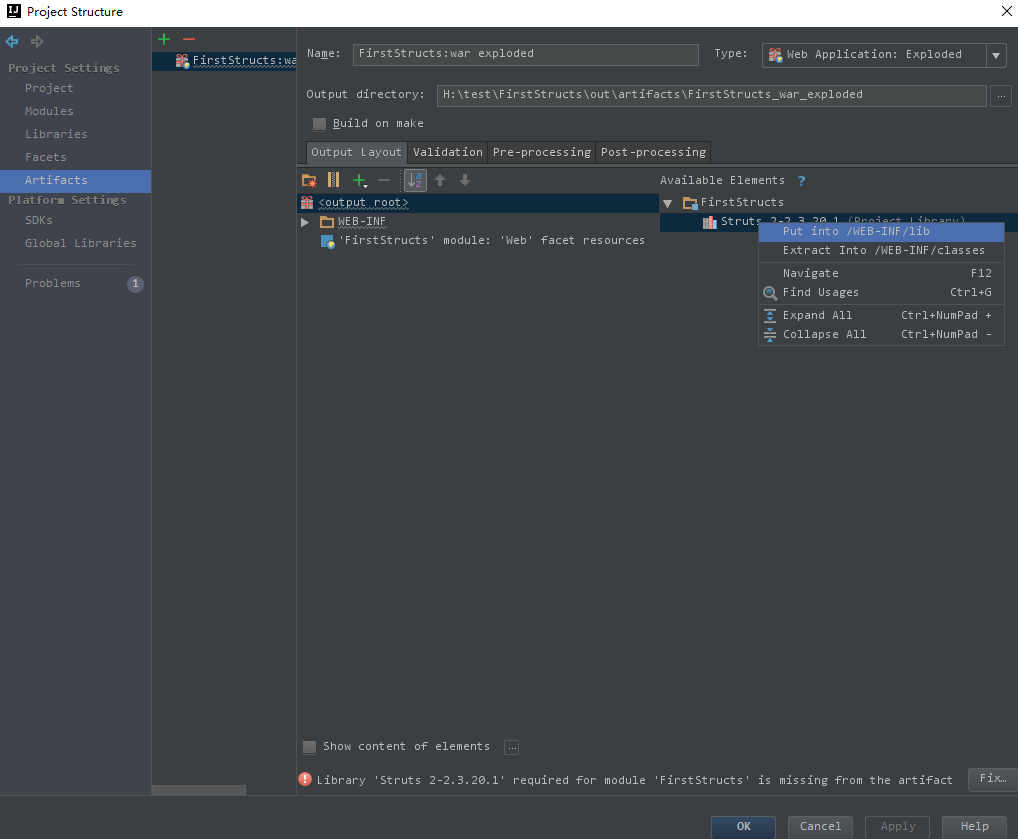
在structs的jar包上右键,选择put into /WEB-INF/lib
点击ok即可。
4)对tomcat进行配置
创建tomcat服务
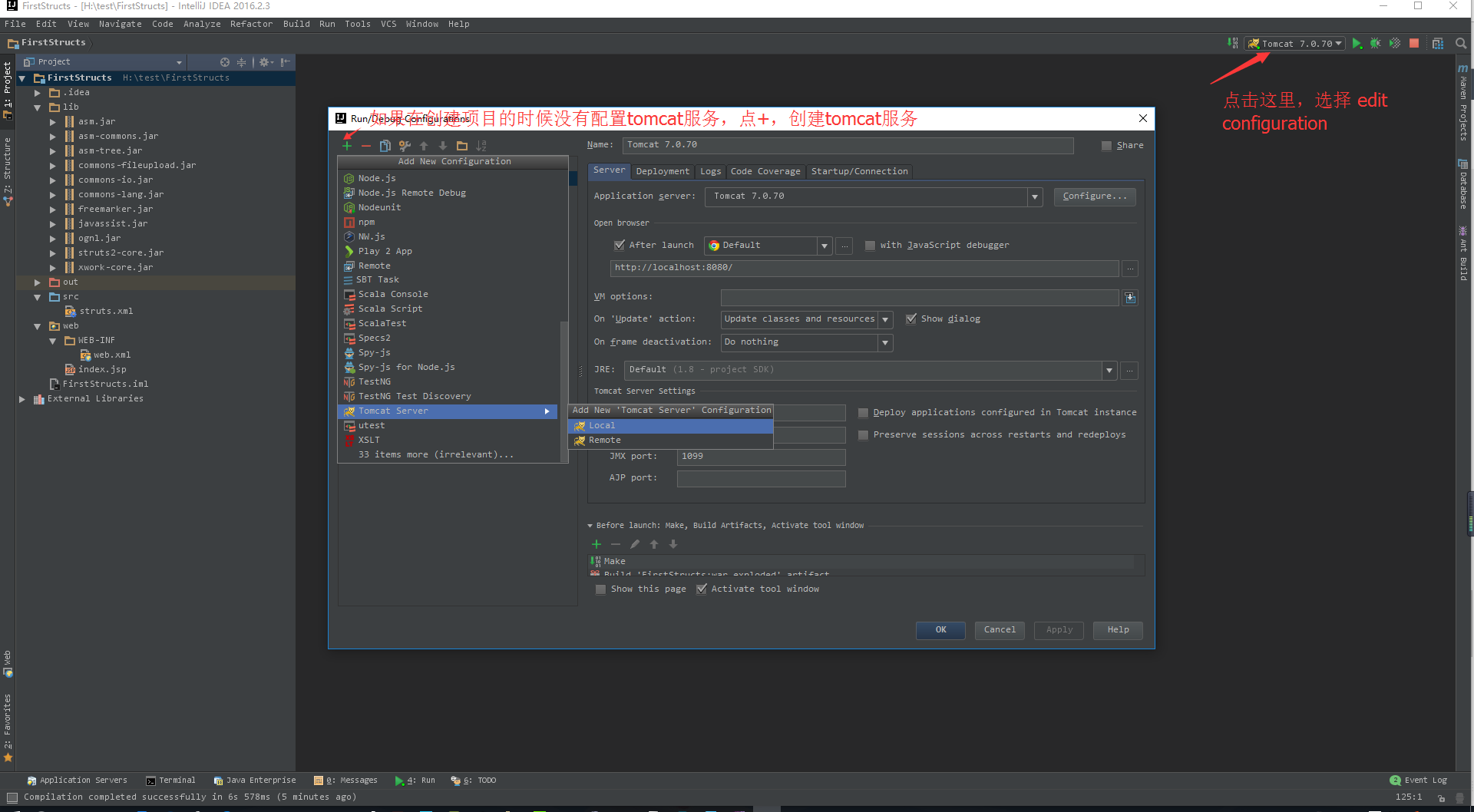
配置相关信息
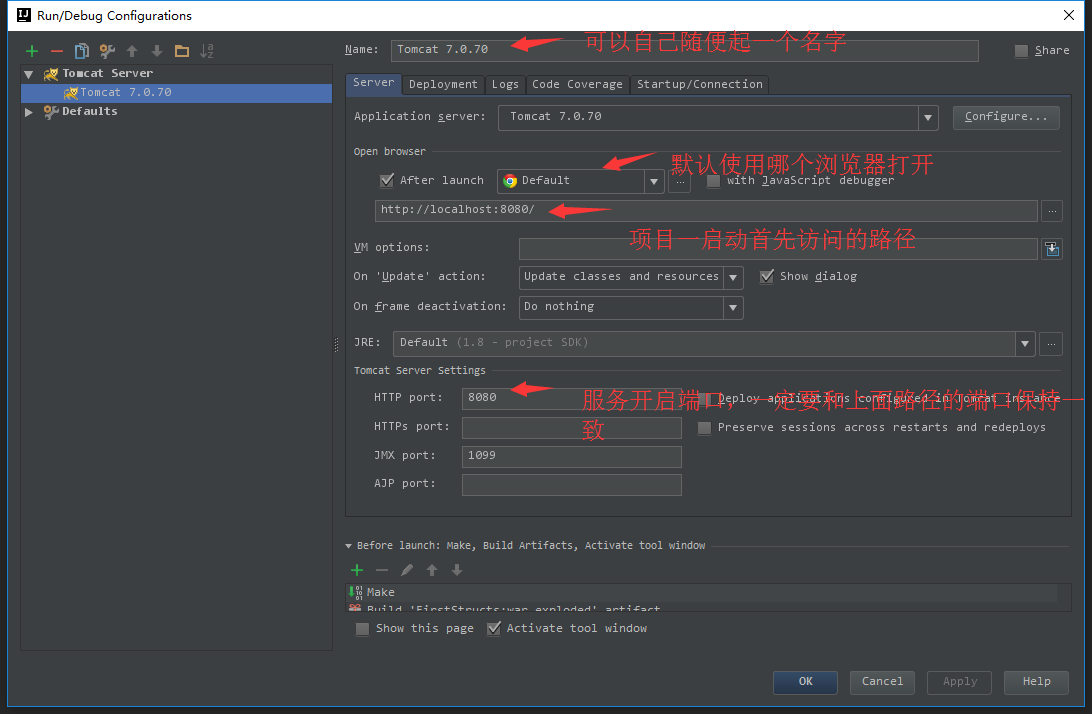
如果没有配置过tomcat,在这里配置一下就好
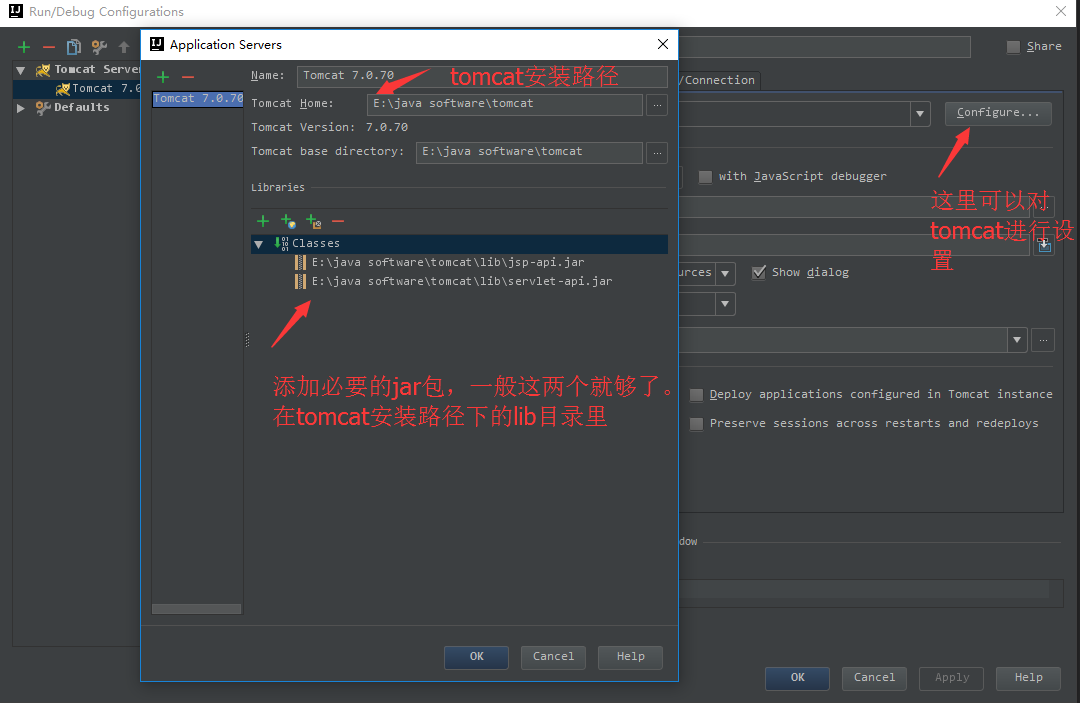
这样就可以运行了,点击右上角的绿三角。系统会启动,并且自动打开浏览器访问默认地址(刚刚配置过的,如果默认不变的话,会进入index界面)。接下来就可以愉快的写代码了。

 浙公网安备 33010602011771号