Docker (二)
Docker (二)
1. Docker 网络
1.1 简介
为什么需要 Docker 网络管理
1. 容器通信需求(基础动力)
-
容器互联互通
- 微服务架构下不同容器(如 Web 前端 + 数据库 + 缓存)需相互通信:
# 创建容器时自动连接默认网络 docker run -d --name web nginx docker run -d --name mysql -e MYSQL_ROOT_PASSWORD=123 mysql -
服务发现机制
- 容器通过容器名称自动 DNS 解析,无需记录 IP(如
mysql:3306)
- 容器通过容器名称自动 DNS 解析,无需记录 IP(如
2. 网络隔离(安全关键)
| 场景 | 需求 | Docker 实现 |
|---|---|---|
| 多项目环境 | 隔离开发/测试/生产 | docker network create prod-net |
| 敏感服务隔离 | 数据库不与前端直连 | 划分独立网络分区 |
| 安全防护 | 限制非法访问路径 | 默认网络策略阻断跨网通信 |
3. 内外网络连接(服务暴露)
- 入站访问控制
- 入站访问控制
docker run -d -p 80:8080 myapp # 宿主机80端口映射到容器8080
- 出站网络策略
- 控制容器访问外网权限
docker network create no-internet --internal
4. 多主机组网(分布式扩展)
- 跨节点容器通信
- Swarm/Kubernetes 集群中容器需跨物理机互通:
docker network create -d overlay cluster-net
- 网络插件集成
- 跨云网络互通
- 微隔离策略
- 网络性能监控
5. 流量管控(运维保障)
- QoS 保障:关键业务容器优先通行
- 带宽限制:防止单容器耗尽带宽
- 流量监控:
docker stats实时观测
1.2 Docker 中有哪些网络驱动模式
Docker 有五种网络驱动模式
-
bridge network 模式(网桥):默认的网络模式。类似虚拟机的 nat 模式
-
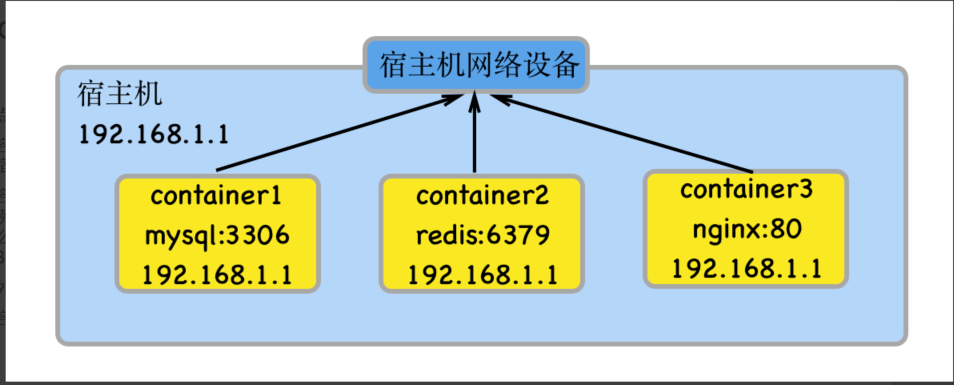
host network 模式(主机):容器与宿主机之间的网络无隔离,即容器直接使用宿主机网络
-
None network 模式:容器禁用所有网络。
-
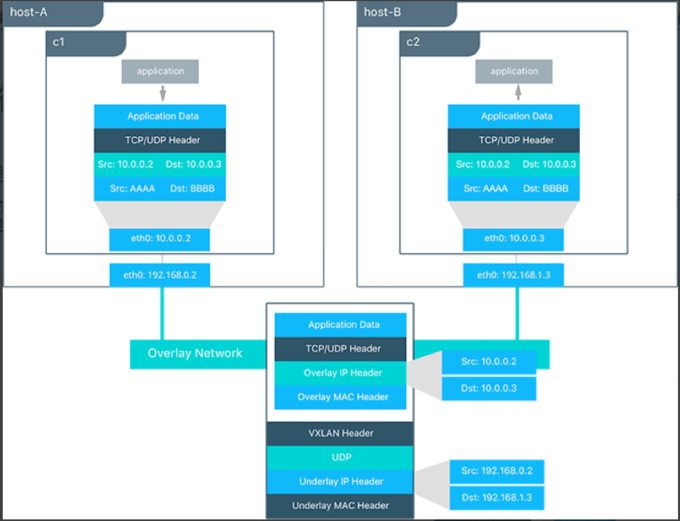
Overlay network 模式(覆盖网络): 利用 VXLAN 实现的 bridge 模式
-
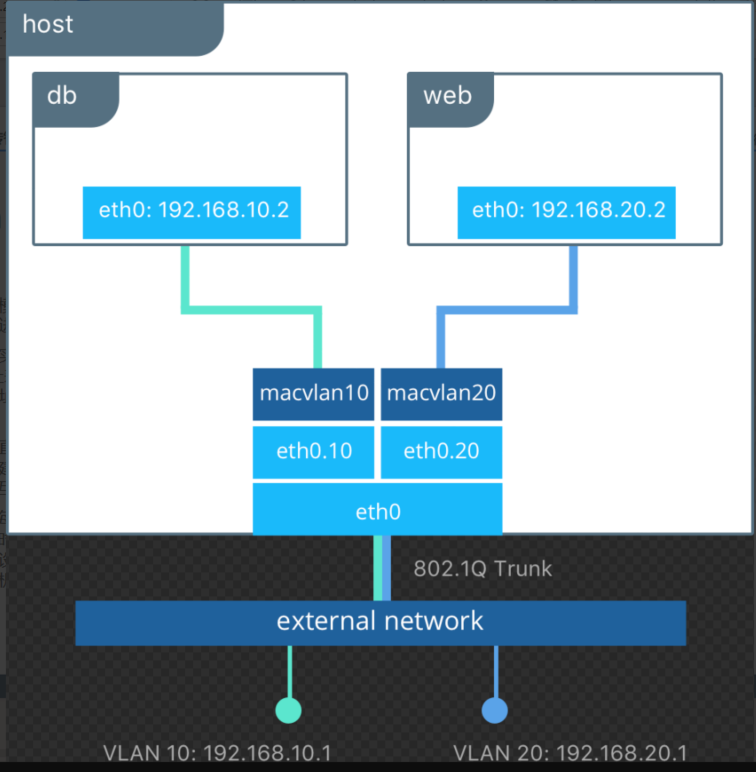
Macvlan network 模式:容器具备 Mac 地址,使其显示为网络上的物理设备
1.3Docker 网络管理命令
1. 查看网络 – docker network ls
-
作用:查看已经建立的网络对象
-
命令格式:docker network ls [OPTIONS]
-
命令参数(OPTIONS):
-
-f, --filter filter 过滤条件(如 'driver=bridge’)
-
--format string 格式化打印结果
-
--no-trunc 不缩略显示
-
-q, --quiet 只显示网络对象的 ID
# 查看网络(默认情况下,docker安装完成后,会自动创建bridge、host、none三种网络驱动)
[root@lavm-zo7f3xq5c6 ~]# docker network ls
NETWORK ID     NAME      DRIVER    SCOPE
cf440d390e12   bridge    bridge    local
77af46120087   host      host      local
7f7b53529fb3   none      null      local
2. 创建网络 – docker network create
-
作用:创建新的网络对象
-
命令格式:docker network create [OPTIONS] NETWORK
-
命令参数(OPTIONS):
-
-d, --driver string 指定网络的驱动(默认 "bridge")
-
--format string 指定子网网段(如 192.168.0.0/16、172.88.0.0/24)
-
--no-trunc 执行容器的 IP 范围,格式同 subnet 参数
-
-q, --quiet 子网的 IPv4 or IPv6 网关,如(192.168.0.1)
-
# 创建 网络 bridge模式
[root@lavm-zo7f3xq5c6 ~]# docker network create -d bridge  my-bridge
f5e6b44a050cbd486bc4b76084100927ae69349d5face6a2213f1e46844c3cdf
# 查看网络
[root@lavm-zo7f3xq5c6 ~]# docker network ls
NETWORK ID     NAME        DRIVER    SCOPE
cf440d390e12   bridge      bridge    local
77af46120087   host        host      local
f5e6b44a050c   my-bridge   bridge    local
7f7b53529fb3   none        null      local

# host和none模式网络只能存在一个
# 创建 网络 host模式
[root@lavm-zo7f3xq5c6 ~]# docker network create -d host  my-host
Error response from daemon: only one instance of "host" network is allowed
# 创建 网络 none模式
[root@lavm-zo7f3xq5c6 ~]# docker network create -d null  my-null
Error response from daemon: only one instance of "null" network is allowed
# 创建 网络 overlay
[root@lavm-zo7f3xq5c6 ~]# docker network create -d overlay  my-overlay
# docker自带的overlay 网络创建依赖于docker swarm(集群负载均衡)服务
Error response from daemon: This node is not a swarm manager. Use "docker swarm init" or "docker swarm join" to connect this node to swarm and try again.
# 创建 网络 macvlan模式
[root@lavm-zo7f3xq5c6 ~]# docker network create -d macvlan  my-macvlan
d670a3bf8e2adfa4ecda3504c7a07f8591905e436aeed9224b9ef73b1d893e52
# 查看网络
[root@lavm-zo7f3xq5c6 ~]# docker network ls
NETWORK ID     NAME         DRIVER    SCOPE
cf440d390e12   bridge       bridge    local
77af46120087   host         host      local
f5e6b44a050c   my-bridge    bridge    local
d670a3bf8e2a   my-macvlan   macvlan   local
7f7b53529fb3   none         null      local
3. 网络删除 – docker network rm
-
作用:删除一个或多个网络
-
命令格式:docker network rm NETWORK [NETWORK...]
-
命令参数(OPTIONS):
# 删除 my-macvlan
docker network rm my-macvlan
4.查看网络详细信息 – docker network inspect
-
作用:查看一个或多个网络的详细信息
-
命令格式:docker network inspect [OPTIONS] NETWORK [NETWORK...]
-
命令参数(OPTIONS):
- -f, --format string 根据 format 输出结果
#
docker  inspect  bridge
#
[root@lavm-zo7f3xq5c6 ~]# docker  network  inspect -f '{{index .IPAM.Config }}' bridge
[{172.17.0.0/16  172.17.0.1 map[]}]
5.使用网络 – docker run --network
- 作用:为启动的容器指定网络模式
- 命令格式:docker run/create --network NETWORK
- 命令参数(OPTIONS):
# centos使用my-bridge网络
docker run --network  my-bridge  -dti centos bash
6.网络连接与断开 – docker network connect/disconnect
- 作用:将指定容器与指定网络进行连接或者断开连接
- 命令格式:docker network connect /disconnect [OPTIONS] NETWORK CONTAINER
- 命令参数(OPTIONS):
- -f, --force 强制断开连接(用于 disconnect)
 # 断开
 docker network disconnect my-bridge centos
 # 连接
  docker network disconnect my-bridge centos
1.4 Docker 网络模式简介
1. bridge 网络模式
特点
-
宿主机上需要单独的 bridge 网卡,如默认 docker 默认创建的 docker0。
-
容器之间、容器与主机之间的网络通信,是借助为每一个容器生成的一对 veth pair 虚拟网络设备对,进行通信的。一个在容器上,另一个在宿主机上
-
每创建一个基于 bridge 网络的容器,都会自动在宿主机上创建一个 veth**虚拟网络设备
-
外部无法直接访问容器。需要建立端口映射才能访问。
-
容器借由 veth 虚拟设备通过如 docker0 这种 bridge 网络设备进行通信。
-
每一容器具有单独的 IP
![]()
端口映射 – docker run/create -P
-
作用:启动的容器时,为容器进行端口映射
-
命令格式:docker run/create -P
-
命令参数(OPTIONS):
- -P(大写), --publish-all 将容器内部所有暴露端口进行随机映射
- -p(小写), --publish list 手动指定端口映射

# 运行 redis
docker run -dti -P redis
# 随机映射 主机=》容器 端口
0.0.0.0:36271->6379/tcp,

#运行 redis
docker run -dti -p :6379:6379 redis

# 指定 主机=》容器 端口
0.0.0.0:6379->6379/tcp,
2.host 网络模式
特点
-
容器完全共享宿主机的网络。网络没有隔离。宿主机的网络就是容器的网络
-
容器、主机上的应用所使用的端口不能重复。例如:如果宿主机已经占用了 8090 端口,那么任何一个 host 模式的容器都不可以使用 8090 端口了;反之同理。
-
外部可以直接访问容器,不需要端口映射。
-
容器的 IP 就是宿主机的 IP
3. none 网络模式
特点
- 容器上没有网络,也无任何网络设备。
- 如果需要使用网络,需要用户自行安装与配置。
应用场景
- 该模式适合需要高度定制网络的用户使用。
4.overlay 网络模式
特点
- Overlay 网络,也称为覆盖网络。
- Overlay 网络的实现方式和方案有多种。Docker 自身集成了一种,基于 VXLAN 隧道技术实现。
- Overlay 网络主要用于实现跨主机容器之间的通信。
应用场景
- 需要管理成百上千个跨主机的容器集群的网络时。
5. macvlan 网络模式
特点
- macvlan 网络模式,最主要的特征就是他们的通信会直接基于 mac 地址进行转发
- 这时宿主机其实充当一个二层交换机。Docker 会维护着一个 MAC 地址表,当宿主机网络收到一个数据包后,直接根据 mac 地址找到对应的容器,再把数据交给对应的容器。
- 容器之间可以直接通过 IP 互通,通过宿主机上内建的虚拟网络设备(创建 macvlan 网络时自动创建),但与主机无法直接利用 IP 互通。
应用场景
- 由于每个外来的数据包的目的 mac 地址就是容器的 mac 地址,这时每个容器对于外面网络来说就相当于一个真实的物理网络设备。因此当需要让容器来的网络看起来是一个真实的物理机时,使用 macvlan 模式
![]()
2.Docker 数据卷
1. Docker 数据卷简介
为什么需要数据卷
一、解决容器数据丢失问题
-
容器文件系统的临时性
Docker 容器的默认文件系统基于联合文件系统(UnionFS),其设计原则是 不可变性 :- 容器停止或删除时,所有写入容器层的数据均被清除
- 对数据库(如 MySQL)、文件服务等有状态应用,数据丢失将导致业务中断。
-
数据卷的持久化能力
-
数据卷独立于容器生命周期,存储于宿主机或网络存储中。
-
即使容器重建,数据仍可保留(例如 MySQL 的
/var/lib/mysql目录通过卷挂载)
-
二、支持容器间数据共享与协作
- 跨容器数据同步需求
- 微服务架构中,多个容器需访问同一数据集(如配置文件、日志目录)。
- 示例:Web 服务器与日志处理容器共享日志目录
- 数据卷的共享机制
- 多个容器可挂载同一数据卷(命名卷或绑定挂载),实现实时数据同步
- 数据卷容器(Data Volume Container)模式可集中管理共享卷
📈 三、提升性能与管理效率
-
I/O 性能优化
-
容器内文件系统的读写性能低于宿主机本地存储(UnionFS 叠加层损耗)
-
数据卷直接映射宿主机文件系统,读写速度提升显著(尤其适用于数据库高并发场景)
-
-
运维便捷性
- 备份/迁移:直接操作宿主机卷目录即可备份(如
tar打包)。 - 权限控制:可设置只读(
ro)或读写(rw)权限,防止误操作
- 备份/迁移:直接操作宿主机卷目录即可备份(如
2. 数据卷的特点
- 数据卷存在于宿主机的文件系统中,独立于容器,和容器的生命周期是分离的
- 数据卷可以目录也可以是文件,容器可以利用数据卷与宿主机进行数据共享,实现了容器间的数据共享和交换
- 容器启动初始化时,如果容器使用的镜像包含了数据,这些数据会拷贝到数据卷中
- 容器对数据卷的修改是实时进行的
- 数据卷的变化不会影响镜像的更新。数据卷是独立于联合文件系统,镜像是基于联合文件系统。镜像与数据卷之间不会有相互影响。
3. Docker 挂载容器数据卷的三种方式
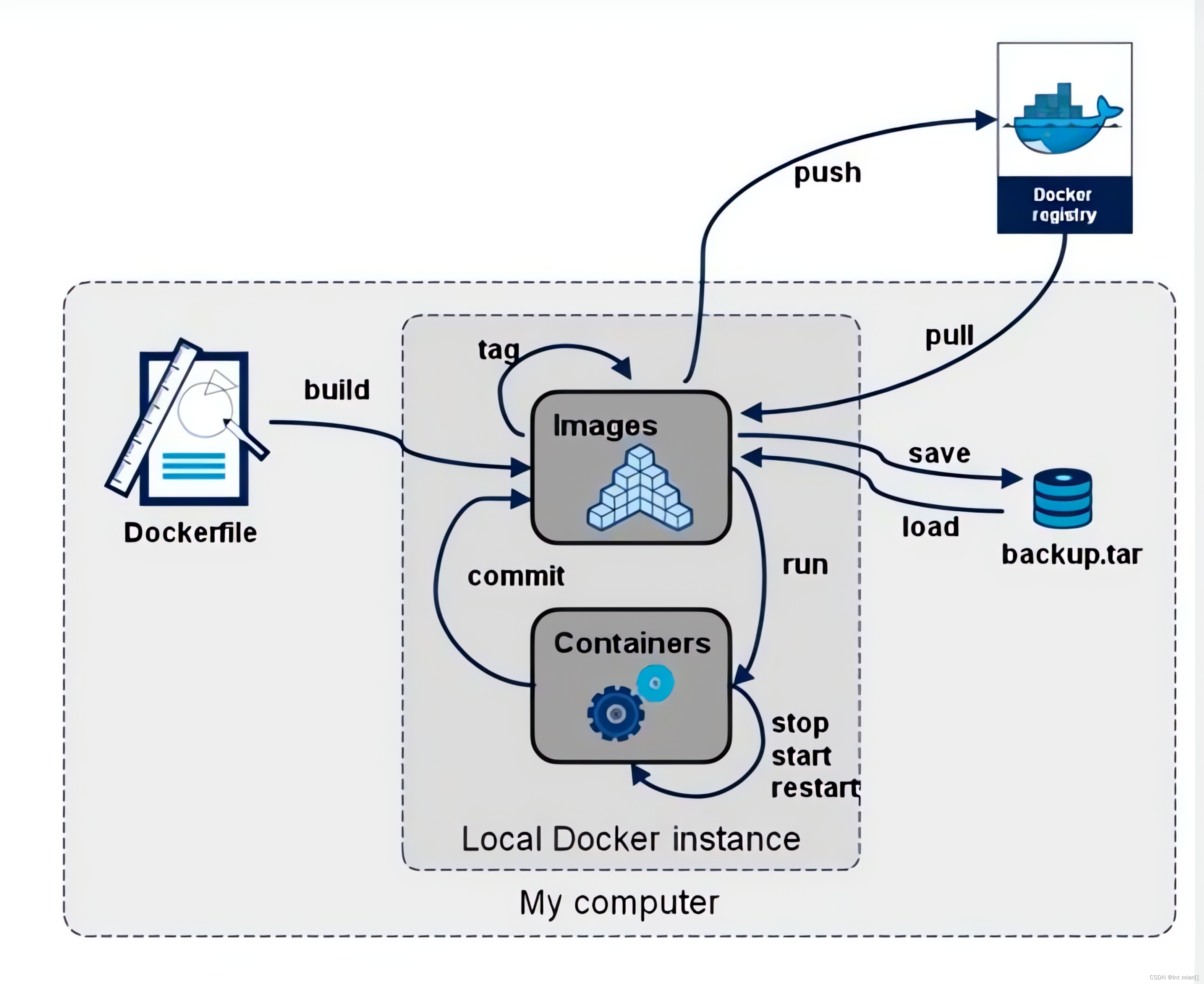
- bind mounts:将宿主机上的一个文件或目录被挂载到容器上。
- volumes:由 Docker 创建和管理。使用 docker volume 命令管理
- tmpfs mounts:tmpfs 是一种基于内存的临时文件系统。tmpfs mounts 数据不会存储在磁盘上。
1. 卷挂载(Volume Mounts)
特点:
- Docker 托管存储:数据卷存储在宿主机固定路径(默认
/var/lib/docker/volumes/) - 持久化与共享:删除容器后数据仍保留,支持多容器挂载同一卷
- 目录初始内容可见:挂载时容器内目标目录的原始文件不会被覆盖(与绑定挂载的关键区别)
操作命令
# 创建命名卷
docker volume create my_vol
# 挂载到容器
docker run -v my_vol:/容器路径 镜像名
# 或使用 --mount(推荐精确控制)
docker run --mount source=my_vol,target=/容器路径 镜像名
适用场景: 生产环境数据库(如 MySQL)、需长期保存的配置文件.
2. 绑定挂载(Bind Mounts)
特点:
- 直接映射宿主机路径:将任意宿主机目录挂载到容器(如
/home/user/data:/容器路径) - 覆盖目标目录内容:容器内挂载点的原始文件会被隐藏,仅显示宿主机目录内容
- 灵活但依赖宿主机结构:路径需预先存在,跨主机移植性差
操作命令
docker run -v /宿主机绝对路径:/容器路径[:ro] 镜像名 # ro 表示只读
适用场景: 开发调试(代码热更新)、宿主机与容器实时共享数据
3. 临时文件系统挂载(tmpfs Mounts)
特点:
- 内存存储:数据仅存于宿主机内存,容器停止即丢失
- 不写磁盘:避免敏感数据泄露,读写速度最快
- 灵活但依赖宿主机结构:路径需预先存在,跨主机移植性差
操作命令
docker run --tmpfs /容器路径 镜像名
# 或限制大小
docker run --mount type=tmpfs,destination=/容器路径,tmpfs-size=100M 镜像名
适用场景: 临时缓存(如会话数据)、处理敏感信息(如密钥)
4. 三种方式对比总结
| 特性 | 卷挂载 | 绑定挂载 | tmpfs 挂载 |
|---|---|---|---|
| 数据持久性 | ✅ 永久保存 | ✅ 永久保存 | ❌ 容器停止即丢失 |
| 性能 | ⭐⭐⭐(绕过联合文件系统) | ⭐⭐⭐⭐(直接读写宿主机) | ⭐⭐⭐⭐⭐(内存级速度) |
| 目录初始内容可见性 | 可见3**4** | 隐藏3**9** | - |
| 移植性 | ⭐⭐⭐⭐(Docker 托管) | ⭐⭐(依赖宿主机路径) | ⭐⭐⭐⭐ |
| 典型场景 | 数据库、生产配置 | 开发调试、代码热更新 | 敏感数据、临时缓存 |
5. 关键注意事项
权限控制:
- 绑定挂载或卷挂载均可通过
:ro设置为只读(如-v my_vol:/data:ro
目录覆盖风险:
- 绑定挂载会隐藏容器内目标目录的原始文件,务必确认是否需要保留
数据清理:
- 命名卷需手动删除:
docker volume rm my_vol - 绑定挂载数据需手动清理宿主机目录
3. Dockerfile
1.什么是 Dockerfile
Dockerfile 是 Docker 镜像的自动化构建脚本,本质是一个纯文本文件(无后缀名,通常命名为 Dockerfile),其中包含一系列按顺序执行的指令。这些指令定义了如何从基础镜像开始,逐步添加配置、依赖和代码,最终生成一个可运行的容器镜像
2. Dockerfile 使用
2.1核心指令详解
| 指令 | 用途 | 示例 |
|---|---|---|
FROM |
指定基础镜像 | FROM ubuntu:22.04 |
RUN |
执行命令(安装软件等) | RUN apt update && apt install -y nginx |
COPY |
复制本地文件到镜像 | COPY ./app /usr/share/nginx/html |
ADD |
类似 COPY,支持解压/URL | ADD https://example.com/file.tar /data |
WORKDIR |
设置工作目录 | WORKDIR /app |
ENV |
设置环境变量 | ENV NODE_ENV=production |
EXPOSE |
声明容器运行时端口 | EXPOSE 80 |
CMD |
容器启动时执行的命令(可被覆盖) | CMD ["nginx", "-g", "daemon off;"] |
ENTRYPOINT |
容器入口命令(不易被覆盖) | ENTRYPOINT ["python", "app.py"] |
USER |
指定运行用户 | USER node |
VOLUME |
创建数据卷挂载点 | VOLUME /data |
2.2 Dockerfile 示例
# 创建文件夹 df_dir
mkdir df_dir
# 进入 文件夹 df_dir
cd df_dir
# vi 编辑器打开一个名为 Dockerfile 的文件
vi Dockerfile
#  要进入编辑模式 a:进入插入模式。输入内容
# 测试Dockerfile
FROM centos
# 输出
RUN echo "测试的Dockerfile"

#按 Esc 键退出编辑模式回到命令模式。输入 :wq 然后按 Enter 键
#查看 Dockerfile
[root@lavm-zo7f3xq5c6 df_dir]# cat  Dockerfile
# 测试Dockerfile
FROM centos
RUN echo ‘测试的Dockerfile’
# 查看路径
[root@lavm-zo7f3xq5c6 df_dir]# pwd
/root/df_dir
# 打包镜像
[root@lavm-zo7f3xq5c6 df_dir]# docker build /root/df_dir
[+] Building 0.4s (4/5)                                                                                                                              docker:default
[+] Building 0.5s (4/5)                                                                                                                              docker:default
 => [internal] load build definition from Dockerfile                                                                                                           0.1s
[+] Building 0.6s (5/6)                                                                                                                              docker:default
[+] Building 0.7s (6/6)                                                                                                                              docker:default
[+] Building 0.8s (6/6) FINISHED                                                                                                                     docker:default
 => [internal] load build definition from Dockerfile                                                                                                           0.1s
 => => transferring dockerfile: 103B                                                                                                                           0.0s. => [internal] load metadata for docker.io/library/centos:latest                                                                                               0.0s. => [internal] load .dockerignore                                                                                                                 #执行步骤
 => => transferring context: 2B                                                                                                                                0.0s. => [1/2] FROM docker.io/library/centos:latest                                                                                                                 0.0s. => [2/2] RUN echo ‘测试的Dockerfile’                                                                                                                             0.3s> exporting to image                                                                                                                                         0.2s

 => => writing image sha256:7eb8703a9e804f8c9f4e136d1b3a4530070584a8216d62933caa61c7b69d726d        # 查看生成的镜像                                                           0.0s
[root@lavm-zo7f3xq5c6 df_dir]# docker images
# 7eb8703a9e80 没有生成名称
REPOSITORY     TAG       IMAGE ID       CREATED         SIZE
<none>         <none>    7eb8703a9e80   3 minutes ago   202MB
centos-netv2   1.0       6d0baed20aad   6 days ago      319MB
再次构建
第二次构建,因为是同一个 Dockerfile,Dockerfile 也没有修改。直接把之前构建的镜像重命名。镜像 id 也不变。
# 再次构建 添加镜像名称
[root@lavm-zo7f3xq5c6 df_dir]# docker build /root/df_dir -t test-images:v1.0
[+] Building 0.1s (6/6)                                                                                                                              docker:default
[+] Building 0.2s (6/6) FINISHED                                                                                                                     docker:default
 => [internal] load build definition from Dockerfile                                                                                                           0.0s
 => => transferring dockerfile: 103B                                                                                                                           0.0s
 => [internal] load metadata for docker.io/library/centos:latest                                                                                               0.0s
 => [internal] load .dockerignore                                                                                                                              0.0s
 => => transferring context: 2B                                                                                                                                0.0s
 => [1/2] FROM docker.io/library/centos:latest                                                                                                                 0.0s. => CACHED [2/2] RUN echo ‘测试的Dockerfile’                                                                                                                      0.0s> exporting to image                                                                                                                                         0.1s
 => exporting to image                                                                                                                                         0.1s
 => => exporting layers                                                                                                                                        0.0s
 => => writing image sha256:7eb8703a9e804f8c9f4e136d1b3a4530070584a8216d62933caa61c7b69d726d                                                                   0.0s
 => => naming to docker.io/library/test-images:v1.0                                                                                                            0.0s

[root@lavm-zo7f3xq5c6 df_dir]# docker images
REPOSITORY     TAG       IMAGE ID       CREATED         SIZE
test-images    v1.0      7eb8703a9e80   7 minutes ago   202MB
centos-netv2   1.0       6d0baed20aad   6 days ago      319MB
3. Dockerfile 核心特征
1. 声明式语法
- 指令化结构:使用简单指令(如
FROM,COPY,RUN)描述构建步骤 - 自文档化:文件本身清晰展示环境配置流程
# dockerfile
FROM node:18
WORKDIR /app
COPY package*.json ./
RUN npm install
COPY . .
2. 分层构建机制
- 镜像层缓存:每条指令生成独立只读层,未修改层可复用
- 构建优化:变动频率低的指令(如依赖安装)应放在文件前部
docker history <image_name>
3. 环境隔离性
- 封闭构建环境:在纯净上下文中执行指令
- 依赖控制:仅包含显式声明的依赖项
- 上下文隔离:通过
.dockerignore排除无关文件
4. 可移植性
- 平台无关:可在任何 Docker 环境中构建相同镜像
- 环境一致性:消除 "在我机器上能运行" 问题
- 版本控制:Dockerfile 可纳入 Git 仓库管理
5. 可重复构建
- 幂等性:相同 Dockerfile 始终生成相同镜像(需固定基础镜像版本)
- 确定性构建:不受宿主机环境影响
# dockerfile
# 推荐明确版本
FROM python:3.11.4-slim-bookworm
6. 生命周期集成
- 启动控制:通过
CMD/ENTRYPOINT定义容器启动行为 - 服务暴露:使用
EXPOSE声明网络端口 - 持久化配置:
VOLUME指令定义数据卷挂载点
4. DockerCompose
1. Docker Compose 是什么
-
Compose 通过一个配置文件来管理多个 Docker 容器.
-
在配置文件中,所有的容器通过 services 来定义,然后使用 docker-compose 脚本来启动、停止和重启应用和应用中的服务以及所有依赖服务的容器
-
步骤:
- 最后,运行
docker-compose up,Compose 将启动并运行整个应用程序 配置文件组成 - services 可以定义需要的服务,每个服务都有自己的名字、使用的镜像、挂载的数据卷所属的网络和依赖的其它服务
- networks 是应用的网络,在它下面可以定义使用的网络名称,类性
- volumes 是数据卷,可以在此定义数据卷,然后挂载到不同的服务上面使用
- 最后,运行
2. 安装 compose
Linux Docker Compose CLI 插件
# 从 GitHub 下载最新版 Docker Compose 的二进制文件:
sudo curl -L "https://github.com/docker/compose/releases/latest/download/docker-compose-$(uname -s)-$(uname -m)" -o /usr/local/bin/docker-compose

# 赋予执行权限
sudo chmod +x /usr/local/bin/docker-compose

# 将二进制文件链接到 /usr/bin 目录,方便全局调用
sudo ln -s /usr/local/bin/docker-compose /usr/bin/docker-compose

# 查看
docker-compose --version
3.Docker Compose File
Docker Compose 文件(通常命名为 docker-compose.yml)是一个 YAML 格式的配置文件,用于定义和运行多容器 Docker 应用程序。它描述了应用程序的服务、网络、卷等组件及其关系
Docker Compose File 顶级配置项
-
version:指定 Docker Compose File 版本号
-
services:定义多个服务并配置启动参数
-
volumes:声明或创建在多个服务中共同使用的数据卷对象
-
networks:定义在多个服务中共同使用的网络对象
-
configs:声明将在本服务中要使用的一些配置文件
-
secrets:声明将在本服务中要使用的一些秘钥、密码文件
-
x-***:自定义配置。主要用于复用相同的配置
示例
# Docker Compose File 有多个版本,基本是向后兼容的,但也有极个别配置项高版本中没有
# 在docker-compose.yml一开始就需要利用version关键词标明当前file使用的版本
version: "3.8" # 定义 Compose 文件的版本,决定使用的语法和功能
# 在 services 部分,你定义了应用中运行的每个容器(服务)。每个服务通常会包含镜像、端口映射、环境变量、卷挂载等配置
services:
  # web: 这个服务使用 nginx:latest 镜像,并将宿主机的 8080 端口映射到容器的 80 端口。同时,它将宿主机的 ./html 目录挂载到容器中的 /usr/share/nginx/html,允许自定义网页内容
  web:
    image: nginx:latest
    # 端口映射
    ports:
      - "8080:80"
    volumes:
      - ./html:/usr/share/nginx/html
    networks:
      - webnet
  # db: 使用 MySQL 镜像,环境变量设置了数据库的 root 密码,使用名为 mysql_data 的卷存储数据
  db:
    image: mysql:5.7
    environment:
      MYSQL_ROOT_PASSWORD: example
    volumes:
      - mysql_data:/var/lib/mysql
    networks:
      - webnet
# 创建一个自定义的网络 webnet,让 web 和 db 服务在同一个网络中进行通信
networks:
  webnet:
# 定义了一个名为 mysql_data 的卷,保存 MySQL 数据,确保数据持久化
volumes:
  mysql_data:
基础启动命令
# 进入包含 docker-compose.yml 的目录
cd /path/to/your/project

# 启动所有服务(前台运行,日志输出到控制台)
docker compose up

# 后台启动(推荐)
docker compose up -d
4. 启动服务
核心操作命令
| 命令 | 作用 | 示例 |
|---|---|---|
docker compose up |
创建并启动所有服务 | docker compose up -d |
docker compose down |
停止并移除所有容器/网络 | docker compose down -v |
docker compose start |
启动已存在的服务容器 | docker compose start web |
docker compose stop |
停止运行中的容器 | docker compose stop |
docker compose restart |
重启服务 | docker compose restart web |
docker compose ps |
查看服务状态 | docker compose ps |
docker compose logs |
查看服务日志 | docker compose logs -f web |
5. Docker 仓库
1. 什么是 Docker 仓库
- Docker 仓库就是存放 docker 镜像并有 docker pull 方法下载的云环境
- Docker 仓库分为公有仓库和私有仓库
- 公有仓库指 Docker Hub(官方)等开放给用户使用、允许用户管理镜像
- 私有仓库指由用户自行搭建的存放镜像的云环境。
2. Docker 私有仓库搭建
私有仓库搭建:带认证私有仓库 和 无认证私有仓库.
核心区别对比
| 特性 | 无认证私有仓库 | 带认证私有仓库 |
|---|---|---|
| 适用场景 | 开发测试、封闭内网环境 | 准生产环境、多用户共享 |
| 安全性 | ⚠️ 低(完全开放访问) | 🔒 中(基础账号密码保护) |
| 配置复杂度 | ★☆☆ 简单 | ★★☆ 中等 |
| 认证方式 | 无需认证 | Basic Auth 或 Token 认证 |
| 客户端配置 | 需设置 insecure-registries |
需登录 (docker login) |
| 镜像保护 | 所有用户可任意推送/拉取 | 需凭证才能操作镜像 |
| 网络要求 | 必须内网环境 | 可配置公网访问(需 HTTPS) |
2.1 带认证的私有 Docker 仓库
一、创建项目目录
mkdir auth-registry && cd auth-registry
mkdir auth registry-data  # 认证文件和存储目录
二、生成认证文件
# 创建用户名密码 (user: myuser, password: mypassword)
docker run --rm \
  --entrypoint htpasswd \
  httpd:2 -Bbn myuser mypassword > auth/htpasswd

# 查看生成的凭证
cat auth/htpasswd
# 输出:myuser:$apr1$... (加密字符串)
三、创建 docker-compose.yml
version: "3.8"

services:
  registry:
    image: registry:2
    container_name: secure-registry
    ports:
      - "5000:5000"
    environment:
      REGISTRY_AUTH: htpasswd # 启用认证
      REGISTRY_AUTH_HTPASSWD_REALM: "Registry Realm"
      REGISTRY_AUTH_HTPASSWD_PATH: /auth/htpasswd
      REGISTRY_STORAGE_DELETE_ENABLED: "true" # 允许删除镜像
    volumes:
      - ./registry-data:/var/lib/registry # 镜像存储
      - ./auth:/auth # 认证文件
四、启动服务
docker compose up -d
五、客户端登录
# 登录私有仓库
docker login your-server-ip:5000
# 输入用户名 myuser 和密码 mypassword

# 验证登录凭证
cat ~/.docker/config.json
六、测试认证仓库
# 推送镜像 (需先登录)
docker tag alpine your-server-ip:5000/secure-alpine
docker push your-server-ip:5000/secure-alpine

# 未登录尝试拉取 (应失败)
docker logout your-server-ip:5000
docker pull your-server-ip:5000/secure-alpine
# 错误:pull access denied, requires authentication
2.2 无认证私有仓库搭建
一、创建项目目录
mkdir private-registry && cd private-registry
二、创建 docker-compose.yml
version: "3.8"

services:
  registry:
    image: registry:2
    container_name: insecure-registry # 明确命名表示无认证
    ports:
      - "5000:5000"
    environment:
      REGISTRY_STORAGE_DELETE_ENABLED: "true" # 允许删除镜像
      REGISTRY_AUTH: "none" # 关键:禁用所有认证
    volumes:
      - ./registry-data:/var/lib/registry # 持久化存储镜像数据

# 注意:不需要定义 networks,使用默认网络即可
📌 关键配置说明:
REGISTRY_AUTH: "none":禁用所有认证机制REGISTRY_STORAGE_DELETE_ENABLED: "true":允许删除镜像./registry-data:本地目录持久化存储镜像
三、启动私有仓库
#启动
docker compose up -d
# 验证是否运行
docker compose ps
#显示
NAME                  COMMAND                  SERVICE   STATUS              PORTS
insecure-registry     "/entrypoint.sh /etc…"   registry  running             0.0.0.0:5000->5000/tcp
四、客户端配置(每台需要访问的机器)
#  Linux/Mac 编辑 Docker 配置文件:
sudo nano /etc/docker/daemon.json

# 添加以下内容(替换 your-server-ip 为实际 IP):
{
  "insecure-registries": ["your-server-ip:5000"]
}
# 重启 Docker:
sudo systemctl restart docker
五、测试私有仓库
推送镜像到私有仓库
# 拉取测试镜像
docker pull hello-world

# 标记镜像指向私有仓库
docker tag hello-world your-server-ip:5000/my-hello

# 推送镜像
docker push your-server-ip:5000/my-hello
从私有仓库拉取
# 删除本地镜像
docker rmi your-server-ip:5000/my-hello

# 从私有仓库拉取
docker pull your-server-ip:5000/my-hello
六、管理私有仓库
# 1. 查看镜像标签
curl http://your-server-ip:5000/v2/my-hello/tags/list
# 2. 删除镜像(需要两步)
# 获取镜像的 digest
curl -I -H "Accept: application/vnd.docker.distribution.manifest.v2+json" \
  http://your-server-ip:5000/v2/my-hello/manifests/latest

# 从返回头中复制 Digest: 值(如 sha256:123...)
docker exec insecure-registry bin/registry garbage-collect /etc/docker/registry/config.yml

# 3. 清理旧数据
# 进入仓库容器
docker exec -it insecure-registry sh

# 执行垃圾回收
registry garbage-collect /etc/docker/registry/config.yml --delete-untagged=true
2.3 架构对比图
无认证仓库
+----------------+       +---------------------+
| Docker Client  | ----> | 开放仓库 (IP:5000)  |
| (任意访问)       |       +---------------------+
+----------------+               |
                          +------v------+
                          | 本地存储     |
                          | registry-data|
                          +-------------+
带认证仓库
+----------------+       +---------------------+       +---------------+
| Docker Client  | ----> | 认证网关            | ----> | 仓库服务       |
| (需docker login)|       | - 验证 htpasswd     |       +-------^-------+
+----------------+       +---------------------+               |
                                                        +------v------+
                                                        | 持久化存储  |
                                                        | 镜像数据    |
                                                        +------------+

 浙公网安备 33010602011771号