vsCode使用技巧
vsCode使用技巧
一.快捷键
| 快捷键 | 功能 | 备注 |
|---|---|---|
| Alt+C | 切换选中字符的搜索精度 | |
| Alt+Shift+F | 格式化代码 | |
| Ctrl+Shift+L | 选中所有 | |
| Ctrl+K Ctrl+0 | 折叠所有代码 | |

二.vs插件
2-1. 代码片段运行
- 名称: code Run
2-2. 查看二进制文件
- 名称: hexdump
- 使用方法:右击文件,选择show hexdump
2-3. 资源管理器目录树图标
- 名称:vscode-icons
2-4. 管理c/c++项目
- 名称:C/C++ Project Generator
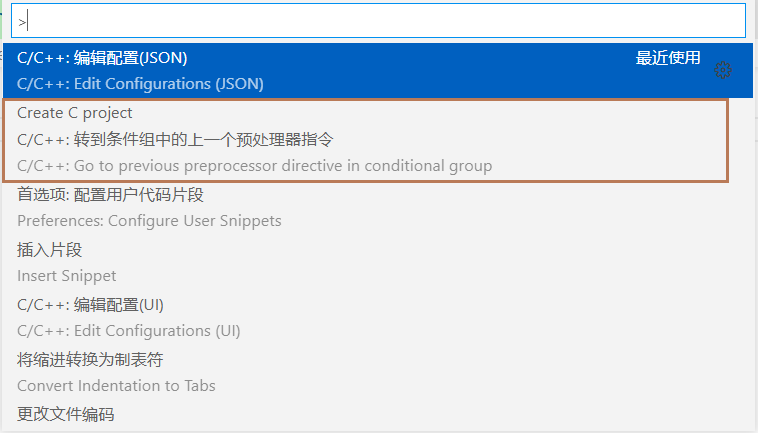
- 巧用:CTRL+Shift+P,输入c可以创建c/c++项目
- 示立:

三.多个项目管理
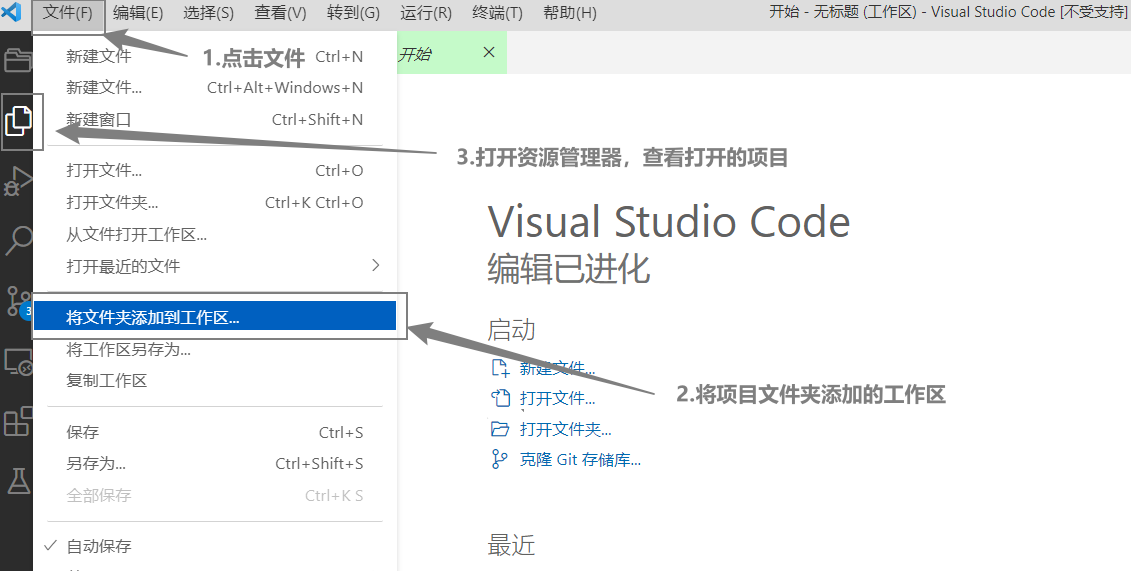
3-1. 将项目添加的工作空间
- 添加项目空间
点击文件选择将文件夹添加到工作区....,选择需要添加的项目文件夹,查看资源管理器打开的项目,再添加项目直接从头再次操作即可

四.自定义模块语句(自定义注释)
- 打开文件——>首选项——>用户片段
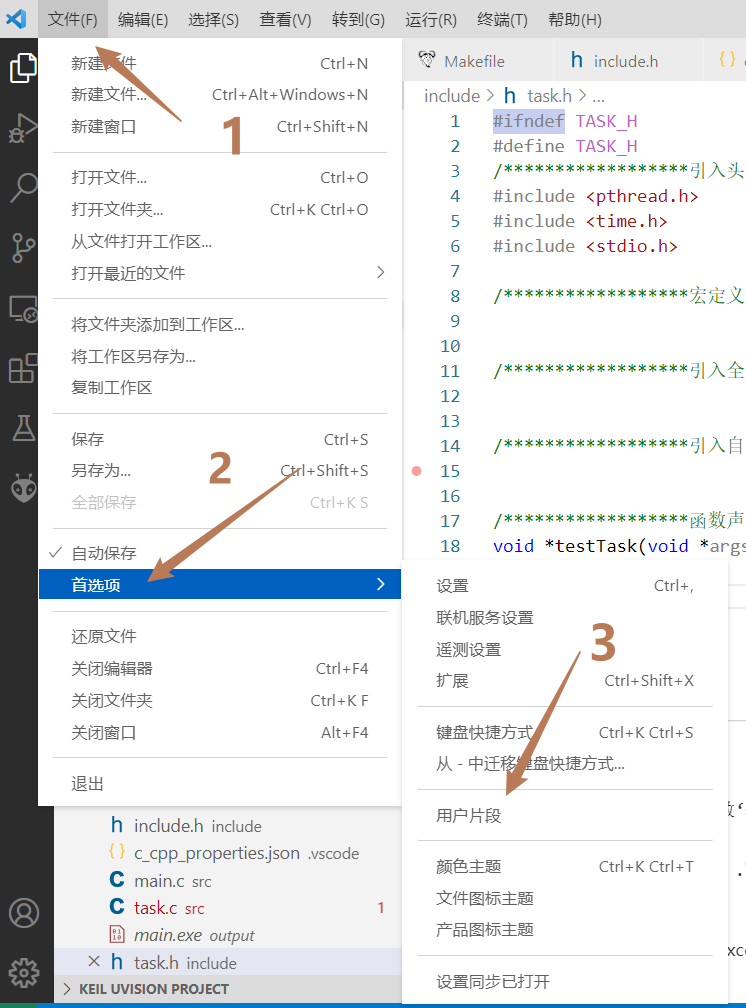
打开用户片段
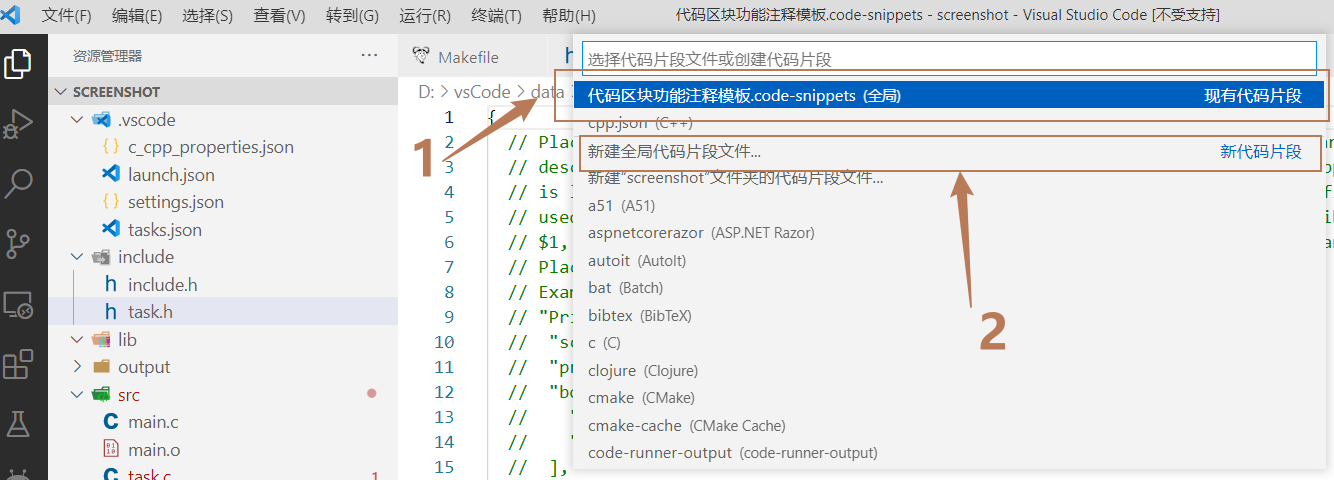
2.需要新建全局代码片段文件
3.示例
注意:
prefix:调用自己的区块注释模板的方法,在vscode中输入,将会智能提示。
body:添加的代码注释,$1,$2等表示使用TAB键的转跳位置,$0表示转跳结束,顺序从$1依次往后,最后结束到$0。
description:代码断描述,可随意输入。
{
		"Print to tip": {
   		"prefix": "tip_head", //这里是快捷键方法
   		"body": [
   		"#ifndef $1",
   		"#define $2",
   		"/******************引入头文件*********************/",
   		"$3",
   		"",
   		"/******************宏定义************************/",
   		"$4",
   		"",
   		"/******************引入全局变量******************/",
   		"$5",
   		"",
   		"/******************引入自定义头文件**************/",
   		"$6",
   		"",
   		"/******************函数声明********************/",
   		"$7",
   		"",
   		"#endif"
   		],
   		"description": "Log output to head"
   	},

   	"Print to function": {
   		"prefix": "tip_fun", //这里是快捷键方法
   		"body": [
   		"/**",
   		"* 模块名:$1",
   		"* 代码描述:$2",
   		"* 作者:LUKE&Liu",
   		"* 创建时间:$CURRENT_YEAR/$CURRENT_MONTH/$CURRENT_DATE $CURRENT_HOUR:$CURRENT_MINUTE:$CURRENT_SECOND",
   		"*/",
   		"$0"
   		],
   		"description": "Log output to console"
   	}
}
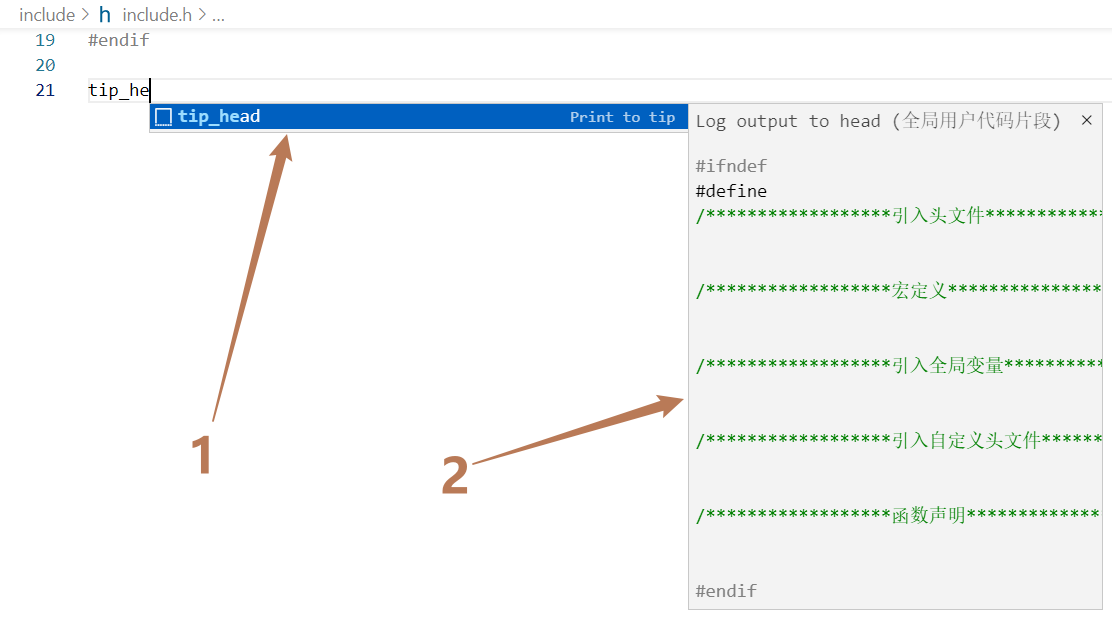
4 .使用
在vscode的编辑器界面输入自己定义的快捷呼出语句(对应步骤3中的prefix),可以看到智能提示。

 浙公网安备 33010602011771号