ssh使用技巧
ssh使用技巧
本篇文章主要记录我自己遇到的问题,如果给你解决问题带来帮助,节约了你的时间,我也很高兴。
一.ssh 配置密钥
1-1. 生成公私钥文件
使用命令生成公私钥文件,输入三次回车后会在/.ssh文件夹内生成id_rsa和id_rsa.pub文件。
ssh-keygen -t rsa -C "your email@example.com修改此处"1-2. 复制公钥到目标机器上
- 将在
/.ssh文件夹内生成的id_rsa.pub文件复制到目标机器上 - 将复制到目标机器上的
id_rsa.pub文件内容复制到authorized_key(不存在需要自己创建)文件中。
1-3. 修改sshd_config文件
在/etc/ssh/sshd_config中添加如下内容
- #允许root认证登录
- PermitRootLogin yes
- #允许密钥认证
- RSAAuthentication yes
- PubkeyAuthentication yes
- #默认公钥存放的位置
- AuthorizedKeysFile .ssh/authorized_keys
二.gitee中ssh配置
2-1. 生成公私钥文件
使用命令生成公私钥文件,输入三次回车后会在/.ssh文件夹内生成id_rsa和id_rsa.pub文件。
ssh-keygen -t rsa -C "your email@example.com修改此处"2-2. 在gitee网页中添加公钥
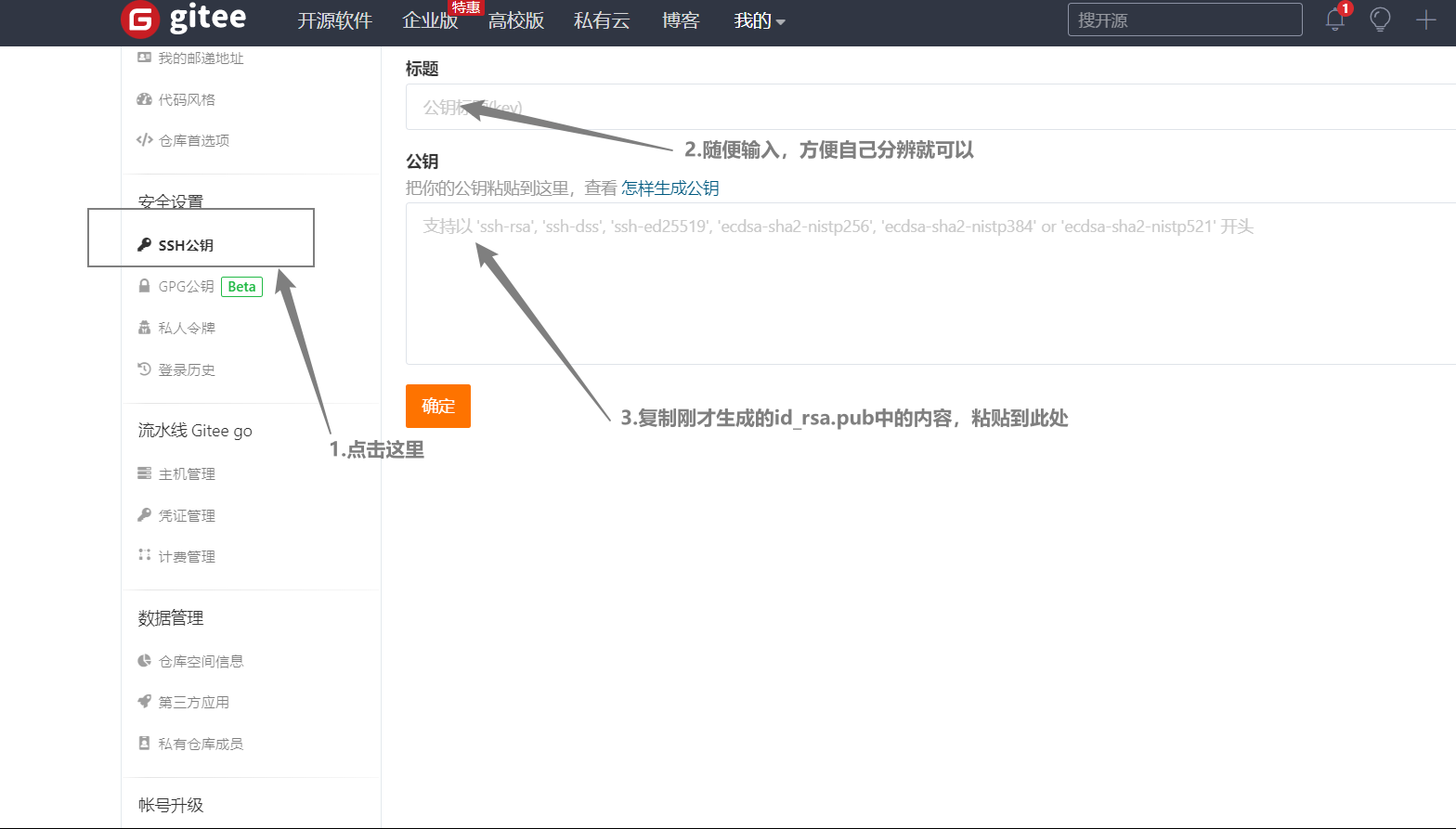
打开gitee网址,登录账号,点击右上角设置,在左侧栏SSH公钥,按照提示添加内容(可以参考下图)。
2-3. 添加主机到本地
在终端输入
ssh -T git@gitee.com输出Hi your name! You've successfully authenticated, but GITEE.COM does not provide shell access.则成功
2-4. 可能遇到的问题
2-4-1. 报git@gitee.com: Permission denied (publickey).
重新添加公钥尝试,验证是否中间过程有误。
如果还是报同样的错误,那么问题大概率就定位在了你本机的这个git仓库并没有和这个SSH key 关联上。用下述方法解决:
打开终端:
ssh-add "你的 id-rsa 文件地址"add之后回到终端输入
ssh git@github.com2-4-2. 执行ssh-add时报错Could not open a connection to your authentication agent.
回到终端输入
ssh-agent bash
 浙公网安备 33010602011771号