Git使用手册.md
Git使用手册
一、建立仓库
1. 初始化
建立项目文件夹,进入文件夹输入如下命令初始化仓库
git init二、基本使用命令
1. 添加到暂存库
git add 文件名2. 添加到本地仓库
git commit -m "提交的文字描述(可以是修改的内容或者想要保存的目的)"三、版本控制
1. 查看提交日志
git log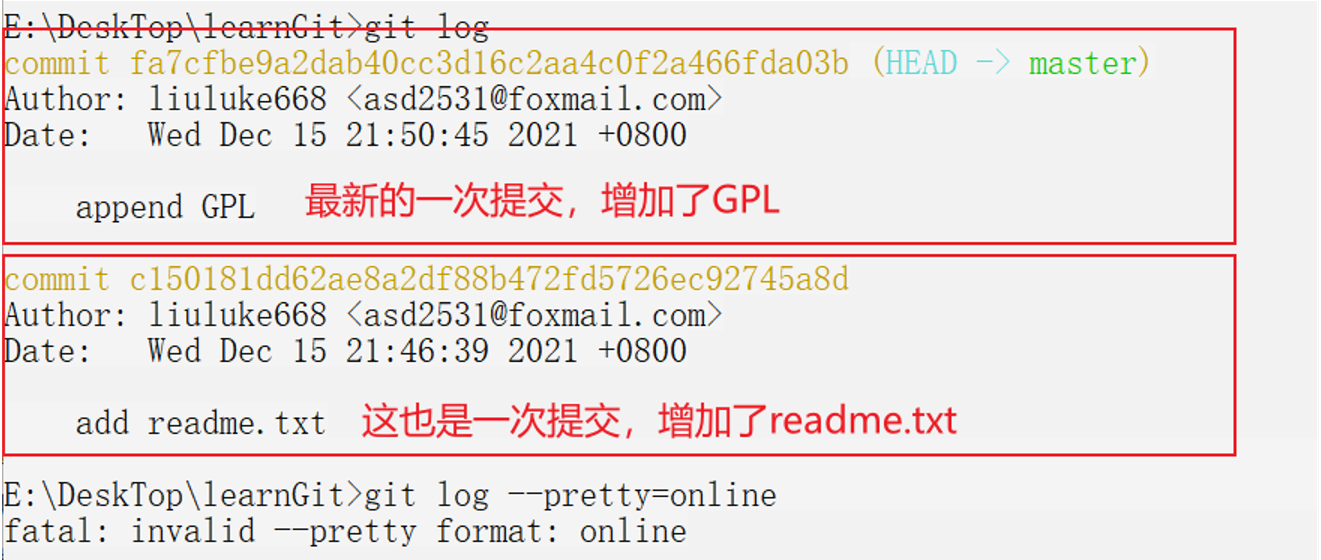
1-1. 可以使用的参数
git log --pretty=oneline //单行显示
2. 恢复到指定版本
git reset --hard head^ //返回到最近一次的提交,即当前版本的上一个版本注意如果需要继续使用恢复前的版本用如下命令
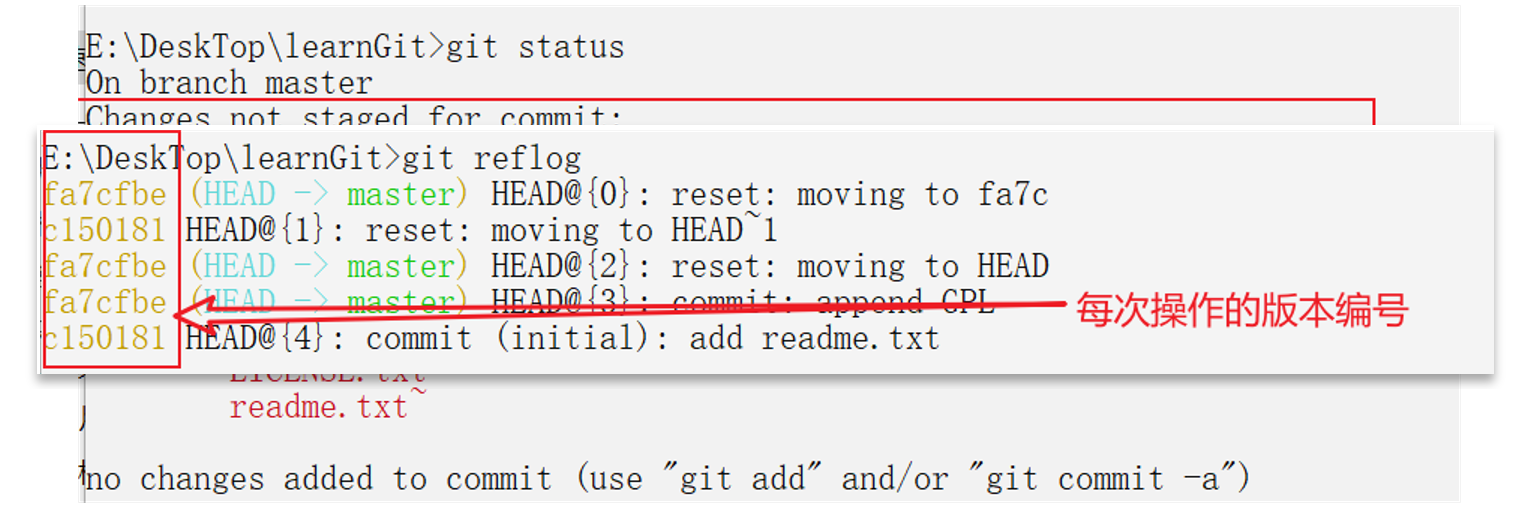
git reset --hard fa7c //fa7c为版本控制编号3. 查看每次操作的记录
git reflog可以知道每次操作的版本编号

4. 查看工作区文件状态
查看是否有文件没有add和commit
git status
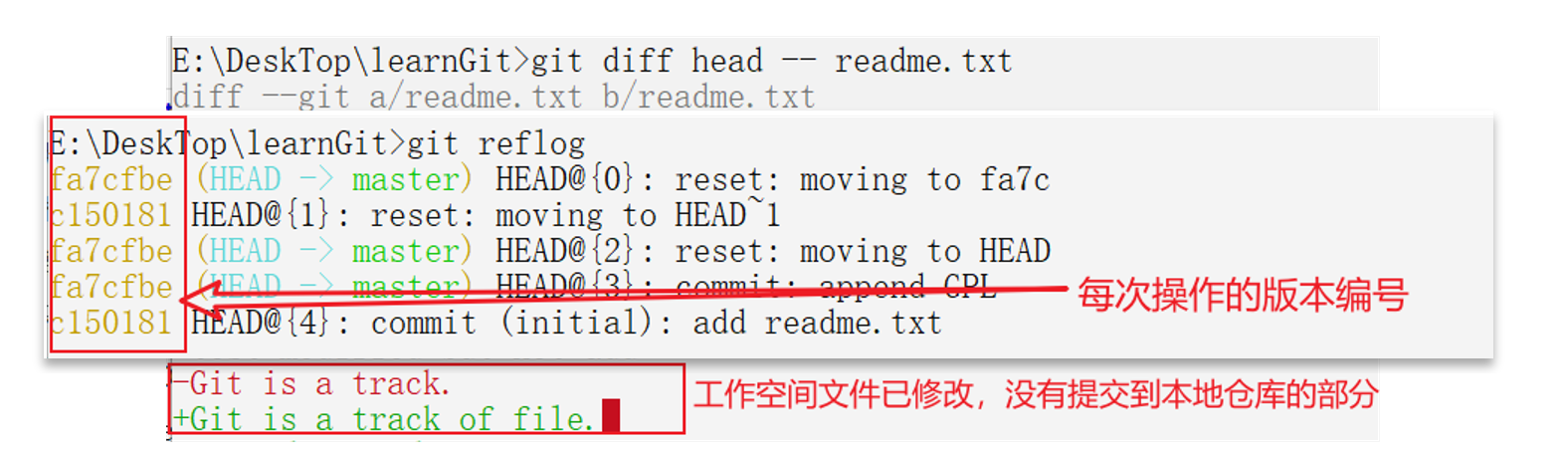
5. 比较暂存区(已修改)和本地仓库(未提交暂存库)的不同
git diff head -- readme.txt注意 --和文件名之间有一个空格
6. 撤销最近一次提交
将最近一次修改删除,
git restore readme.txt
git checkout -- file1-1. 总结
场景1:当你改乱了工作区某个文件的内容,想直接丢弃工作区的修改时,用命令git checkout -- file。
场景2:当你不但改乱了工作区某个文件的内容,还添加到了暂存区时,想丢弃修改,分两步,第一步用命令git reset HEAD
场景3:已经提交了不合适的修改到版本库时,想要撤销本次提交,参考版本回退一节,不过前提是没有推送到远程库。
7. 删除与恢复
1-1. 删除工作空间文件与本地仓库文件
- 删除工作空间文件
rm file- 删除本地仓库文件
	git add file //提交到暂存库
	git commit -m "删除本地仓库文件"
2-2. 误删除工作空间文件从本地仓库恢复
git restore -- file四、推送到远程仓库
1. 关联远程仓库
git remote add origin https://gitee.com/liuluke668/learnGit.git注意 origin是仓库名,默认origin表示远程仓库
2. 推送本地仓库到远程仓库
git push -u origin master-u 表示把本地仓库master和远程仓库master关联起来
3. 删除远程仓库
删除本地仓库关联的远程仓库
git remote rm origin五、分支与合并
1. 创建和切换分支
1.创建分支dev,并且切换到dev分支
git switch -c dev 2.查看当前有的分支
git branch2. 合并分支
将dev分支合并到master分支
git merge dev3. 删除分支
git branch -d dev4. 合并冲突问题
当两个分支都同时修改一个文件后进行合并(merge)时,将会产生冲突(conflict),此时需要将合并后有冲突的文件进行修改,再次提交到本地仓库。
快速合并
当两个分支只有一个做了修改时直接合并就为快速合并,原理是将没有修改的分支的指针移动到已经修改了的分支上,文件没有做修改
两个文件都做了修改
当两个文件都做了修改就不能使用快速合并,命令如下
git merge --no-ff -m "修改信息" dev六、多人协作
一般工作都在dev分支上开发,保持master分支的稳定,就会出现如下的问题
1. 多人在dev分支上远程提交
假如同事在dev分支上做了修改并提交到了远程,我也在dev分支上同一个文件做了修改,我在git push origin dev时就会不成功,此时需要用pull命令拉去远程dev分支,然后合并修改。
pull失败
需要设置本地dev分支与origin/dev分支的链接
git branch --set-upstream-to=origin/dev dev

 浙公网安备 33010602011771号