
Windows 安装Oracle19C
一、安装与卸载
1.1 软件下载
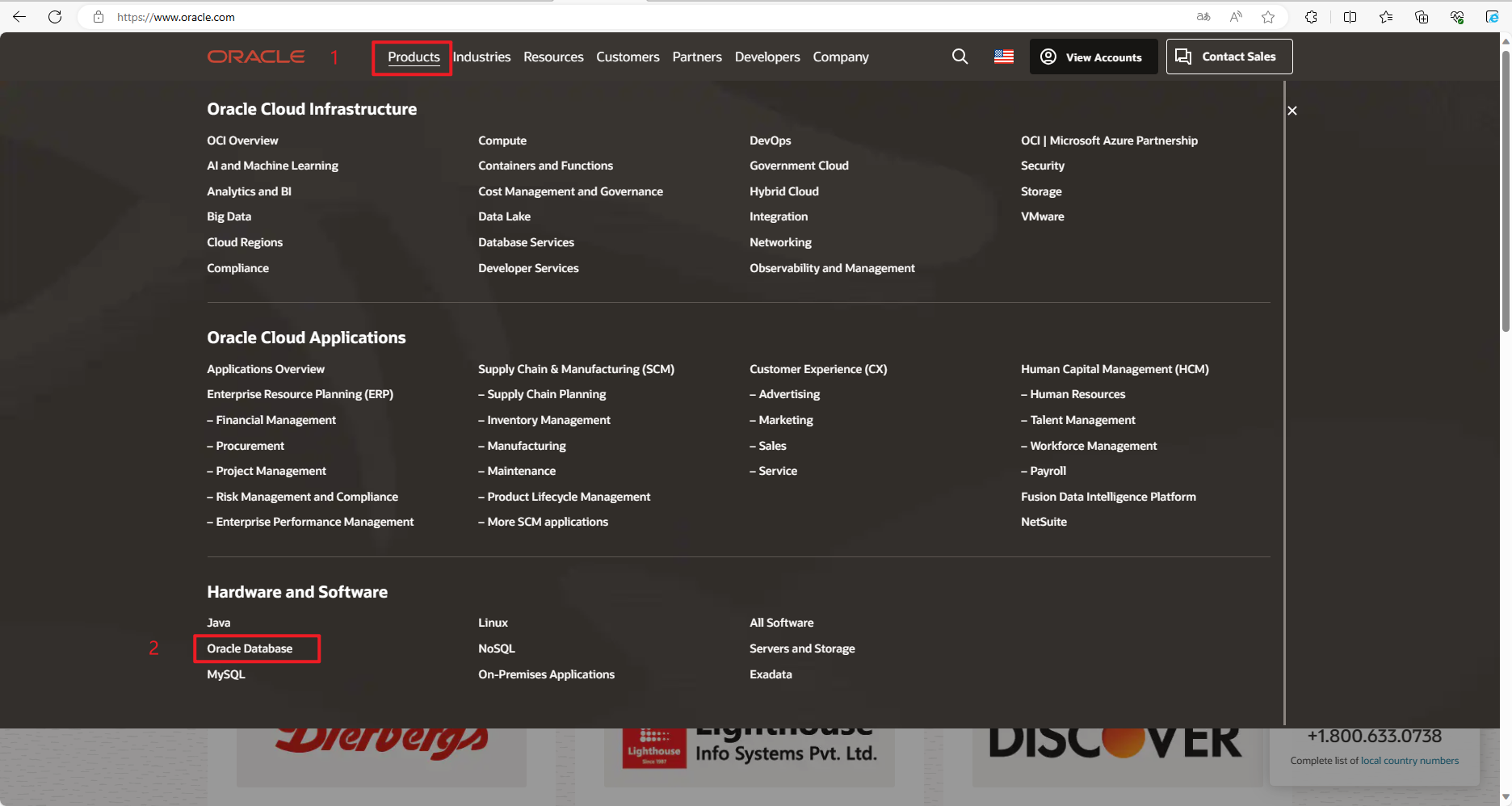

下滑找到并选择对应版本。
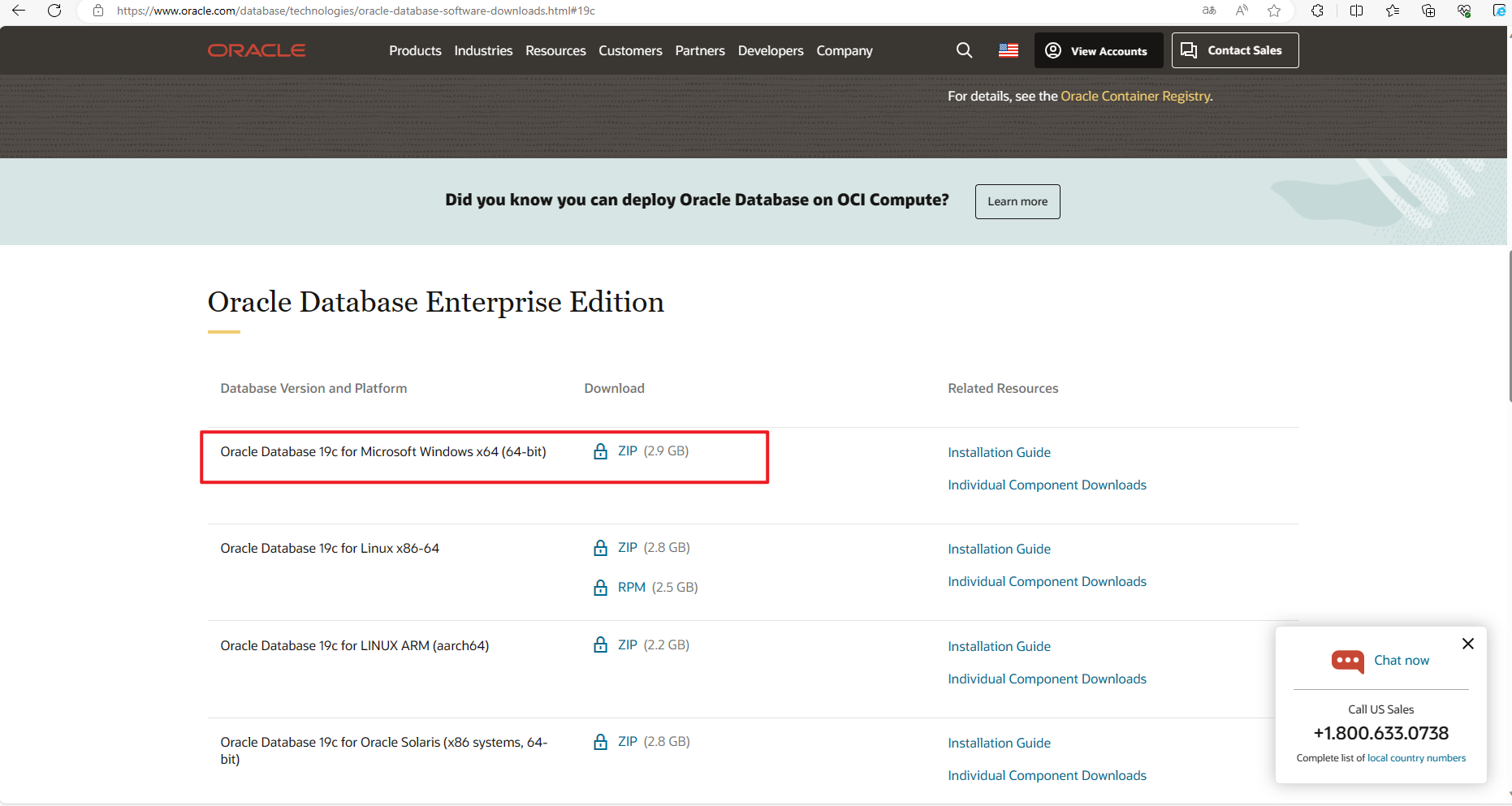
1.2 解压
更具需求选择自己需要存放的路径新建文件夹“Oracle19c”,然后把安装包解压到该路径。
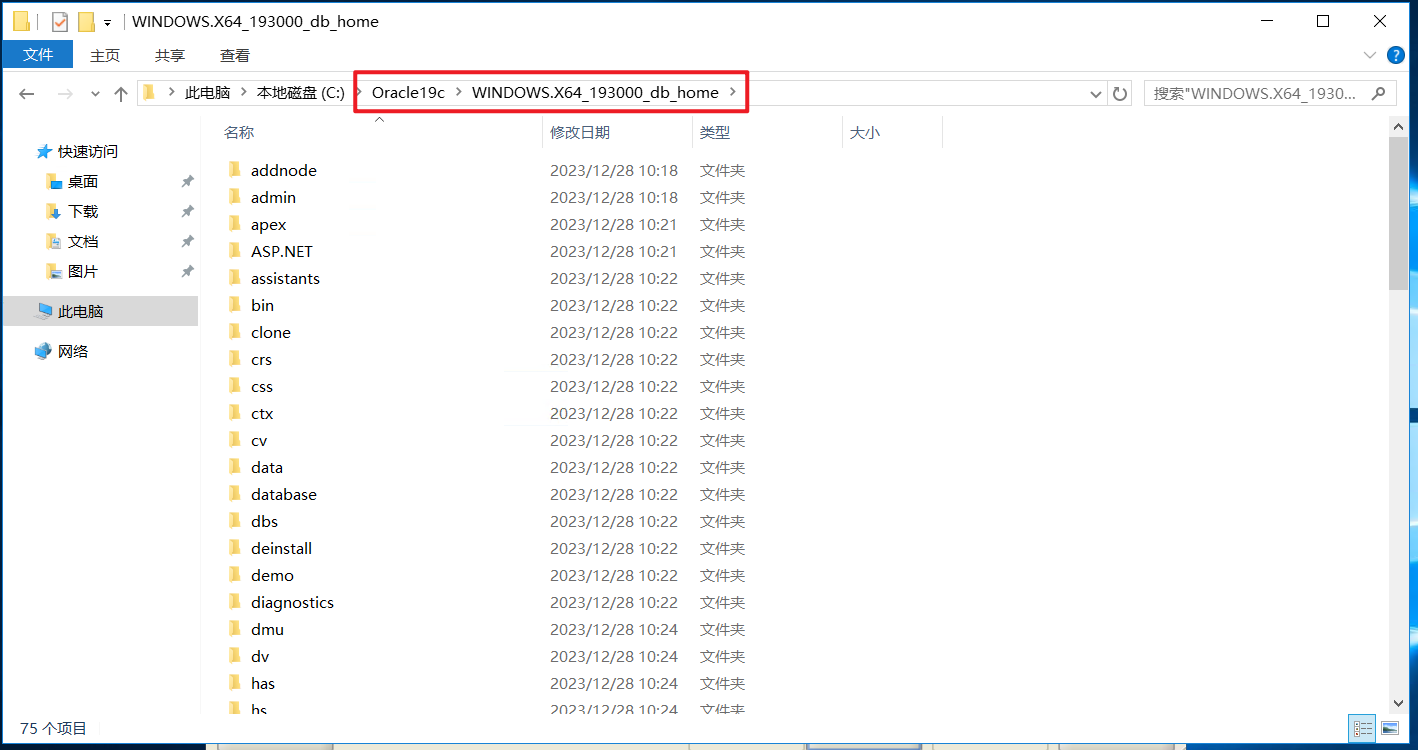
1.3 安装oracle
1.3.1打开解压路径下的setup应用程序:

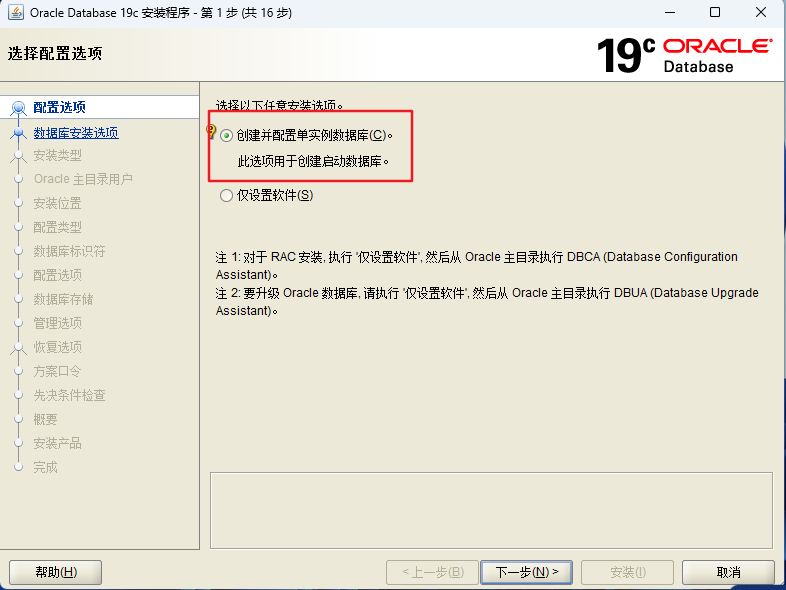
1.3.2 选择默认创建并配置单实例数据库
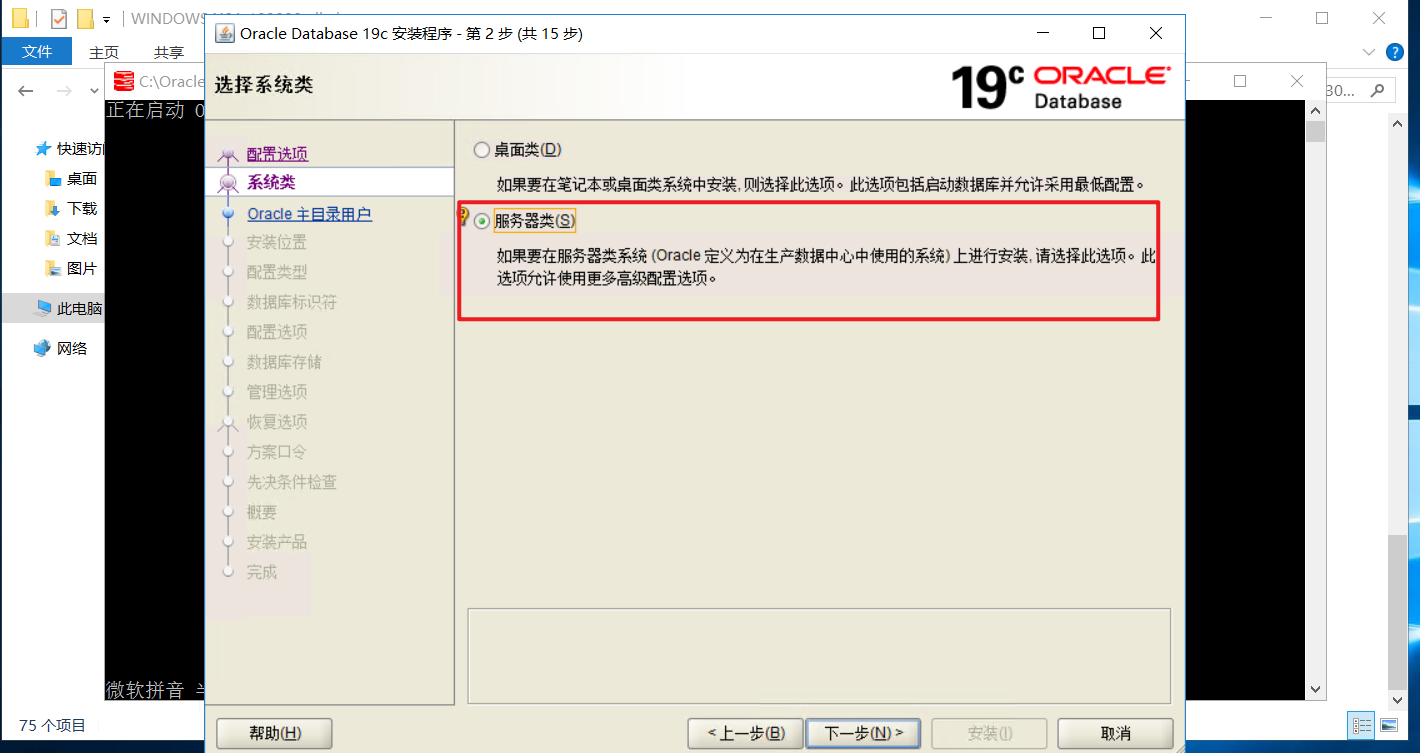
1.3.3 选择服务器类
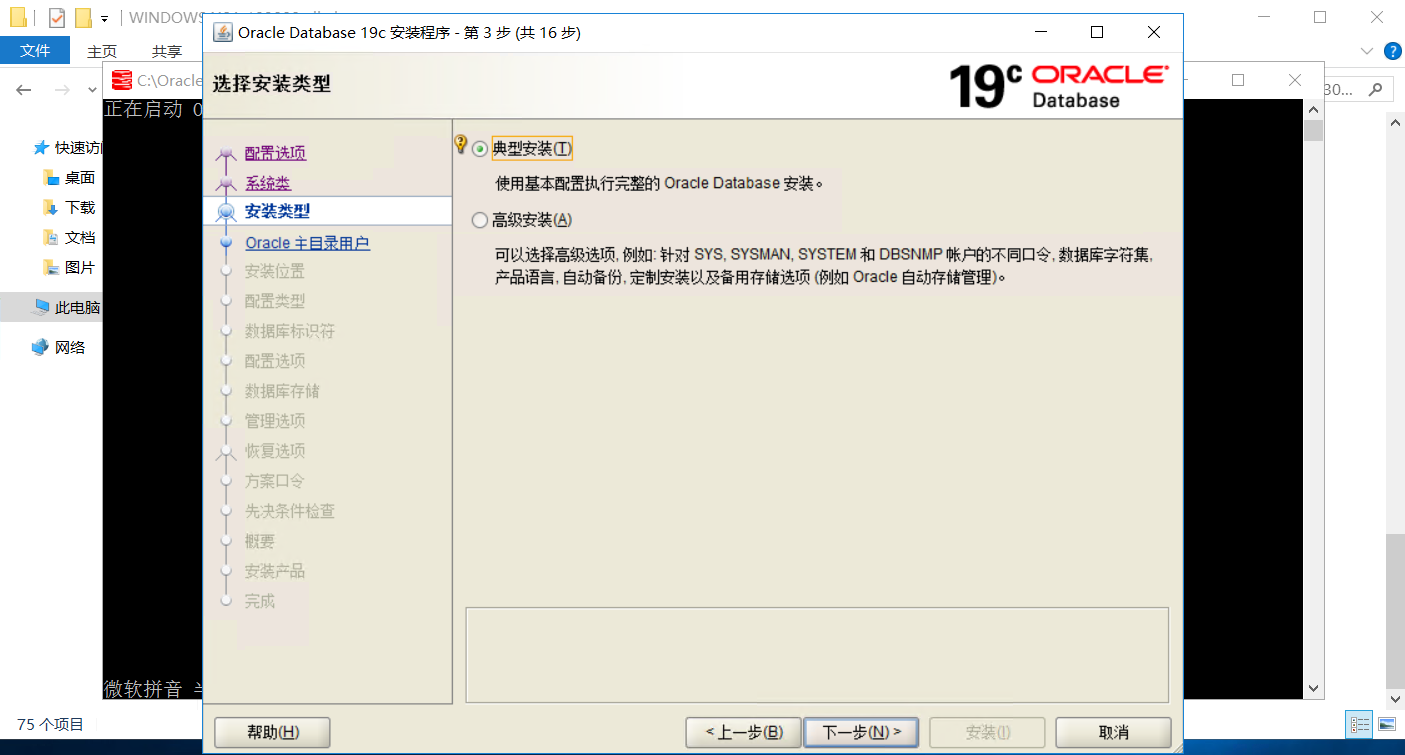
1.3.4 初学者选择典型安装
1.3.5 选择使用虚拟账户

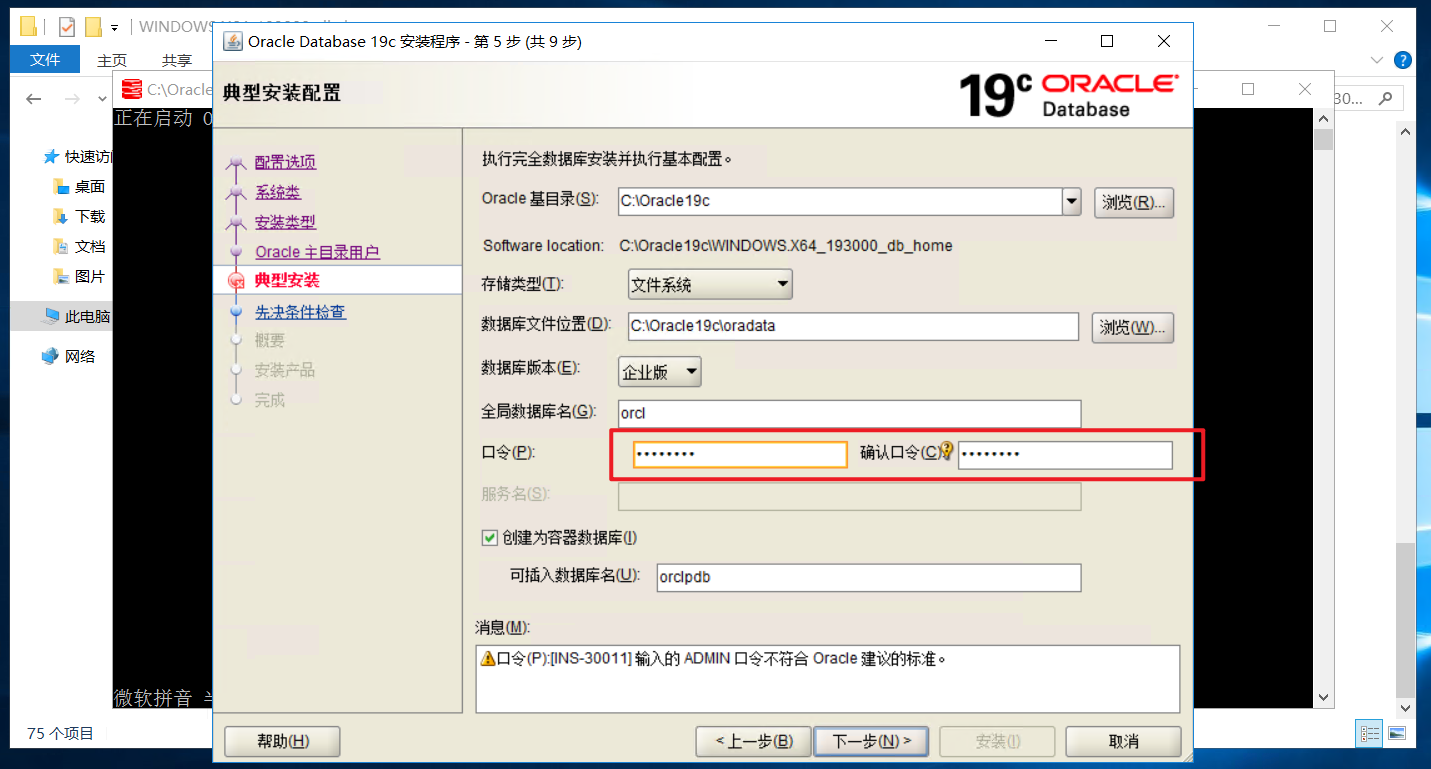
1.3.6 设置口令
这里如果密码设置复杂度不够会提示,生产中请求设置复杂口令。
1.3.7 安装

安装到42%的时候会卡顿非常长的时间,不要取消安装。安装完成之后会有个链接地址,访问登录之后就可以看一下数据库监控状态,一般用不上,关闭即可。

1.4 卸载
1.4.1 停止服务
cmd命令services.msc在服务里找到所有以Oracle开头的服务,把它全部停止。
1.4.2 删除注册表相关内容
这些注册表里面或者文件夹里面以Oracle开头的文件要删掉
HKEY_LOCAL_MACHINE\SYSTEM\CurrentControlSet\Services\
HKEY_LOCAL_MACHINE\SYSTEM\CurrentControlSet\Services\EventLog\Application\
HKEY_LOCAL_MACHINE\SOFTWARE\Oracle
HKEY_LOCAL_MACHINE\SYSTEM\ControlSet002
C:\Program Files
C:\ProgramData\Microsoft\Windows\Start Menu\Programs
C:\User
删除环境变量之后重启即可。

二、 Oracle数据库的连接
2.1 可插拔数据库PDB的打开
Oracle12c以后才有可插拔数据库的概念,在关机重启电脑后,PDB数据默认是mounted状态,是不能操作数据库的,需要打开数据库。
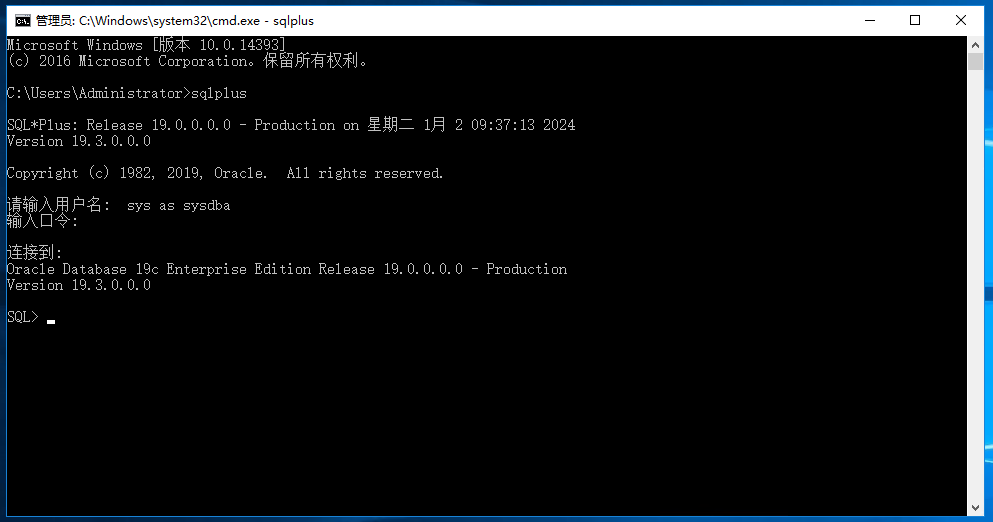
点击电脑的开始按钮,输入cmd,启动cmd命令程序,输入sqlplus,回车,会要求输入用户名,输入:sys as sysdba,回车,输入安装时填写的密码,回车就可以输入sql命令操作。
# 为方便查看,可以设置显示行的宽度
SQL> set linesize 500;
# 查询所有可插拔数据库PDB数据库状态
SQL> select name,open_mode from v$pdbs;
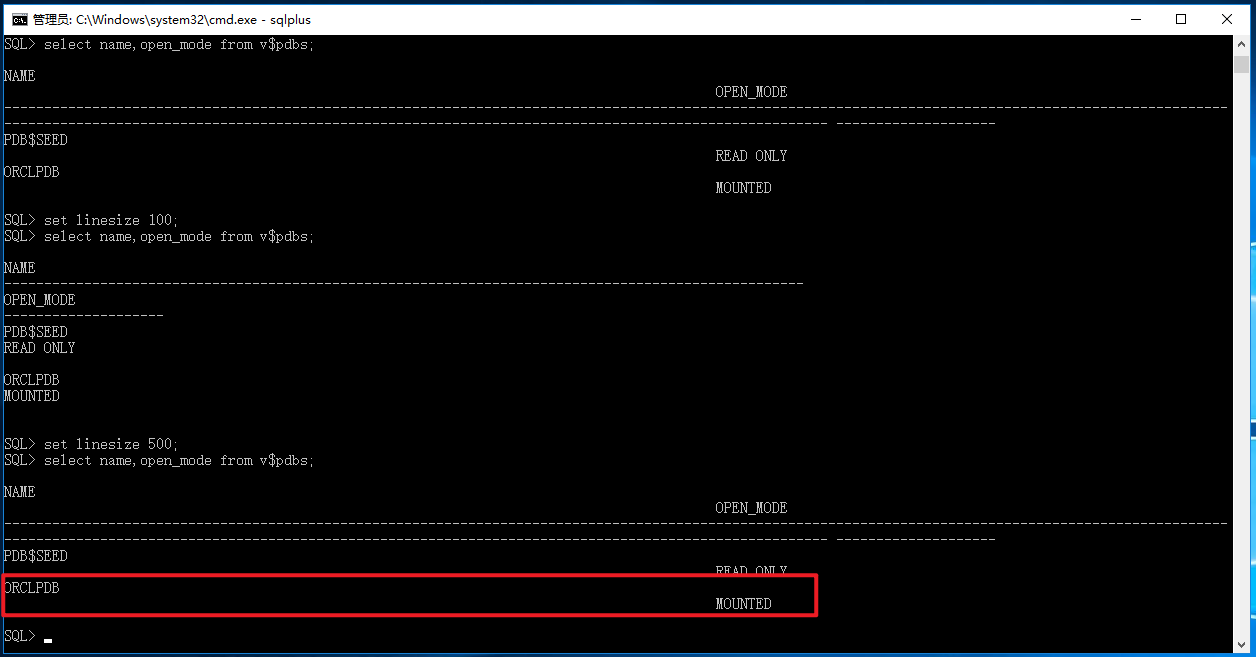
可以看到当前数据库状态为MOUNTED状态,要为OPEN状态才是打开状态。
# 设置会话对象为orclpdb这个可插拔数据库对象。
SQL> alter session set container=orclpdb;
# 打开当前数据库会话
SQL> alter database open;

重启以后可插拔数据库默认是没有装载的mounted状态,在生产环境中我们可以通过设置触发器,使数据库在操作系统重启后,自动Open。这里我们先不做这个设置。
2.2 通过SQLPlus管理数据库
点击电脑的开始按钮,输入cmd,启动cmd命令程序,输入sqlplus,回车,会要求输入用户名,输入:sys as sysdba,回车,输入安装时填写的密码,回车就可以进入sql命令输入功能。这里SQL plus有一个方便的地方,就是如果是本机操作,可以不输入密码直接回车也可以进入数据库。这个便利的用处在于我们忘记数据库密码的时候,可以本地登录然后修改密码,如果要连接的是其它主机上面的数据库不输入密码是不可以的,只限本机。
# 关闭oracle数据库
SQL> shutdown immediate
# 开启数据库
SQL> startup

2.3 通过SQL Developer 连接数据库
2.3.1 安装
SQL Developer是免费的、专业的Oracle数据库开发工具,他提供完善的图形化管理界面,大部分的数据库开发功能都可以通过图形化操作界面完成。SQL Developer下载地址:
https://www.oracle.com/cn/downloads/
下滑找到: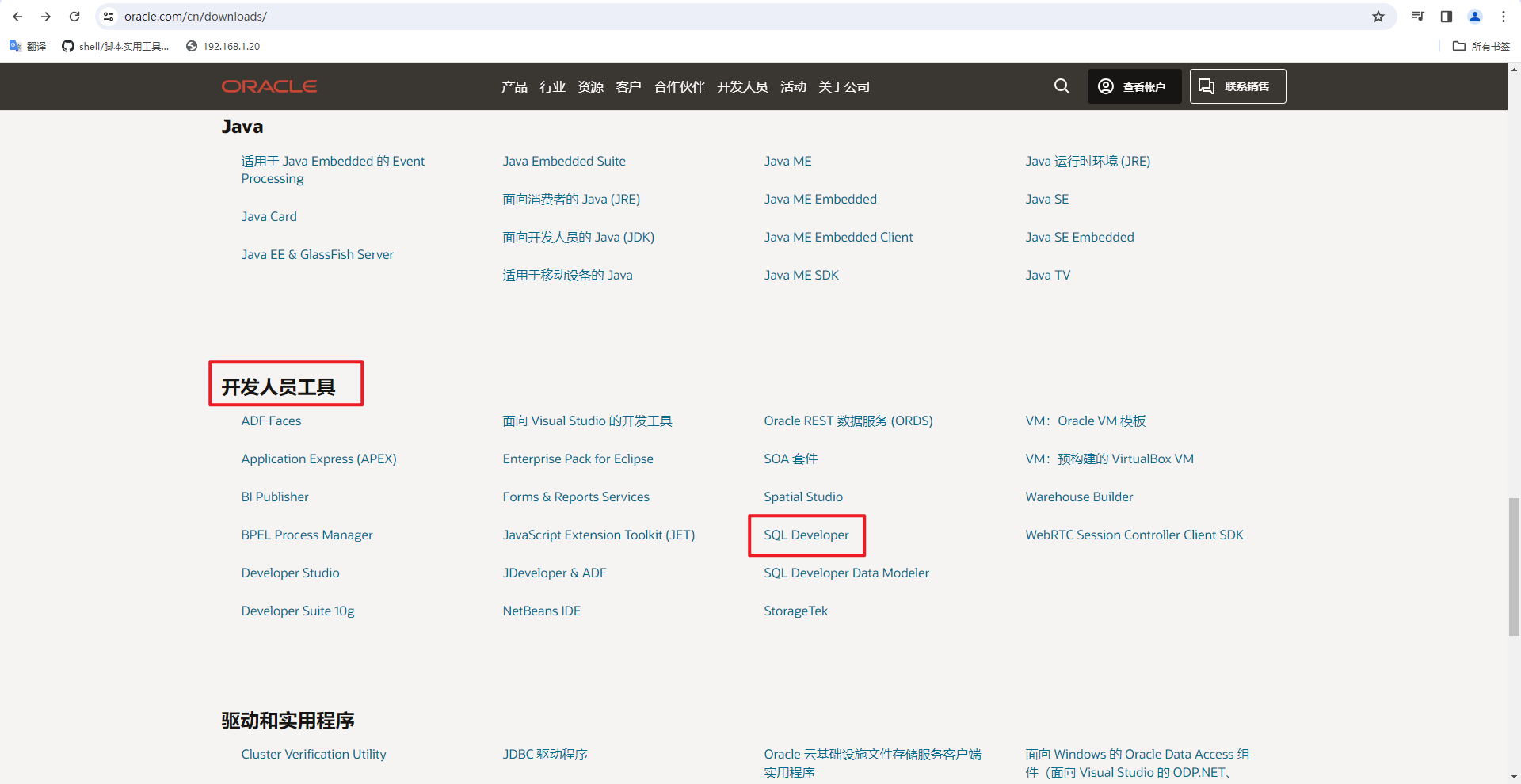
选择带JDK的,它是免安装的,解压就可运行。

2.3.2 连接

这里要保证插拔数据库为READ WRITE即读写的open状态,否则连接之后会提示“数据库或插接式数据库未打开”。它有四种状态,分别是一、oracle数据库有四种状态:open:打开所有文件、mount:打开控制文件、nomount:打开实例、shutdown:关闭。只有是完全打开(open)时的状态才可以连接。
上面已经介绍了一种通过设置当前会话之后打开插拔数据库的命令,现在有个命令也可以直接不改变当前会话也可以改变:
SQL> alter pluggable database orclpdb open;
SQL> select name,open_mode from v$pdbs;
三、数据库表空间与数据库用户
Oracle理解起来可能和MySQL、SQLserver不太一样,如果把Oracle比作一个仓库,表空间就是仓库里面内部的一块区域,可以自由分配,区域里面又可以放很多箱子,而区域里面的箱子又可以看作Oracle的数据文件,箱子里面再放具体物件,物件又可以比作数据表,一个表空间在磁盘上的体现为一个或多个数据文件,一般存在于安装路径下的oradata\ORCL\orclpdb
3.1 创建表空间
create tablespace <表空间名称> logging --指定该表空间启用日志记录,即对该表空间的所有操作都会被记录到日志文件中 datafile '<数据文件的路径和名称>' size <初始大小为> autoextend on --启用表空间的自动扩展功能。 next 50m maxsize 1000m --指定了每次自动扩展的增量为50MB,且表空间的最大大小限制为1000MB。 extent management local; --指定了使用本地的区管理策略,即将表空间划分为局部区。
例:
SQL> create tablespace guojie_tablespace
logging
datafile 'C:\Oracle19c\oradata\ORCL\orclpdb\guojie_tablespace.dbf'
size 200m
autoextend on
next 50m maxsize 1000m
extent management local;
创建之后即可在数据路径下看见对应的表空间文件,并且大小为指定的大小:
3.2 创建数据库用户
创建表空间:
create user 用户名 identified by "密码" default tablespace <默认的表空间> temporary tablespace temp; --指定用户的临时表空间为"temp"。通常使用"temp"作为临时表空间的名称
授权:
grant connect, resource, dba to guojie;
create user guojie identified by "123456"
default tablespace guojie_tablespace
temporary tablespace temp;

grant connect, resource, dba to guojie;
创建成功之后就可以用新建的用户连接并使用数据库了。
不同于前面的系统账户,这里不用选择角色。

 浙公网安备 33010602011771号