

Tomcat
 Web服务器
Tomcat
Tomcat是Apache软件基金会一个核心项目,是一个开源免费的轻量级Web服务器,支持Servlet/JSP少量JavaEE规范

JavaEE: Java Enterprise Edition,Java企业版。指Java企业级开发的技术规范总和。包含13项技术规范:JDBC、JNDI、EJB、RMI、JSP、Servlet、XML、JMS、Java IDL、JTS、JTA、JavaMail、JAF。

因为Tomcat支持Servlet/JSP规范,所以Tomcat也被称为Web容器、Servlet容器。Servlet需要依赖Tomcat才能运行。

Tomcat的官网: https://tomcat.apache.org/ 从官网上可以下载对应的版本进行使用。
下载
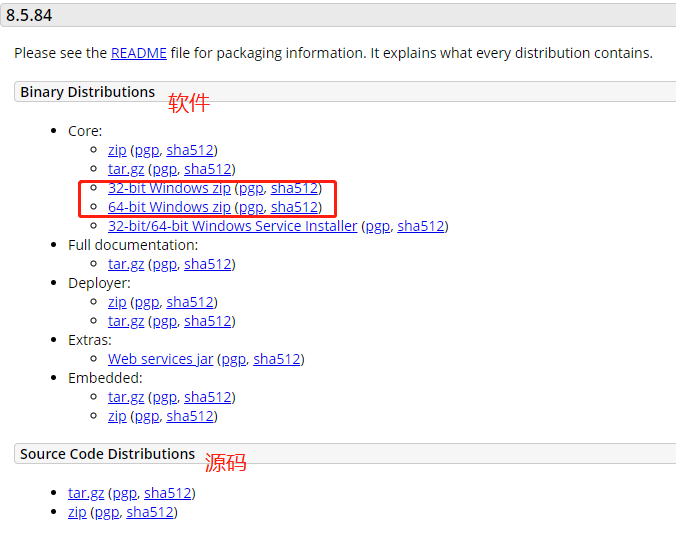
直接从官网下载
安装
Tomcat是绿色版,直接解压即可

* 在D盘的software目录下,将`apache-tomcat-8.5.68-windows-x64.zip`进行解压缩,会得到一个`apache-tomcat-8.5.68`的目录,Tomcat就已经安装成功。

* 注意:Tomcat在解压缩的时候,解压所在的目录可以任意,但最好解压到一个不包含中文和空格的目录,`因为后期在部署项目的时候,如果路径有中文或者空格可能会导致程序部署失败。`

* 打开`apache-tomcat-8.5.68`目录就能看到如下目录结构,每个目录中包含的内容需要认识下
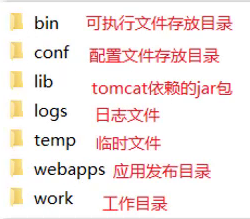
bin:目录下有两类文件,一种是以`.bat`结尾的,是Windows系统的可执行文件,一种是以`.sh`结尾的,是Linux系统的可执行文件。

webapps:就是以后项目部署的目录

到此,Tomcat的安装就已经完成。
卸载
卸载比较简单,可以直接删除目录即可
启动
双击: bin\startup.bat

启动后,通过浏览器访问 http://localhost:8080能看到Apache Tomcat的内容就说明Tomcat已经启动成功。
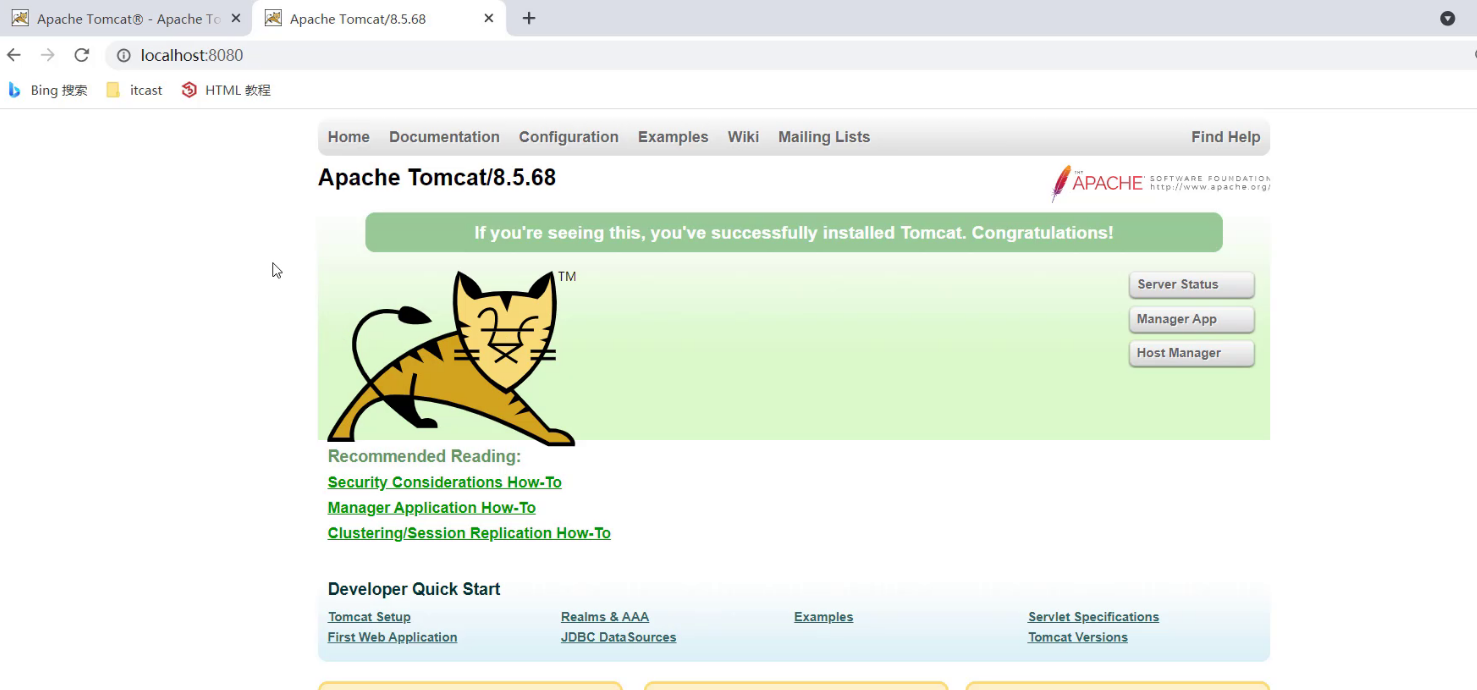
注意: 启动的过程中,控制台有中文乱码,需要修改conf/logging.prooperties

关闭
关闭有三种方式

* 直接x掉运行窗口:强制关闭[不建议]
* bin\shutdown.bat:正常关闭
* ctrl+c: 正常关闭
配置
修改端口
- Tomcat默认的端口是8080,要想修改Tomcat启动的端口号,需要修改 conf/server.xml

注: HTTP协议默认端口号为80,如果将Tomcat端口号改为80,则将来访问Tomcat时,将不用输入端口号。
启动时可能出现的错误
- Tomcat的端口号取值范围是0-65535之间任意未被占用的端口,如果设置的端口号被占用,启动的时候就会包如下的错误

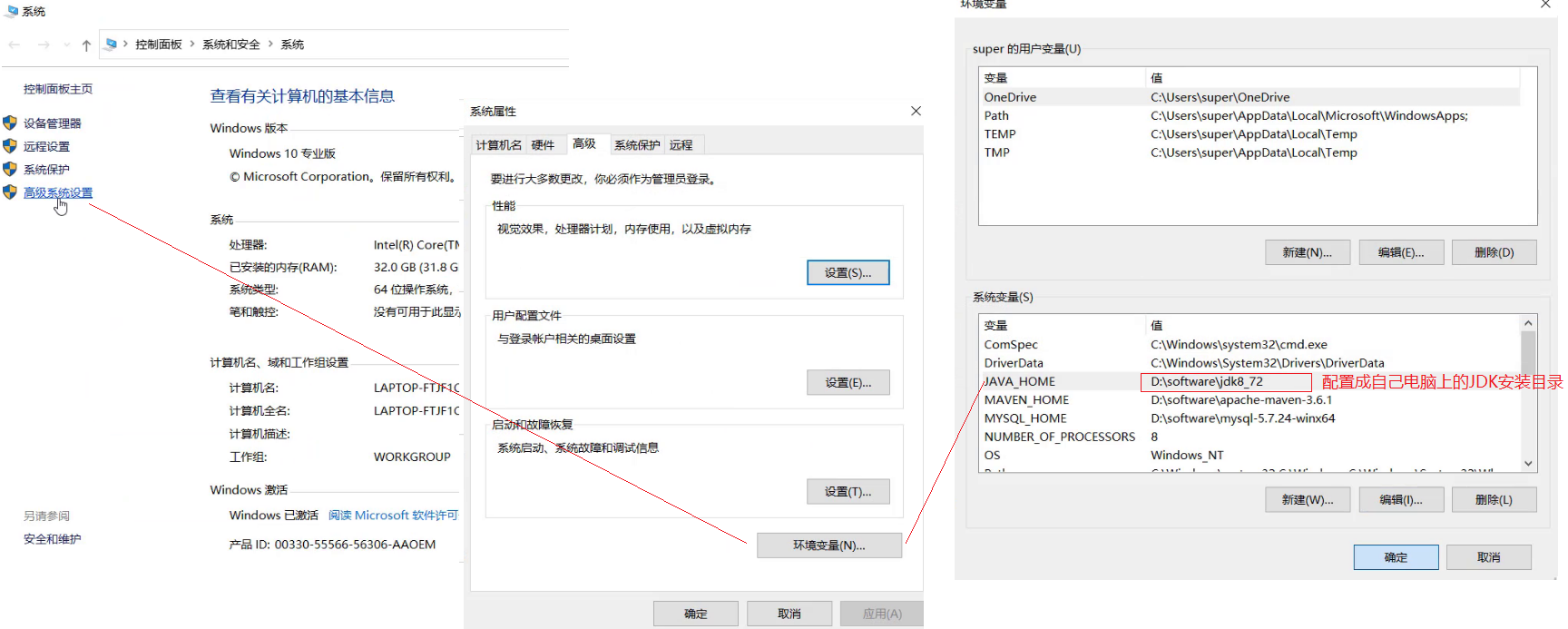
- Tomcat启动的时候,启动窗口一闪而过: 需要检查JAVA_HOME环境变量是否正确配置
部署
Tomcat部署项目: 将项目放置到webapps目录下,即部署完成。
* 将JavaWeb项目会打包成war包,然后将war包放到Webapps目录下,Tomcat会自动解压缩war文件
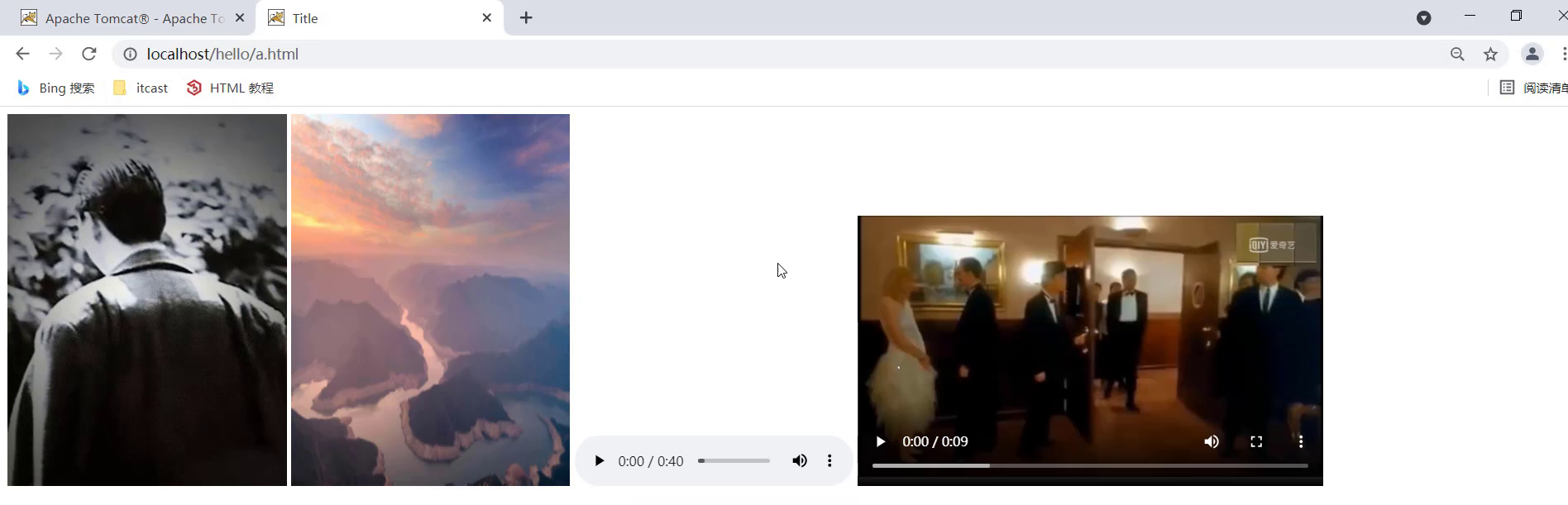
* 通过浏览器访问`http://localhost/hello/a.html`,能看到下面的内容就说明项目已经部署成功。
* 至此,Tomcat的部署就已经完成了,至于如何获得项目对应的war包,后期我们会借助于IDEA工具来生成。
IDEA使用Tomcat
Maven Web项目创建成功后,通过Maven的package命令可以将项目打包成war包,将war文件拷贝到Tomcat的webapps目录下,启动Tomcat就可以将项目部署成功,然后通过浏览器进行访问即可,然而我们在开发的过程中,项目中的内容会经常发生变化,如果按照上面这种方式来部署测试,是非常不方便的。
如何在IDEA中能快速使用Tomcat呢?在IDEA中集成使用Tomcat有两种方式,分别是集成本地Tomca和Tomcat Maven插件
集成本地Tomcat
将刚才本地安装好的Tomcat8集成到IDEA中,完成项目部署,具体的实现步骤
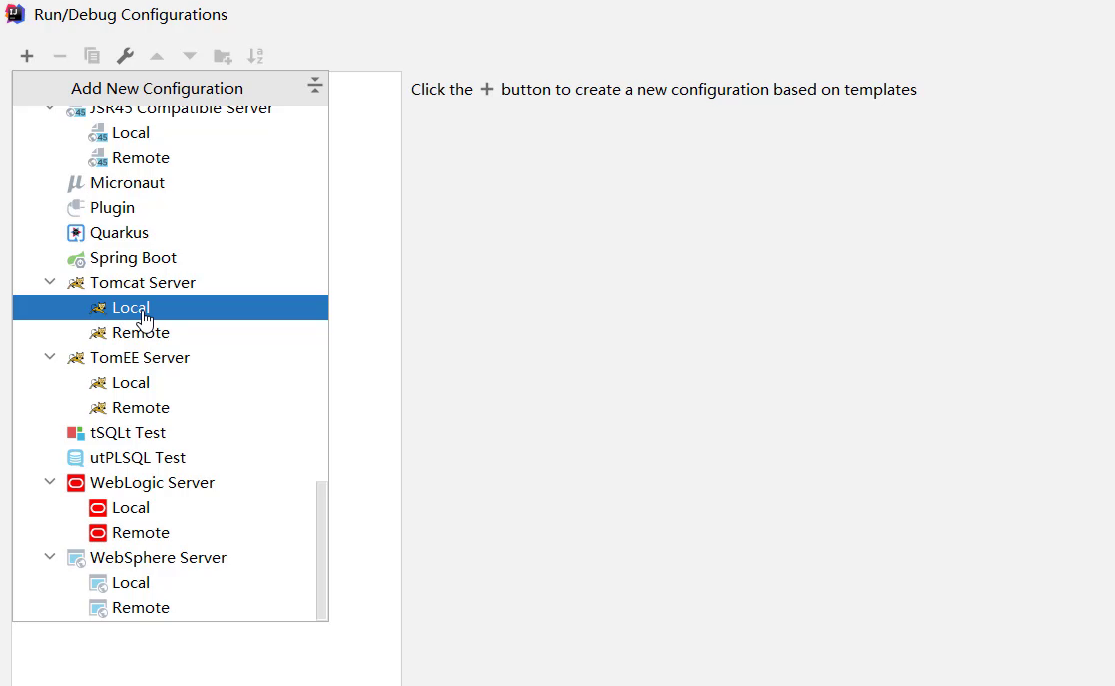
- 1.打开添加本地Tomcat的面板
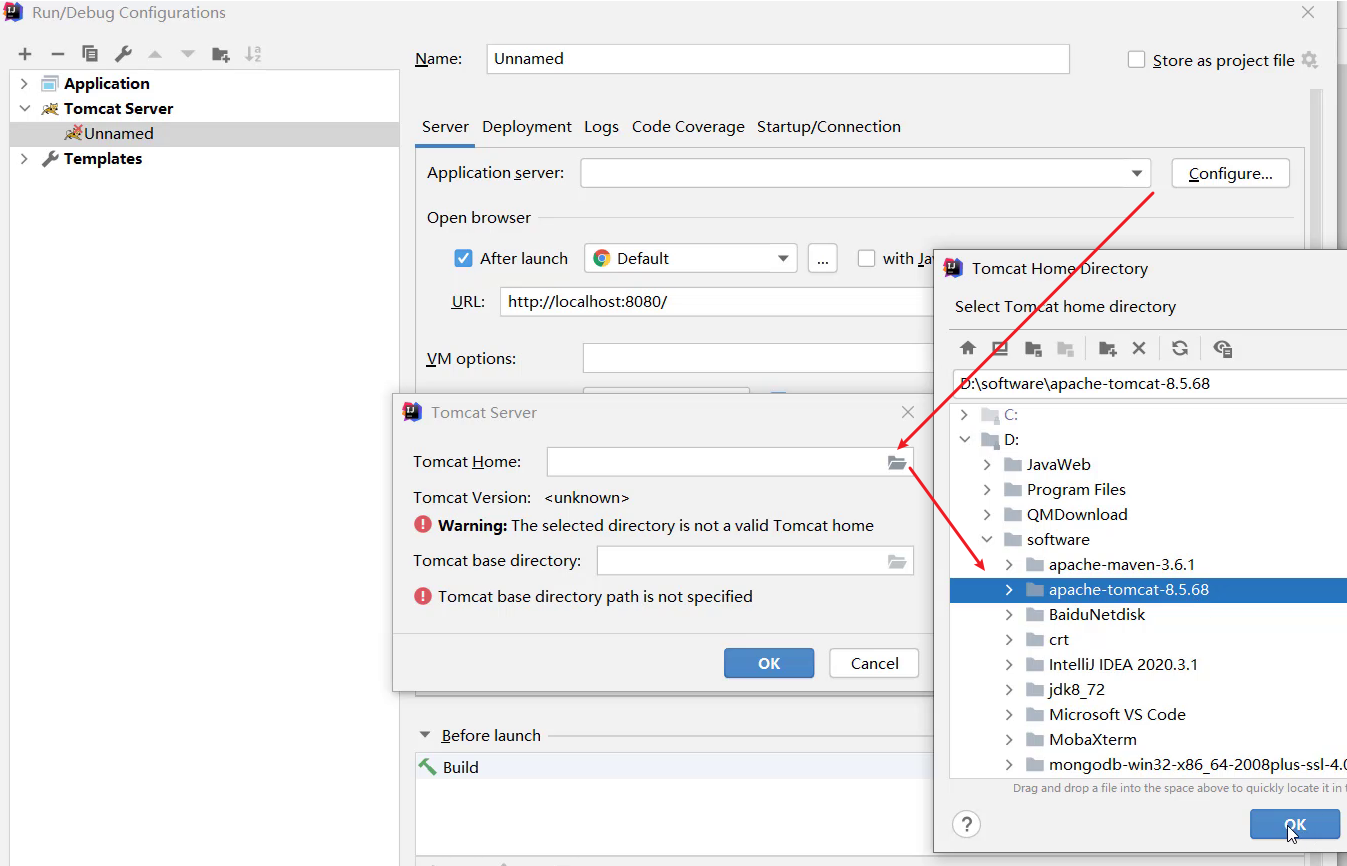
- 2.指定本地Tomcat的具体路径
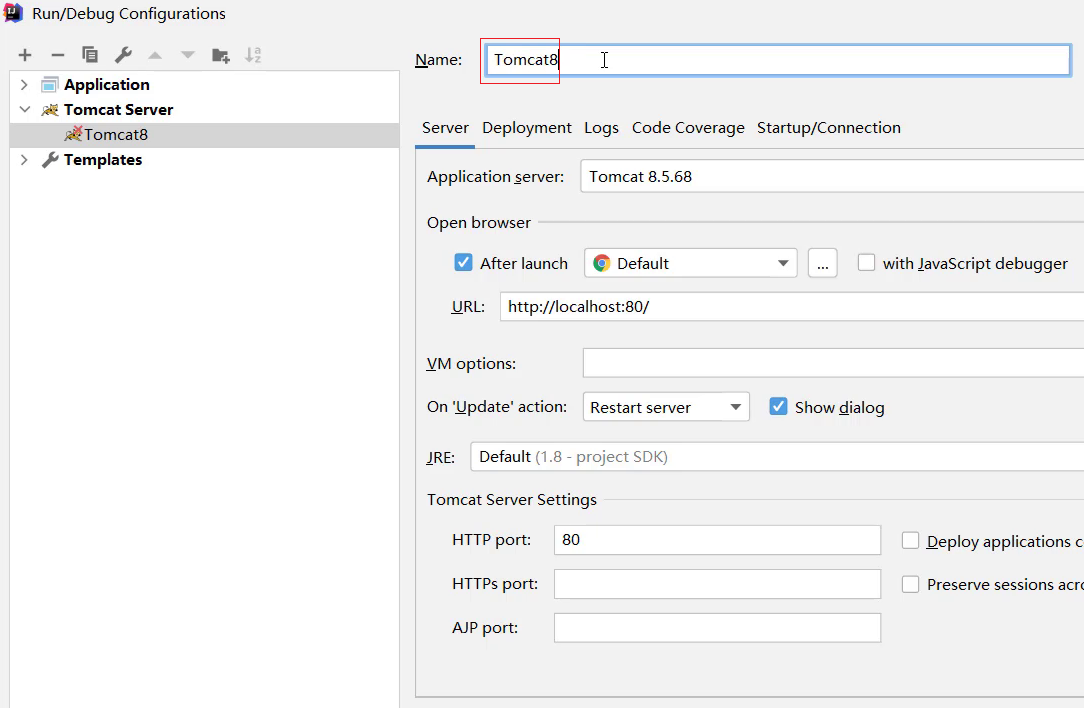
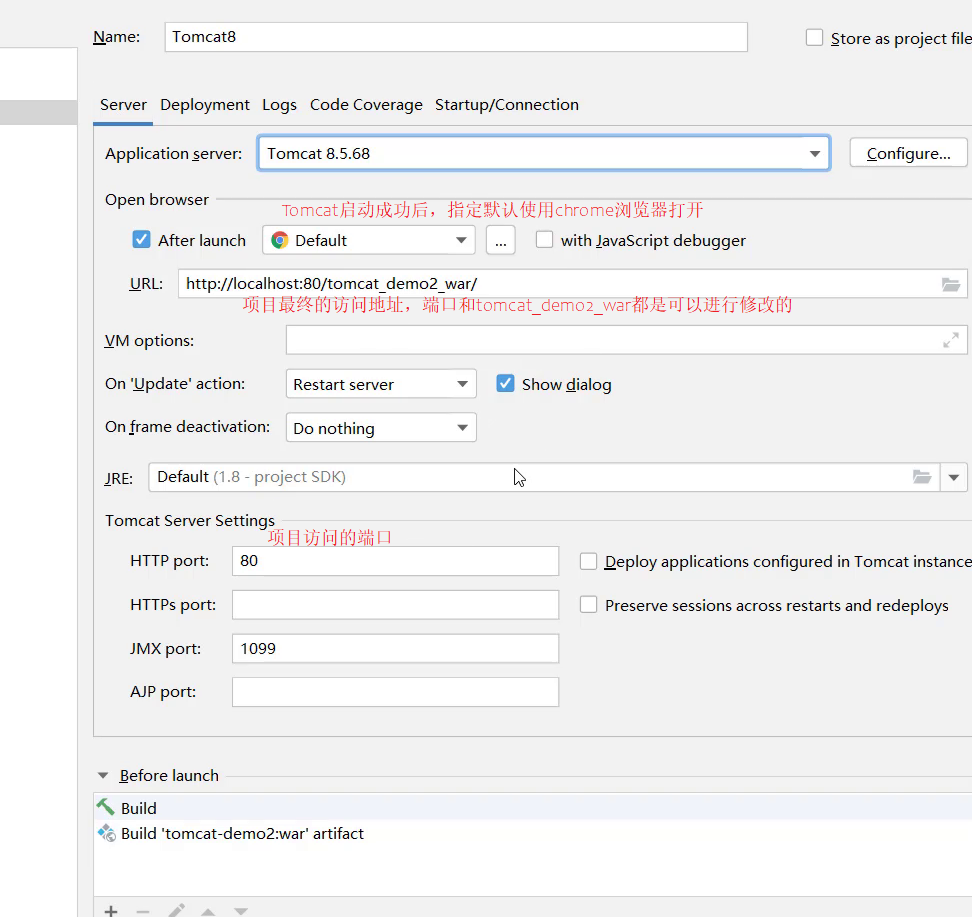
- 3.修改Tomcat的名称,此步骤可以不改,只是让名字看起来更有意义,HTTP port中的端口也可以进行修改,比如把8080改成80
- 4.将开发项目部署项目到Tomcat中
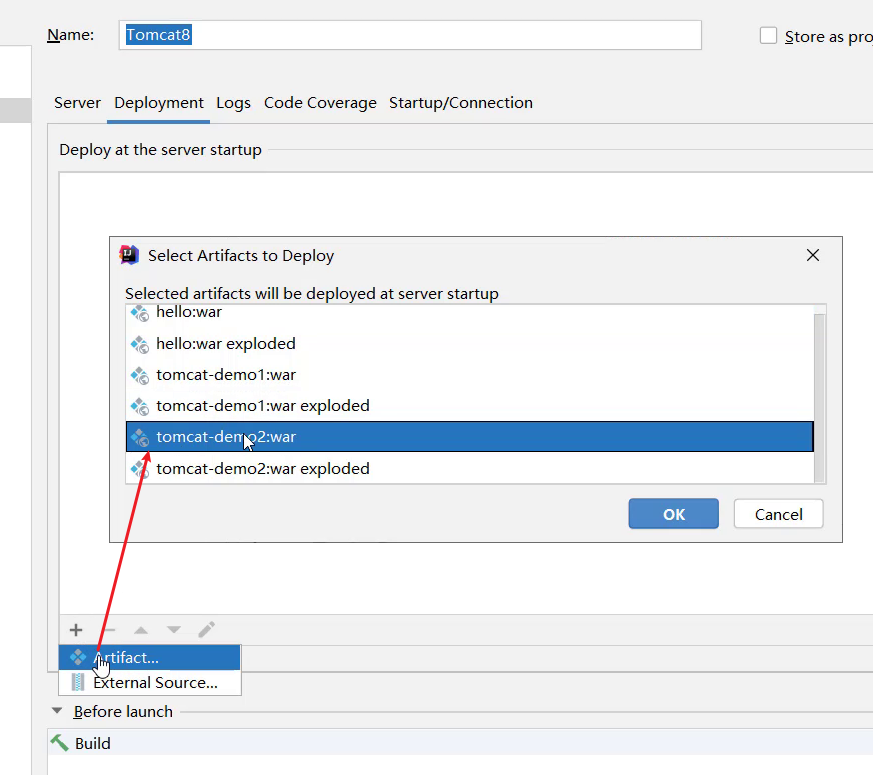
扩展内容: xxx.war和 xxx.war exploded这两种部署项目模式的区别?
* war模式是将WEB工程打成war包,把war包发布到Tomcat服务器上
* war exploded模式是将WEB工程以当前文件夹的位置关系发布到Tomcat服务器上
* war模式部署成功后,Tomcat的webapps目录下会有部署的项目内容
* war exploded模式部署成功后,Tomcat的webapps目录下没有,而使用的是项目的target目录下的内容进行部署
* 建议大家都选war模式进行部署,更符合项目部署的实际情况
- 5.部署成功后,就可以启动项目,为了能更好的看到启动的效果,可以在webapp目录下添加a.html页面
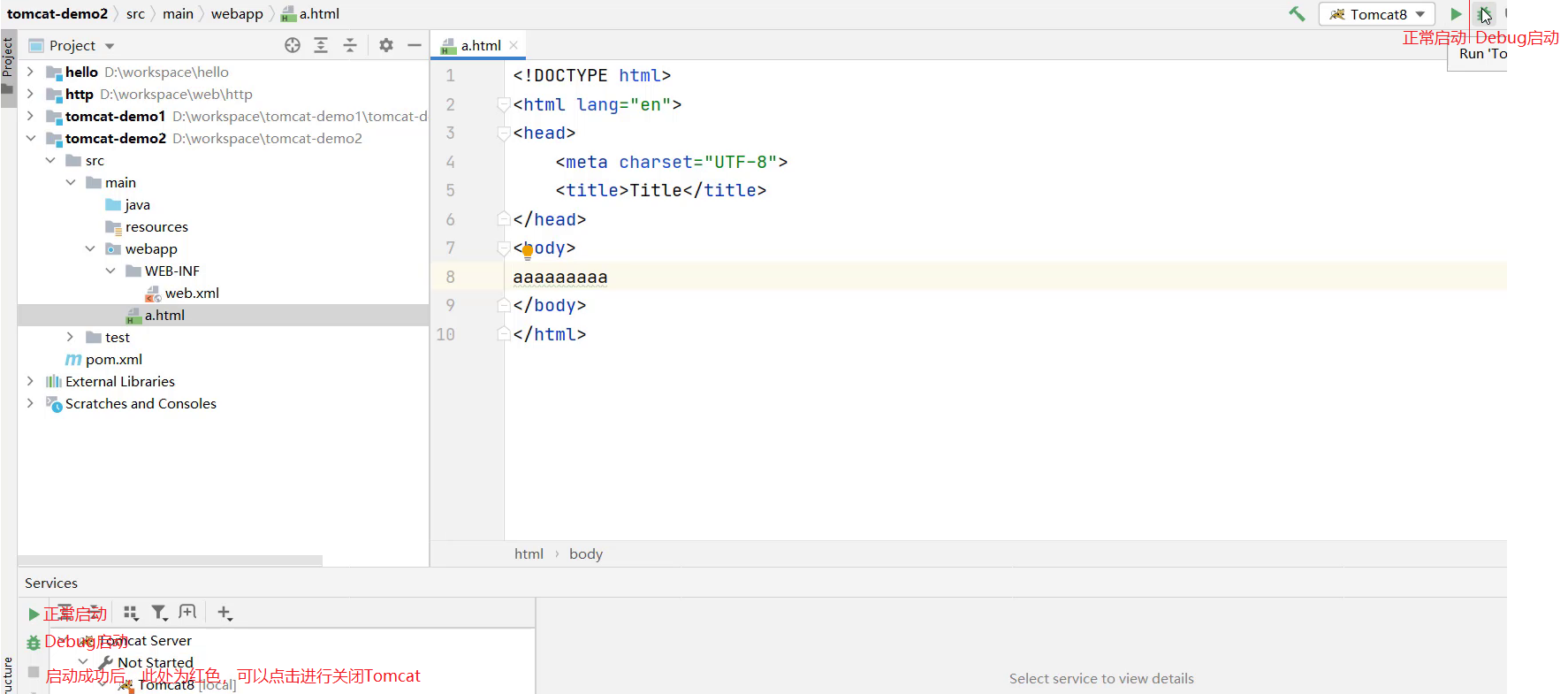
- 6.启动成功后,可以通过浏览器进行访问测试
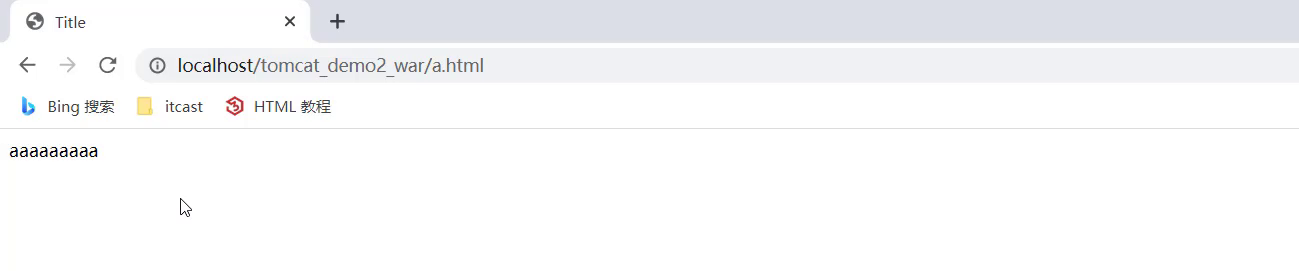
- 7.最终的注意事项
Tomcat Maven插件
在IDEA中使用本地Tomcat进行项目部署,相对来说步骤比较繁琐,所以我们需要一种更简便的方式来替换它,那就是直接使用Maven中的Tomcat插件来部署项目,具体的实现步骤,只需要两步,分别是:
- 1.在pom.xml中添加Tomcat插件
<build>
    <plugins>
    	<!--Tomcat插件 -->
        <plugin>
            <groupId>org.apache.tomcat.maven</groupId>
            <artifactId>tomcat7-maven-plugin</artifactId>
            <version>2.2</version>
        </plugin>
    </plugins>
</build>
- 2.使用Maven Helper插件快速启动项目,选中项目,右键-->Run Maven --> tomcat7:run
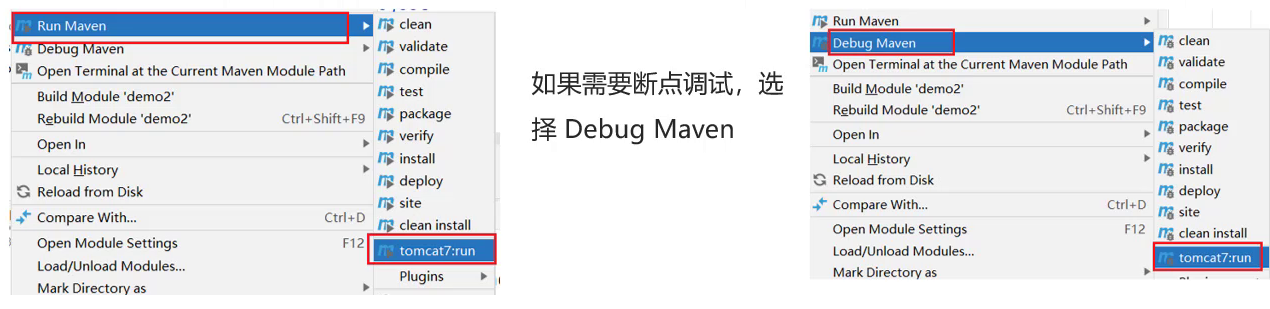
如果选中项目并右键点击后,看不到Run Maven和Debug Maven,这个时候就需要在IDEA中下载Maven Helper插件
* Maven Tomcat插件目前只有Tomcat7版本,没有更高的版本可以使用
* 使用Maven Tomcat插件,要想修改Tomcat的端口和访问路径,可以直接修改pom.xml
<build>
    <plugins>
    	<!--Tomcat插件 -->
        <plugin>
            <groupId>org.apache.tomcat.maven</groupId>
            <artifactId>tomcat7-maven-plugin</artifactId>
            <version>2.2</version>
            <configuration>
            	<port>80</port><!--访问端口号 -->
                <!--项目访问路径
	        未配置访问路径: http://localhost:80/tomcat-demo2/a.html
		配置/后访问路径: http://localhost:80/a.html
		如果配置成 /hello,访问路径会变成什么?
		答案: http://localhost:80/hello/a.html
		-->
                <path>/</path>
            </configuration>
        </plugin>
    </plugins>
</build>

 浙公网安备 33010602011771号