

Ubuntu环境安装
Ubuntu
官方下载地址:https://cn.ubuntu.com/download
阿里下载地址:http://mirrors.aliyun.com/ubuntu-releases/
官方下载速度太慢,可以到阿里云镜像站下载Ubuntu20.04.1的镜像。
虚拟机配置
在VMware中新建虚拟机

设置安装向导,使用自定义。


指定当前虚拟机使用的系统镜像

设置系统的主机全名,用户的登录用户名,登陆密码,确认密码,设置完成以后一定要记住。这里我设置了123

对虚拟机命名,将来在VM左侧虚拟机列表中显示对应的名字,不要使用奇葩的命名即可。

设置虚拟机的处理器配置,看自己电脑配置了,我的是8核,所以进行了2x2内核分配,尽量不要出现4x1这样的情况,4x1比2x2要卡。
当然,有条件的可以在这个基础上继续加,我这里的配置是舒适配置,将来用起来比较流畅。

这里是桌面版的Ubuntu,所以至少4G内存。

这里配置成NAT即可。

I/O控制器,选择默认推荐即可。

虚拟磁盘也一样,默认推荐的即可。

肯定是创建新虚拟磁盘。

考虑后面会在Ubuntu虚拟机里面直接进行开发。可以分配到50G内存。


确认上面的配置没有问题以后,点击完成即可。

开始安装


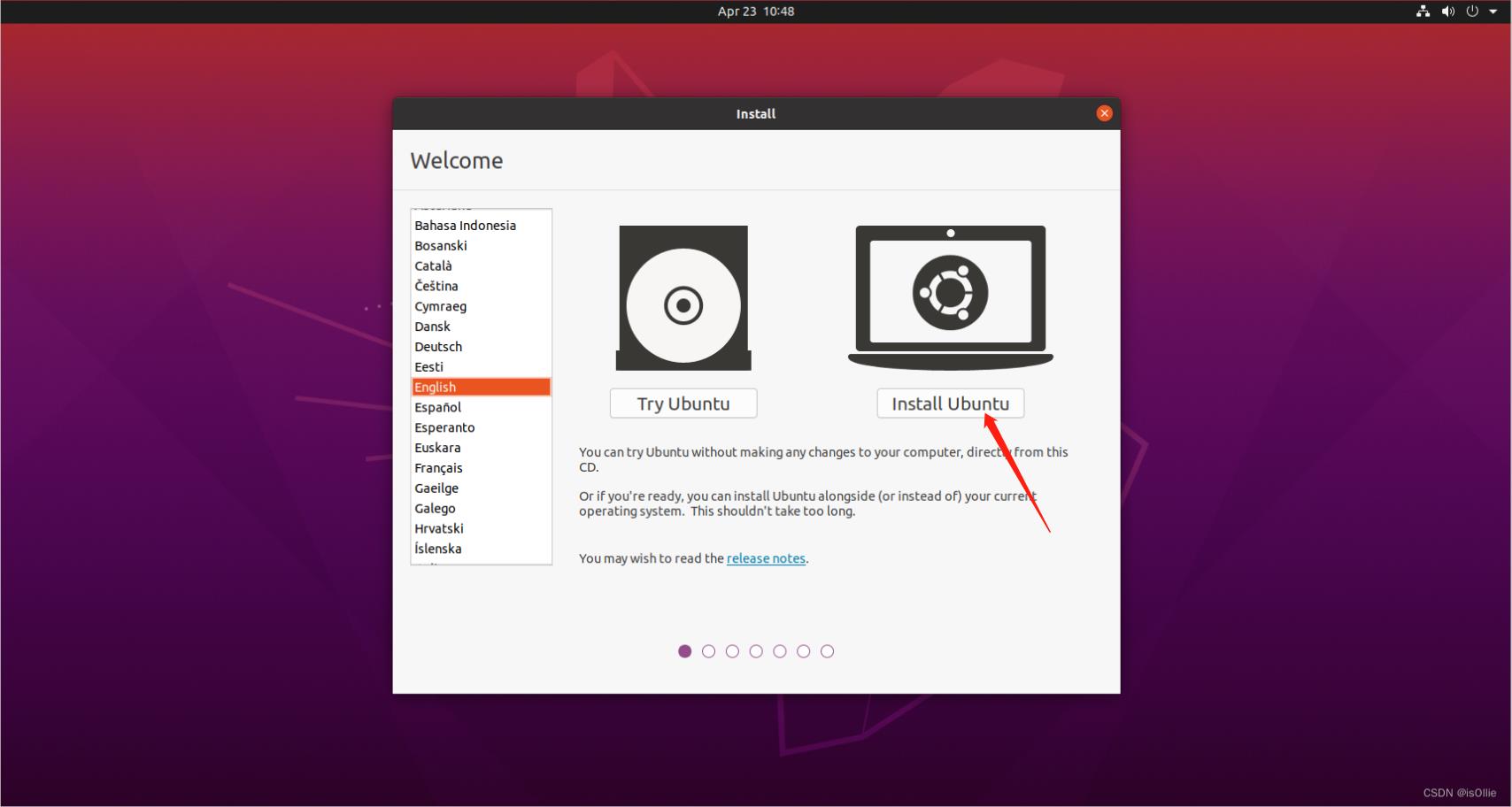
选择语言,然后点击安装ubuntu(install ubuntu),选择中文语言安装或者English,选择英文后续需要设置系统时区为亚洲/上海,后面有更改方法
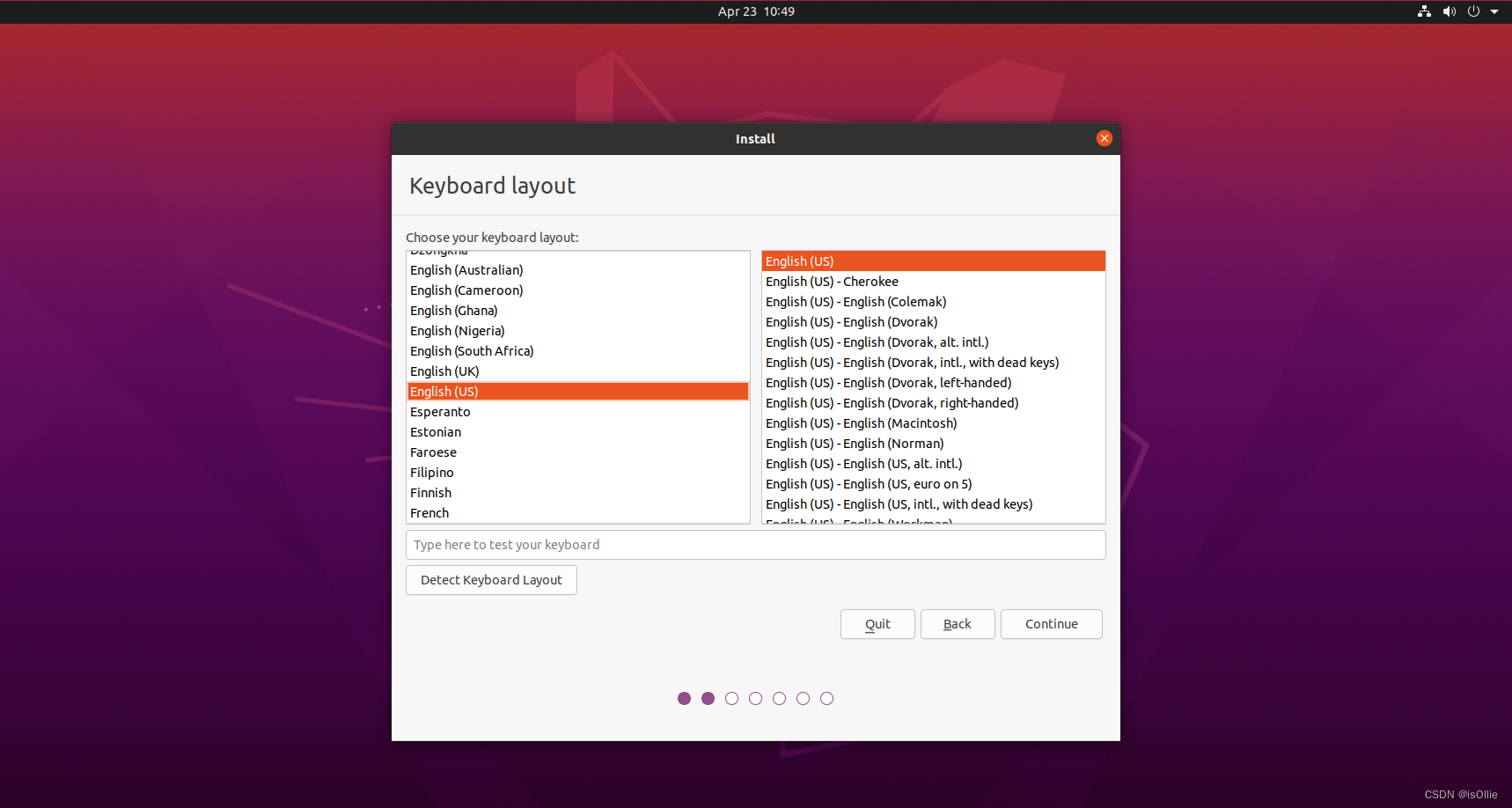
选择键盘布局,之后点击继续(continue)
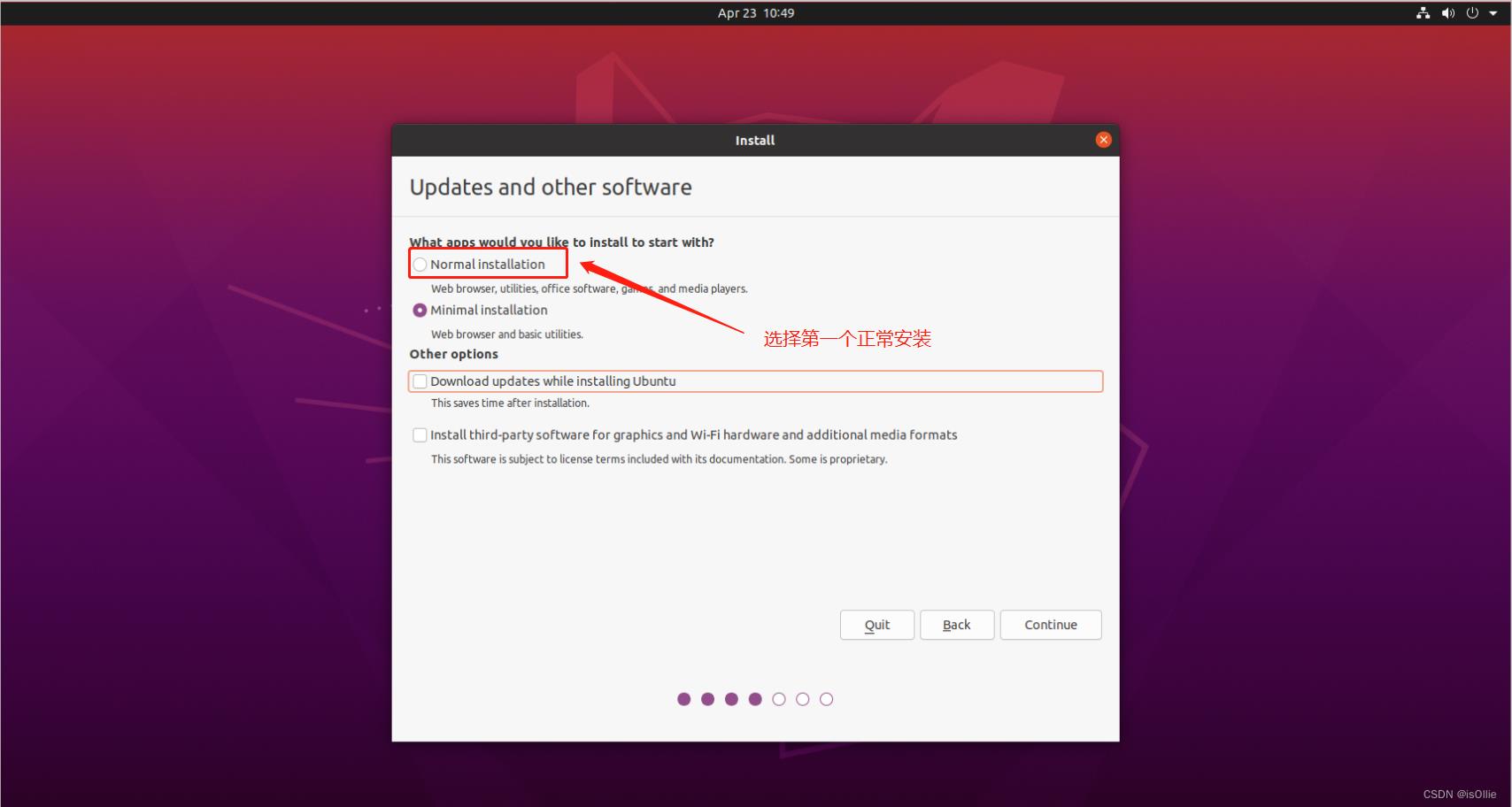
更新和其他软件
这里需要选择正常安装(Normal installation)还是最小安装(Minimal installation)
- 正常安装:会安装浏览器、办公工具、及一些其他的工具
- 最小安装:只有最基础的工具,不会再额外安装其他工具,需要自己手动安装需要的工具
- 取消安装Ubuntu时下载更新(Download updates while installing ubuntu)选项
- 选择正常安装 然后点击继续(continue)
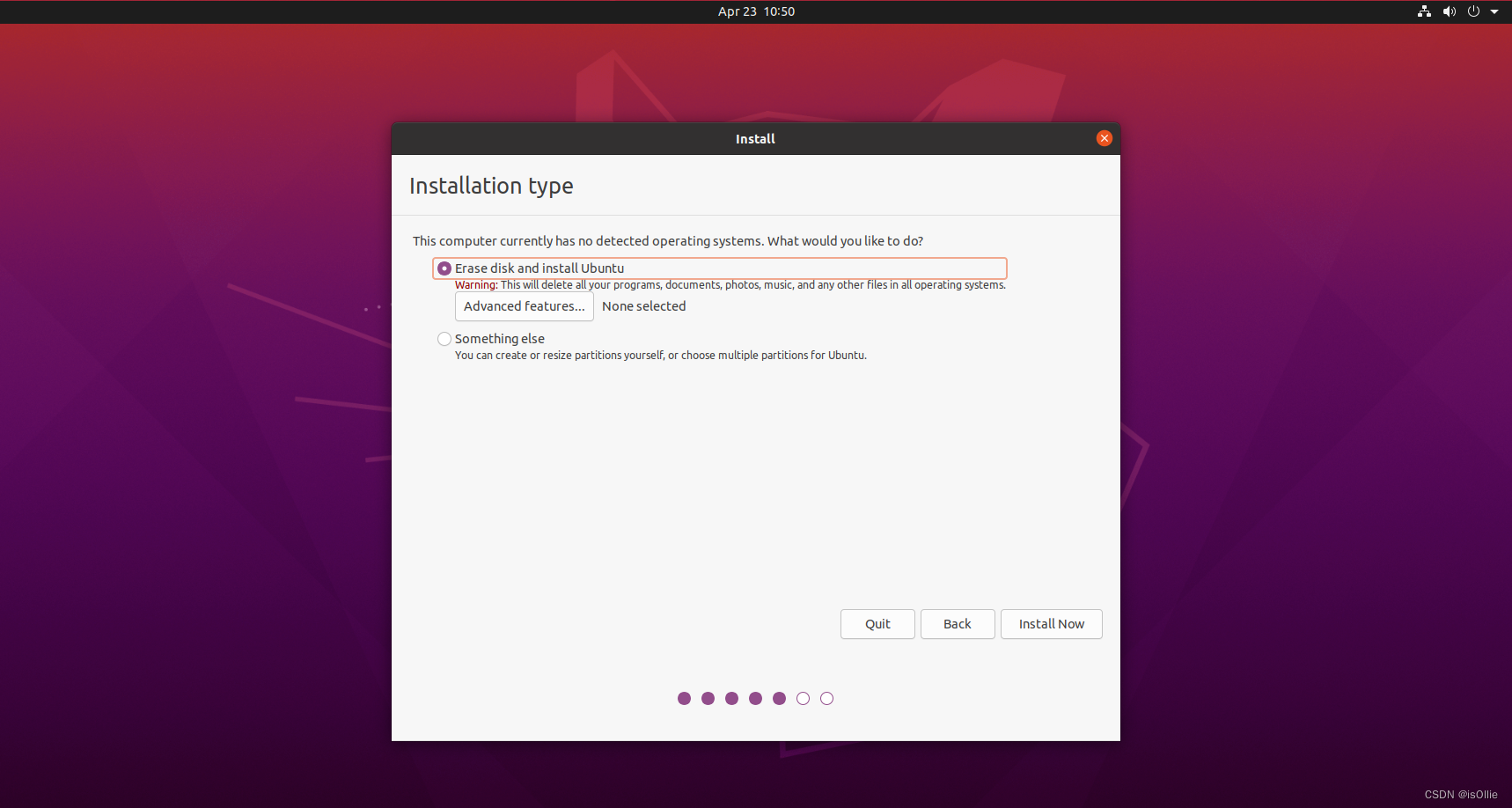
安装类型,这里的两个选项是用来分盘的
- 第一个是系统默认分盘,第二个是其他选项(自己分盘),如果需要自定义磁盘卷的,就选择第二项
- 选择默认分盘 点击继续(continue)
选择时区,之后点击继续(continue)
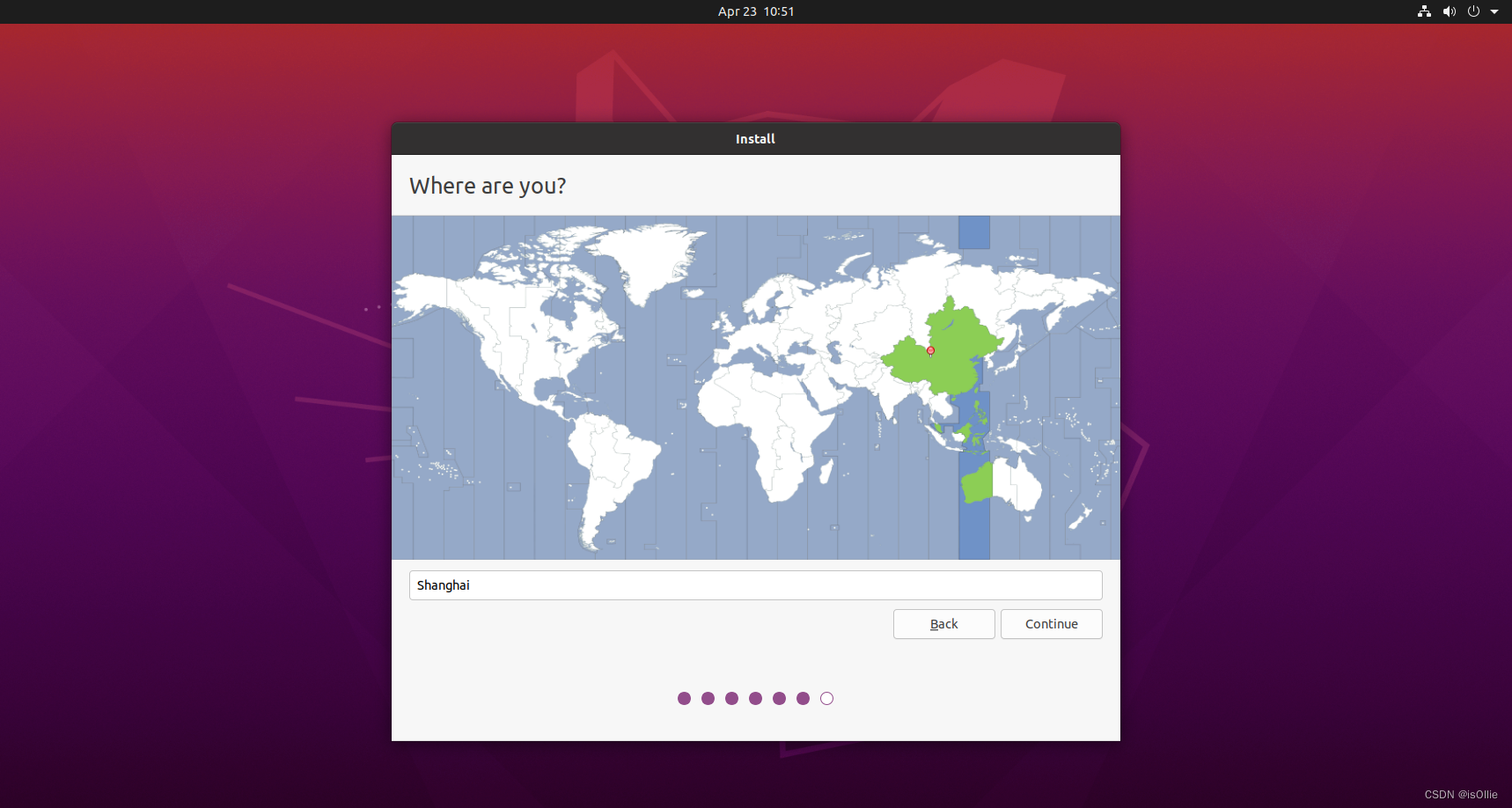
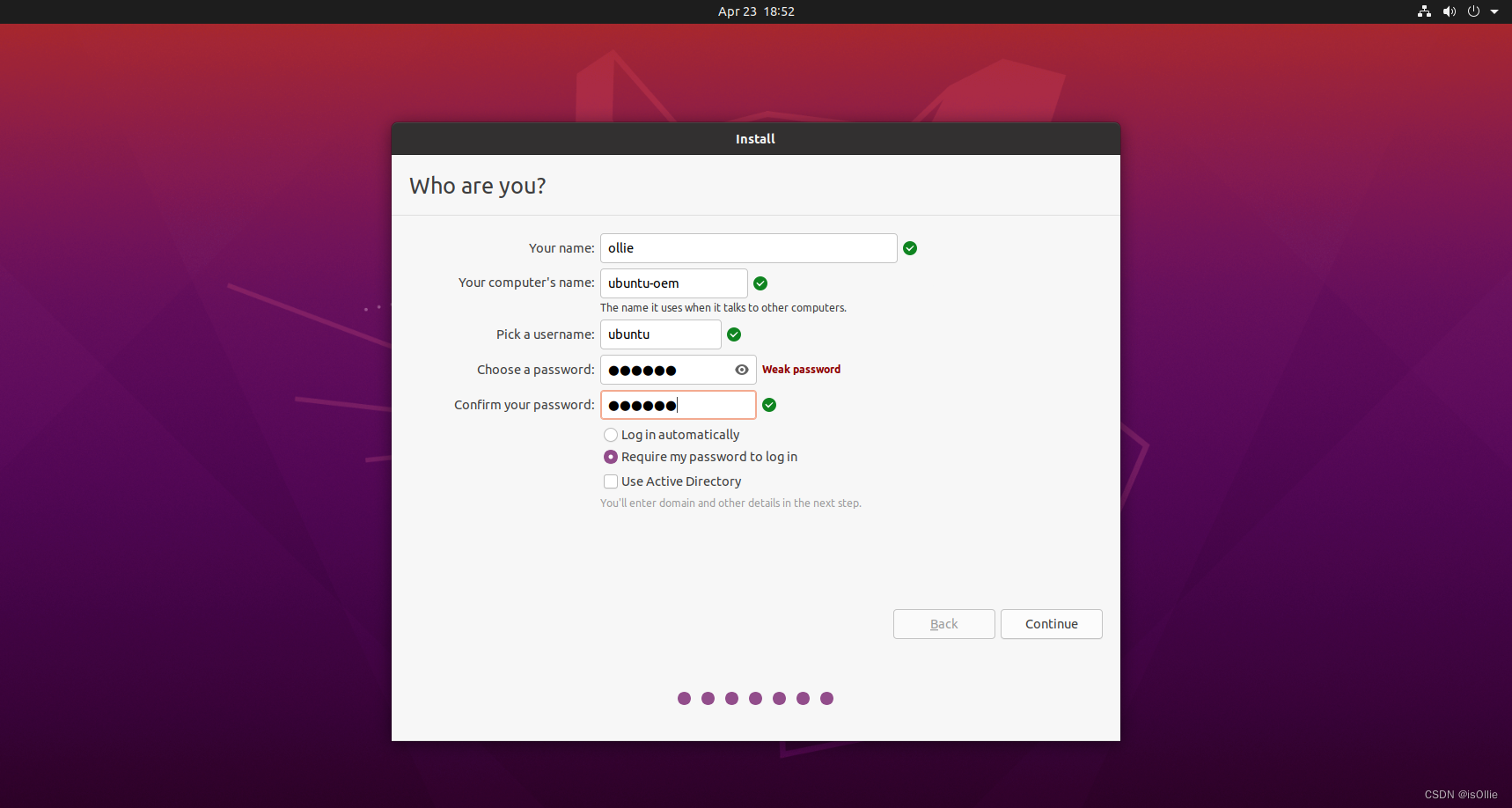
设置账号密码
- 系统默认是有root用户的,但是密码是随机的
- 这一步里创建的用户初始默认自带sudo权限,再系统创建好后,可以通过这个用户去修改root用户的密码
- 输入好信息后,点击继续(continue)
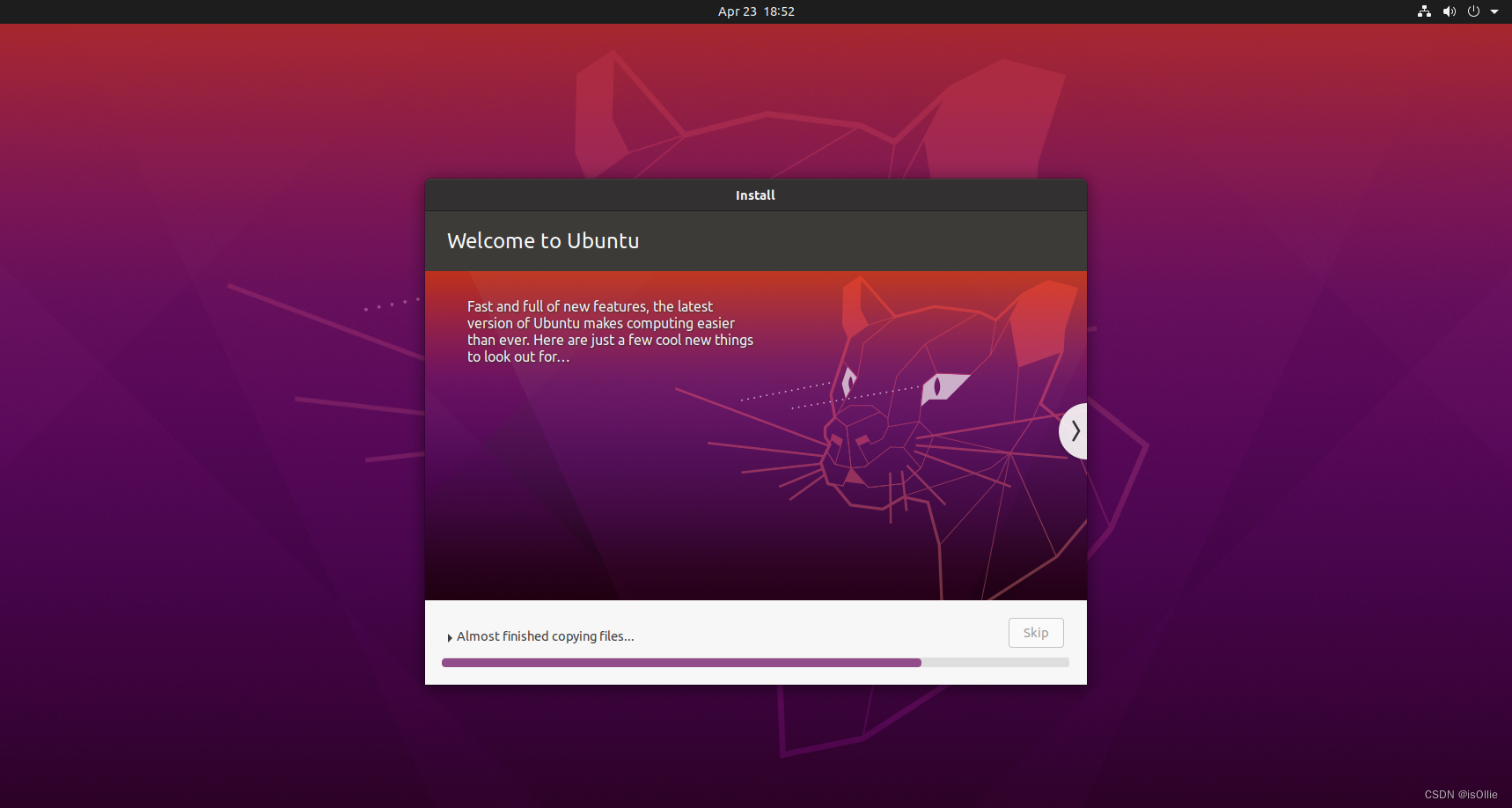
等待安装

漫长的等待以后,终于出现了登陆页面,点击中间图标。
接着输入上面创建虚拟机时设置的登陆用户名和登陆密码(我的是123),点击Sign In

登陆成功了以后,进入的就是桌面。此时会询问我们是否要连接线上的账号。
这里有就登陆下,没有就点击窗口的右上角 skip跳过吧。

Livepatch是一个不需要我们重启ubuntu就可以直接给系统打安全补丁的黑科技,给公司服务器做安全维护时候需要。
这里,我们点击右上角绿色按钮,继续下一步吧。捂脸~

询问是否发送自己的电脑型号,地理位置等信息给官方?我选择No,大家随意。接着next。

询问是否启用定位服务,当然,当有软件需要使用定位服务,Ubuntu会有提示让我们确认的,的确有部分软件需要定位服务,所以这里勾选了,接着窗口右上角 next。

最后一步了,点击done吧。

桌面左边有个软件收藏夹,我们点击下中间的系统提示图标(A字母那个),提示是否更新些系统软件,这里会自动更新python解析器之类的软件库相关软件,所以点击Install Now,下载最新版本。

继续等待吧。

更新完成了。

更改系统语言为中文
点击屏幕右上角 设置按钮

选择地区和语言设置 Region & Language。可以通过窗口左上角点击放大镜,进行搜索查找。

然后选择 语言安装管理 Manage Installed Languages

点击Install ,下载安装语言包,必须联网。

下载安装语言包需要管理员授权,所以还是输入登录密码。

接下来,等待下载完成。

点击 install/remove language,安装语言包

在弹出窗口中,找到chinese(simplified) 和English,勾选上再点击Apply

等待下载完成。

在已经下载完成的语言列表中找到汉语(中国),并鼠标左键点选按住把它拖到语言列表的最上方位置,并点选Apply System-Wide,接着最后点击Close关闭当前窗口。

重启ubuntu。

重启后的ubuntu,会弹出提示将标准文件夹更新到当前语言吗?强烈建议选择保留旧的名称。勾选"不要再次询问我",要不然每次开机都提示一遍。

更改系统时区为亚洲/上海
鼠标右键,点击桌面,选择"在终端打开"。并输入以下命令。
sudo tzselect
# 选项Asia  4
# 选项China 9
# 选项beijing 1
# 选项Yes     1


# 复制时区文件
sudo cp /usr/share/zoneinfo/Asia/Shanghai  /etc/localtime
# 安装ntp时间服务器
sudo apt install ntpdate
# 同步ntp时间服务器
sudo ntpdate time.windows.com
# 将系统时间与网络同步
sudo ntpdate cn.pool.ntp.org
# 将时间写入硬件
sudo hwclock --systohc
# 重启Ubuntu
reboot
重启ubuntu以后,就可以看到时间同步完成了。

软件源更新为阿里源
到目前为止,更新软件和下载安装包都是从国外Ubuntu官方源上下载的,很慢。所以,此处改为阿里源。
- 在终端输入以下命令,备份原始源文件并编辑源文件。
sudo cp /etc/apt/sources.list /etc/apt/sources.list.backup
sudo vi /etc/apt/sources.list
sources.list清空原来内容,一直dd即可,然后复制下面所有内容,使用快捷键shift+insert替换,替换内容如下:
deb http://mirrors.aliyun.com/ubuntu/ focal main restricted universe multiverse
deb-src http://mirrors.aliyun.com/ubuntu/ focal main restricted universe multiverse

deb http://mirrors.aliyun.com/ubuntu/ focal-security main restricted universe multiverse
deb-src http://mirrors.aliyun.com/ubuntu/ focal-security main restricted universe multiverse

deb http://mirrors.aliyun.com/ubuntu/ focal-updates main restricted universe multiverse
deb-src http://mirrors.aliyun.com/ubuntu/ focal-updates main restricted universe multiverse

deb http://mirrors.aliyun.com/ubuntu/ focal-proposed main restricted universe multiverse
deb-src http://mirrors.aliyun.com/ubuntu/ focal-proposed main restricted universe multiverse

deb http://mirrors.aliyun.com/ubuntu/ focal-backports main restricted universe multiverse
deb-src http://mirrors.aliyun.com/ubuntu/ focal-backports main restricted universe multiverse

保存退出。先按Esc,接着:wq,回车即可。
更新缓存和升级
sudo apt-get update
sudo apt-get upgrade


安装常用软件
Vim8.x
sudo apt install vim

chrome
使用ubuntu内置的火狐浏览器打开谷歌浏览器的下载 地址:
http://www.google.cn/intl/zh-CN/chrome/browser/desktop/index.html

选择Ubuntu版本

点选 保存文件,默认会保存在用户家目录下的 Downloads目录下

打开终端,执行如下命令:
cd ~/Downloads
sudo dpkg -i google-chrome-stable_current_amd64.deb
# google-chrome-stable_current_amd64.deb 是刚才下载的安装包,自己比对下名字。

可以选择把谷歌浏览器拉动到左侧收藏栏中,方便快速打开。

接下来,在右边收藏夹点击打开谷歌浏览器,设置为默认浏览器即可。

搜狗输入法
搜狗输入法Linux官网:https://pinyin.sogou.com/linux/?r=pinyin
在Ubuntu中使用上面刚安装的浏览器访问,然后下载安装包文件,浏览器会自动保存在Downloads目录下。


Ubuntu20.04安装搜狗输入法步骤
更新源
在终端执行 sudo apt update
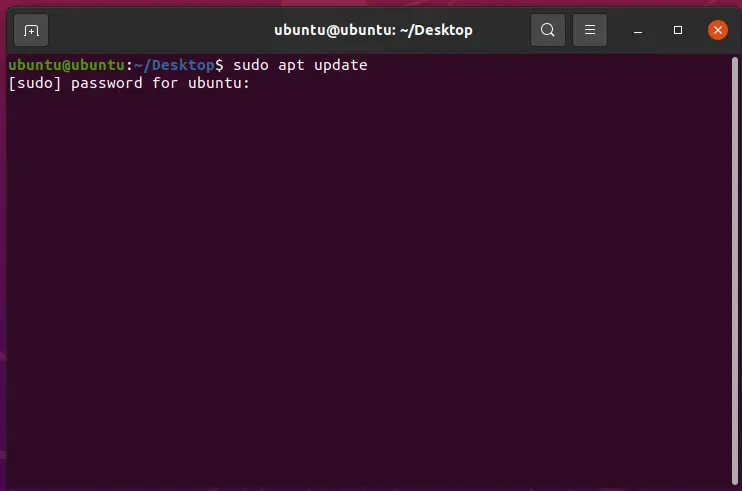
安装fcitx输入法框架
在终端输入 sudo apt install fcitx
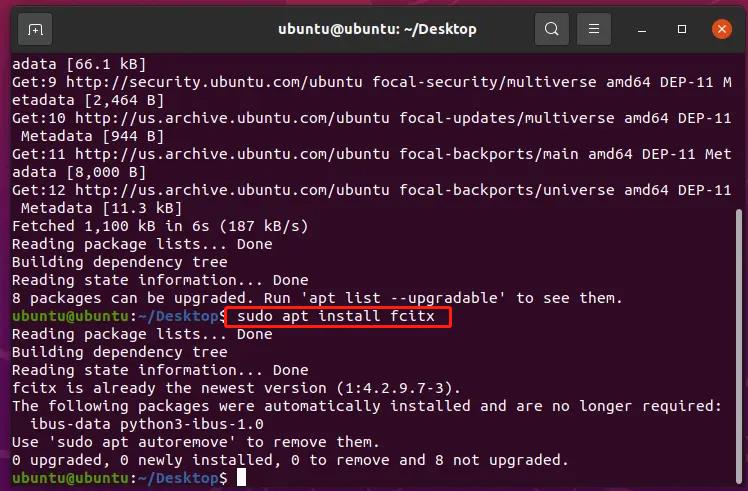
设置fcitx为系统输入法,打开刚才设置中文的窗口

把输入法系统改为fcitx,并设置应用到整个系统

设置fcitx开机自启动
在终端执行sudo cp /usr/share/applications/fcitx.desktop /etc/xdg/autostart/
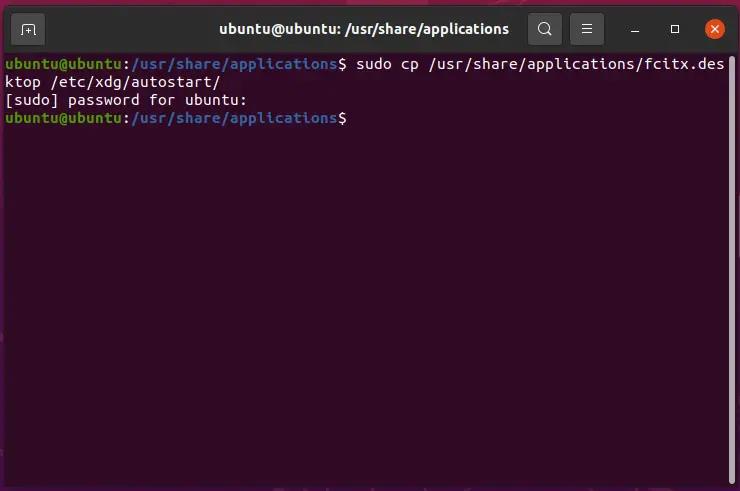
卸载系统ibus输入法框架
在终端执行 sudo apt purge ibus
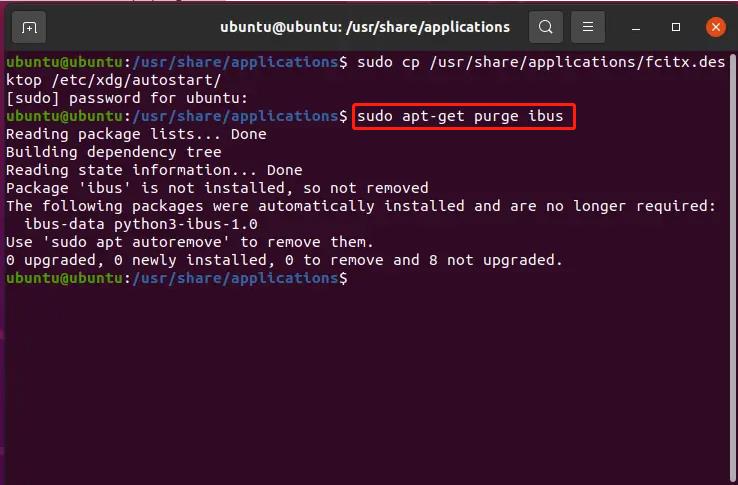
安装搜狗输入法
在官网下载搜狗输入法安装包,并安装,安装命令 sudo dpkg -i 安装包名
关闭语言支持了以后,找到刚才保存搜狗输入法安装包的目录,鼠标右键,打开终端,在终端下执行安装命令。
cd ~/Downloads
sudo dpkg -i sogoupinyin_2.4.0.3469_amd64.deb # 软件包命令,自己比对下。

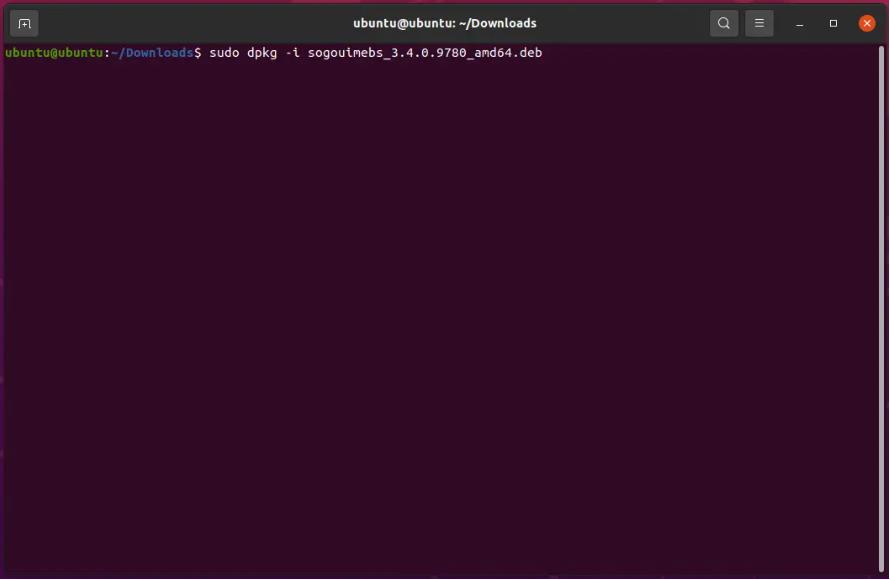
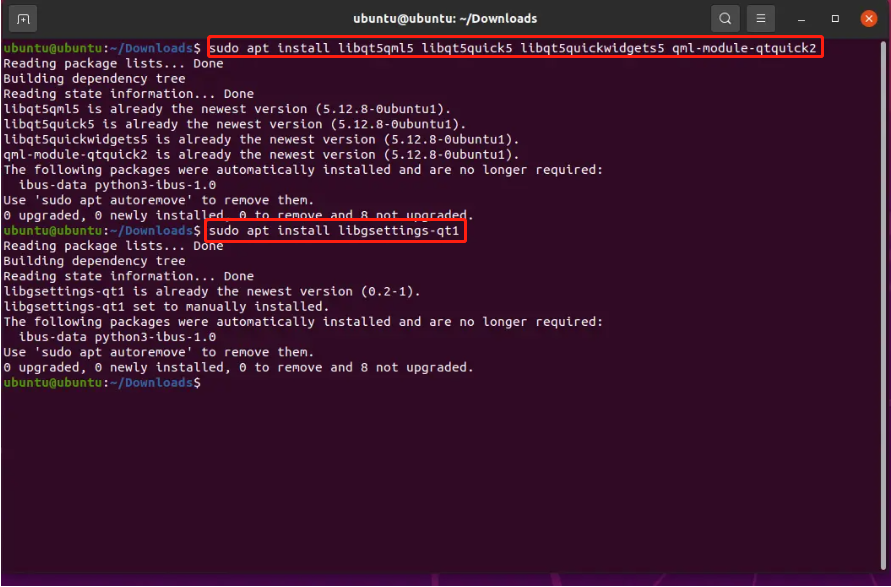
安装输入法依赖
在终端执行
sudo apt install libqt5qml5 libqt5quick5 libqt5quickwidgets5 qml-module-qtquick2
sudo apt install libgsettings-qt1
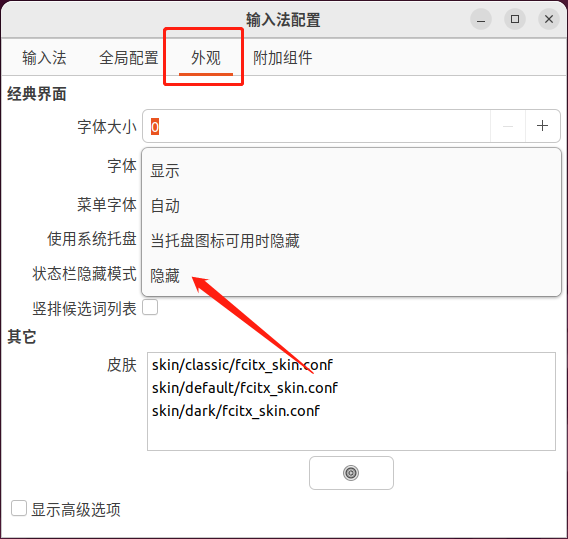
重启电脑,配置输入法
ctrl + space 调出搜狗输入法
shift 切换中英文
caps 切换大小写

Sublimetext 3.x.x
官方地址:http://www.sublimetext.com/docs/3/linux_repositories.html
可以在官网上查看Ubuntu安装步骤,也是上面的地址。

添加Docker官方GPG key,网络不好的话,会报错,多执行几次即可。
wget -qO - https://download.sublimetext.com/sublimehq-pub.gpg | sudo apt-key add -
确认允许apt使用HTTPS获取资源
sudo apt-get install apt-transport-https

设置sublimetext3稳定版仓库到软件源,并更新源,最后安装。
echo "deb https://download.sublimetext.com/ apt/stable/" | sudo tee /etc/apt/sources.list.d/sublime-text.list
sudo apt-get update
sudo apt-get install sublime-text

安装完成以后,在桌面右下角的软件列表里面就可以找到sublimetext了。

设置中文模式
在sublimetext下快捷键Ctrl+Shift+P打开搜索栏,输入install,点选Package Control: Install Package。


输入chinese,点选ChineseLocalizations插件进行安装(安装插件时,编辑器左下方有个表示进度的=号在左右移动)即可。



 浙公网安备 33010602011771号