Ant+jmeter框架 接口测试报告
一 下载配置jmeter
二 下载配置Ant(转换jmeter生成的jtl文件为html格式)
一 Jmeter下载与配置
jmeter安装前需要有java环境
一 下载地址
http://jmeter.apache.org/download_jmeter.cgi
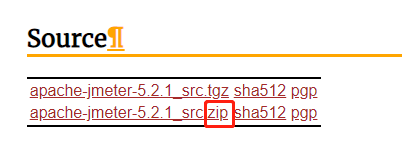
下载zip文件,binaries文件是需要编译后才能用
二 环境配置
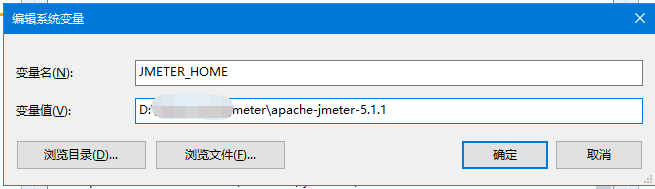
1 新建JMETER_HOME,变量值为Jmeter的目录
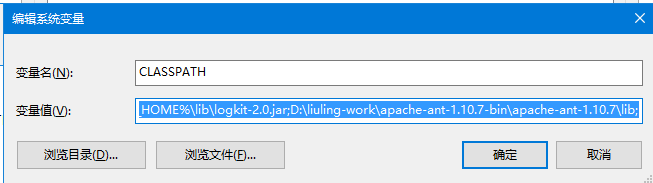
2 CLASSPATH中添加,依赖的jar包的目录
%JMETER_HOME%\lib\ext\ApaccheJmeter_core.jar;%JMETER_HOME%\lib\jorphan.jar;%JEMTER_HOME%\lib\logkit-2.0.jar;D:\liuling-work\apache-ant-1.10.7-bin\apache-ant-1.10.7\lib;
3 PATH中添加bin目录

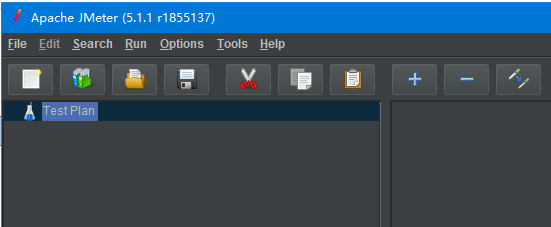
4 验证是否配置成功
cmd中输入jmeter,打开jmeter
二 Ant下载与环境配置
一 下载地址:
https://ant.apache.org/bindownload.cgi
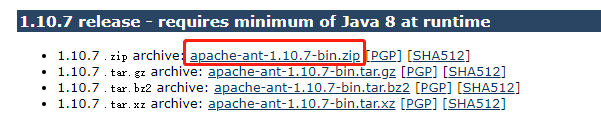
下载zip文件
二 环境配置
1 解压文件到自定义目录 ,如:D:\apache-ant-1.10.7-bin
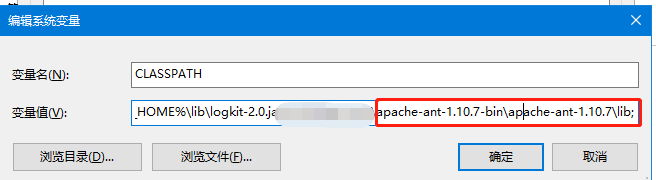
2 配置环境变量
在CLASSPATH中添加lib文件夹目录,如没有CLASSPATH,则可新建,(执行的库文件)
在PATH目录下,添加bin文件目录 ,可执行文件

3 验证是否配置成功
cmd,输入ant -v,配置成功

三 Jmeter接口测试报告生成.jtl格式
1 在cmd中运行命令生成
方式一:生成jtl文件 ,需要使用ant来转换
jmeter -n -t test.jmx -l test.jtl
解释:jmeter -n -t test.jmx(jmx文件的绝对路径) -l test.jtl(自定义放置的路径,绝对路径)

使用此命令需要修改,jmeter.properties

方法二 生成测试报告 jmeter -n -t test.jmx -l test.jtl -e -o result_report
jmeter -n -t test.jmx test.jtl(自定义名称) -e -o result_report(测试报告的绝对路径)
注意:使用此种方式,需要更改jmeter.properties

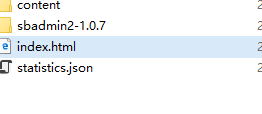
生成目录result_report文件夹
方式三 生成jtl文件
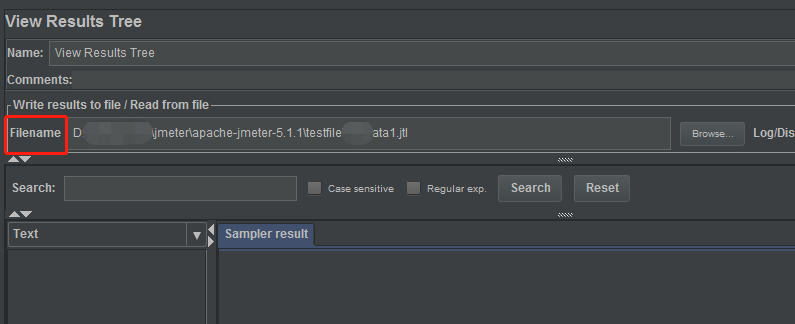
jmeter直接运行,在View Results Tree中添加Filenamef地址及名称 ,生成结果同方式一
四 平台搭建
前提:配置好jmeter ,ant环境,有jmx和jtl文件
1 配置文件
依赖文件配置
- 首先在Jmeter目录下面新建一个文件夹
loadTest(文件夹名称不要使用下划线,空格字符),并将Jemter测试脚本放置到该文件夹中。 - 将Jmeter
extras文件中的ant-jmeter-1.1.1.jar放到Ant中的lib文件夹中 - 将Jmeter
extras文件中的jmeter-results-detail-report_21.xsl,build.xml、collapse.png、expand.png放到 ant目录中的bin目录下面。
2 build.xml配置(ant文件夹中的build)
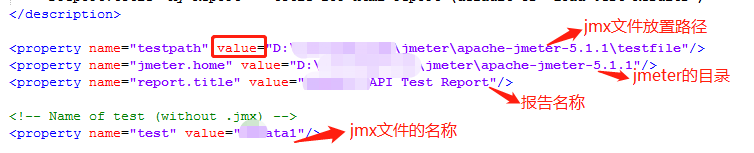
参数说明
testpath测试计划,这里用于存放测试脚本、测试生成的文件、测试报告jmeter.homeJmeter目录路径report.title测试报告的标题testjmeter测试脚本的名称(无需后缀.jmx)
五 ant构建(前提有jtl文件)
在ant的bin目录下打开cmd,直接运行ant,执行默认的build.xml
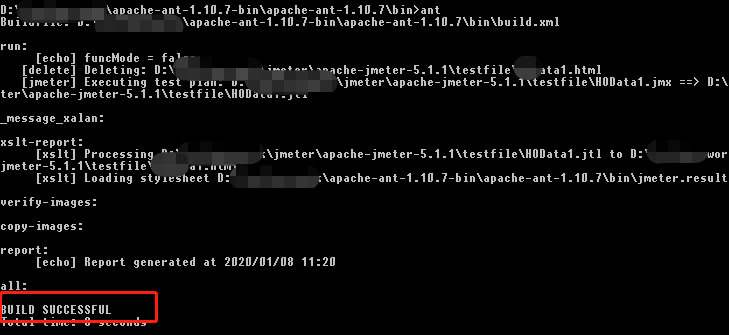
指定xml文件执行
ant -f build1.xml

生成的测试报告:
ant默认的测试报告
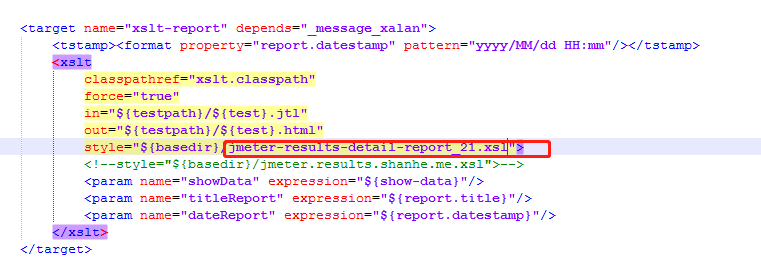
ant下的build.xml下的style,定义的测试报告的格式

六 测试报告优化
报告优化,使用新的模版,jmeter.results.shanhe.me.xsl
1 更改style,文件名为新的模版名称,jmeter.results.shanhe.me.xsl
2 进入Jmeter的bin目录,找到jmeter.properties文件打开。然后将以下代码取消注释状态,并改为true
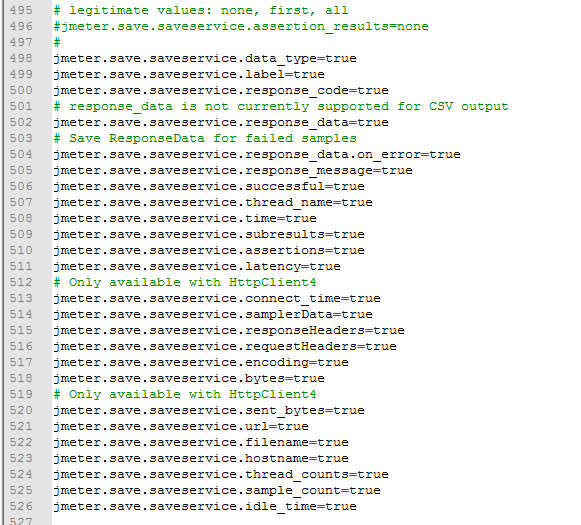
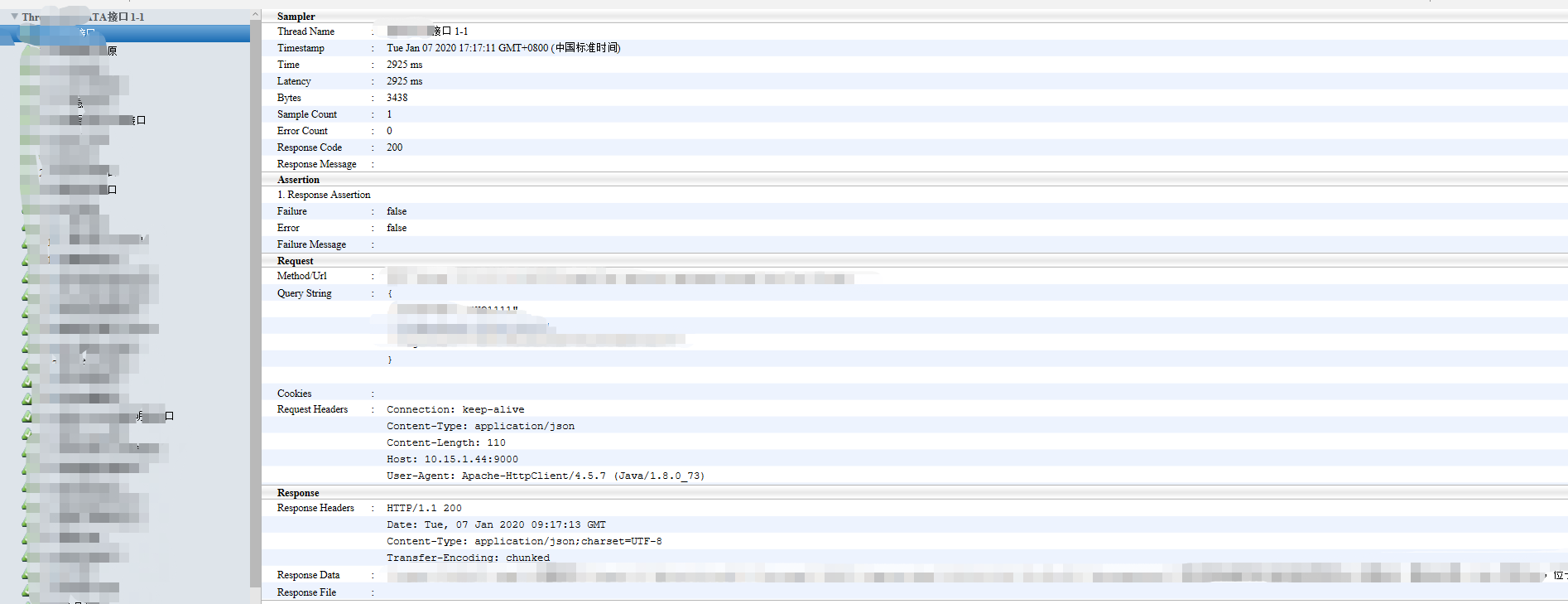
3 生成的测试报告,详细

 浙公网安备 33010602011771号