
HTML 常用标签(中)
本节我们来学习表格标签。
表格标签<table>
HTML 表格由行与列组成,下面这个课程表就是一种常见的表格,就可以使用表格标签来写。

HTML 表格使用<table></table> 标签定义,表格中的行用<tr></tr> 标签定义,表格中的列由<td></td> 标签表示。需要注意的是<table> 标签中一般只存放<tr> 标签,<tr> 标签中一般只放<td> 标签,而<td> 标签中可以放其它的盒子。语法格式如下:
<table>
    <!-- 这是第一行 -->
    <tr>
        <td>这是第一行的第一列</td>
        <td>这是第一行的第二列</td>
        ...
    </tr>

    <!-- 这是第二行-->
    <tr>
        <td>这是第二行的第一列</td>
        <td>这是第二行的第二列</td>
    </tr>
    ...
</table>
表格标签<table> 常用属性

例子:


 1 <!DOCTYPE html>
 2 <html>
 3     <head>
 4         <meta charset="utf-8">
 5         <title>表格演示</title>
 6     </head>
 7
 8     <body>
 9         <h3>下面是一个3 行3 列的表格</h3>
10
11         <table border="5" width="500" height="300" cellspacing="10" cellpadding="20" align="lift">
12             <tr>
13                 <td>第1行第1列</td>
14                 <td>第1行第2列</td>
15                 <td>第1行第3列</td>
16             </tr>
17
18             <tr>
19                 <td>第2行第1列</td>
20                 <td>第2行第2列</td>
21                 <td>第2行第3列</td>
22             </tr>
23
24             <tr>
25                 <td>第3行第1列</td>
26                 <td>第3行第2列</td>
27                 <td>第3行第3列</td>
28             </tr>
29         </table>
30     </body>
31 </html>
用浏览器打开后,如下所示:


表头标签<th>

 1 <!DOCTYPE html>
 2 <html>
 3     <head>
 4         <meta charset="utf-8">
 5         <title>表格演示</title>
 6     </head>
 7
 8     <body>
 9         <h3>下面是一个3 行3 列的表格</h3>
10
11         <table border="5" width="500" height="300" cellspacing="10" cellpadding="20" align="lift">
12             <tr>
13                 <!-- 第一行为表头,td 标签换成 th 标签 -->
14                 <th>第1行第1列</th>
15                 <th>第1行第2列</th>
16                 <th>第1行第3列</th>
17             </tr>
18
19             <tr>
20                 <td>第2行第1列</td>
21                 <td>第2行第2列</td>
22                 <td>第2行第3列</td>
23             </tr>
24
25             <tr>
26                 <td>第3行第1列</td>
27                 <td>第3行第2列</td>
28                 <td>第3行第3列</td>
29             </tr>
30         </table>
31     </body>
32 </html>
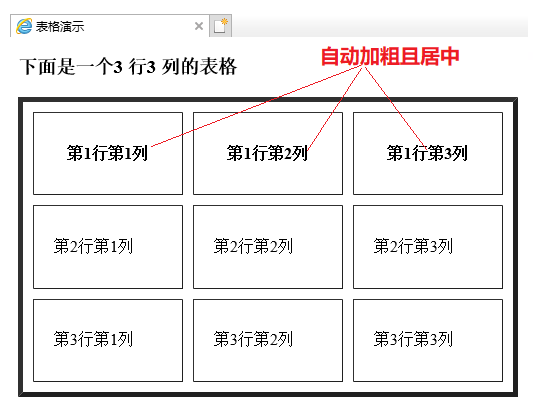
效果如下,第一行的文字自动加粗且居中了:
表格的结构
表格的结构可以分为头部<thead>、主体<tbody>和页脚<tfoot>。
需要注意的是页脚有兼容性问题,不同的浏览器支持不太一样,所以我们不多介绍页脚,这里只介绍头部和主题。
表格的结构划分如下所示:

我们将上边的例子,加上头部和主题,这样代码结构也更加清晰:
 1 <!DOCTYPE html>
 2 <html>
 3     <head>
 4         <meta charset="utf-8">
 5         <title>表格演示</title>
 6     </head>
 7
 8     <body>
 9         <h3>下面是一个3 行3 列的表格</h3>
10
11         <table border="5" width="500" height="300" cellspacing="10" cellpadding="20" align="lift">
12
13             <!-- 表格头部-->
14             <thead>
15                 <tr>
16                     <!-- 第一行为表头,td 标签换成 th 标签 -->
17                     <th>第1行第1列</th>
18                     <th>第1行第2列</th>
19                     <th>第1行第3列</th>
20                 </tr>
21             </thead>
22
23             <!-- 表格主体 -->
24             <tbody>
25                 <tr>
26                     <td>第2行第1列</td>
27                     <td>第2行第2列</td>
28                     <td>第2行第3列</td>
29                 </tr>
30
31                 <tr>
32                     <td>第3行第1列</td>
33                     <td>第3行第2列</td>
34                     <td>第3行第3列</td>
35                 </tr>
36             </tbody>
37         </table>
38     </body>
39 </html>
用浏览器打开如下所示:

表格标题标签<caption>
表格的标题用于描述一个表格,它属于表格的一部分,其居于表格正上方。如下所示:

标题标签用<caption></caption> 表示,它写在<table></table> 标签内部.
例如我们将上例中的<h3></h3> 标签改为标题标签,如下所示:
 1 <!DOCTYPE html>
 2 <html>
 3     <head>
 4         <meta charset="utf-8">
 5         <title>表格演示</title>
 6     </head>
 7
 8     <body>
 9         <table border="5" width="500" height="300" cellspacing="10" cellpadding="20" align="lift">
10
11             <!-- 标题标签 -->
12             <caption>下面是一个3 行3 列的表格</caption>
13
14             <!-- 表格头部-->
15             <thead>
16                 <tr>
17                     <!-- 第一行为表头,td 标签换成 th 标签 -->
18                     <th>第1行第1列</th>
19                     <th>第1行第2列</th>
20                     <th>第1行第3列</th>
21                 </tr>
22             </thead>
23
24             <!-- 表格主体 -->
25             <tbody>
26                 <tr>
27                     <td>第2行第1列</td>
28                     <td>第2行第2列</td>
29                     <td>第2行第3列</td>
30                 </tr>
31
32                 <tr>
33                     <td>第3行第1列</td>
34                     <td>第3行第2列</td>
35                     <td>第3行第3列</td>
36                 </tr>
37             </tbody>
38         </table>
39     </body>
40 </html>
效果如下所示:

合并单元格
合并单元格分为跨行合并和跨列合并。
合并单元格需要用到<td> 标签中的属性,跨行合并使用rowspan 属性,跨列合并使用colspan属性,合并单元格的时候需要删除其它多余的<td> 标签。
跨行合并时,保留上边的单元格,删除下边的单元格。
跨列合并时,保留左边的单元格,删除右边的单元格。
比如我们想将我们的表格的第2行第1列与第3行第1列合并,然后将第2行第2列与第2行第3列合并。如下所示:

代码如下:
 1 <!DOCTYPE html>
 2 <html>
 3     <head>
 4         <meta charset="utf-8">
 5         <title>表格演示</title>
 6     </head>
 7
 8     <body>
 9         <table border="5" width="500" height="300" cellspacing="10" cellpadding="20" align="lift">
10
11             <!-- 标题标签 -->
12             <caption>单元格合并练习</caption>
13
14             <!-- 表格头部-->
15             <thead>
16                 <tr>
17                     <!-- 第一行为表头,td 标签换成 th 标签 -->
18                     <th>第1行第1列</th>
19                     <th>第1行第2列</th>
20                     <th>第1行第3列</th>
21                 </tr>
22             </thead>
23
24             <!-- 表格主体 -->
25             <tbody>
26                 <tr>
27                     <td rowspan="2">第2行第1列</td> <!-- rowspan=2 表示当前单元格独自占了2个 -->
28                     <td colspan="2">第2行第2列</td> <!-- colspan=2 表示当前单元格独自占了2个 -->
29                     <!-- <td>第2行第3列</td> --> <!-- 删除 -->
30                 </tr>
31
32                 <tr>
33                     <!-- <td>第3行第1列</td> --> <!-- 删除 -->
34                     <td>第3行第2列</td>
35                     <td>第3行第3列</td>
36                 </tr>
37             </tbody>
38         </table>
39     </body>
40 </html>
效果如下:

(本节完。)

 浙公网安备 33010602011771号