
Linux常用命令(1)
目录
一、Linux常用命令总结
二、Docker的安装与使用
操作步骤
一、Linux常用命令总结
1、pwd 显示当前目录,默认是/root,例图如下:

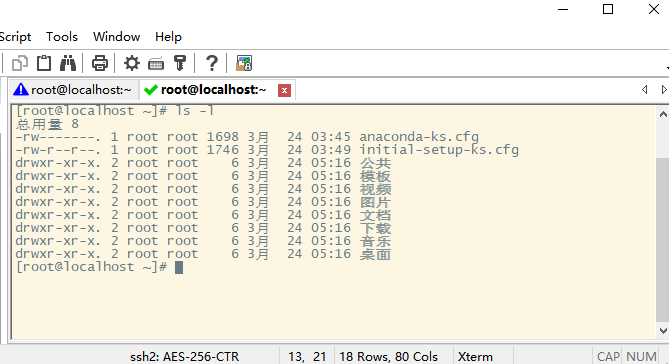
2、ls -l 显示当前目录下所有文件及文件夹,例图如下:
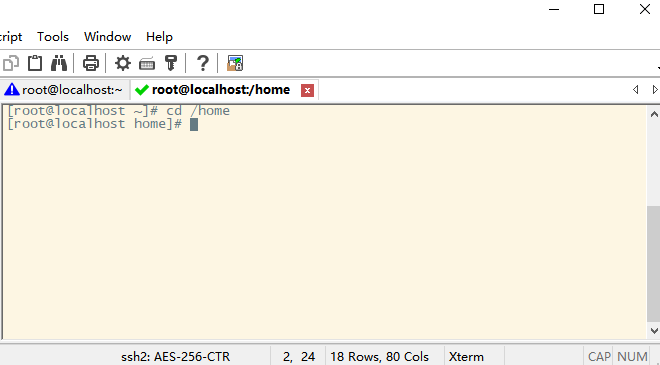
3、cd 切换目录,语法: [绝对路径(以/开头的路径,该路径从根目录开始定位) | 相对路径(从当前的位置开始定位)],例图如下:
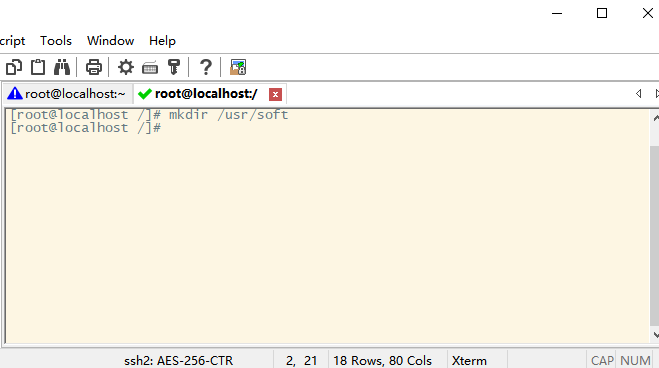
4、mkdir -p 创建一级或多级目录,mkdir 默认只能是创建一级目录,可用mkir -p创建多级目录,例图如下:
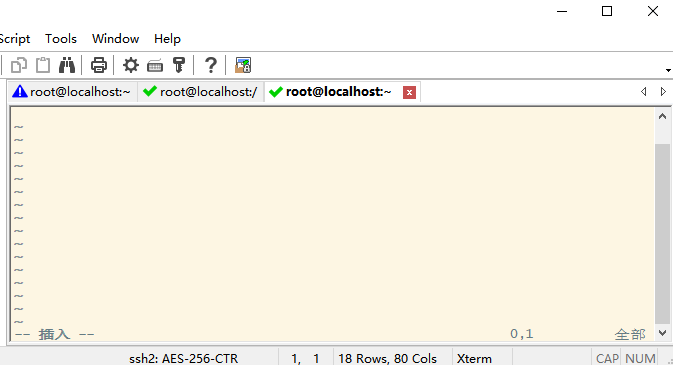
5、vim 编辑文件,过程:一般模式 i插入(insert)模式 ESC退出插入模式 :wq 退出保存,示例过程如下:
a、执行vim HelloWorld.java命令,进入一般模式;
b、点击i键,进入插入模式;
c、点击ESC键,进入一般模式;
d、点击:键,进入命令模式,后面加上wq退出保存。
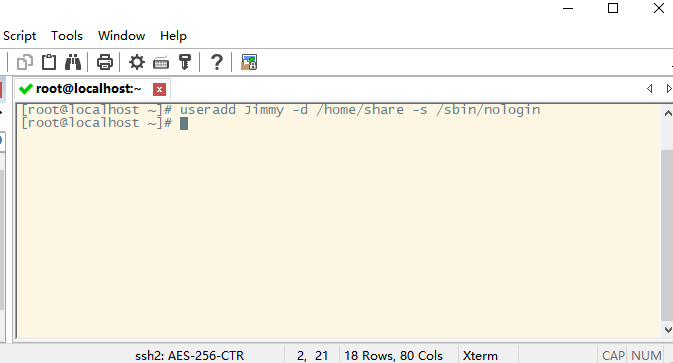
6、useradd 创建账号,语法: useradd 用户名 -d起始目录 -s设置不可登录 设置用户名,例图如下:
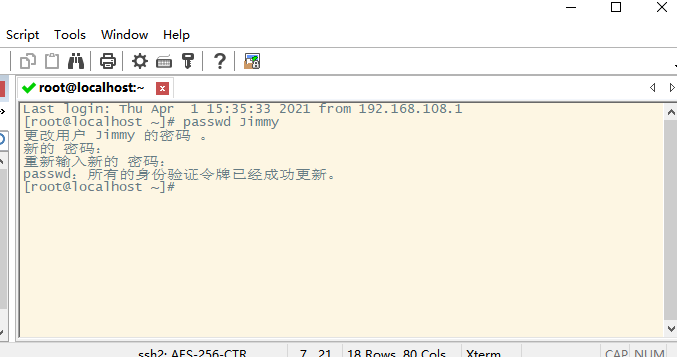
7、passwd 设置密码,语法: passwd 用户名,例图如下:
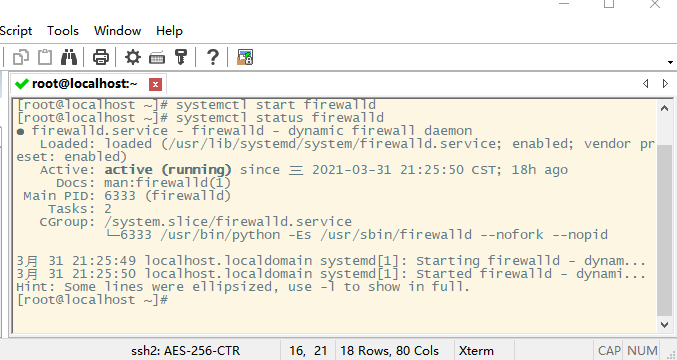
8、systemd是Linux系统最新的初始化系统(init),作用是提高系统的启动速度,尽可能启动较少的进程,尽可能更多进程并发启动。
systemd对应的进程管理命令是systemctl。
·systemctl start 服务名 启动systemctl服务器;
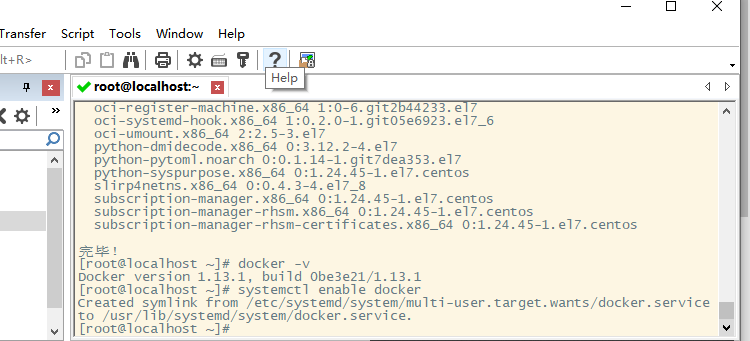
·systemctl enable 服务名 设置systemctl开机启动;
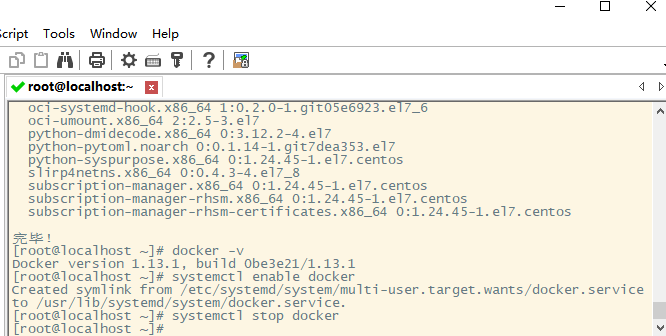
·systemctl stop 服务名 停止systemctl服务;
·systemctl status 服务名 查看systemctl服务。
9、tar 压缩文件或目录,生成压缩文件;解压压缩文件; tar -zxvf 解压看进度、被解压的文件 -C 指定解压目的地,示例如下:
a、借助SecureFX等工具将gitblit-1.9.1.tar.gz文件上传至/opt目录;
b、将gitblit-1.9.1.tar.gz压缩文件解压至/usr/local目录:tar -zxvf /opt/gitblit-1.9.1.tar.gz -C /usr/local
10、yum (Yellow dog Updater, Modified)指令基于rpm指令,能够从指定的服务器自动下载并安装rpm包。
·yum list 查找所有可安裝的软件包;
·yum -y install 包 安装最新版的软件包;
·yum update 包 更新软件包;
·yum -y remove 包 删除包。
11、其他指令
A、reboot 重启Linux操作系统;
B、clear 清除屏幕;
C、ifconfig 显示操作系统IP地址;
D、netstat 显示网络状态 -anp netstat -anp | grep 端口号,显示哪些程序占用了端口;
E、kill 进程号 终止进程号对应的进程。
二、Docker的安装与使用
a、安装docker(虚拟机软件安装在docker上)
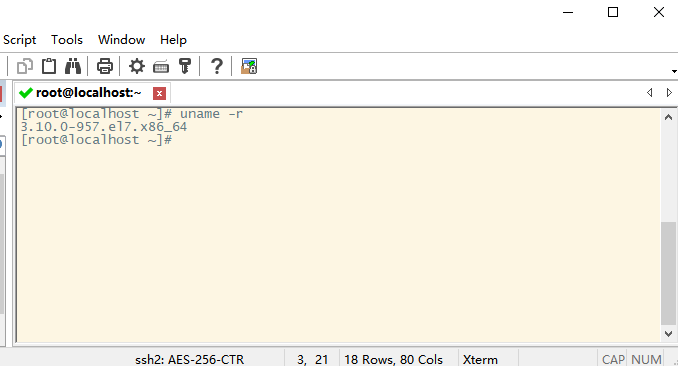
1、uname -r 查询内核版本
2、yum -y install docker 安装最新版docker
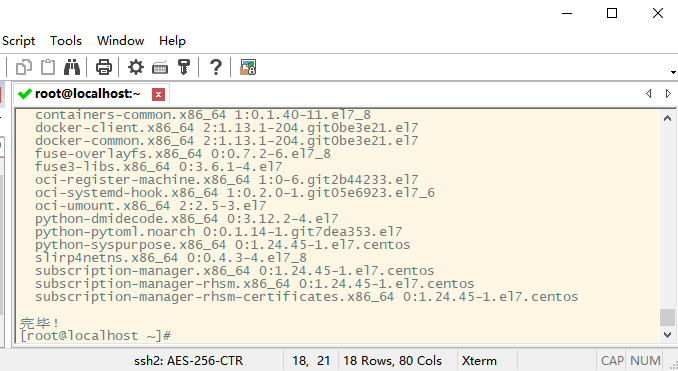
3、docker -v 查看docker版本,看是否安装成功
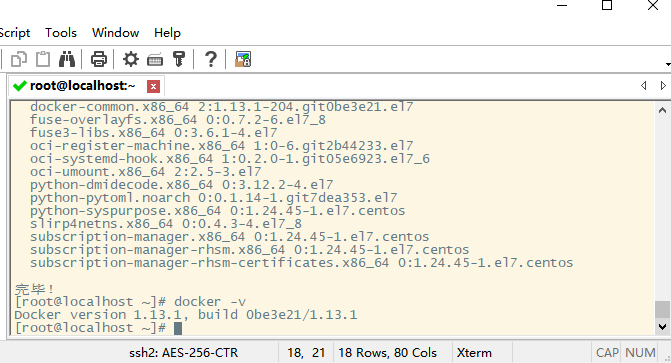
4、systemctl enable docker 开机启动docker
5、systemctl stop docker 停止docker
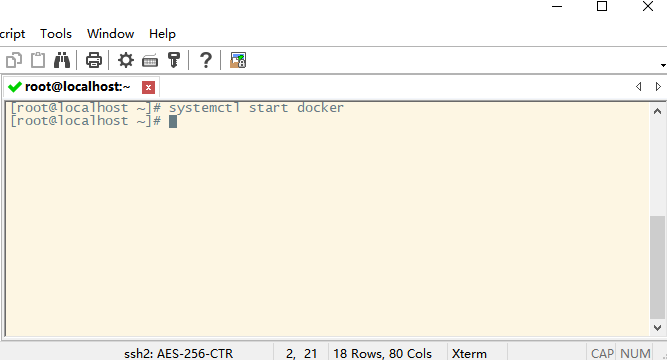
6、systemctl start docker 开启docker
b、镜像操作
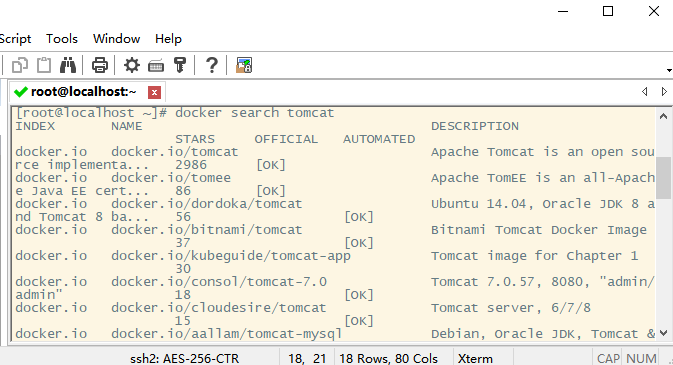
1、docker search 搜索docker里要下的软件 还可以使用网站搜索镜像下载地址
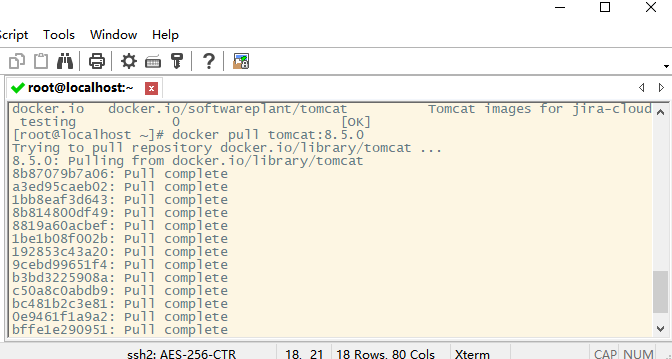
2、docker pull 镜像名:版本号 下载
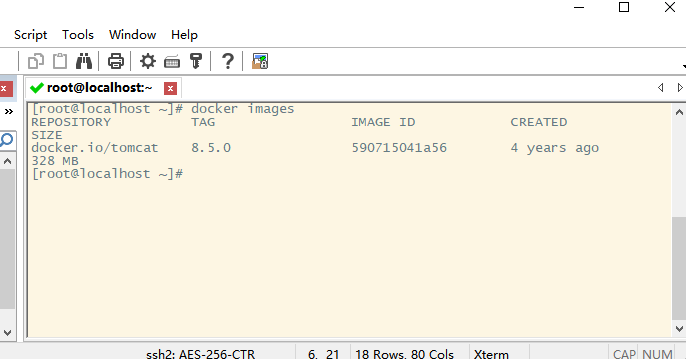
3、docker images 查看所有本地镜像
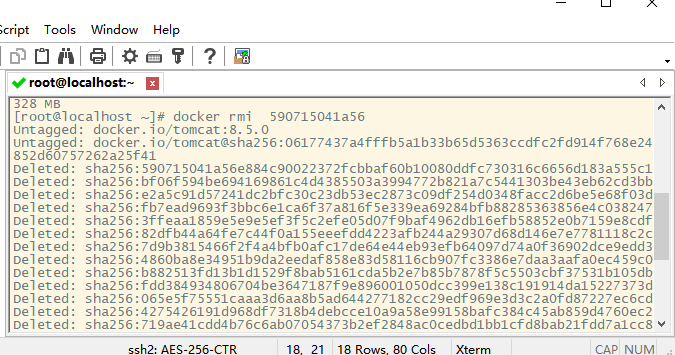
4、docker rmi(remove image)镜像ID 删除指定镜像:先停止此镜像所在的容器,然后删除容器后再删除此镜像
c、容器操作
1、创建容器:Docker镜像运行一次就会创建一个Docker容器。
2、运行容器:docker run [--name containerName] ‐d ‐p Linux操作系统端口:容器内部端口 imageName[:tag],其中containerName表示自定义容器名,-d表示后台运行,-p用于将Linux操作系统端口映
射到容器内部端口,imageName表示镜像名称,tag表示镜像版本

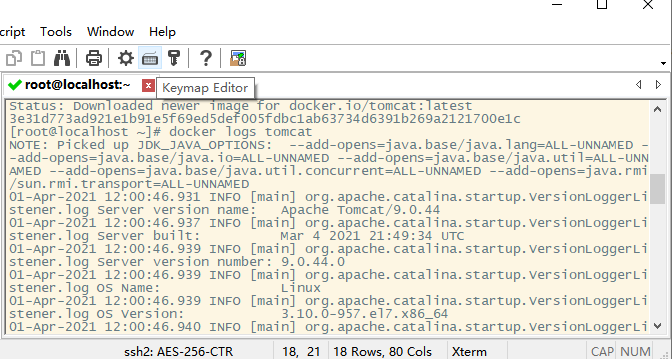
3、docker logs 容器名 容器日志
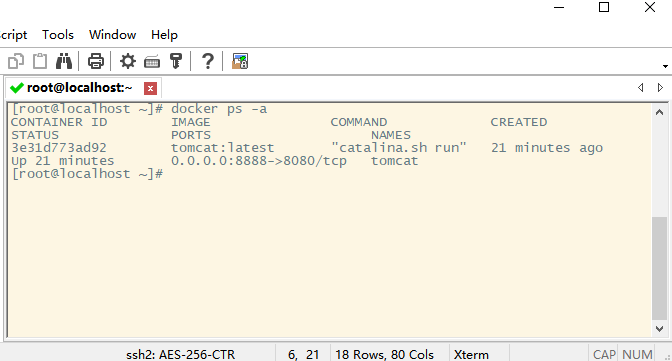
4、docker ps -a 查看docker所有容器 容器id
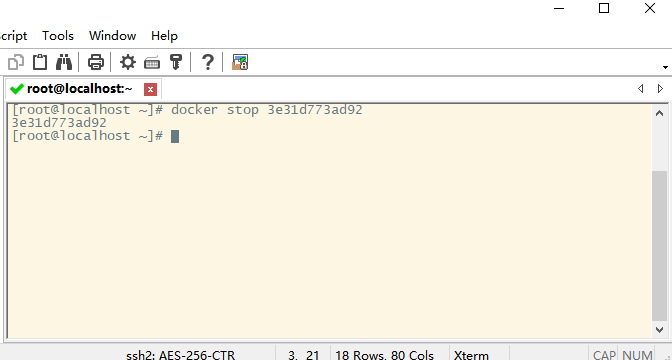
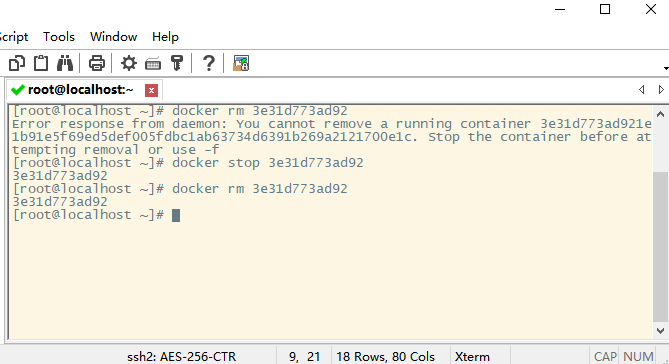
5、docker stop 容器id 停止容器
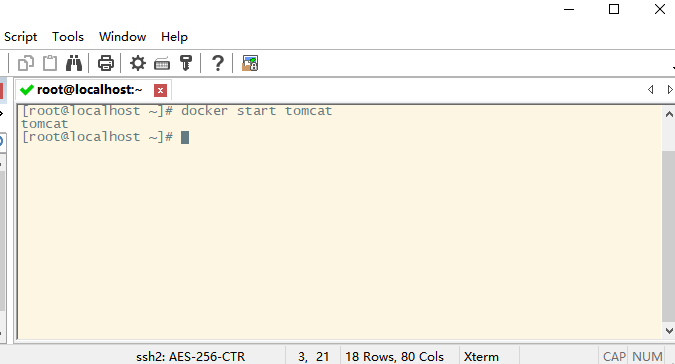
6、docker start 容器名 启动容器
7、docker rm 容器id 删除容器(要先停止容器,才能完成删除操作)
d、补充——防火墙:
1、添加端口:firewall-cmd --zone=public --add-port=端口名/tcp --permanent
2、重新加载:firewall-cmd --reload
3、设置自动开启容器里的镜像(以mysql为例):docker run --name mysql -d -p 3306:3306 --restart=always -e MYSQL_ROOT_PASSWORD=123456 mysql

 浙公网安备 33010602011771号