
一、ubuntu桌面版安装注意事项


二、ubuntu server优化
1、 更改主机名
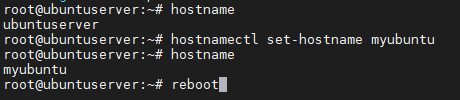
重启生效
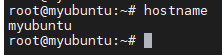
3、更改网卡名称
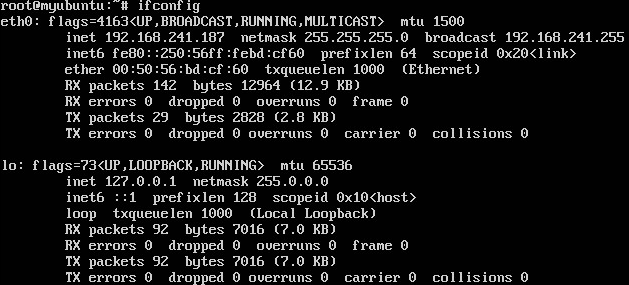
在安装os时更改(按F6后输入net.ifnames=0 biosdevname=0)
ifconfig查看
4、安装os时已经一起安装openssh-server的组件,配置sshd_config文件时,修改permitrootlogin yes即可允许root登录(ubuntu默认不允许),密码验证那一行删除注释,再使用passwd root设置密码,然后重启服务就可以使用ssh客户端登陆了。
但是重启后无法登录,发现原因如下:
i) ufw没有disable
ii) 查看/etc/netplan/01-netcfg.yaml文件时,发现网卡名称仍然为ens160(个人认为这是主要原因,但不知道为什么会出现这种情况),导致网卡没有自启动,修改为eth0后重启,ssh恢复正常。
5、ubuntu仓库路径:/etc/apt/sources.list,可以修改为阿里云的地址,国外的源可以删除
三、ubuntu网络配置
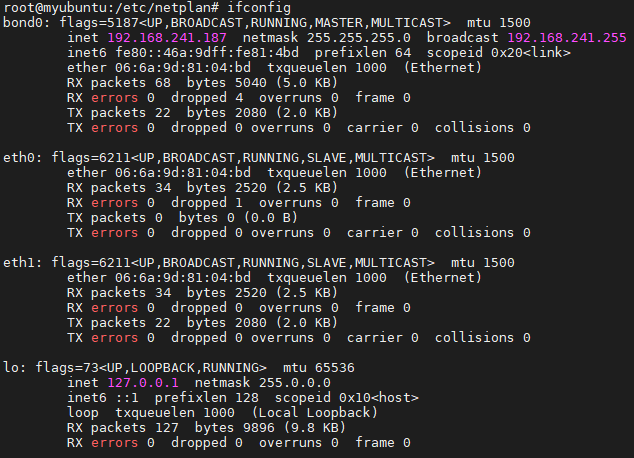
1、网卡绑定
Ubuntu 从 17.10 开始,已放弃在 /etc/network/interfaces ⾥固定IP的配置,⽽是改成 netplan ⽅式,配置⽂件是:/etc/netplan/01-netcfg.yaml
i) 先备份:cp /etc/netplan/01-netcfg.yaml /etc/netplan/01-netcfg.yaml.backup
ii) 修改配置文件01-netcfg.yaml
network:
version: 2
renderer: networkd
ethernets:
eth0:
dhcp4: no
dhcp6: no
eth1:
dhcp4: no
dhcp6: no
bonds:
bond0:
interfaces:
- eth0
- eth1
addresses: [192.168.241.187/24]
gateway4: 192.168.241.254
nameservers:
addresses: [114.114.114.114]
parameters:
mode: active-backup
mii-monitor-interval: 100
iii) 应用配置 sudo netplan apply
iv) ifconifg查看
2、配置网卡桥接
i) 安装bridge组件:apt-get install bridge-utils
ii) 先备份,增加如下配置
eth1
dhcp4: no
dhcp6: no
bridges:
br0:
dhcp4: no
dhcp6: no
addresses: [10.0.0.2/24]
gateway4: 10.0.0.1
interfaces:
- eth1
iii) sudo netplan apply应用配置后生效;
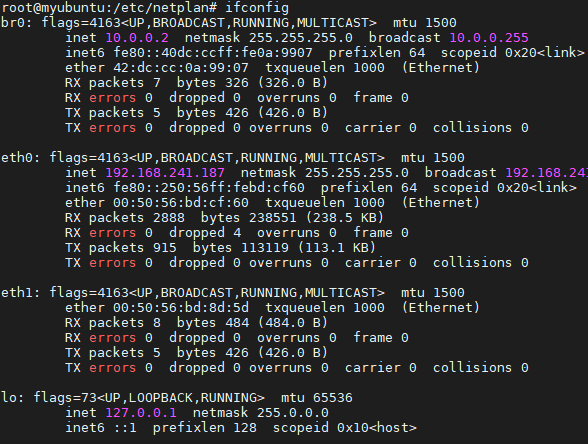
备注:配置网卡桥接和bond之后若想取消,只恢复配置并应用并不能生效,重启后解决(不知道是否有其他方法)。
四、安装软件
1、源码包安装,以jdk为例;
i) 上传软件包;
ii) 解压到对应路径:tar -zxvf jdk-8u161-linux-x64.tar.gz -C /usr/local/
iii) 设置软链接ln -sv /usr/local/jdk1.8.0_161/ /usr/local/jdk并设置环境变量;
iv) source /etc/profie
v) 查看java版本;

2、apt安装,以nginx为例;
i)sudo apt-get install nginx=1.14.0-1~bionic
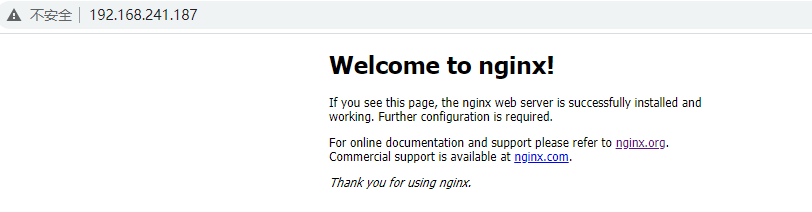
3、安装完成后,启动服务,查看;

 浙公网安备 33010602011771号