

idea使用技巧大全2
idea中Eclipse Code Formatter插件设置
在settings里面找到plugins这个选项,搜索Eclipse Code Formatter,点击安装,重启idea即可进行配置;
首先,先安装Eclipse Code Formatter插件;
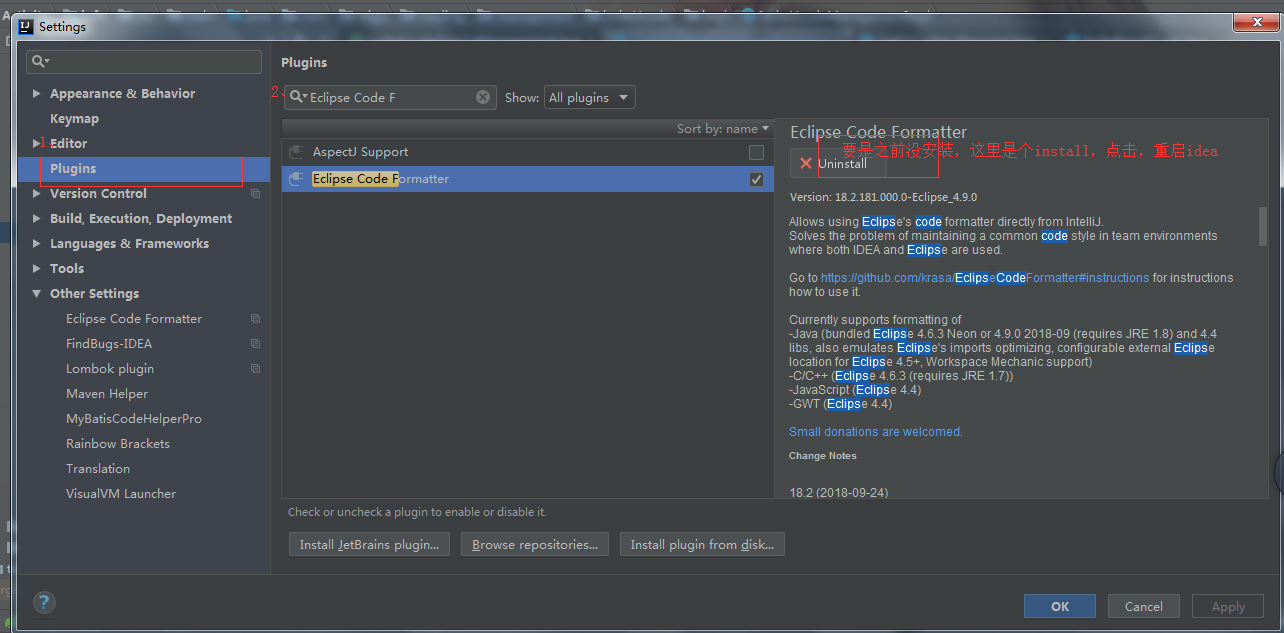
重启idea后,进行设置;
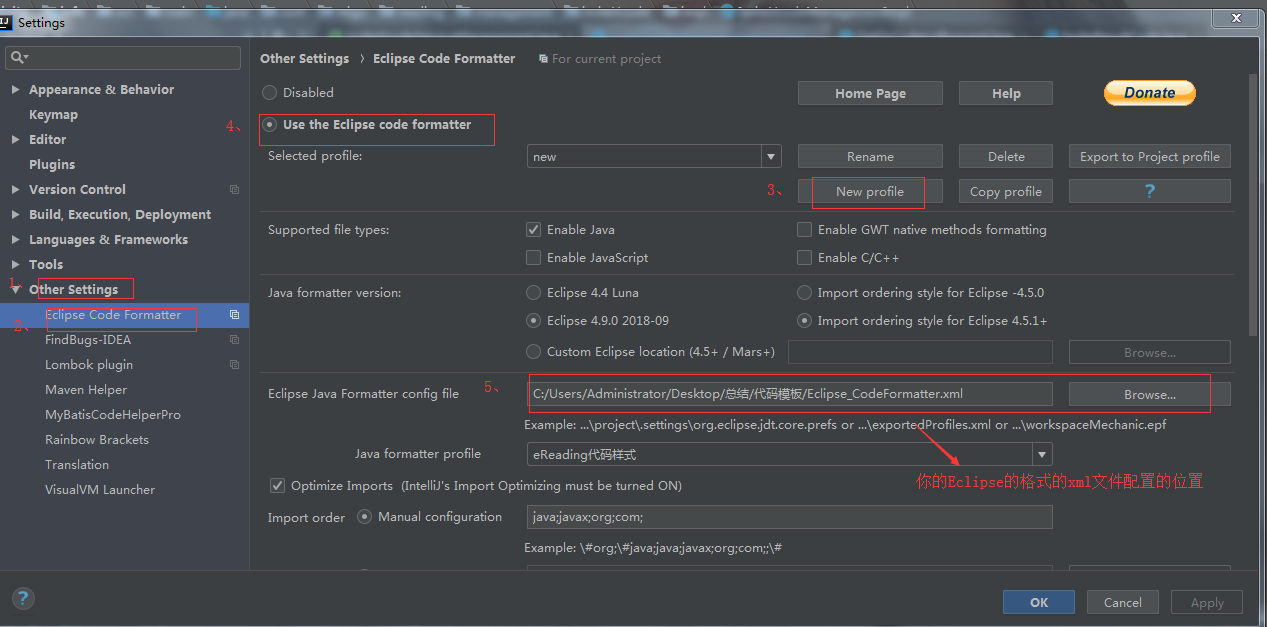
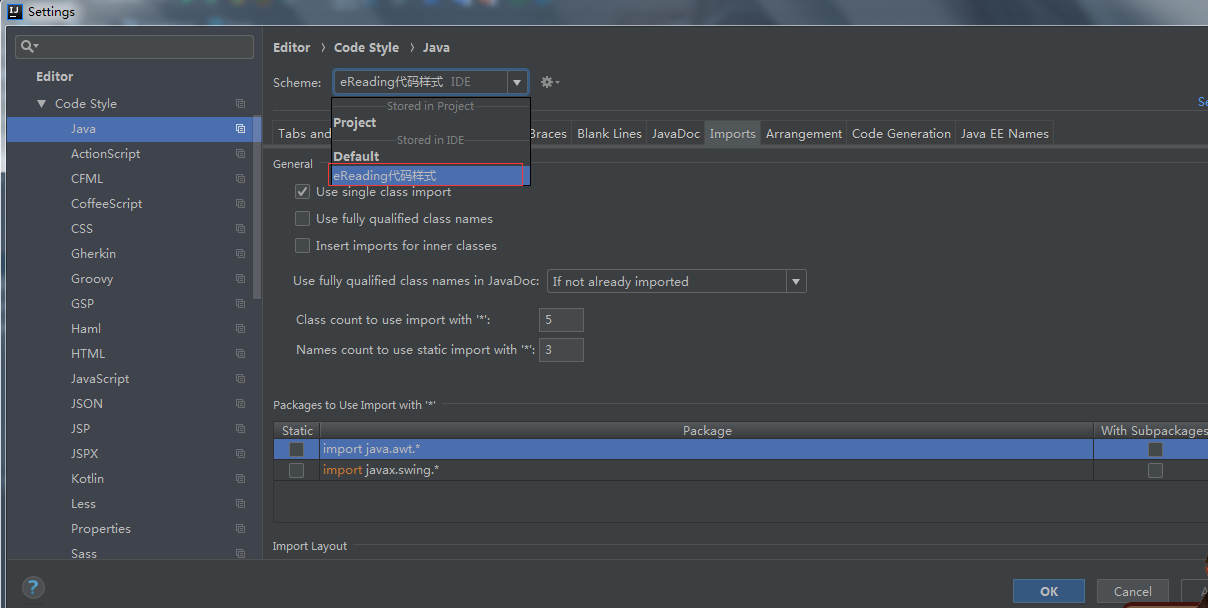
选择我们这导入的格式化模板:
Live Templates
基本使用
IDEA 自带很多常用的动态模板,在 Java 代码中输入fori,回车就会出现
for (int i = 0; i < ; i++) {}
img
按Tab可以在各个空白处跳转,手动填值。
自定义 Template
官方自带模板毕竟不能满足我们个人编码风格的需要,Live Templates提供了变量函数的方式供我们自定义。
简单用法
新增自定义模板,首先需要填写触发单词(即 Abbreviation),描述是可选的,然后定义模板的上下文,点击define选择Java,这样在编辑 Java 的时候就会触发当前模板,定义完上下文之后,就可以填写模板了。

下面列举几个我常用的简单模板
|
1
2
3
4
5
6
7
8
9
10
11
12
13
14
15
16
17
18
19
20
21
22
23
24
|
==========
<out>
----------
System.out.println($END$)
==========
<pfs>
----------
private final static String $varName$ = "$var$";`
==========
<privateField>
----------
/**
* $COMMENT$
*/
@Getter
@Setter
private $TYPE$ $NAME$;
==========
<main>
----------
public static void main(String[] args) {
$END$
}
==========
|
模板支持变量的定义,使用$$包围的字符表示一个变量。$END$是一个特殊的预定义变量,表示光标最后跳转的位置。每个变量的位置都可以跳转过去。
高级用法
如果你用过 vim 的Code Sinppet插件,你会发现模板里面是可以执行函数的,强大的 Live Templates当然也支持,而且 IDEA 能够感知代码的语义,例如说当前编辑的函数的参数。但这一点就能够让我们玩出花来。我们从易到难来研究模板函数的功能。
前面我们提到的变量可以绑定函数,配置方式如上图所示。
快速声明变量
声明变量是一个常用的操作,特别是需要声明变量需要加注解,注释的时候,这些代码写起来就很枯燥。下面是我定义的模板:
|
1
2
3
4
5
6
7
8
|
<osgiRef>
----------
/**
* $END$
*/
@OsgiReference
@Setter
private $TYPE$ $NAME$;
|
乍一看这个模板跟我上面定义的privateField差不多,唯一的不同在于我给这些变量绑定了函数。
clipboard():返回当前粘贴板的字符串decapitalize():将输入的字符串首字母变为小写
下面我们演示一下,我们先拷贝当前类名,然后输入osgiRef

快速声明 logger
声明 logger 也是一个常用的操作,上面我们是利用了粘贴函数来快速声明变量,现在我们来利用另一个函数className(),顾名思义,它的作用就是返回当前类名。
|
1
2
3
4
|
<logger>
----------
/** logger */
private static final Logger LOGGER = LoggerFactory.getLogger($CLASS$.class);
|

最强大的 groovyScript()
如果说上面用到的函数提供的能力有限,不够灵活,那么groovyScript()提供了一切你想要的能力,它支持执行 Groovy 脚本处理输入,然后输出处理后的字符串。
|
1
2
3
4
|
groovyScript("code", ...)
| code | 一段Groovy代码或者Groovy脚本代码绝对路径 |
| ... | 可选入参,这些参数会绑定到`_1, _2, _3, ..._n`, 在 Groovy 代码中使用。|
|
下面我们来看一下它的实际应用。
快速 bean 配置
新增一个服务都要在 Spring 中注册一个 bean,一般这个配置无非就是将指明id和class,由于我们是在 xml 中配置,所以不能利用className()函数,但是我们可以利用clipboard()函数获取到类的全引用,在 IDEA 中我们直接右键类名,点击Copy Reference就行。然后执行 groovy 脚本获取类名。
|
1
2
3
|
<bean>
----------
<bean id="$id$" class="$REF$" />
|
id绑定decapitalize(groovyScript("_1.tokenize('.')[-1]", clipboard())),首先取clipboard()的值得到类的全引用,然后执行 groovy 代码_1.tokenize('.')[-1](按.分割为字符串数组,然后取最后一个即可得到类名,然后用decapitalize()将首字母小写即可得到id。

快速打印当前上下文信息
打印错误日志的时候需要打印当前上下文信息的,例如说入参,有时候入参很多的时候,写起来很痛苦,好在有模板函数methodParameters(),返回当前函数参数的列表,当然这个列表我们不能直接使用,需要结合groovyScript对它进行转化。
|
1
2
3
|
<printContext>
---------------
LogUtil.$TYPE$(LOGGER, "$MSG$ " + $params$);
|
将params绑定到groovyScript("'\"' + _1.collect { it + ' = [\" + ' + it + ' + \"]'}.join(', ') + '\"'", methodParameters()),就能够自动将当前函数的参数格式化后输出。

总结
上面我们简单介绍了常用的模板函数,其实 IDEA 还有很多其它模板函数,具体参考Creating and Editing Template Variables。IDEA 是一个很强大的工具,善用工具能够极大的提高工作效率,将精力投入到关键的事情上,而不是将时间浪费在编写重复代码上面。一些更高级的用法还有待大家去发掘。最后推广一波我写的代码生成插件CodeMaker,好好利用也能节省很多重复编写代码的时间。
link: https://www.cnblogs.com/bluestorm/p/6649757.html
注释的模板
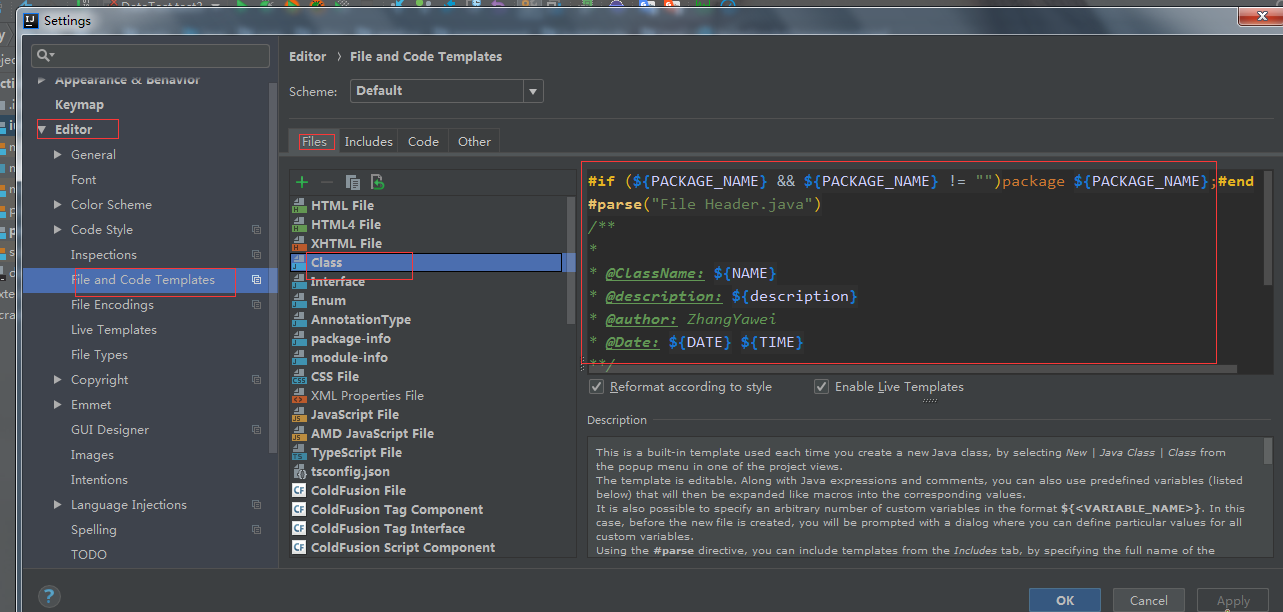
先设置类注释的模板:
settings==>Editor===>File and Code Templates===>files==>class里面进行设置,设置完成后应用即可;
注释模板如下:

/**
*
* @ClassName: ${NAME}
* @Description: ${description}
* @Author: YYY
* @Date: ${DATE} ${TIME}
**/
方法注释设置:
Editor==》Live Template===》
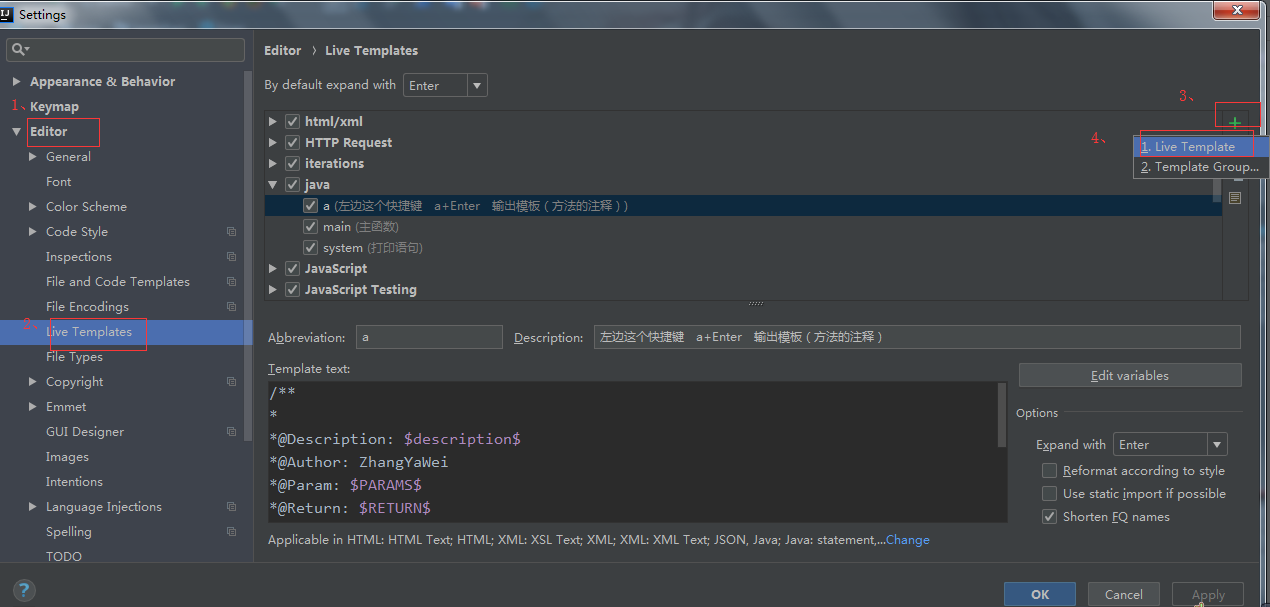
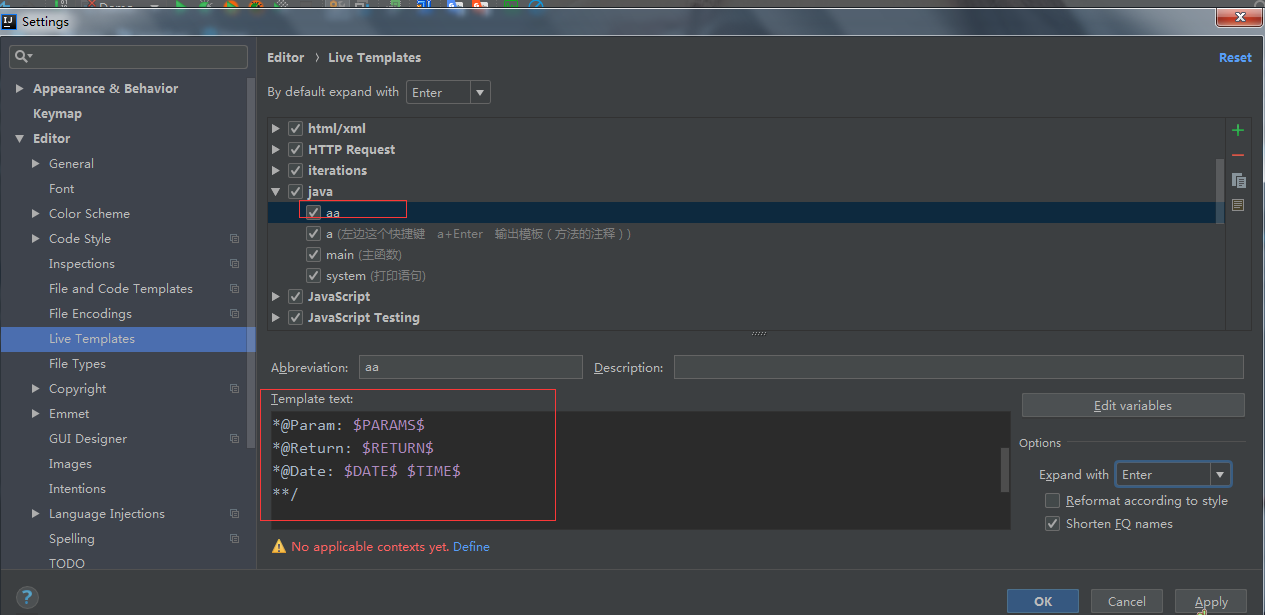
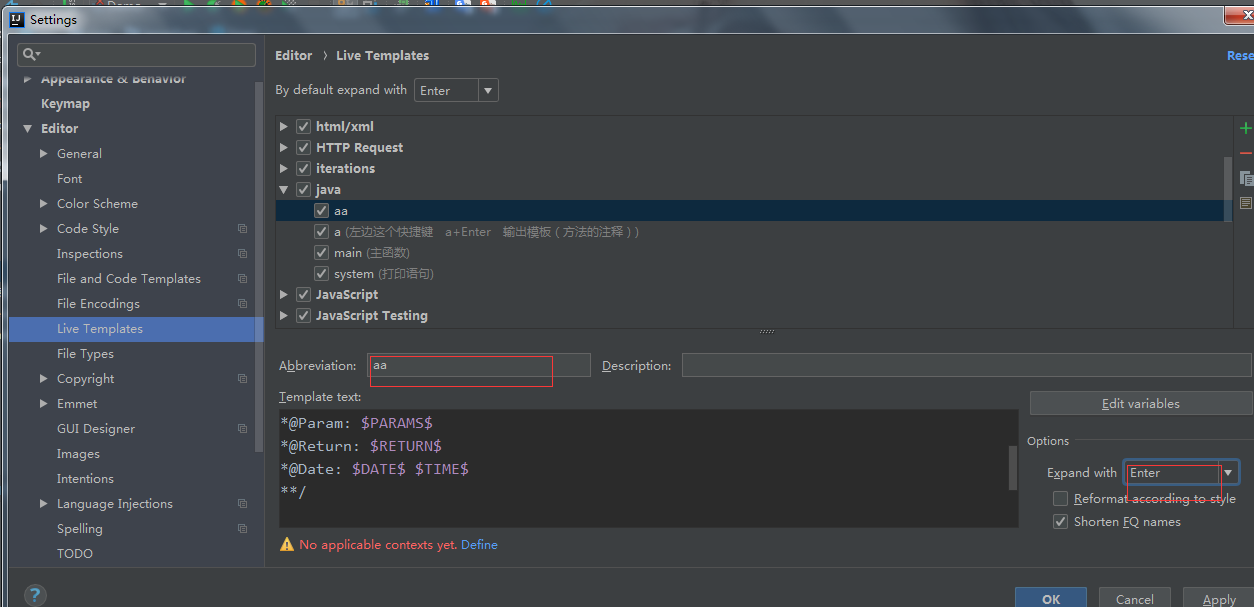
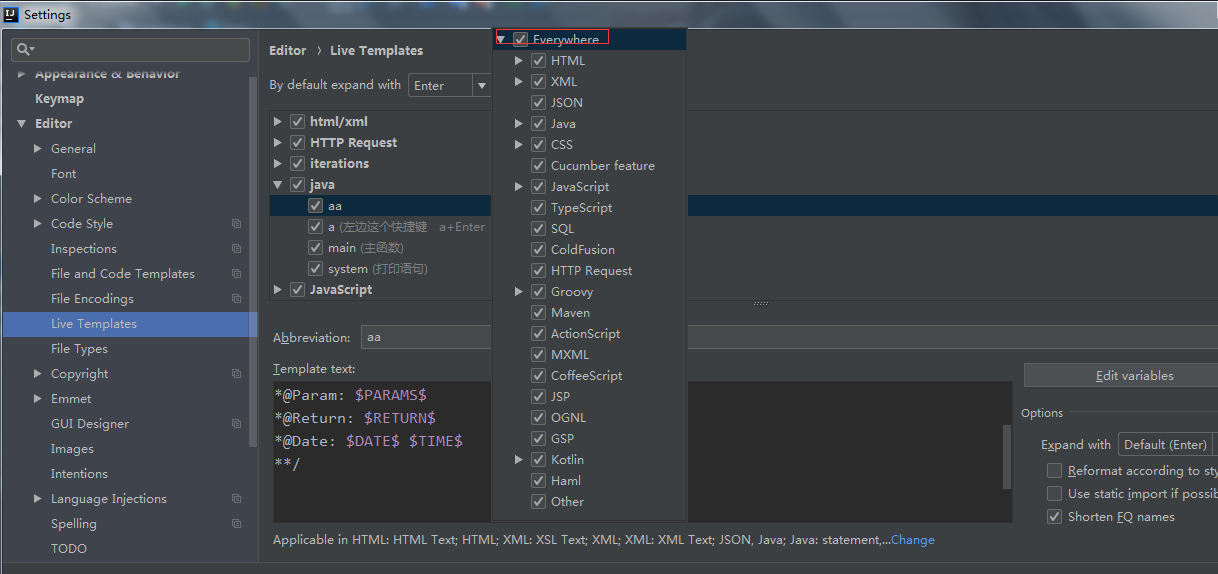
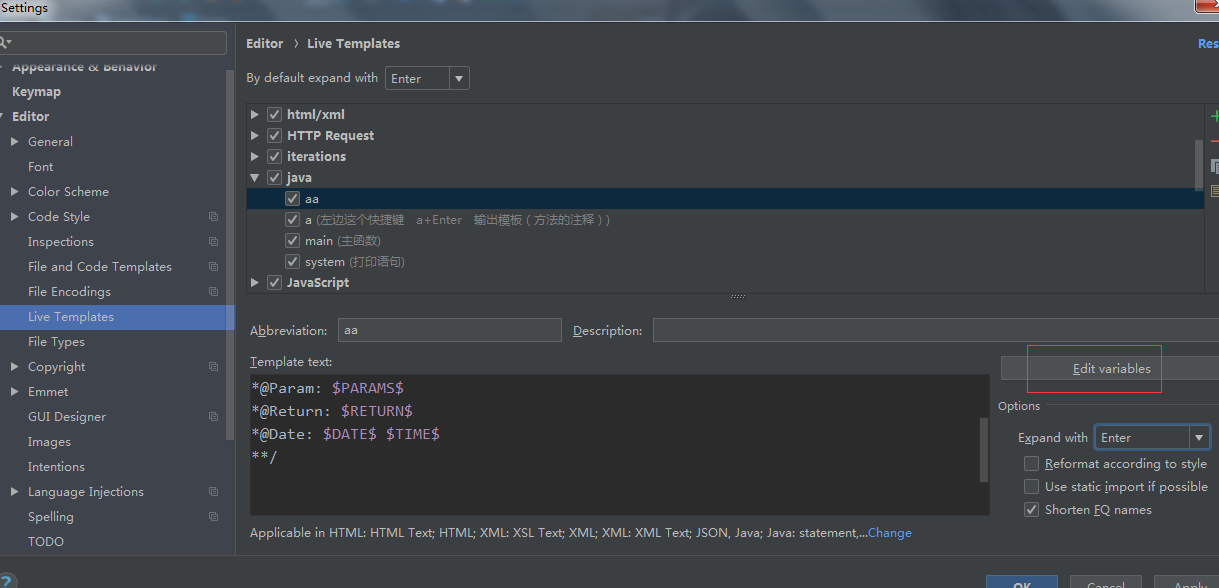
其中,Abbreviation中的aa,和Expand with中的Enter,意思是你设置完整注释后,在方法里面先输入aa,再按Enter,注释就会补全,很方便;
Template text里贴入注释内容:
/**
*
*@Description: $description$
*@Author: YYY
*@Param: $PARAMS$
*@Return: $RETURN$
*@Date: $DATE$ $TIME$
**/
设置应用的范围:点击define
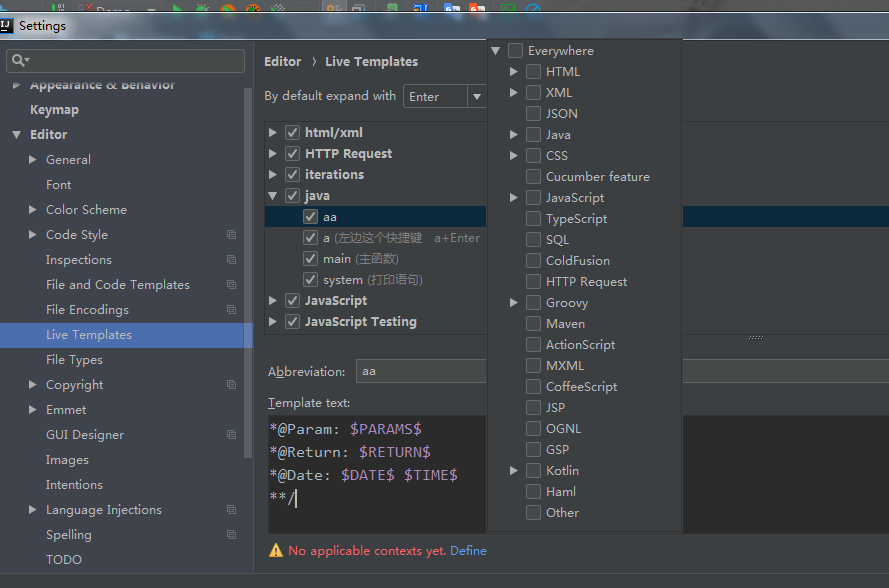
我这边设置的anywhere,可以根据你的需要设置;
然后点击Edit variagles;
进入编辑模式;
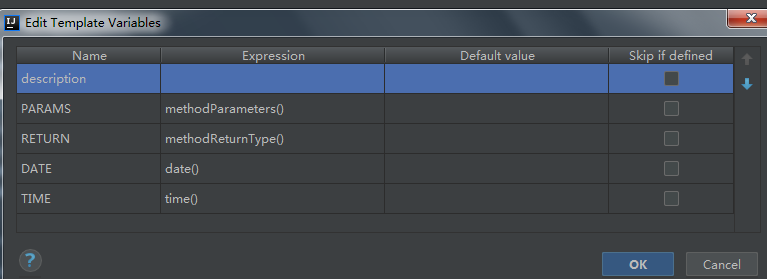
把各个属性进行以上设置,然后ok,再apply,即可使用;使用方法的注释的时候,在方法里,先输入aa,再按Enter,即可出来注释;
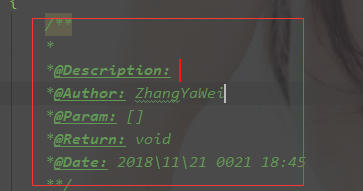
注意:这里直接在方法外面加注释,获取不到参数和返回值,因为参数和返回的值只有在函数作用域内,intellij才能找到。所以快捷键最好还是在方法内部敲,再把注释复制出去。
link: https://www.cnblogs.com/zhang-yawei/p/9991011.html
Enable Live Templates
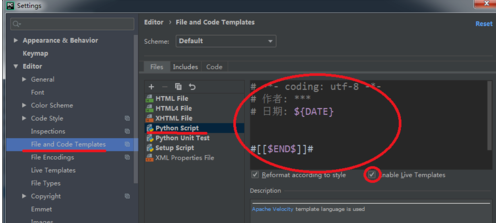
在python script编辑框中输入我们需要在文件头中显示的内容,如下图所示:其中,#[[$END$]]#是用于控制光标位置的,同时需要勾选“Enable Live Templates”

 浙公网安备 33010602011771号