创建完我们的Power Canvas APP后,就可以通过画布应用来实现我们需要的功能,下面我们就一起来看一下如何通过画布应用来实现拍照扫描条码的功能吧。
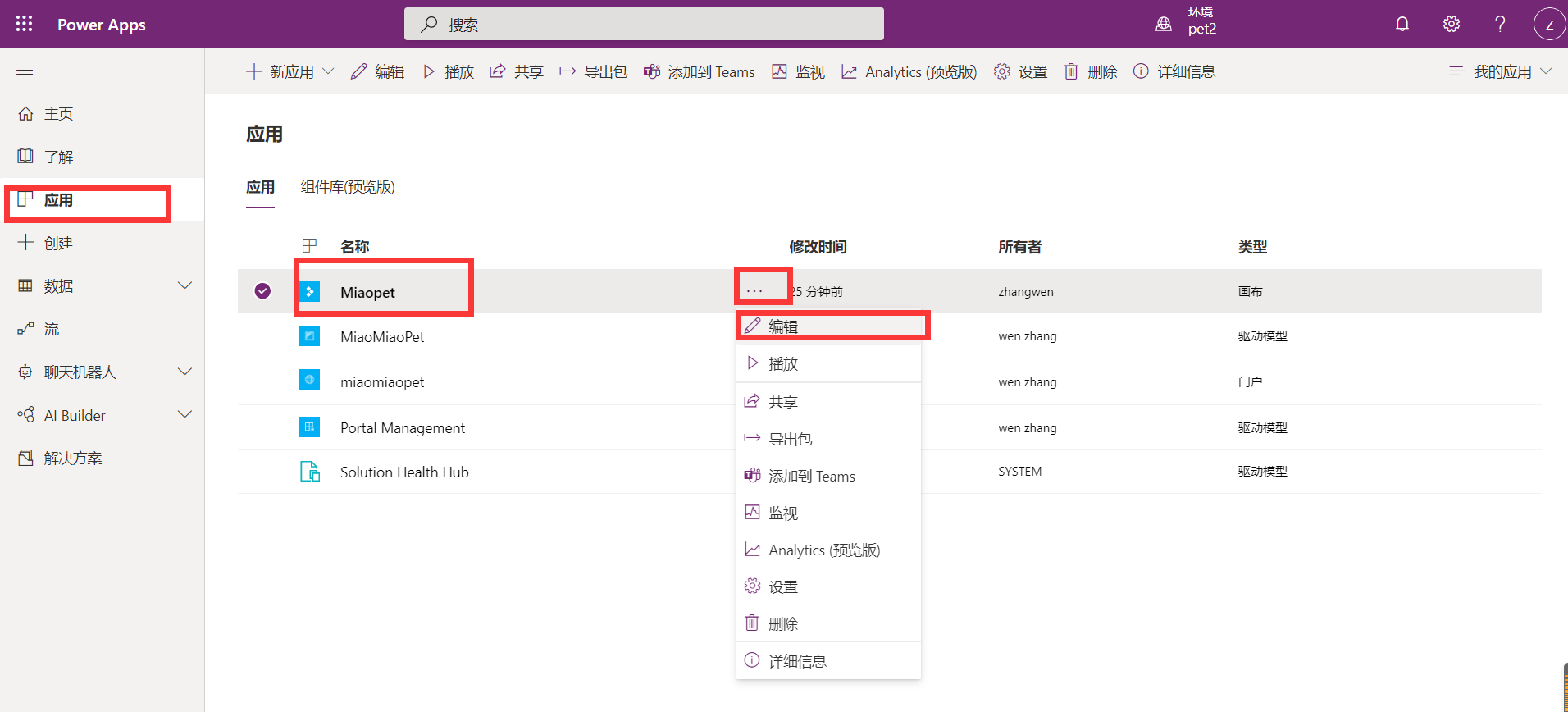
1. 打开我们的Power Portal,在左侧导航栏中找到应用,选择我们创建的App,点击编辑。
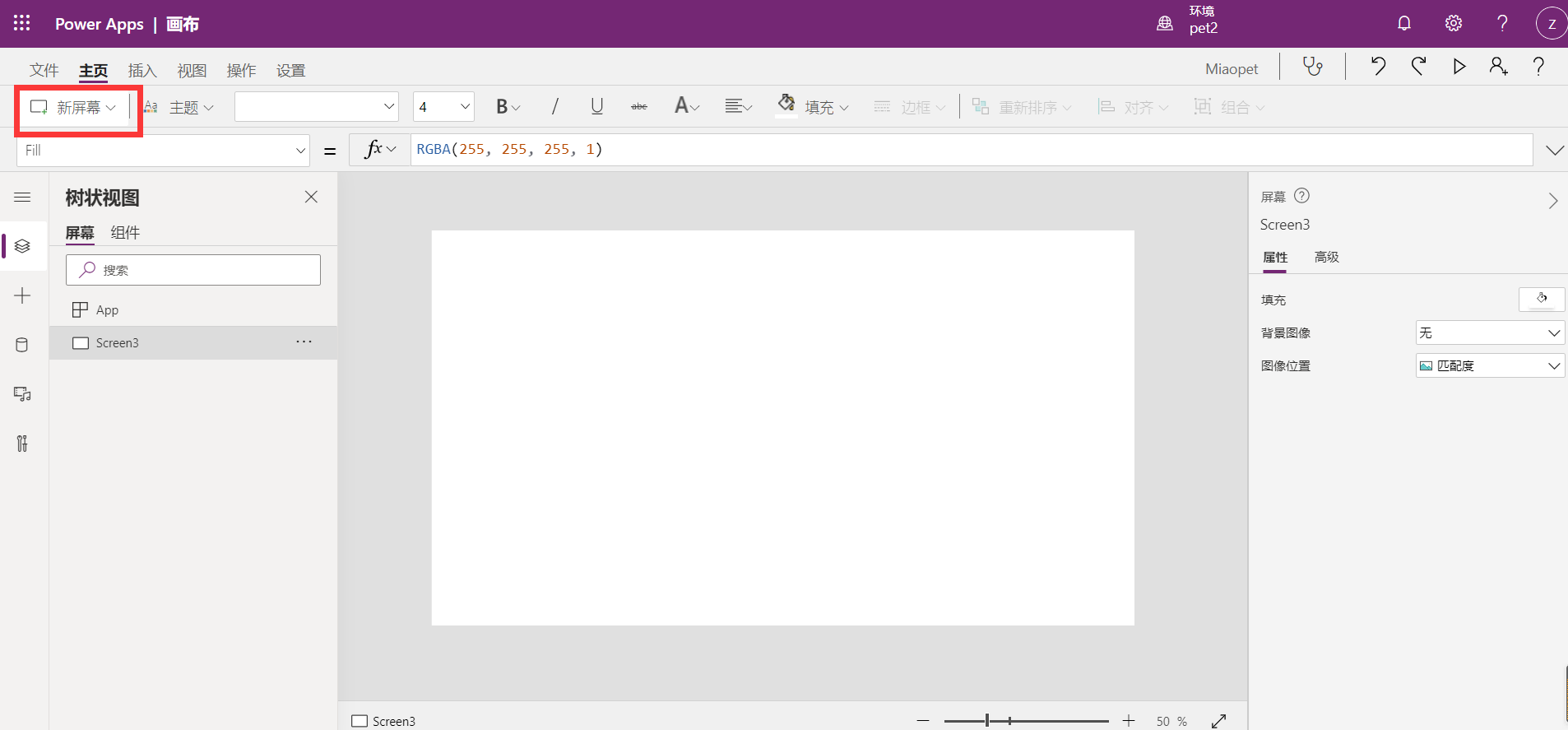
2. 点击左上角新屏幕,选择空白。

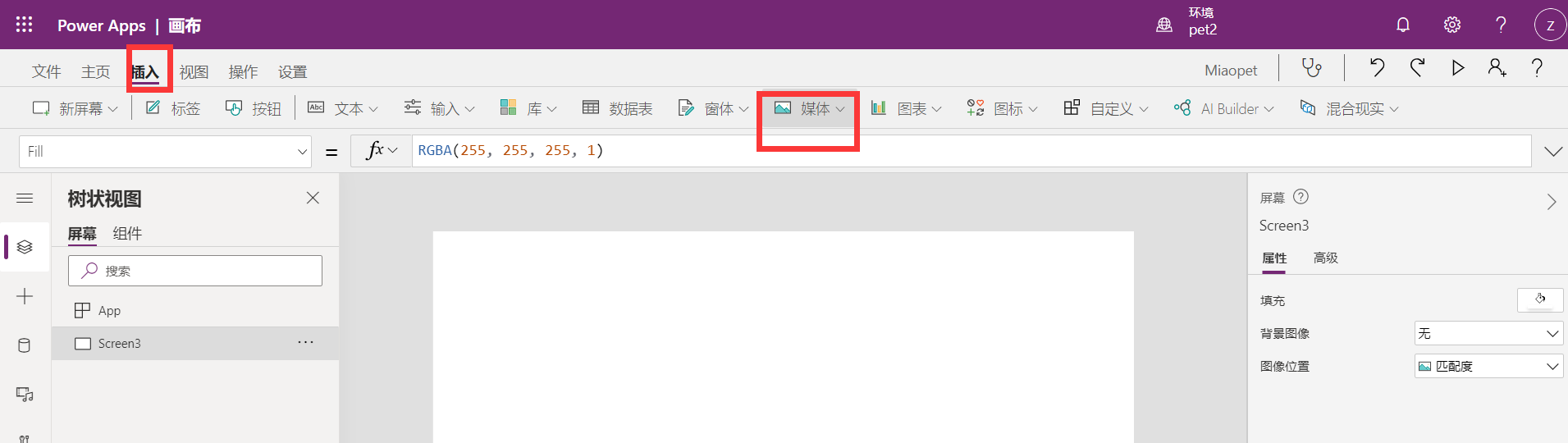
3. 选择上方导航栏中的插入,选择媒体。
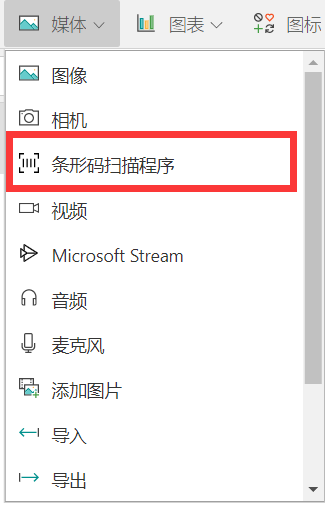
4. 选择条形码扫描程序。
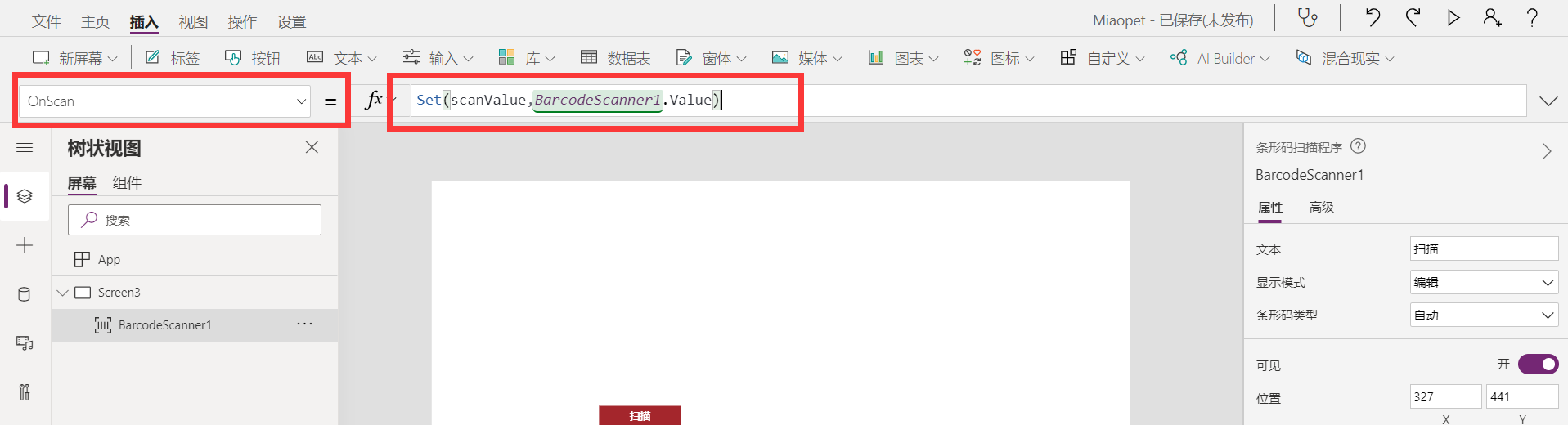
5. 在上方输入Onscan,函数位置输入Set(scanValue,BarcodeScanner1.Value).
6. 在上方点击标签添加。

7. 在上方输入Text,“Scan Result”.

8. 再次点击插入,选择媒体下的条形码扫描程序。

9. 先选择Text,后面改成“Scan and Go”.

10. 再选择Onscan,后面改成Launch(BarcodeScanner2.Value).

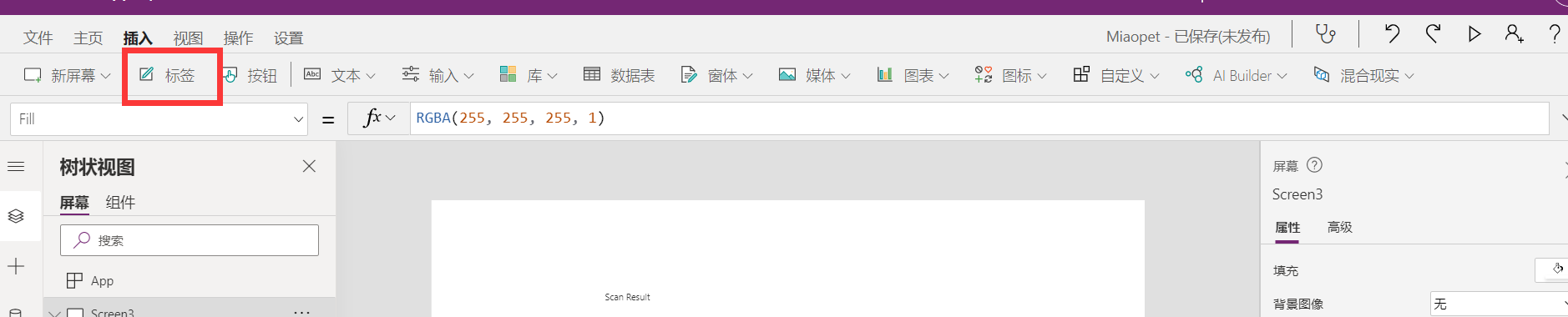
11. 改完之后,我们再次选择添加标签。
12. 将内容改成scanValue.

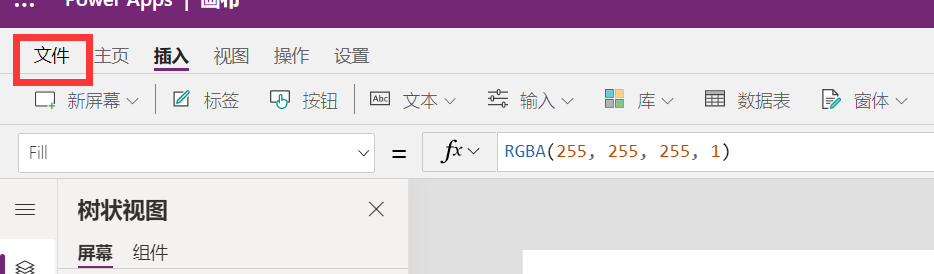
13. 然后我们找到文件。
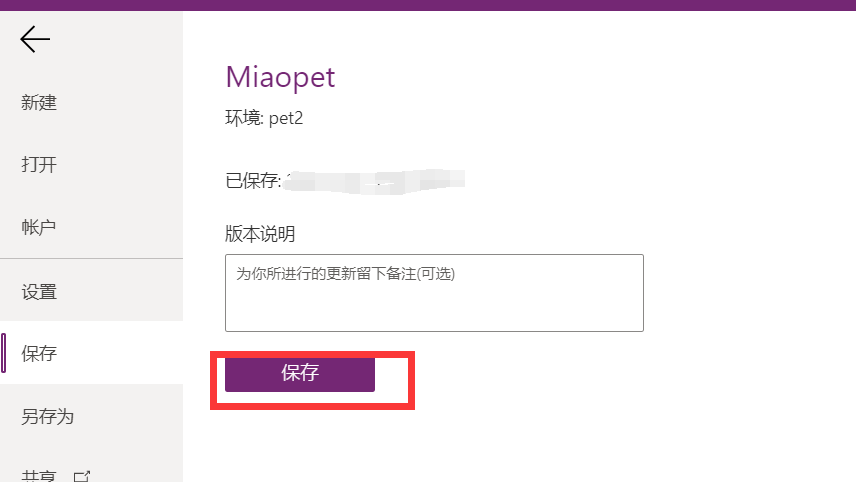
14. 选择保存。
15. 保存完后我们点击发布。
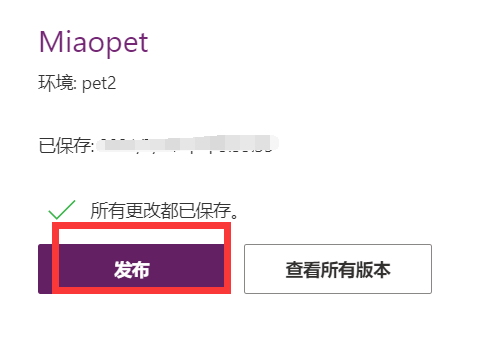
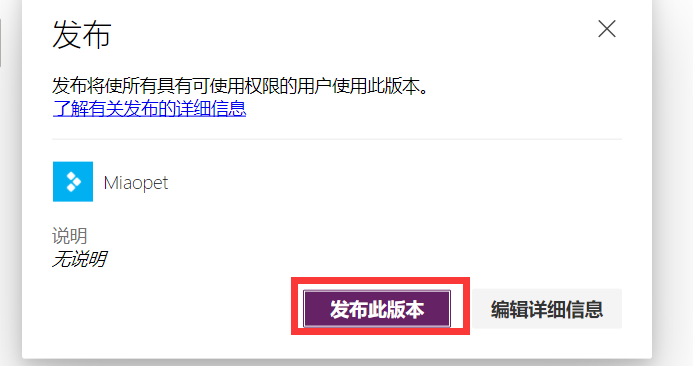
16. 点击发布此版本,就可以去手机版Power App上查看我们创建的App了。
17. 点击我们刚刚创建的App.
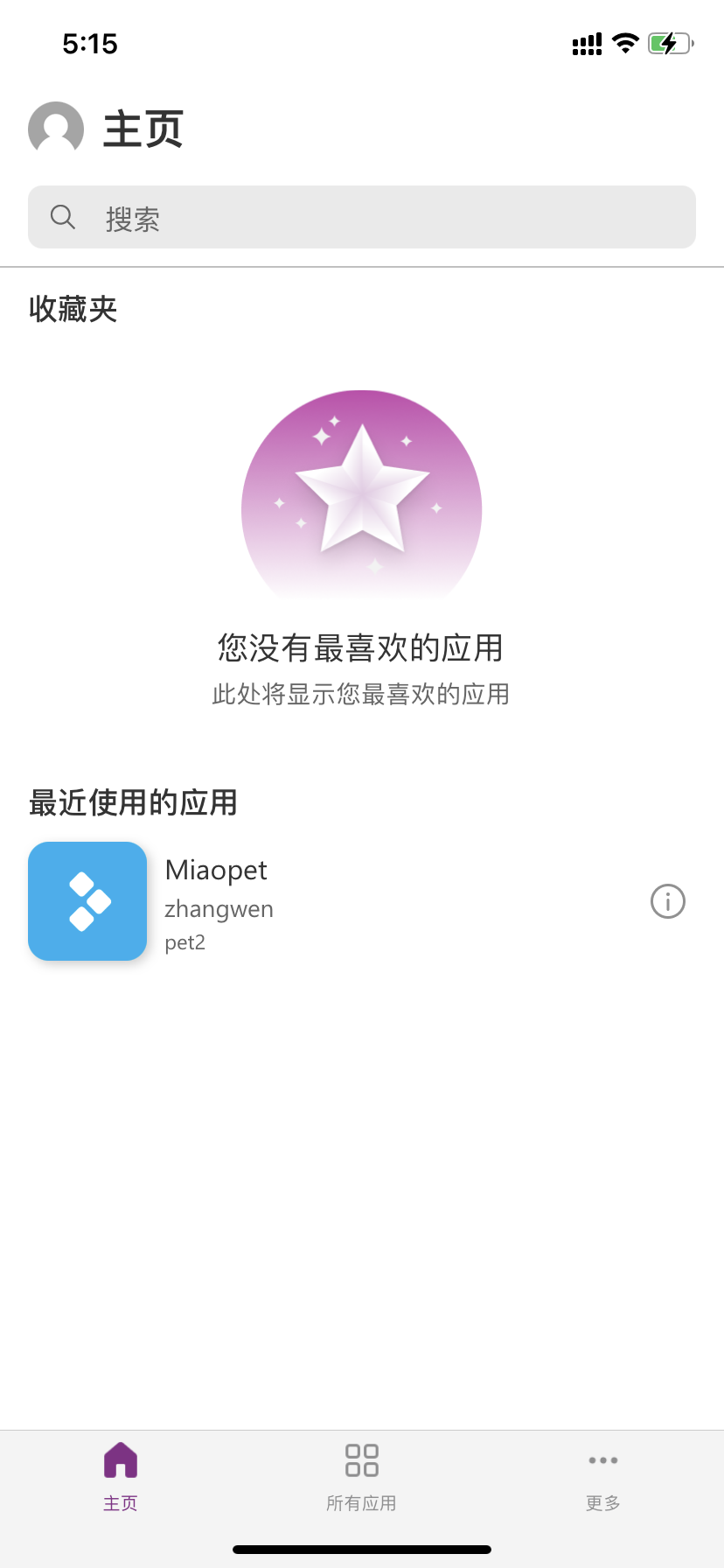
18. 允许相机使用之后进入到我们刚刚创建的新屏幕,点击扫描。

19. 出现扫描框后,随意找一个带有扫码框的物品进行扫描。

20. 扫完之后就能看到我们另一个文本框会显示我们刚才扫描的条形码数字了。


 浙公网安备 33010602011771号