


Android笔记——文本框(TextView)
一、常见属性
android:text:文本
android:background: 背景颜色
android:textSize:字体大小,单位用sp
android:textColor:字体颜色
android:layout_gravity:相对父级的位置,控件的对齐方式
android:drawableRight:在右边添加图片,方向也可以是left、right、top、bottom;还可以在activity文件直接添加图片,并控制图片大小
android:drawablepadding:给图片和文字之间添加间隔
二、书写TextView控件
(1)在layout布局文件里面书写TextView
<TextView
            android:id="@+id/文本框的id"
            android:layout_width="宽度"
            android:layout_height="高度"
            android:text="文字..."
            其它样式.../>
如果需要修改特殊样式需要在activity文件修改,不需要直接跳过第二和第三步:
(2)在acitvity文件方法体外声明文本框
private TextView 自定义文本框名字;
(3)在activity文件方法体内通过id找到文本框
自定义文本框名字= (TextView) findViewById(R.id.文本框的id);
注意:所需要的包,可以直接Alt+Enter自动导入
三、使用...代表显示不了的文字的方法
(1)给控件固定的宽度
(2)android:maxLines="整数"
代表最多显示1行
(3)android:ellipsize="end"
在末尾添加"..."
四、制作走马灯特效的简单方法
(1)android:ellipsize="marquee"
设置走马灯显示
(2)android:marqueeRepeatLimit="marquee_forever"
设置重复的次数为永久
(3)android:focusable="true"
获取焦点
(4)android:focusableInTouchMode="true"
可以通过touch获取焦点
(5)android:singleLine="true"
单行显示文字
五、添加中横线或下划线
(1)在layout文件添加控件
<TextView
        android:id="@+id/自定义的id"
        android:layout_width="宽度"
        android:layout_height="高度"
        android:text="@string/str_test"
        各种样式.../>
文本可以书写在strings.xml文件里面
1.书写规则:
<string name="name属性值">文字</string>
2.获取strings.xml中的文字
android:text="@string/name属性值"
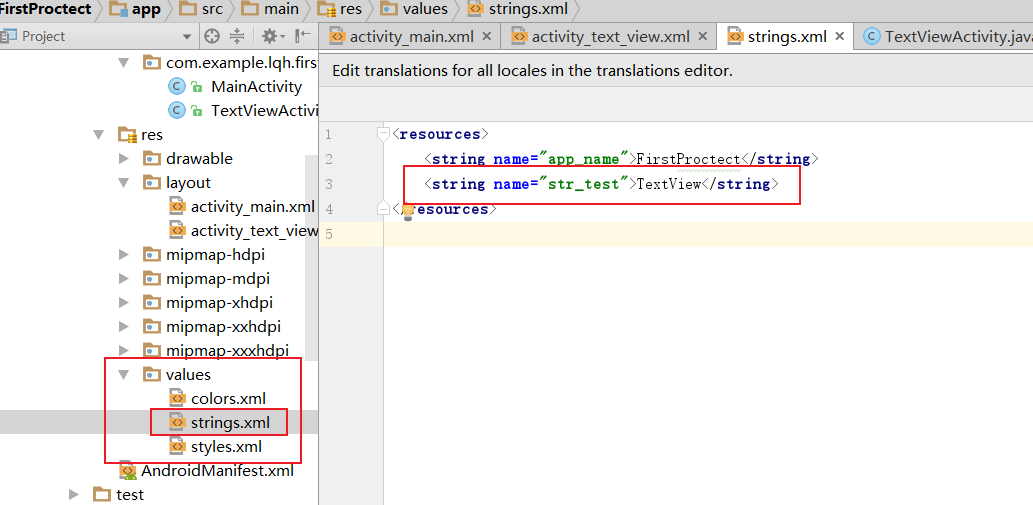
(2)在activity文件书写中横线或下划线样式
package com.example.lqh.firstproctect;

import android.app.Activity;
import android.graphics.Paint;
import android.os.Bundle;
import android.widget.TextView;


public class TextViewActivity extends Activity {
    private TextView 自定义文本名字;
    @Override
    protected void onCreate(Bundle savedInstanceState) {
        super.onCreate(savedInstanceState);
        setContentView(R.layout.activity_text_view);
        自定义文本名字 = (TextView) findViewById(R.id.自定义的id);
        自定义文本名字.getPaint().setFlags(Paint.STRIKE_THRU_TEXT_FLAG);//添加中横线
        自定义文本名字.getPaint().setAntiAlias(true);//去掉锯齿
    }
}
1.STRIKE_THRU_TEXT_FLAG:中横线
2.UNDERLINE_TEXT_FLAG:下划线
(3)也可以通过html添加中横线或下划线
package com.example.lqh.firstproctect;

import android.app.Activity;
import android.os.Bundle;
import android.text.Html;
import android.widget.TextView;


public class TextViewActivity extends Activity {
    private TextView text5;
    @Override
    protected void onCreate(Bundle savedInstanceState) {
        super.onCreate(savedInstanceState);
        setContentView(R.layout.activity_text_view);
        text5 = (TextView) findViewById(R.id.txt_05);
        text5.setText(Html.fromHtml("<del>TextView</del>"));
    }
}
1.<del></del>:中横线
2.<u></u>:下划线
六、带图片的TextView
可以设置四个方向的图片:drawableTop(上),drawableButtom(下),drawableLeft(左),drawableRight(右)
(1)将准备好的图片放在drawable文件夹里面
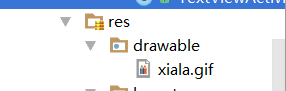
(2)在layout布局文件里设置图片,但不能修改图片大小
<TextView
        android:id="@+id/自定义的id"
        android:layout_width="宽度"
        android:layout_height="高度"
        android:drawableRight="@drawable/图片名称(不包含后缀名)"
        />
(3)在activity文件里设置图片,可以修改图片大小
package com.example.lqh.firstproctect;

        import android.app.Activity;
        import android.graphics.drawable.Drawable;
        import android.os.Bundle;
        import android.widget.TextView;


        public class TextViewActivity extends Activity {

            private TextView 自定义的文本框名字;
            @Override
            protected void onCreate(Bundle savedInstanceState) {
                super.onCreate(savedInstanceState);
                setContentView(R.layout.activity_text_view);
                //控制图片的大小
                自定义的文本框名字 = (TextView) findViewById(R.id.自定义的id);
                Drawable drawable = getResources().getDrawable(R.drawable.图片名字);
                drawable.setBounds(0,0,50,50);//第一个参数是距离左边距离,第二个参数是距离上边距离,第三个参数是长度,第四个参数是宽度
                自定义的文本框名字.setCompoundDrawables(null,null,drawable,null);//参数依次为左上右下,这里只设置了右边的图片,所以其它为null
            }
        }
七、点击跳转到其它页面
(1)添加新的acrivity文件
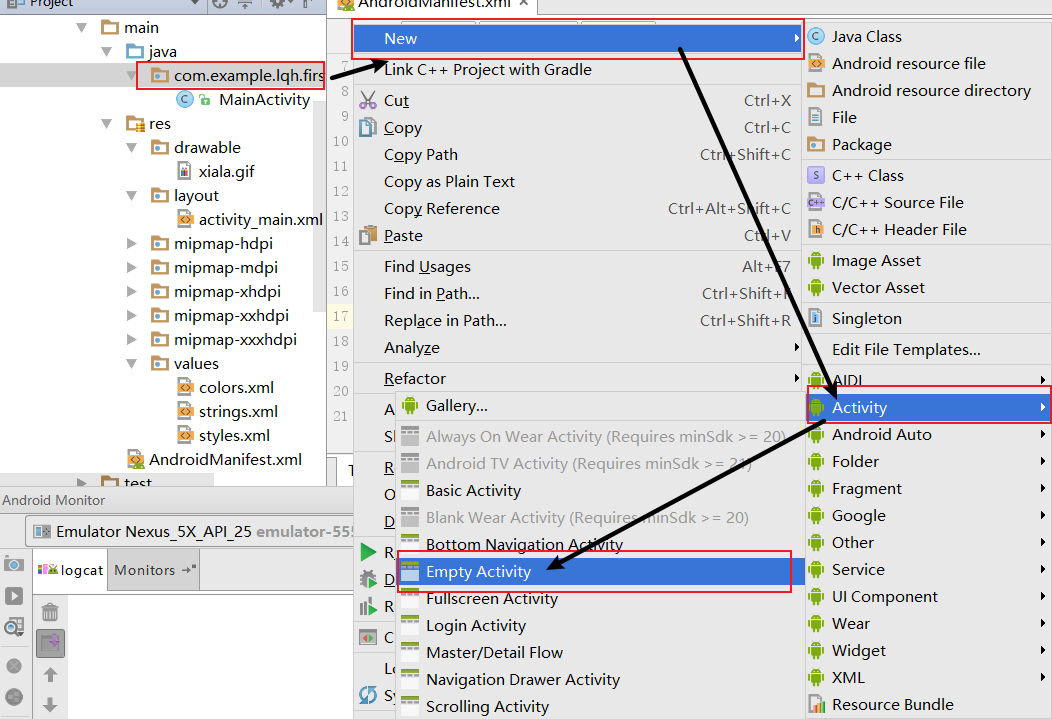
(2)取acrivity文件的名字
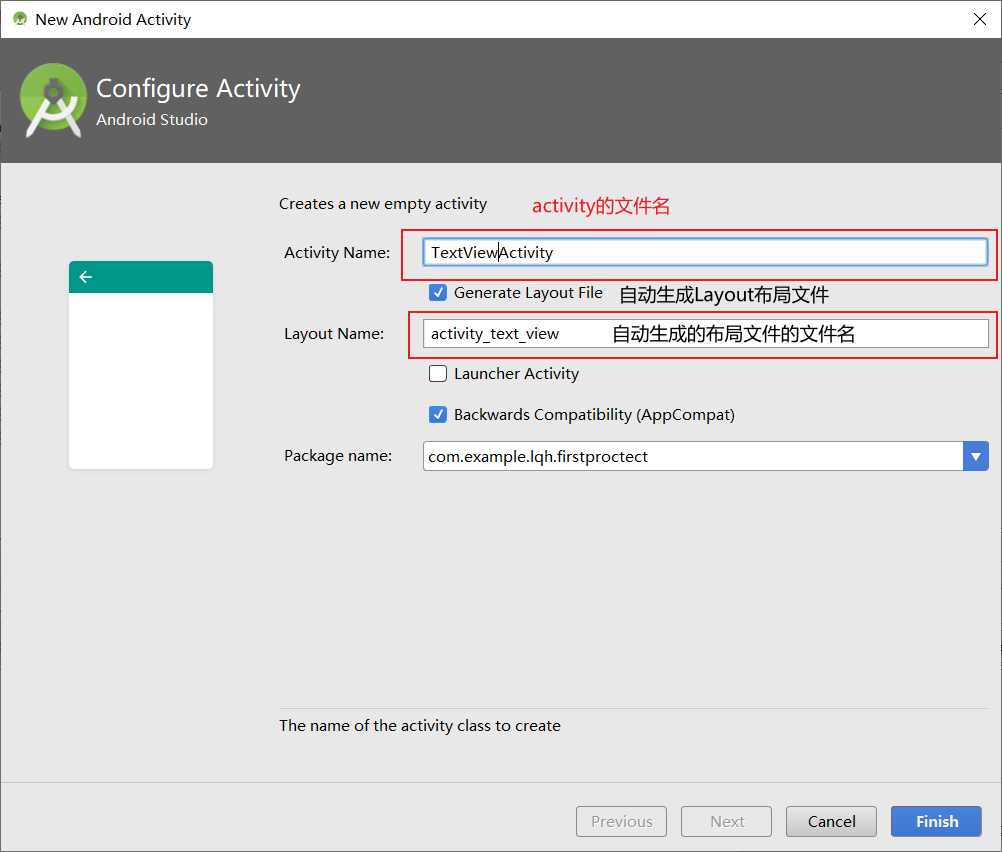
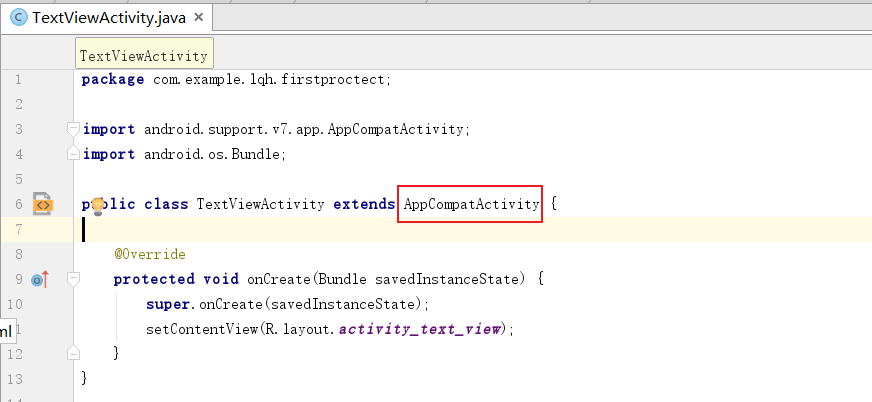
(3)点击Finish,发现新建的activity的类继承了AppCompatActivity
(4)修改新建的activity文件
创建的类必须继承自android.app.Activity或者其子类
package com.example.lqh.firstproctect;

//import android.support.v7.app.AppCompatActivity;导入的包修改为:

import android.app.Activity;

import android.os.Bundle;

public class TextViewActivity extends Activity {//AppCompatActivity修改为“Activity”

    @Override
    protected void onCreate(Bundle savedInstanceState) {
        super.onCreate(savedInstanceState);
        setContentView(R.layout.activity_text_view);
    }
}
(5)给按钮添加点击事件
package com.example.lqh.firstproctect;

import android.app.Activity;
import android.content.Intent;
import android.os.Bundle;
import android.view.View;
import android.widget.Button;

public class MainActivity extends Activity {

    private Button 自定义按钮名字;//声明按钮

    @Override

    protected void onCreate(Bundle savedInstanceState) {
        super.onCreate(savedInstanceState);
        setContentView(R.layout.activity_main);
        自定义按钮名字 = (Button) findViewById(R.id.按钮的);//通过id找到按钮
        自定义按钮名字.setOnClickListener(new View.OnClickListener() {
            @Override
            public void onClick(View v) {
                //跳转到另一个页面
                Intent intent = new Intent(当前activity文件名.this, 要跳转到的页面的activity文件名.class);
                startActivity(intent);
            }
        });
    }
}
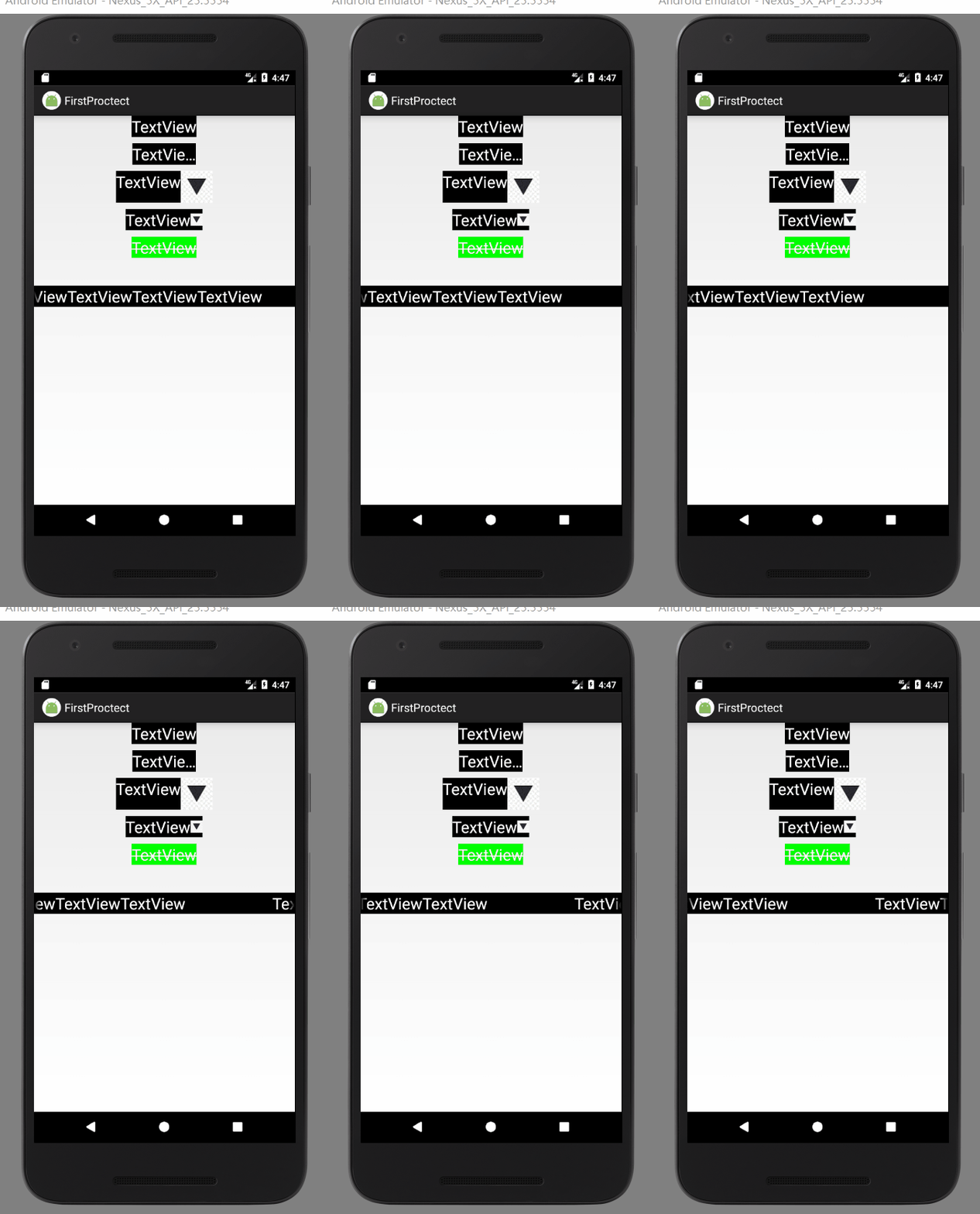
TextView练习效果图:
项目链接:https://gitee.com/green-and-red-make-a-white/first-project

 浙公网安备 33010602011771号