
1.安装前准备
|
介质名称 |
版本信息 |
描述 |
|
Informatica Powercenter |
9.5.1 for Linux 64 bit |
必须 |
|
Java Jdk |
1.6.0_45 for Linux 64 bit |
可选,如果想图形安装INFA就需要安装 |
|
Oracle Client |
11G R2 for Linux 64 bit |
必须(或者安装oracle server) |
服务器
| 操作系统 | IP | 用途 |
| linux | 127.0.0.1 | 安装oralce、infa server端 |
| windows | 127.0.0.2 | 安装infa client |
2. 创建Informatica资源库用户infa_domain与infa_rep
create user infa_rep identifiedby infa_rep;
create user infa_domain identifiedby infa_domain;
grant connect,resource, create view to infa_rep,infa_domain;
3. 安装Oracle server
见其它文章:https://www.cnblogs.com/champaign/p/7211662.html
oracle 中创建以下两个用户:
infa_domain:用于 infa的demain
infa_rep : 用于infa 的存储库
4、创建infa用户与oinstall组。
groupadd -g 1023 oinstall   --使用root用户创建组
useradd -m infa -g 1023     --使用root用户创建用户并且指定相应组
5. 配置环境变量
su - infa                   --切换到infa用户下配置java环境变量
vi .bash_profile            --编辑.bash_profile文件
配置内容如下:

PATH=$PATH:$HOME/bin

export PATH
export JAVA_HOME=/usr/lib/jvm/java-1.7.0-openjdk-1.7.0.131.x86_64/jre
export PATH=$PATH:$HOME/bin:$JAVA_HOME/bin
export PM_CODEPAGENAME="MS936"
export ORACLE_BASE=/u01/app/oracle
export ORACLE_HOME=/u01/app/oracle/product/11.2.0.4/dbhome_1
export ORACLE_SID=newedm
export ORACLE_TERM=vt100
export INFA_HOME=/home/infa/Informatica/9.5.1
export PATH=$ORACLE_HOME/bin:$ORACLE_HOME/OPatch:$PATH
export LD_LIBRARY_PATH=$INFA_HOME/server/bin:$INFA_HOME/ODBC7.0/lib:$ORACLE_HOME/lib:/lib:/usr/lib:$LD_LIBRARY_PATH
export INFA_CODEPAGENAME="MS936"
export INFA_DOMAINS_FILE=$INFA_HOME/domains.infa
export NLS_LANG="SIMPLIFIED CHINESE_CHINA".ZHS16GBK
注意:上面的环境变量需要根据实际安装目录进行调整,特别注意NLS_LANG需要和oracle server中的保持一致
source .bash_profile         --使用.bash_profile文件生效
java –version               --测试java环境变量是否生效
exit                       --退出infa用户到root用户
6. 开始安装infa
tar –xvf chmod -R 775 951HF2_Server_Installer_linux-x64.tar –C /user/local/src  --解压infa安装包chmod -R 775 951HF2_Server_Installer_linux-x64       --赋予安装介质相应权限
chown -R infa:oinstall 951HF2_Server_Installer_linux-x64  --赋予安装介质归属用户与组
su - infa                   --切换到infa用户准备安装infa工具
cd /usr/local/src/951HF2_Server_Installer_linux-x64
./install.sh --安装,
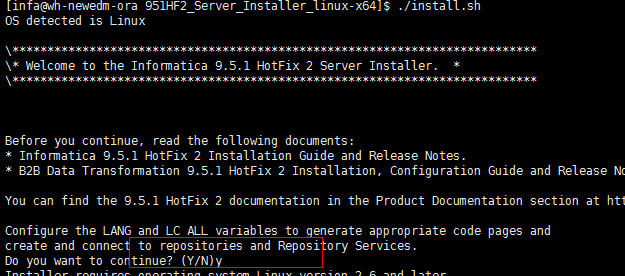
根据提示选择 y

这里我们选择1,安装或者更新infa
其它环节在安装时忘记截图,可以根据提示选择。这里使用的是非图形化界面安装。中间有一个步骤是指定License文件,该文件为官网下载时候以.key 结尾的文件
7. 配置域资源库
******************************************************************************************************
Domain Configuration Repository - Step 5B of 7
******************************************************************************************************
[ Type 'back' to go to the previous panel or 'quit' to cancel the installation at any time. ]


Configure the database for the domain configuration repository:

Database type:
    * 1->Oracle
      2->SQLServer
      3->DB2
      4->Sybase
这步选1.(本例使用oracle)
Database user ID: (default :- info_domain) :infa_domain   //前创建的oracle用户:infa_domain

User password: (default :- ) :

Configure the database connection
    * 1->JDBC URL
      2->Custom JDBC Connection String
:1

Database address: (default :- localhost:1521) :  //oracle server 的地址

Database service name: (default :- newedm) :  //oracle service name

Configure JDBC parameters
      1->Yes
    * 2->No
:2
接下来配置infa的域信息:
******************************************************************************************************
Domain and Node Configuration - Step 6 of 7
******************************************************************************************************
[ Type 'back' to go to the previous panel or 'quit' to cancel the installation at any time. ]


Enter the following information for the Informatica domain.

Domain name: (default :- Domain_wh-newedm-ora) :NGDP  //infa client 连接时使用的域名

Node host name: (default :- wh-newedm-ora) :      //默认即可

Node name: (default :- node01_wh-newedm-ora) :  //默认即可

Node port number: (default :- 6005) :

Domain user name: (default :- Administrator) :

Domain password: (default :- ) :

Confirm password: (default :- ) :

Display advanced port configuration page  //回车选择不显示
    * 1->No
      2->Yes
继续。。。。显示如下内容则安装成功完成
******************************************************************************************************
Post-Installation Summary - Step 7 of 7
******************************************************************************************************
Installation Status Success

The Informatica 9.5.1 HotFix 2 installation is complete.

For more information, see the debug log file:
/home/infa/Informatica/9.5.1/Informatica_9.5.1_Services_HotFix2.log

Installation Type :Fresh Installation


Informatica Administrator Home Page::
http://wh-newedm-ora:6008

Product Name:  Informatica 9.5.1 HotFix 2 Services


Press <Enter> to continue ...
1.其中的Informatica_9.5.1_Services_HotFix2.log是服务端的日志,对于后面的错误有很大的益处,需要注意。
2. http://wh-newedm-ora:6008 管理平台的地址,实际上端口是8443。使用6008也会自动跳转到8443上,估计是厂商懒得更新这个安装包的提示信息。
到这里infa的server已经安装完成。
服务会自动启动,停止和启动的命令如下:
cd /home/infa/Informatica/9.5.1/server/tomcat/bin
./infaservice.sh shutdown
./infaservice.sh startup


安装完成之后
如果遇到以下问题

造成原因:infa用户下配置好了oracle环境变量,但是通过sqlplus无法连接,导致创建Repository出错。使用oracle用户可以通过sqlplus登录但infa用户配置了oracle环境变量无法登录sqlplus,也就是说infa用户无法解析oracle环境变量
解决办法:
进入$ORACLE_HOME/bin,查看oracle文件权限 ll oracle

执行chmod 6751 oracle修改权限
6751分别制定bai了ugoa的权限
第一位6代表u(所有du者)有读、写zhi权限dao,没有执行权限
第二位7代表g(组)有读、写、执行权限
第三位5代表o(其它用户)有读、执行权限
第四位1代表a(所有者、组、其它用户)有执行权限
四位6751如果用三位表示就是675,第四位继承umask的值
oracle用户属于组dba、oinstall
可执行代码需要的是最少权限是110即所有者和组有执行权限,
为了维护方便一般都给775即所有者和组有读、写、执行权限,其它用户有执行权限

 浙公网安备 33010602011771号