
idea使用svn和git工具
windows 下查找svn的安装目录
1.win + r 快捷键调出运行窗口,输入cmd打开命令行
2.然后输入path查看环境变量,查看环境变量C:\Program Files\TortoiseSVN 是我的svn的安装目录
安装svn,检出代码 ,提交更新
https://blog.csdn.net/hello__word__/article/details/81773815
https://blog.csdn.net/wohiusdashi/article/details/81394311
设置为管理:
将本地代码上传到svn?
如何添加上传地址?
如何查看地址?
如何修改地址?
git安装和使用
https://blog.csdn.net/zzybbh/article/details/88172140

在idea中操作提交项目到git
第一步:到Idea中(给该项目添加git本地仓库)
选中之后会弹出一个窗口选中当前项目位Git仓库
点击ok后项目代码会变红,主要我们没有将代码添加到Git仓库中
第二步: 配置.gitIgnore文件,去除不需要管理的文件


第三步: 接下来选中项目右键(将项目提交到暂存区,在idea可以不做这一步)
将.gitignore文件提交到暂存区后,git就会比对。如文件修改过或是新增的,就会有一个!,未修改过的是一个√ 。处于管理状态

添加成功后如下图所示: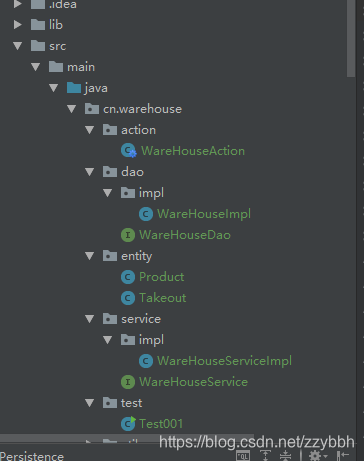
第四步: 将代码提交到本地仓库
方式一

方式二: 点上方图标

方式三

如上图所示点击后出现下图窗体,点击commit
提交后提交的文件变为黑色

文件变为√

第五步 将代码提交到远程仓库(码云)
配置远程仓库地址
你要把代码最终提交到码云,那么必须把仓库地址配置给IDEA(只作用于当前项目)。在任意处右键:
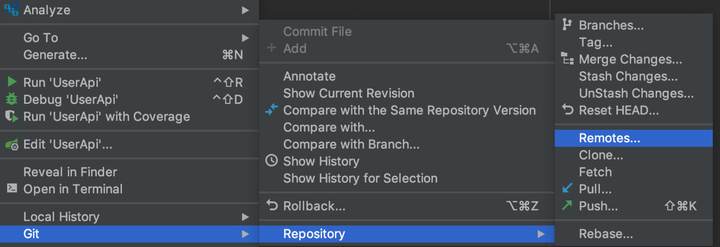
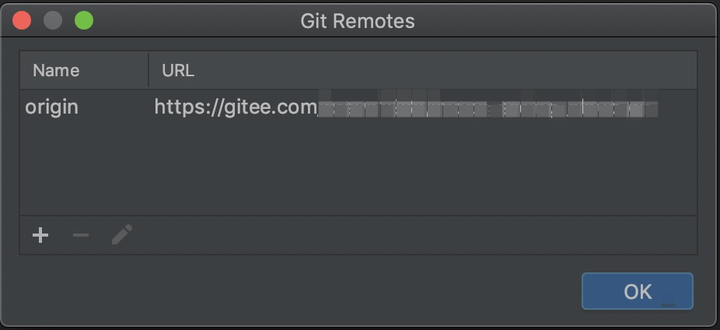
开始提交

下面这种提交方式将第四步和第五步合并
将项目成功添加到创建的Git仓库后,我们就要开始提交项目代码到码云上了
点击后我的会出现如下
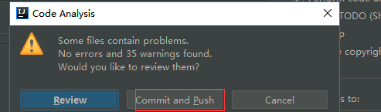
我没有管他一直点击疯狂点击这个按钮后会出现如下窗体

再点击Define如下图所示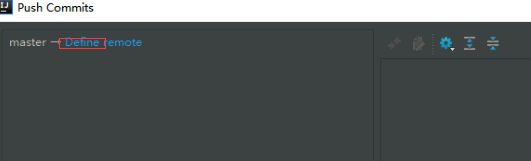
会出现如下提示框
看到这个URL就知道要填写路径,我们回想一下之前在创建码云仓库会生成一个下载地址(仓库路径)所以我们去码云上复制此路径到这里

点击push后开始上传你的项目到码云出现如下图所示信息则上传成功

以上就是在Idea中使用Git上传项目代码到码云仓库中。
idea从git上拉取并管理项目
1:idea从git上拉取项目
(1)FILE --> New --> Project from Version Control --> Git

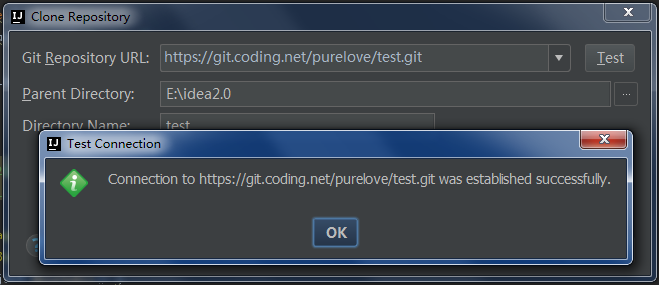
(2):输入项目的Https SSH 的URL,并点击右侧的Test进行测试,测试成功后点击clone
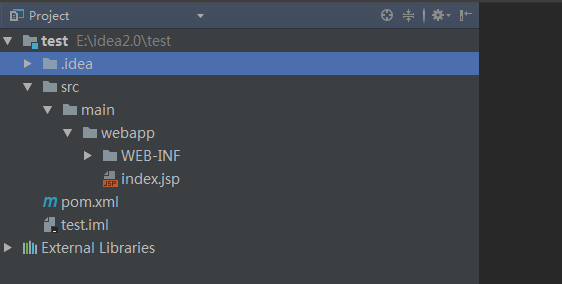
(3)clone成功后项目目录如下
2:文件修改后,可按照上面的方式提交到远程仓库
(1)一般提交前首先pull一下(此项目可能已经更改,我们需要先把他人的更改拉下来)
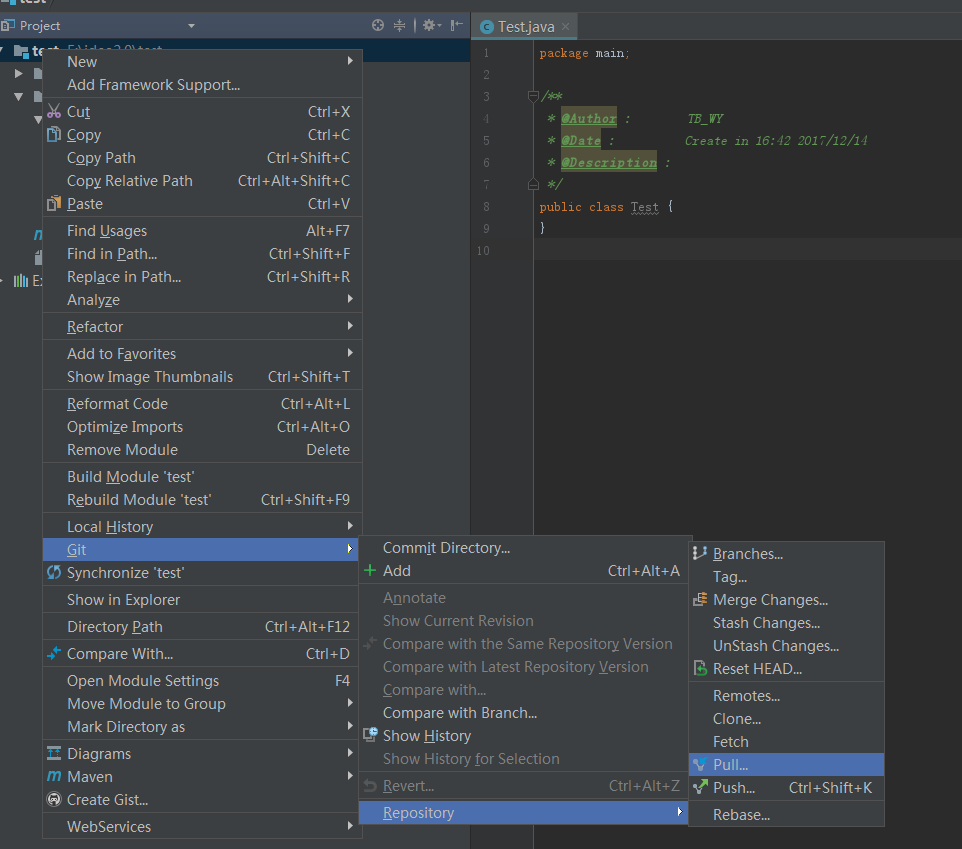
在这里可以看到更新的信息。
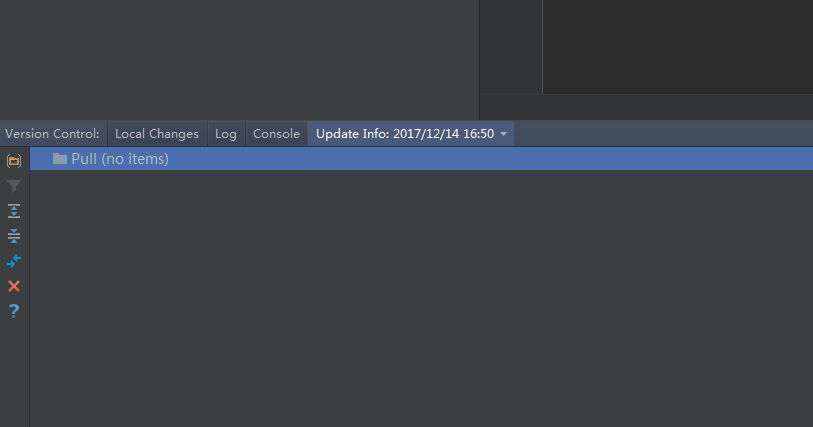
查看版本更新,修改版本

如当前修改的db.properties,在远程仓库已经有人修改了,就会产生冲突。导致报错

显示。如果Pull 成功会把我修改的代码覆盖。
所以。按照提示。通过Android Studio 处理。
第一步。储存我自己的修改步。
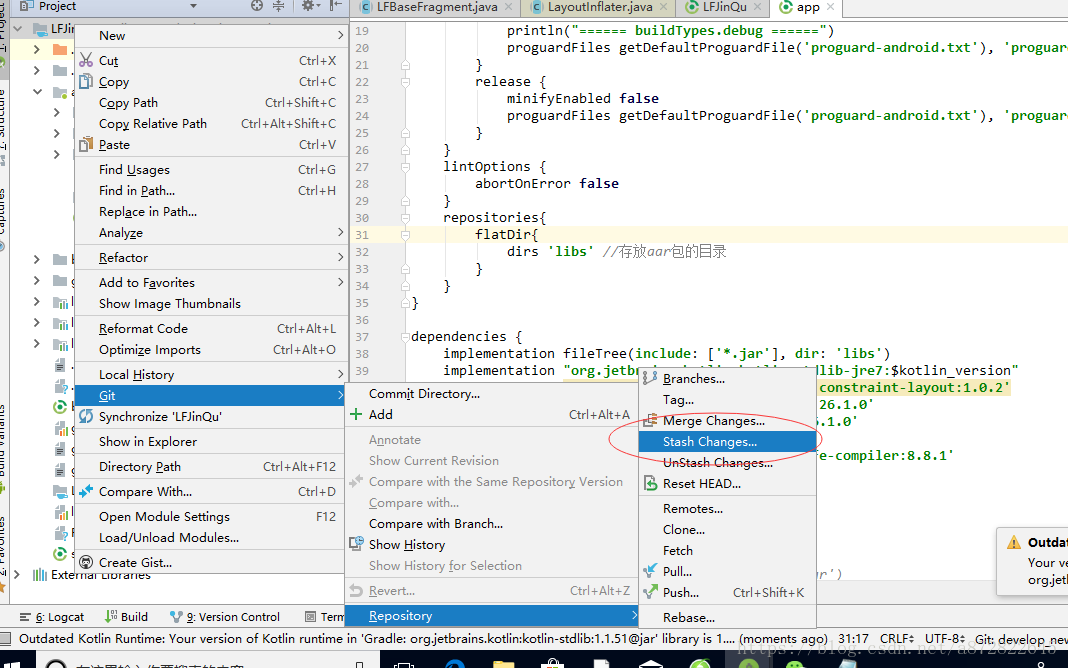
先把 我们的修改 Stash 。存储起来。。你操作完了。发现项目是修改前的了。。
第二步:Pull
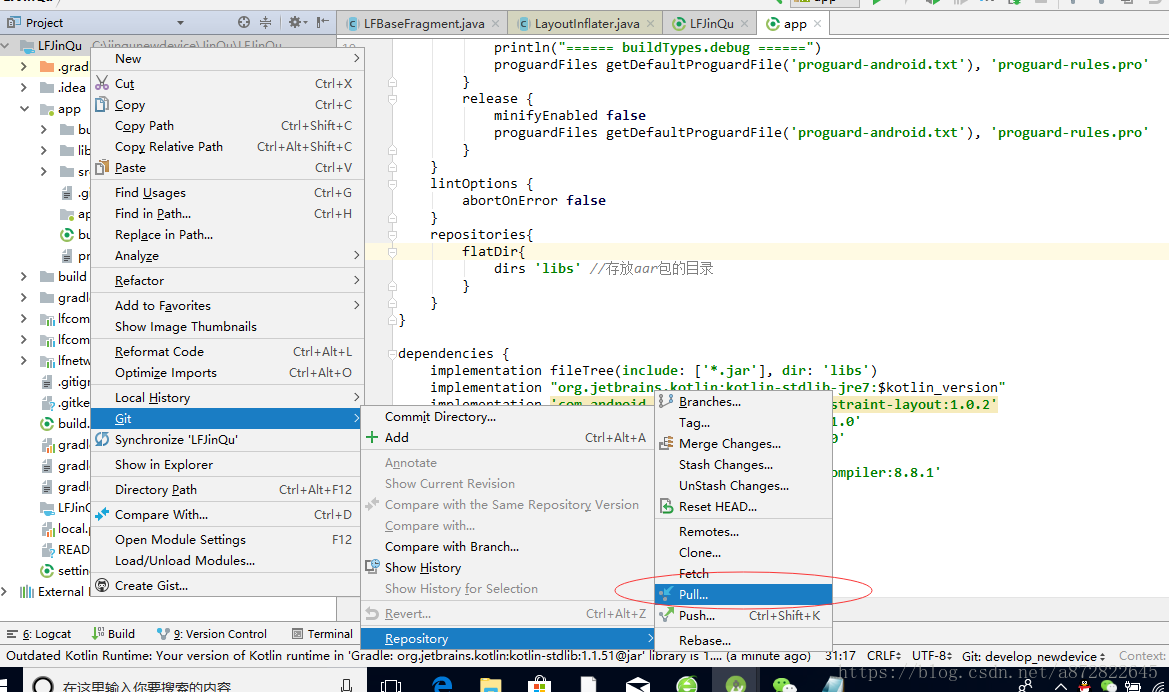
更新完成以后。
第三步:取出我们的修改。然后合并。提交

冲突解决方案如下:
accept yours:代表以自己的为准;
accept theris:代表以更新下来的文件为准;
merge:代表手动合并
一般解决冲突我们都是选择merge


将需要的内容点击:">>"既可以合并内容到result中,不需要的内容点击“x”即可,合并完成后点击apply即可。
值得注意的是,最将所有的“x >>”符号都要处理完,不需要的点击“x”,需要的点击“>>”
最后,不论是什么场景下产生的冲突解决方法是一样的。
4.关于冲突的个人心得
多人协作开发的时候,如果出现了你没有改过的文件跟你冲突了,一定要去找到当事者,说清楚是如何冲突的;
然后协商解决,千万不要擅自拉别的分支去试图解决冲突,或找文件覆盖,更或者以自己的文件为准.
同时记住,解决了之后,要add 和 commit 最后push.为保证万无一失,最后在冲突都解决之后,重启项目;
保证至少不会有立即奔溃的现象发生.然后才去提交,push.
提交的时候,一定要保持清醒,先搞清楚自己要提交的文件之间的关系,然后再提交,这样才不会有文件缺失的问题,造成奔溃.
如果任务比较多,又开了多个分支,分别进行开发,再次强调,一定要清楚自己在各个分支上做了什么,自己要提交的是什么.最好是能做个详细的笔记,没有把握宁愿不要去提交到生产服务器.
提交代码的时候不要走神,因为这是一个神圣的时刻
https://www.cnblogs.com/newAndHui/p/10851807.html
创建分支,使用分支
创建流程如下:
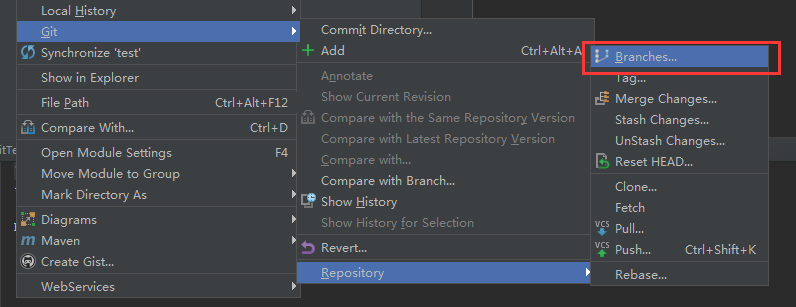
选择New Branch并输入一个分支的名称
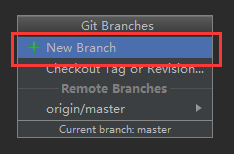

讲分支修改的上传到远程仓库,push后再远程仓库就会有这个分支

查看当前分支和切换分支

切换为主分支后,分支合并

合并本地的分支

场景式的例子:https://blog.csdn.net/qq_34745957/article/details/80288065
Git命令的全家福手册

常用命令


idea中查看远程Git仓库的地址
有时我们需要将本地的代码与远程Git仓库脱离绑定关系或重新绑定到另一个Git仓库上,此时在idea中查看或删除本地代码对应Git仓库的方法:

如果本地的仓库绑定了两个远端的Git仓库,那么在弹出的Remotes对话框中会有两条远端Git仓库的记录。
idea中查看本地Git仓库的地址
查看与远程Git仓库绑定的本地目录,有时候本地目录和子目录都会绑定到一个远端的Git仓库。

Git版本回退
1、选中要回退的文件或者项目

2、复制要回退版本的版本号:
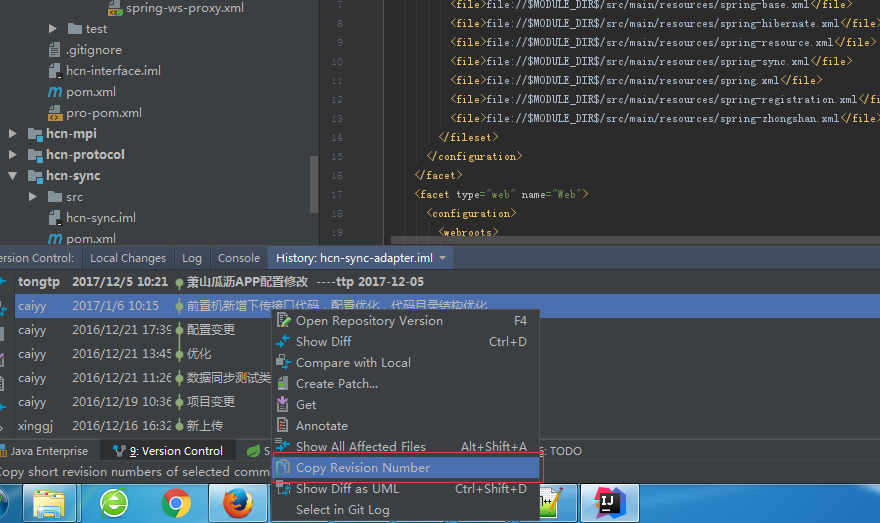
current version:85e7f32dfe421c5892a4e2f38e7b542d1eacdf8c
old version: 4d8757990c066212deab77d8fe56a95897a91a08
点击Reset HEAD,如下:
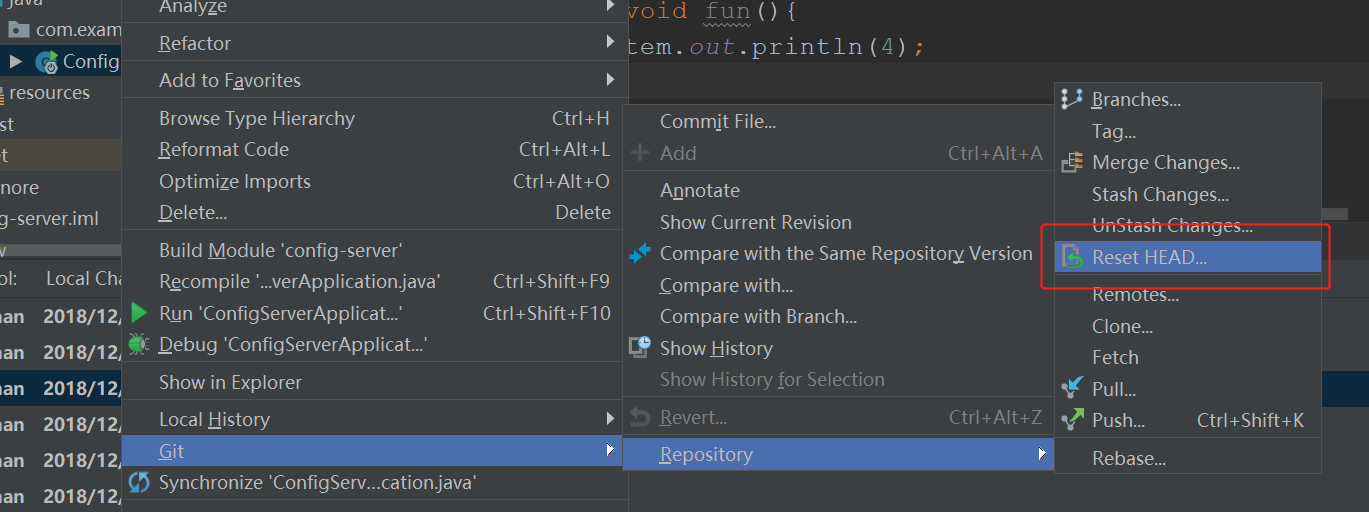
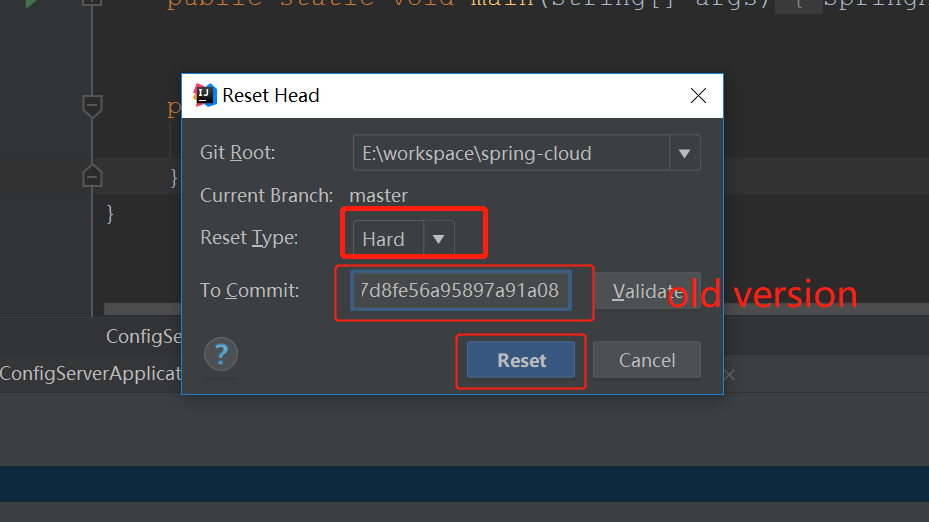
Reset Type 选择Hard
To Commit:输入之前记录的old version
Reset Type 有三种:
mixed 默认方式,只保留源码,回退commit和index信息 soft 回退到某个版本,只回退了commit的信息,不会恢复到index file一级。如果还要提交,直接commit hard 彻底回退,本地源码也会变成上一个版本内容
此时我们选择Hard彻底回退,点击Reset就能将本地代码版本回滚到指定版本。
点击Reset,版本回退如下:
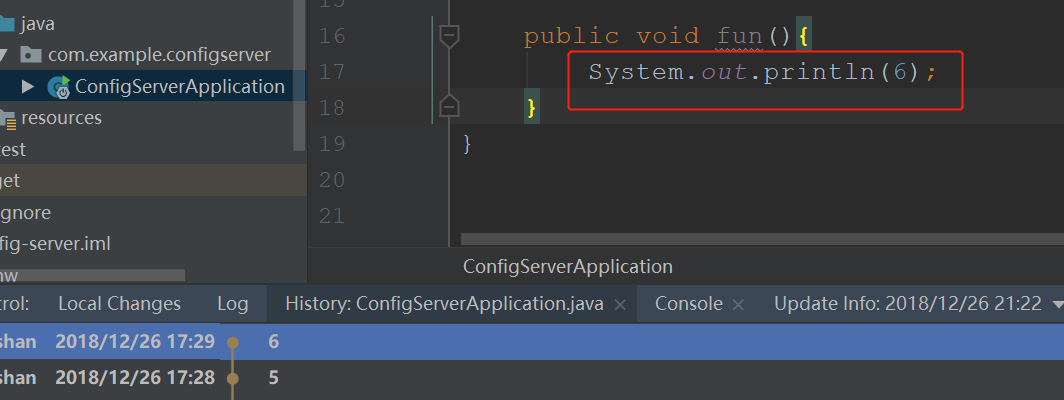
这时候push会报错:
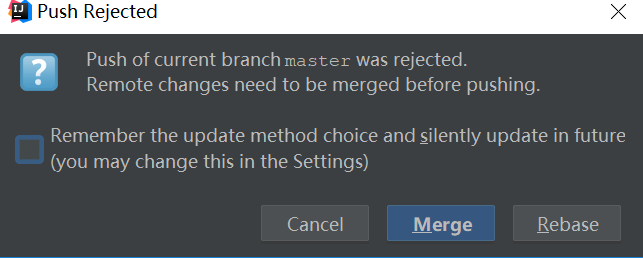
解决冲突如下:
第一种,直接强制提交,使用git命令提交 git push -f,但是这样会把回滚版本之后的提交记录全部删除,因此不建议这样做。
第二种,用前面我们回滚本地的方式,再次回滚到最新版本。
首先,我们获取到远程分支最新版本的版本号

然后,我们再次Git->Repository->Reset HEAD 这次与之前有些不一样,我们Reset Type采用Mixed方式将源码保留,然后点击Reset。

Reset Type 选择Mixed
点击Reset,后如下:内容是old version的内容,版本回到了current version,

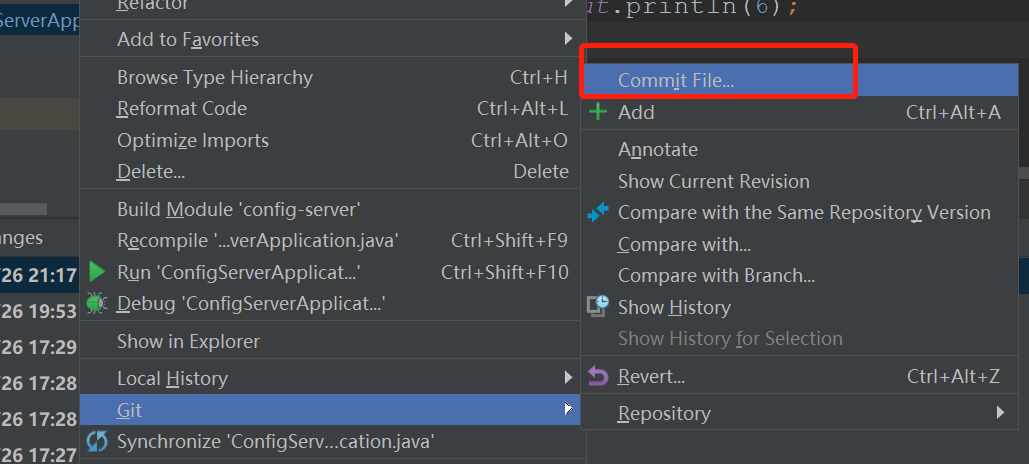
这时候提交代码到本地仓库,再push到远程仓库
原文链接:https://blog.csdn.net/sszgg2006/article/details/73342566/

 浙公网安备 33010602011771号