
使用GeoScene Pro发布服务到GeoScene Server
1、在Pro 中添加GeoScene Server 服务器
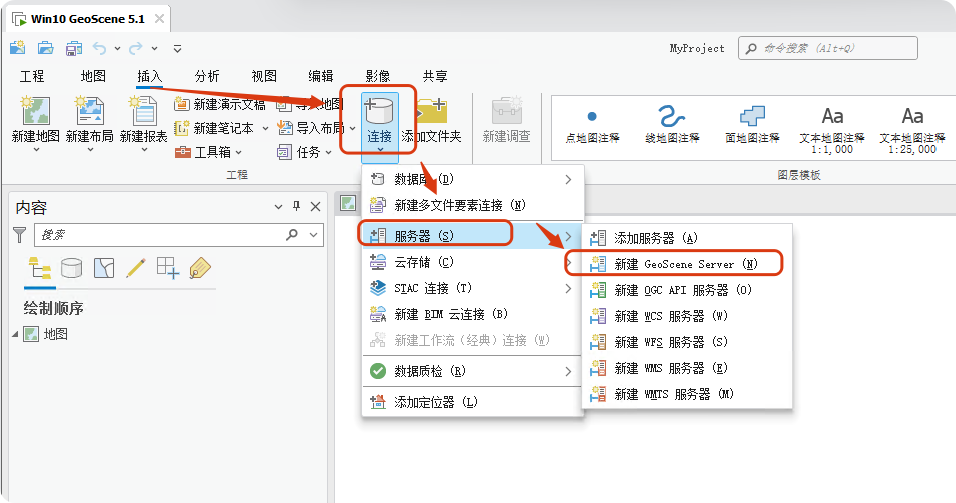
插入-》连接-》服务器-》新建GeoScene Server
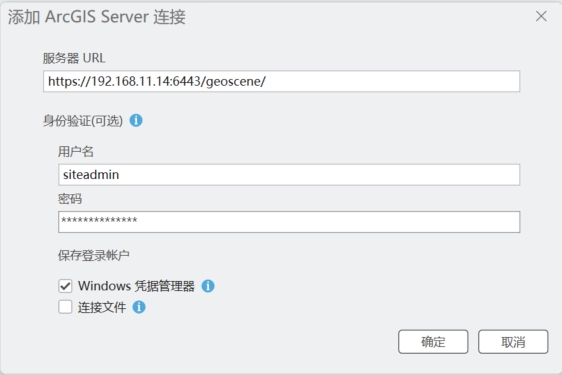
在打开的界面中输入GeoScene Server的地址及用户名、密码
发布“地理处理服务”,需要使用管理员账号,否则无法看到该选项。若发布普通的“地图服务”,则无需下列操作
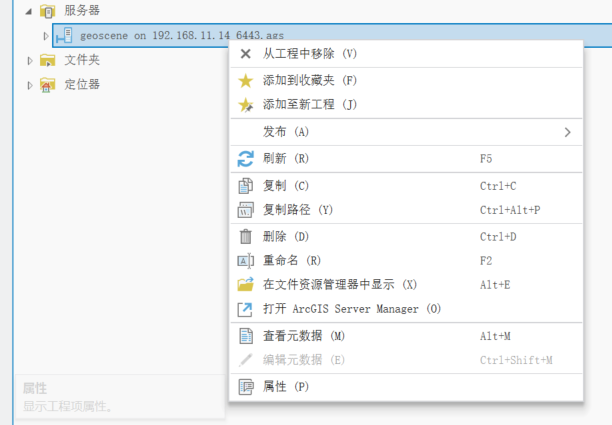
右键GeoScene Server,选择属性
选择 “管理员连接”
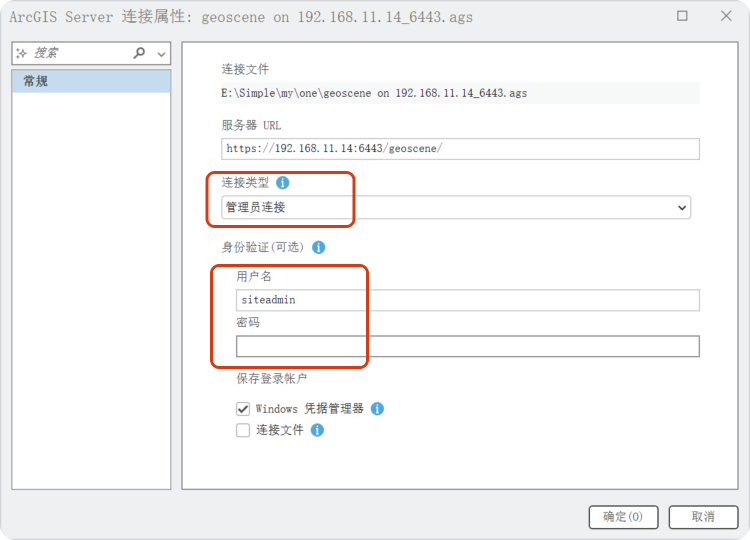
输入相关信息后,点击确定即可。
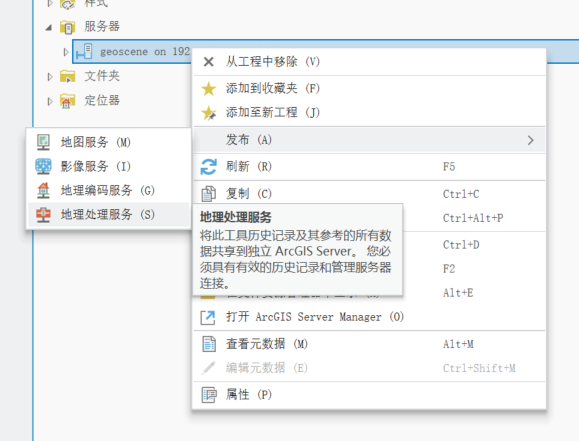
再次右键GeoScene Server,在发布选项中即可看到“地理处理服务”
2、发布“地图服务”
打开或新建地图,具体配图不在此处说明
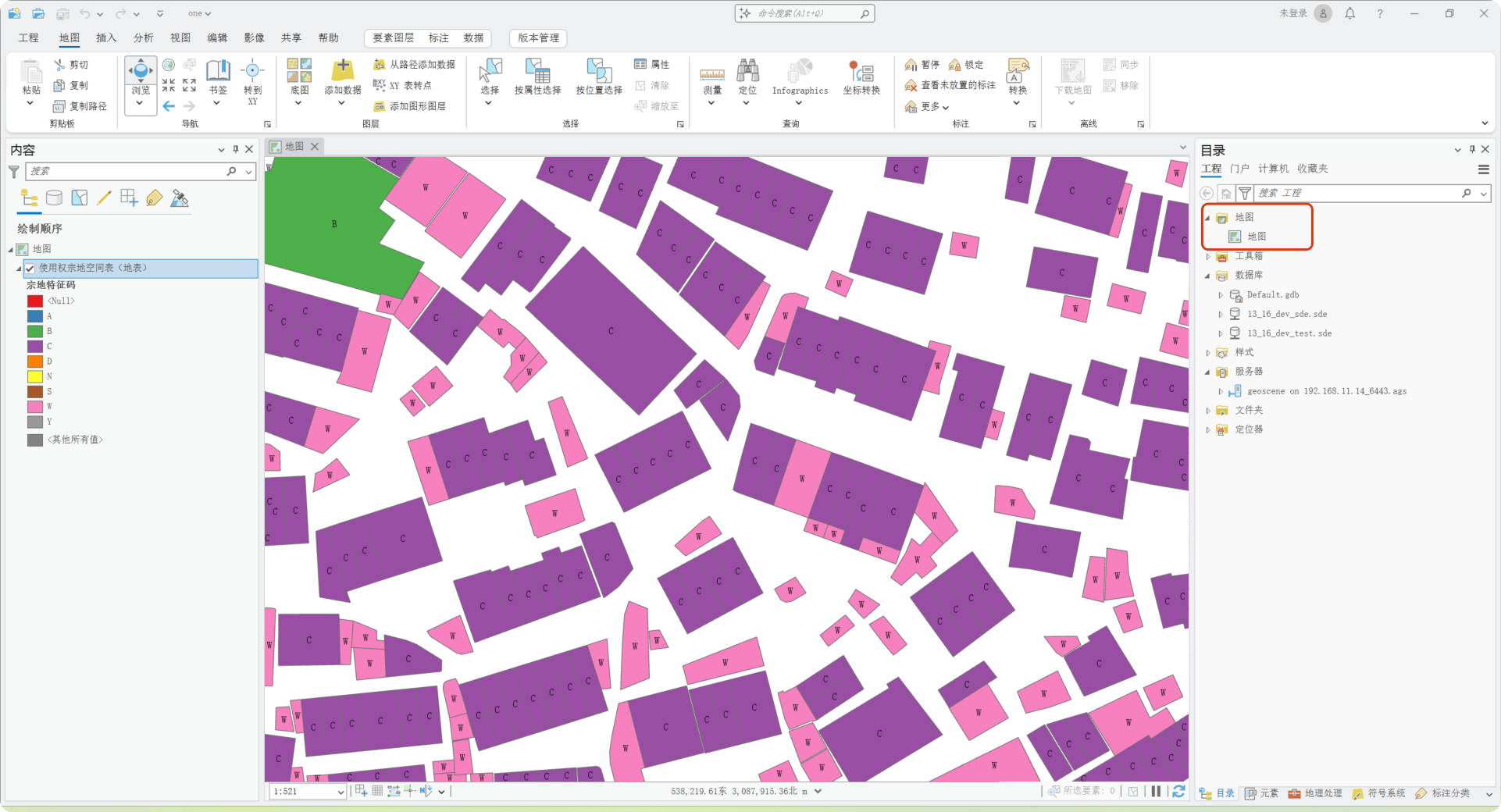
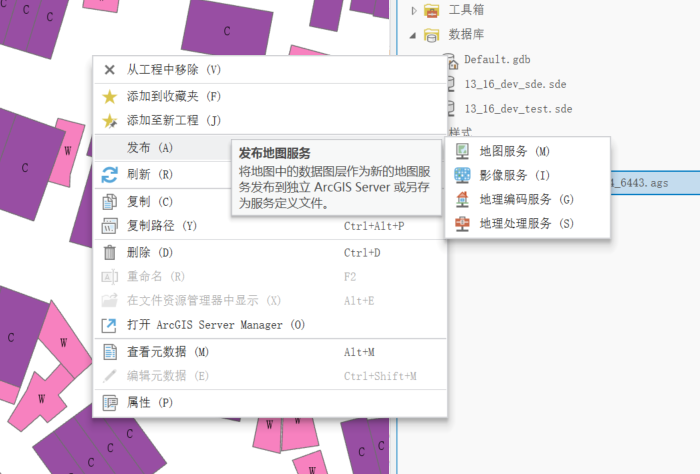
右键GeoScene Server - 》 发布 - 》地图服务
选择要发布的地图

输入服务相关信息
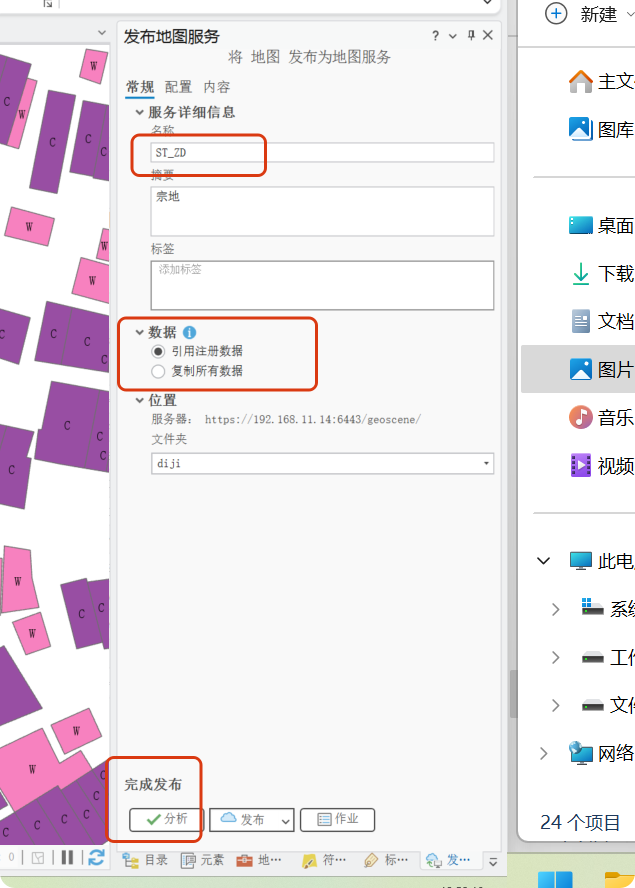
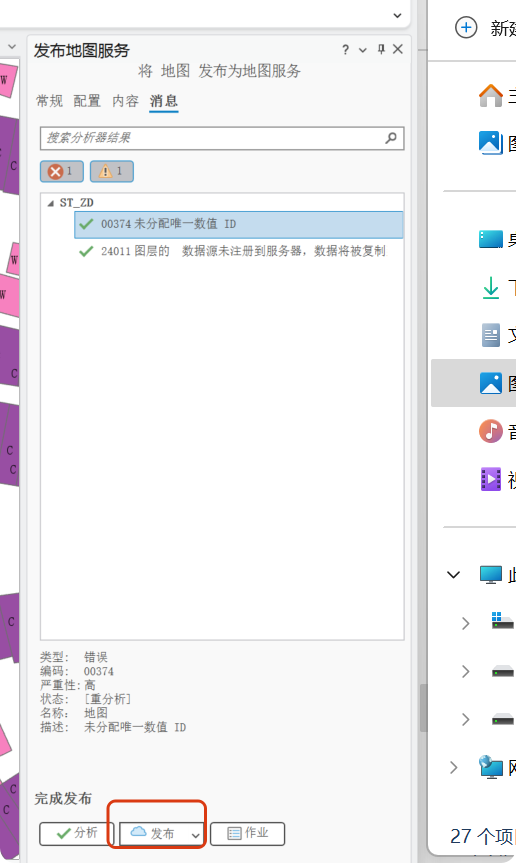
点击分析,若有错误提示,根据错误处理相关问题
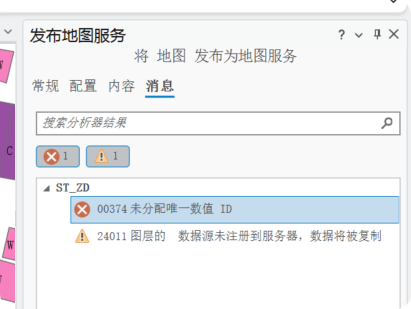
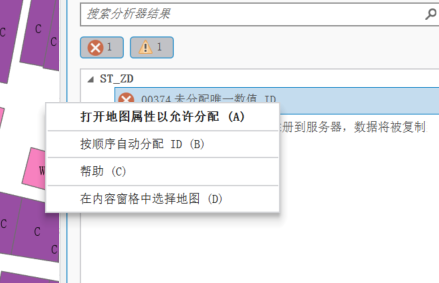
鼠标移动到第一个错误处,会出现三个点的按钮,点击按钮,可以看到以下操作选项。
错误:00374 未分配唯一数值ID ,可以直接使用 “按顺序自动分配ID” 来处理
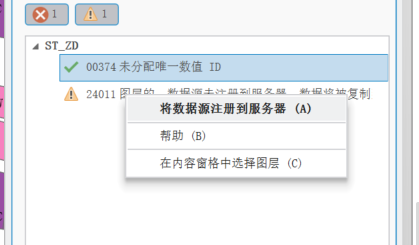
警告:24011 图层的数据源未注册到服务器.. ,根据提示将数据源注册到服务器中
注意,若连接的是数据库的数据源,一定要注册数据源,否则,后面更新的数据无法反应到地图中
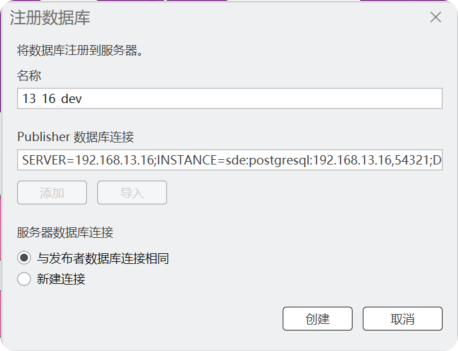
处理完成后,点击发布即可
3、发布制图服务
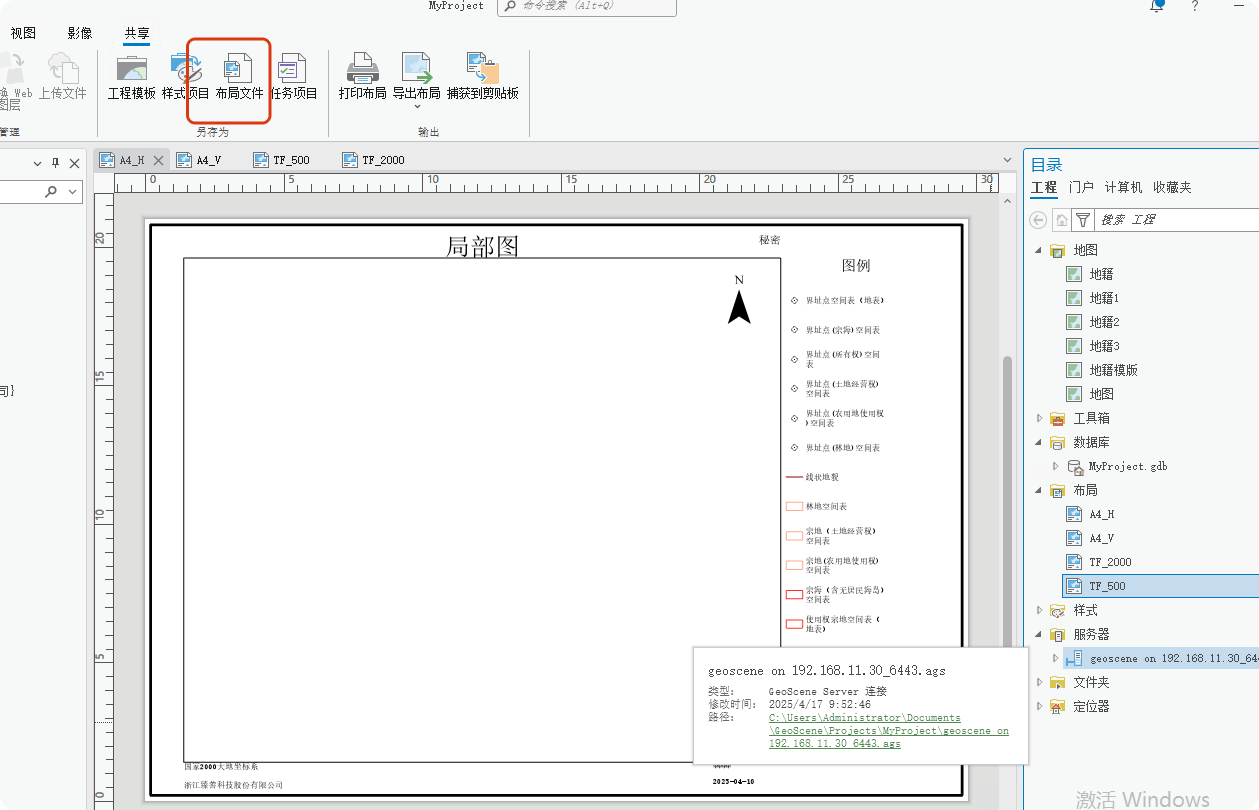
打开布局文件,选择共享-》另存文件,保存一个布局文件
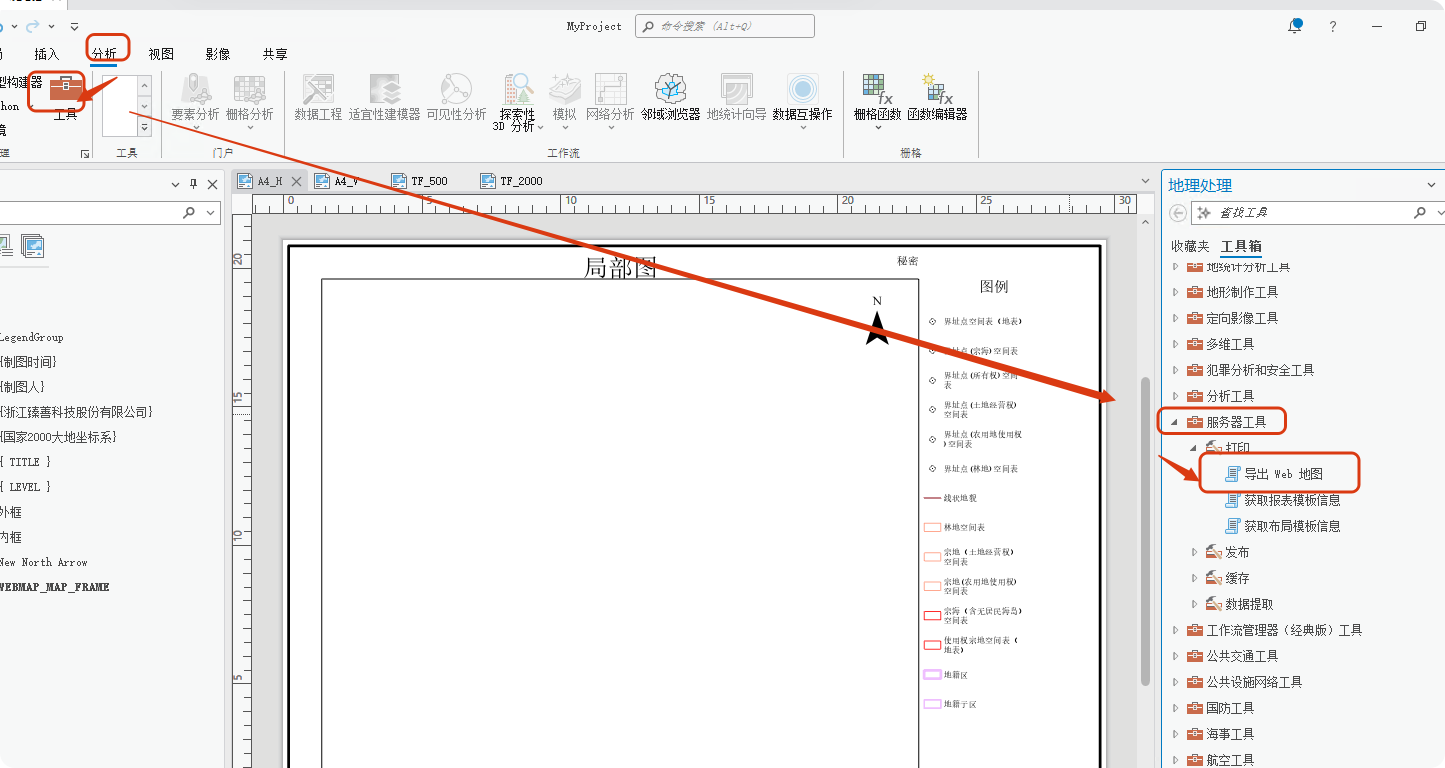
选择分析-》工具,使用“服务器工具”中的“导出web地图”工具发布制图
输入相关信息: 主要修改 模板文件夹:上面另存布局文件时保存的文件夹。其他可以默认
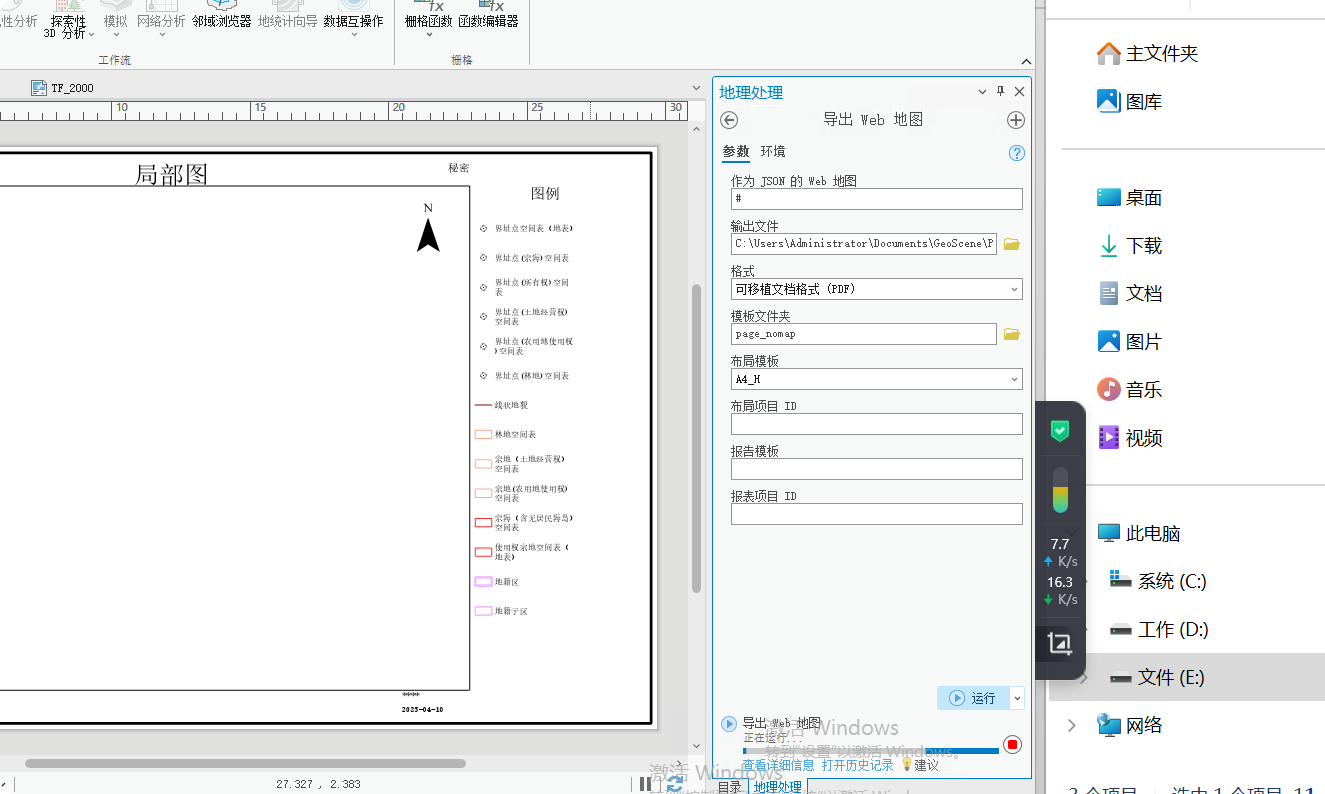
信息输入完成后点击运行即可
右键GeoScene Server - 》 发布 - 》地理处理服务
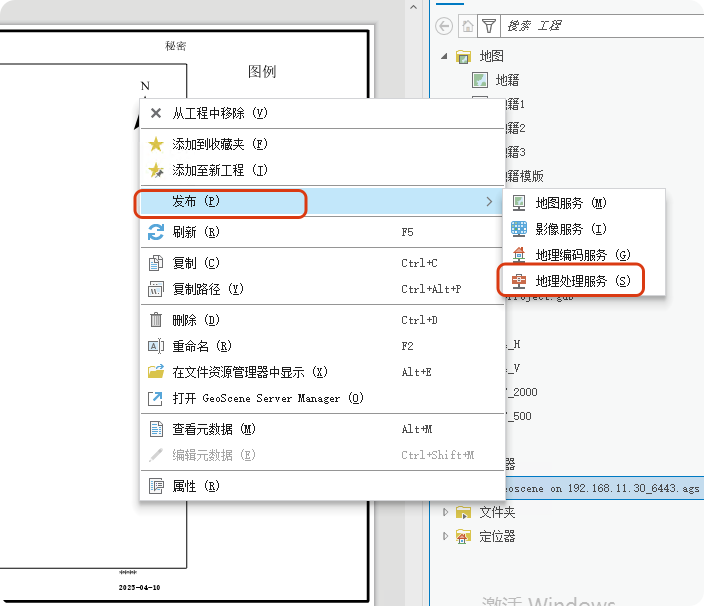
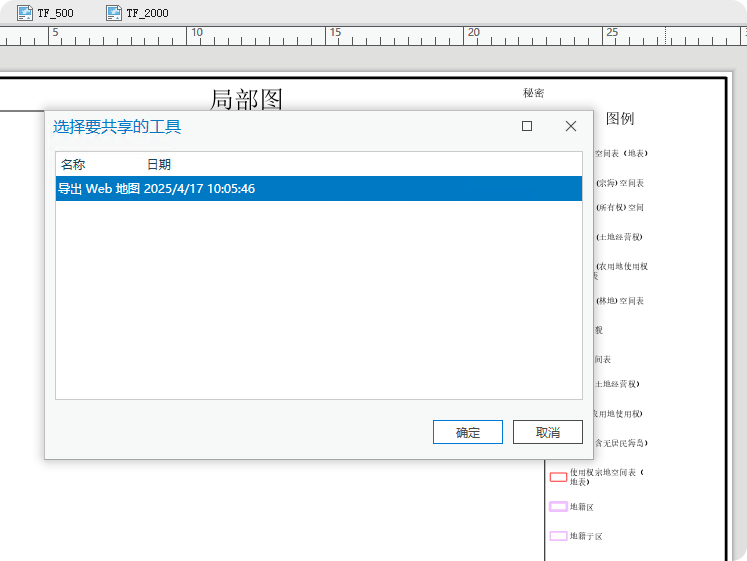
选择上一部 “导出web地图”的操作
输入服务信息
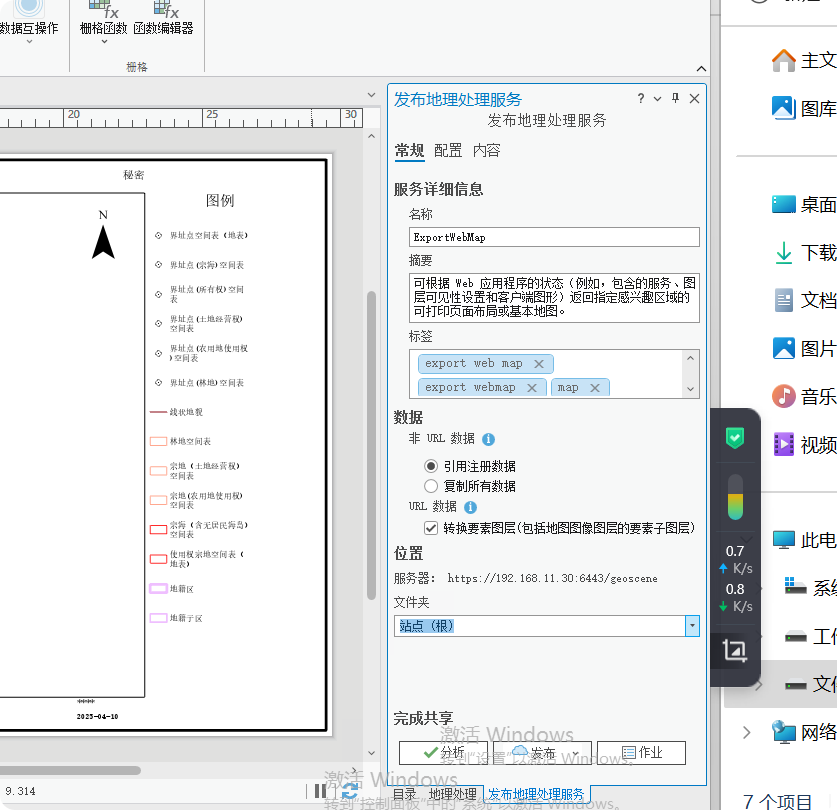
点击分析,若有错误,处理相关错误,与上面“地图服务”类似。
完成后点击发布即可
4、服务测试
测试阶段可以先开启服务目录(默认是关闭的)
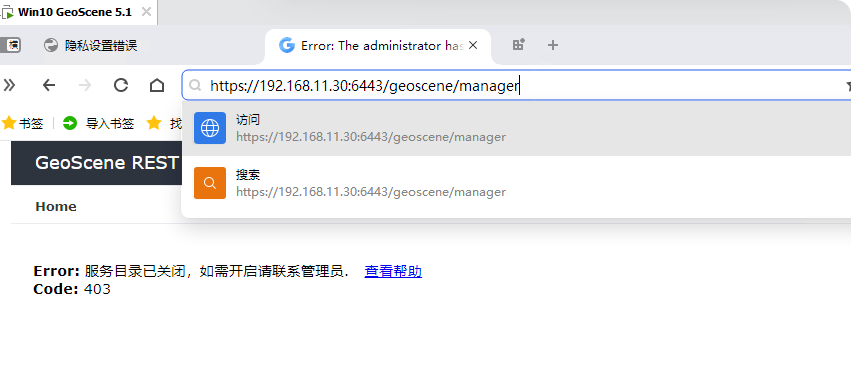
输入管理地址,并登录
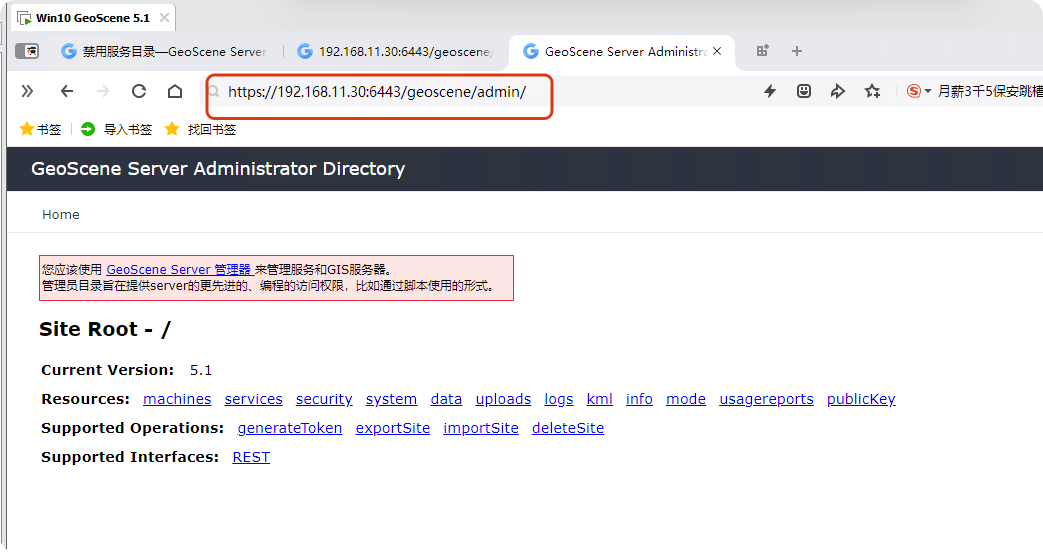
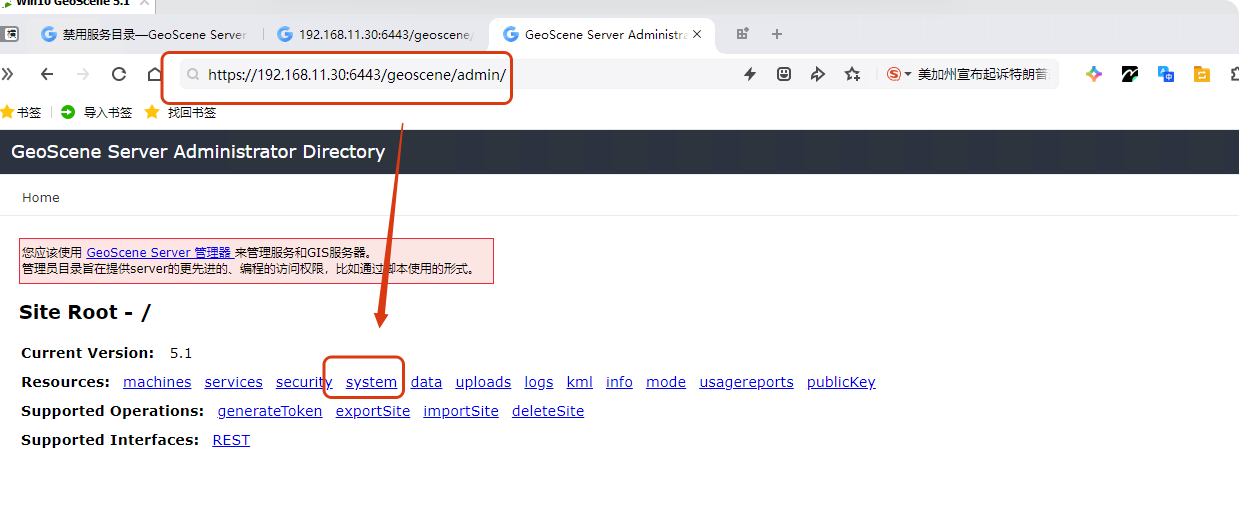
点击“system”
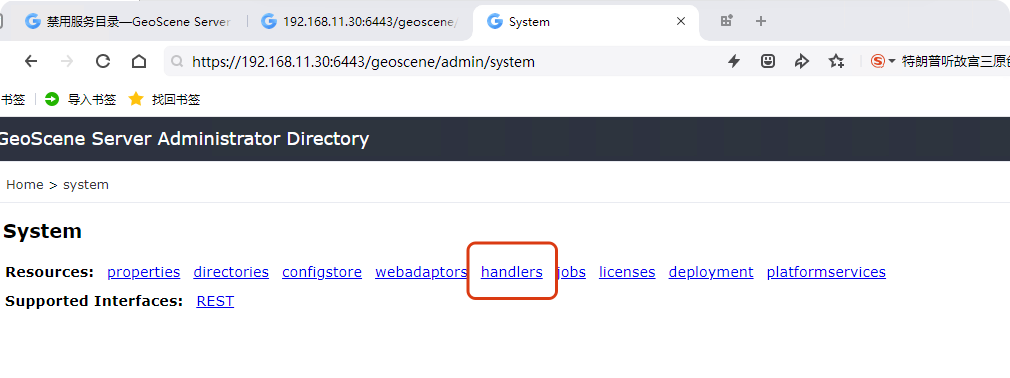
点击 “handlers”
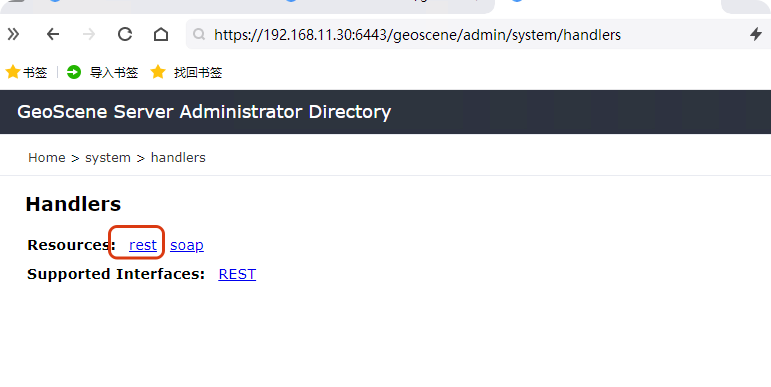
点击 “rest”
点击 “servicedirectory”
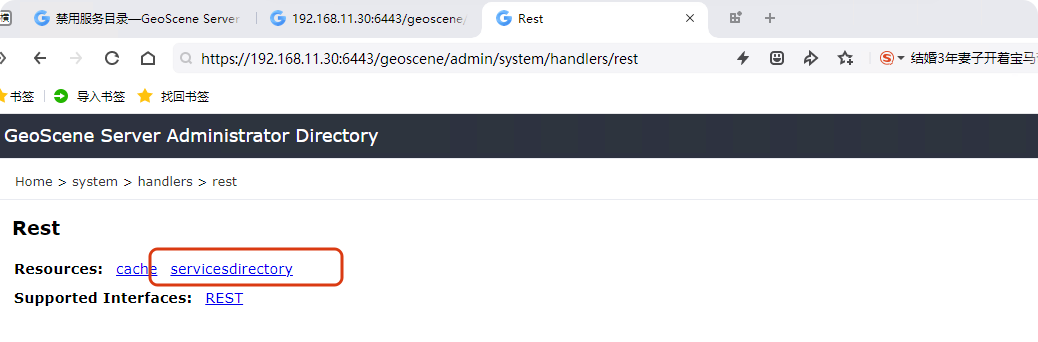
点击 “edit”
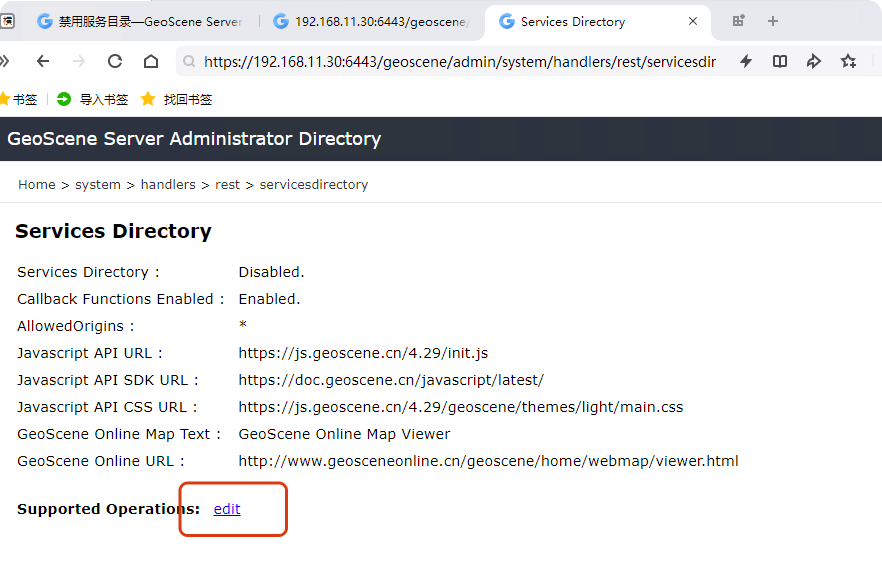
勾选 “services directory enabled”
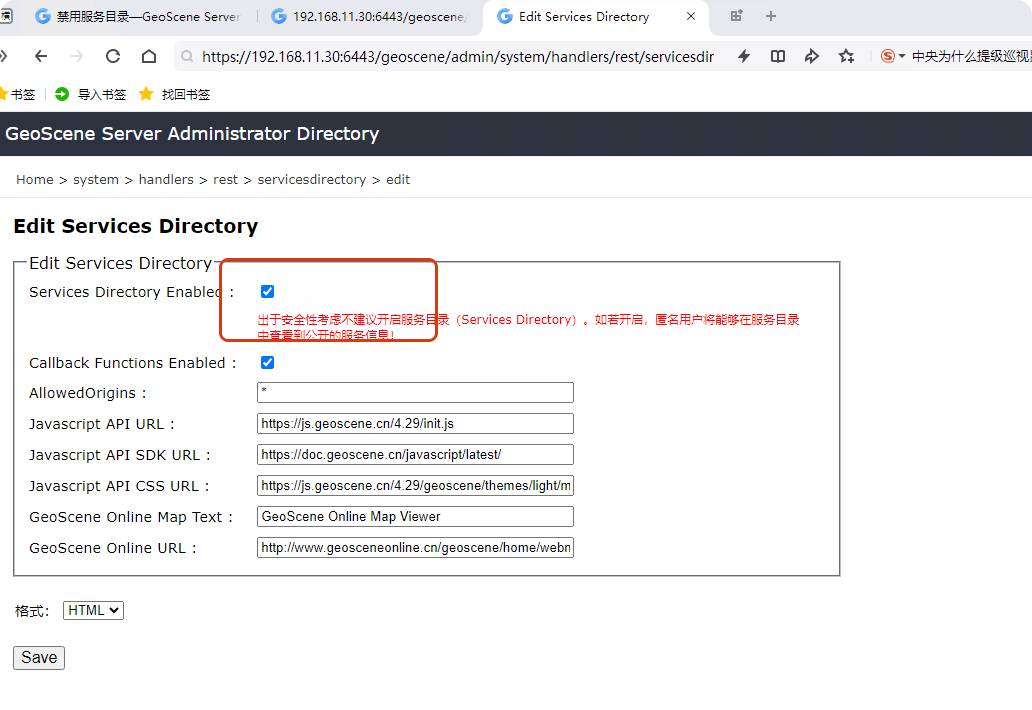
点击保存即可。
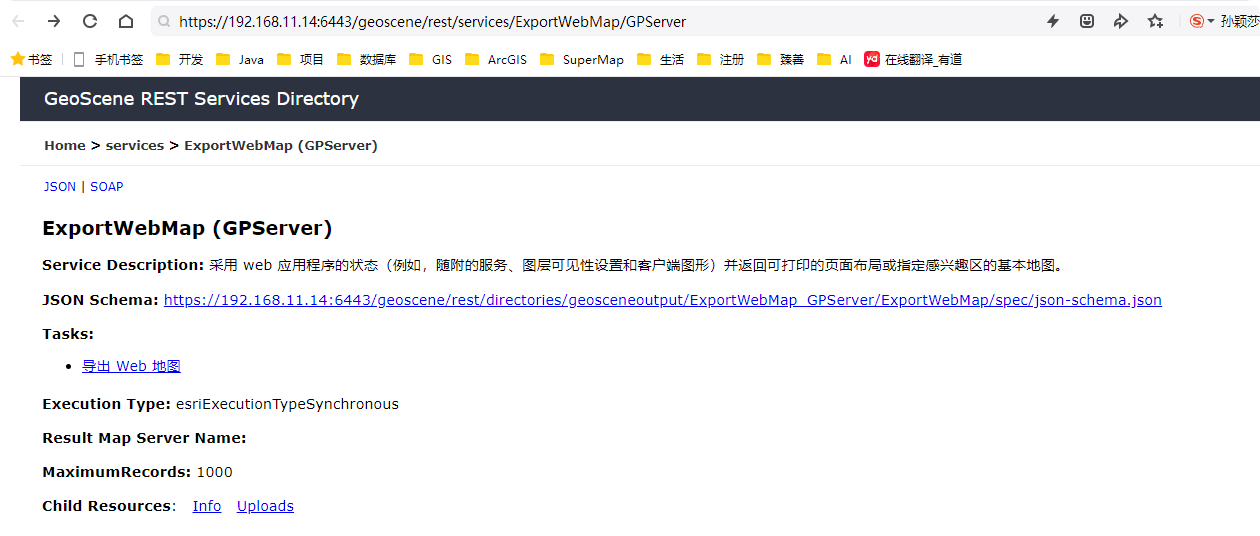
打开“https://192.168.11.14:6443/geoscene/rest/services/ExportWebMap/GPServer” ,即可在此处测试服务是否正常

 浙公网安备 33010602011771号