

Linu重要目录及文件

etc目录    # 系统和服务的配置文件存放区
home目录    # 普通用户信息存放区
mnt目录    # 临时挂载点目录
opt目录   # 第三方软件安装存放区
sbin目录  # 管理员可以执行的命令
tmp目录   # 临时存放数据
usr目录   # 存放用户程序
var目录   # 存放日志文件数据
编辑文件时的异常情况
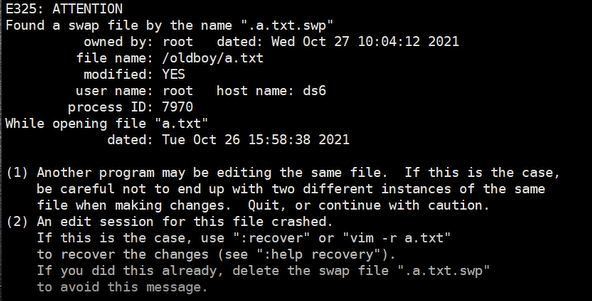
下图是出现问题的提示:
下图是解决方案:
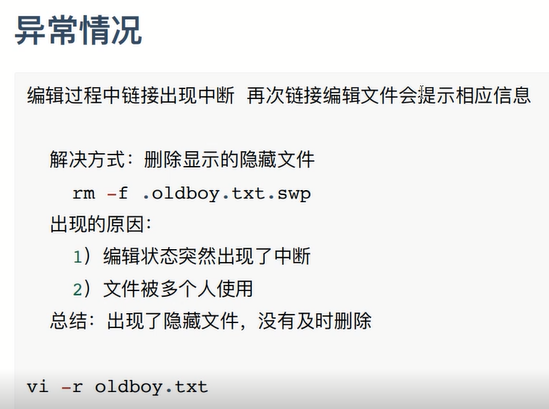
那么为什么会出现这个.swp文件呢?
其实我们只要了解一下文件编辑的原理就可以理解了

是不是很好理解,当我们以后出现了这个问题之后,只需要删除这个隐藏文件即可。
挂载的概念
# 结构特点说明
    1)    linux根下面的目录是一个有层次的树状结构
    2)    linux每个目录可以挂载在不同的设备(磁盘)上 挂载

        磁盘-设备(房间)    想存储东西   从门进入>:目录(挂载点)
                磁盘设备         《-- 挂载  --》     门(目录)

# 实践操作实现挂载过程
    第一个里程:拥有一个存储设备(光驱)

    第二个里程:找到相应光驱设备
        [root@jasonNB ~]# ls /dev/cdrom
            /dev/cdrom
        [root@jasonNB ~]# ls -l /dev/cdrom
        lrwxrwxrwx. 1 root root 3 Dec  6 09:07 /dev/cdrom -> sr0

        第三个里程:进行挂载操作
          mount /dev/cdrom  /mnt/(挂载点目录一定存在)

        第四个里程:确认是否挂载成功
          ls /mnt
1.网卡配置文件
文件路径:
/etc/sysconfig/network-scripts/ifcfg-eth0
编辑网卡文件只需要在前面加上vi/vim,进入编辑模式(然后你就可以修改ip、dns等信息了)
# 编辑网卡文件时可以先提前备份一份
   cp xxx /tmp/xxx.bak
ps:esc + .     调用上一个命令最后一个参数信息

# 网卡文件修改后,必须重启网络服务
    systemctl restart network

# 初始化软件安装 yum install -y vim tree bash-completion(提供命令参数补全功能 systemctl)
顺便附上网卡信息对应的中文解释
BOOTPROTO=none        启动协议 获取IP地址的方法 自动获取    dhcp手动设置
DEFROUTE=yes           开启了默认路由 网络(默认路由 动态路由 静态路由)
NAME=eth0                        网卡逻辑名称
UUID=...                在虚拟化软件标识一些硬件设备信息
DEVICE=eth0                      网卡设备名称
ONBOOT=yes                       确保网卡是否处于激活状态
IPADDR=10.0.0.200                IP地址设置
PREFIX=24                 设置子网掩码确保一个局域网里面可以连接多少台主机默认253
GATEWAY=10.0.0.254        网关信息  不同局域网之间进行通讯的必经关卡
                          需要和虚拟编辑器中nat网卡设置保持一致
IPV6_PRIVACY=no
DNS=114.114.114.114        DNS 域名解析服务
2.DNS服务配置方法
三种DNS服务器地址:
一:设置为阿里云dns服务器地址
  223.5.5.5
  223.6.6.6

二:通用dns服务器地址
  114.114.114.114
  114.114.114.119

三:移动dns服务器(谷歌dns服务器)了解即可
  8.8.8.8
可以通过进入域名解析配置文件来添加或者修改dns
vi /etc/resolv.conf
nameserver 114.114.114.114
nameserver dns服务器地址

PS: 配置完成,立即生效  网卡的dns配置优先于resolv.conf文件中的配置
3.主机名配置方式
方式 一:利用命令修改主机名称
hostname  wish35  # 临时修改
ps:修改完成,需要重新连接,才能命令生效
方式二:编辑修改配置文件
vi /etc/hostname
centos7有特殊修改主机名称方式:
hostnamectl set-hostname wish35
4.本地域名解析文件
/etc/hosts # 本地域名解析文件
进入这个文件编辑,然后我们可以自己指定映射关系
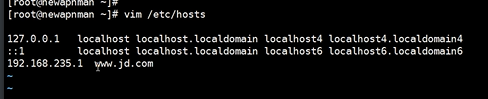
指定好之后,我们就会发现一个神奇的事情

现在我们去ping京东会变成ping我们指定的地址(牛啊)

1. 确认网关地址是否通畅
查看网卡信息(命令在上面)里的getway是否有问题
2. 确认网卡配置是否正确
同样也是查看一下ipaddr是否正确和onboot是否yes
3. 确认网络管理服务关闭
systemctl stop NetworkManager # 停止服务
systemctl disable NetworkManager # 永久禁用服务
# 执行这两条命令即可
1.系统挂载信息表
/etc/fstab # filesystem table
你可先用cat 来查看一下这个文件,一般会有三个分区。
磁盘 --- 分区格式化 --- 系统中可以看到磁盘设备 --- 挂载(开了个门)
PS:所有存储设备必须挂载才能使用

# 磁盘存储设备,挂载操作永久生效,开机自动加载挂载信息
2.如何开机自动加载文件
文件路径:(这个文件每次重启都会执行)
/etc/rc.local # 此文件中只能存放linux系统命令操作信息
执行流程:
系统正常加载启动 --- 读取rc.local文件 --- 文件主要保存命令信息 --- 执行文件中的命令 --- 系统启动成功

eg:开机自动备份
  cp /etc/sysconfig/network-scripts/ifcfg-eth0 /tmp/ifcfg-eth0.bak

  echo "cp /etc/sysconfig/network-scripts/ifcfg-eth0 /tmp/ifcfg-eth0.bak" >> /etc/rc.local
centos6:按照以上说明进行操作即可
centos7:chmod +x /etc/rc.d/rc.local
3.系统启动运行级别(了解即可)
/etc/inittab
centos6(7种运行级别)
基本不做修改,用多用户级别就行
4.配置环境变量信息文件(重要)
/etc/profile # 配置环境变量信息或者别名信息文件
环境变量特征:
环境变量都用大写字母表示。
环境变量可以被所有用户所使用。
环境一般是系统安装就已经设置。
# 第一个里程:定义变量
        [root@jasonNB ~]# oldboy=123
# 第二个里程:调取变量信息
        [root@jasonNB ~]# echo $oldboy
# 第三个里程:调整变量值信息
        [root@jasonNB ~]# oldboy=456
        [root@jasonNB ~]# echo $oldboy
5.设置别名信息文件
/etc/bashrc # 专门用于设置别名信息
使复杂命令简单化
eg:
[root@jasonNB ~]# ls -l /etc/hosts
-rw-r--r--. 1 root root 181 Dec  7 12:28 /etc/hosts

[root@jasonNB ~]# ll /etc/hosts
-rw-r--r--. 1 root root 181 Dec  7 12:28 /etc/hosts
别名的定义既可以在profile里面也可以在bashrc里设置
6.运维人员最喜欢用的文件(有趣)
/etc/motd # 用户登陆系统之后提示信息
vim进入文件,可以随意添加东西,每次开机都会执行该文件(可做欢迎界面)
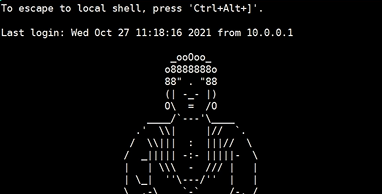
佛祖保佑,永不宕机
7.用户登陆系统之前提示信息
/etc/issue
/etc/issue.net
eg:
[root@jasonNB ~]# cat /etc/issue
[root@jasonNB ~]# echo > /etc/issue
[root@jasonNB ~]# echo > /etc/issue.net
[root@jasonNB ~]# cat /etc/issue
尽量不要做修改。
/usr/local/ # 用于保存用户安装软件程序信息
linux系统如何安装软件(四种方式)
01. yum安装软件 : 可以解决软件的依赖关系
eg:购买外卖所有东西都准备集全
yum install -y tree vim bash-completion

针对出问题的软件可以重新安装修复
yum reinstall -y tree vim bash-completion
02. rpm包方式安装软件 :在系统中需要有软件安装包
eg:购买食材(半成品)进行烹饪  少筷子少碗
无法解决软件依赖问题
rpm -ivh xxx.rpm
     -i   install 安装
     -v   verbose 显示详细信息
     -h   human   以人类更好看理解方式显示信息
     rpm -qa tree
     -q   query  查询
     -a   all    所有软件信息
     rpm -ql vim-enhanced
     -l   list   显示软件安装目录的列表信息

rpm -e tree 卸载软件
# -e   erase  擦出==删除
03. 编译安装软件 : 安装软件更加灵活
eg:购买食材(非成品)进行烹饪  可以灵活调整食物的味道

# 设置软件安装路径 指定软件功能信息
04. 二进制包安装软件 :安装软件部署效率高
eg:小零食即食即用 方便简单
CS 软件安装包(绿色版免安装)
经常发生变化的文件保存在variable
经常变化的文件>>>:日志文件
/var/log/messages       服务运行情况信息、系统运行或异常信息
/var/log/secure         用户登陆信息保存文件

规律查看日志信息
[root@jasonNB ~]# # 三剑客中老三  grep
[root@jasonNB ~]# grep "Failed" /var/log/secure
Dec 10 12:39:00 oldboysh03 sshd[1705]:Failed password for root from 10.0.0.1 port 60099 ssh2

# 对于日志文件过大必须要做切割处理
secure-0k > secure-100k > 大小范围10M > 切割secure-bak01 secure
记录一些硬件使用情况 硬件详细信息
CPU:
/proc/cpuinfo
命令查看CPU信息
lscpu
CPU(s): 4 整个服务器有多少核心
Core(s) per socket: 2 每颗CPU有多少核心
Socket(s): 2 服务器有几颗CPU
命令查看内存信息
cat /proc/meminfo
MemTotal: 2030172 kB --- 服务器的总共内存容量
MemFree: 1755372 kB --- 服务器未使用的CPU容量
MemAvailable: 1728900 kB --- 服务器还可以使用的
Buffers: 2076 kB
Cached: 86716 kB
实时使用情况
free、free -h
命令查看磁盘信息
df -h
查看负载情况
cat /proc/loadavg
利用命令查看负载信息
[root@oldboysh03 ~]# w

15:39:53 up 43 min, 2 users,  load average: 0.00, 0.01, 0.03
当前时间  服务器运行时间 连接用户数  平均负载情况
查看挂载信息
df -h

cat /proc/mounts  # 记录系统挂载信息

 浙公网安备 33010602011771号