
Linux安装配置与命令大全
linux操作系统的安装(重要)
安装centos7界面 可以输入命令修改网卡文件的名词(尽量做一下这一步)
    net.ifnames=0 biosdevname=0
 # 写了网卡文件ifcfg-eth0 不写ifcfg-ens33
先不要急着安装,tab键先进入配置
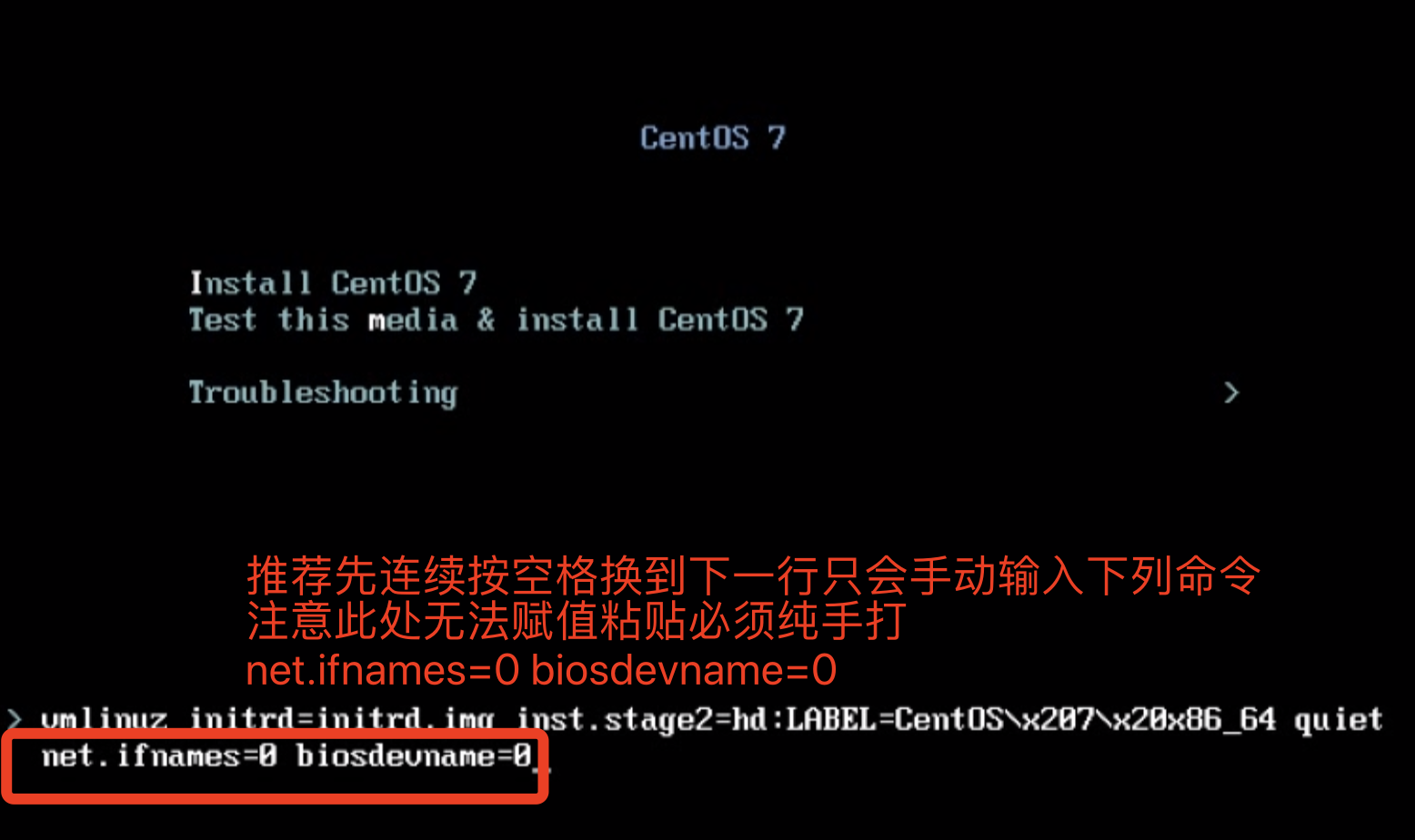
下面就是具体的配置步骤(那么废话少说,直接上图~)
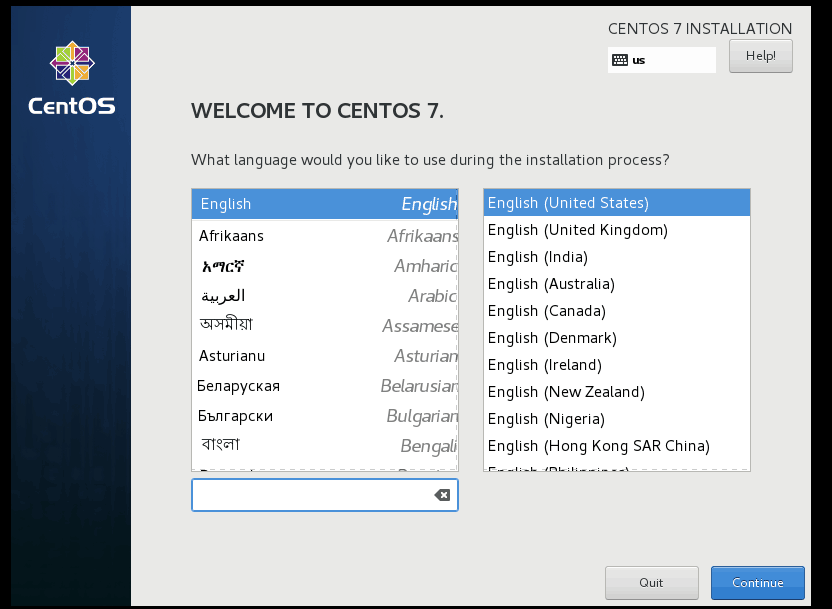
我们选择英文。
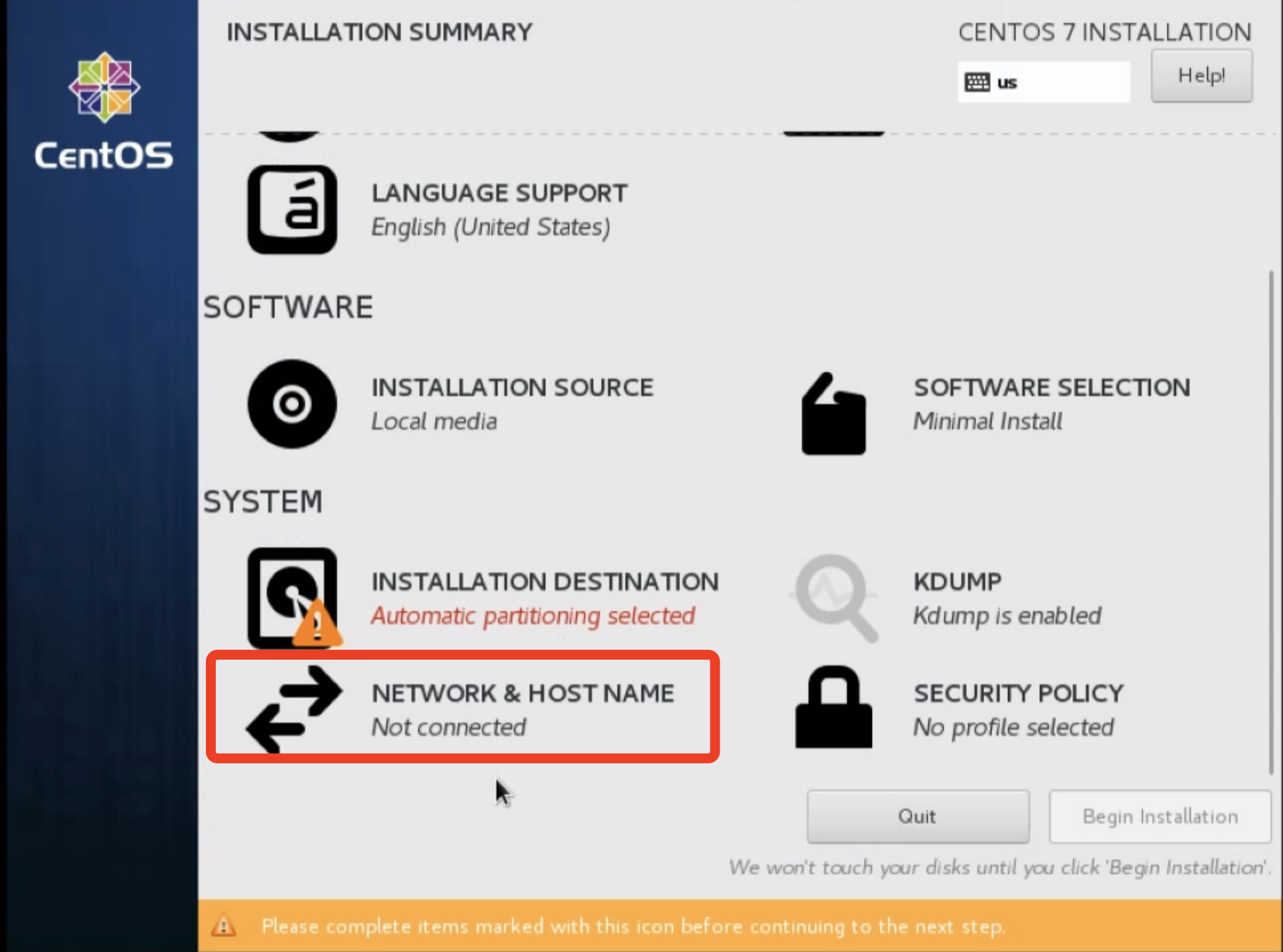
配置网络。
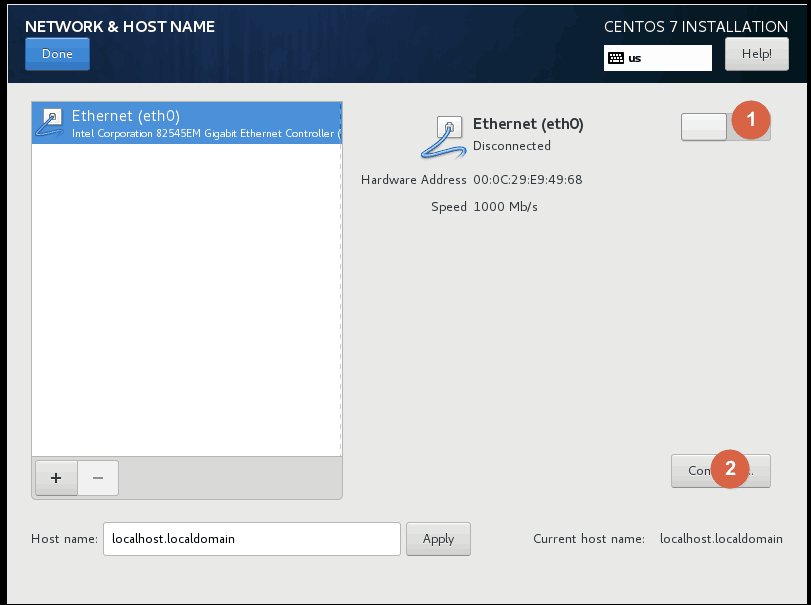
开启这个ethernet。
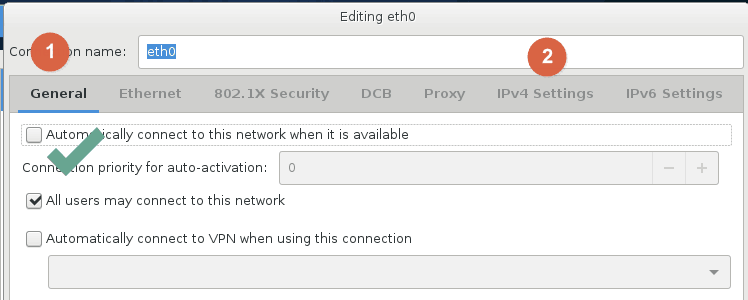
我们做了第一步改名,就可以看到name是eth0了
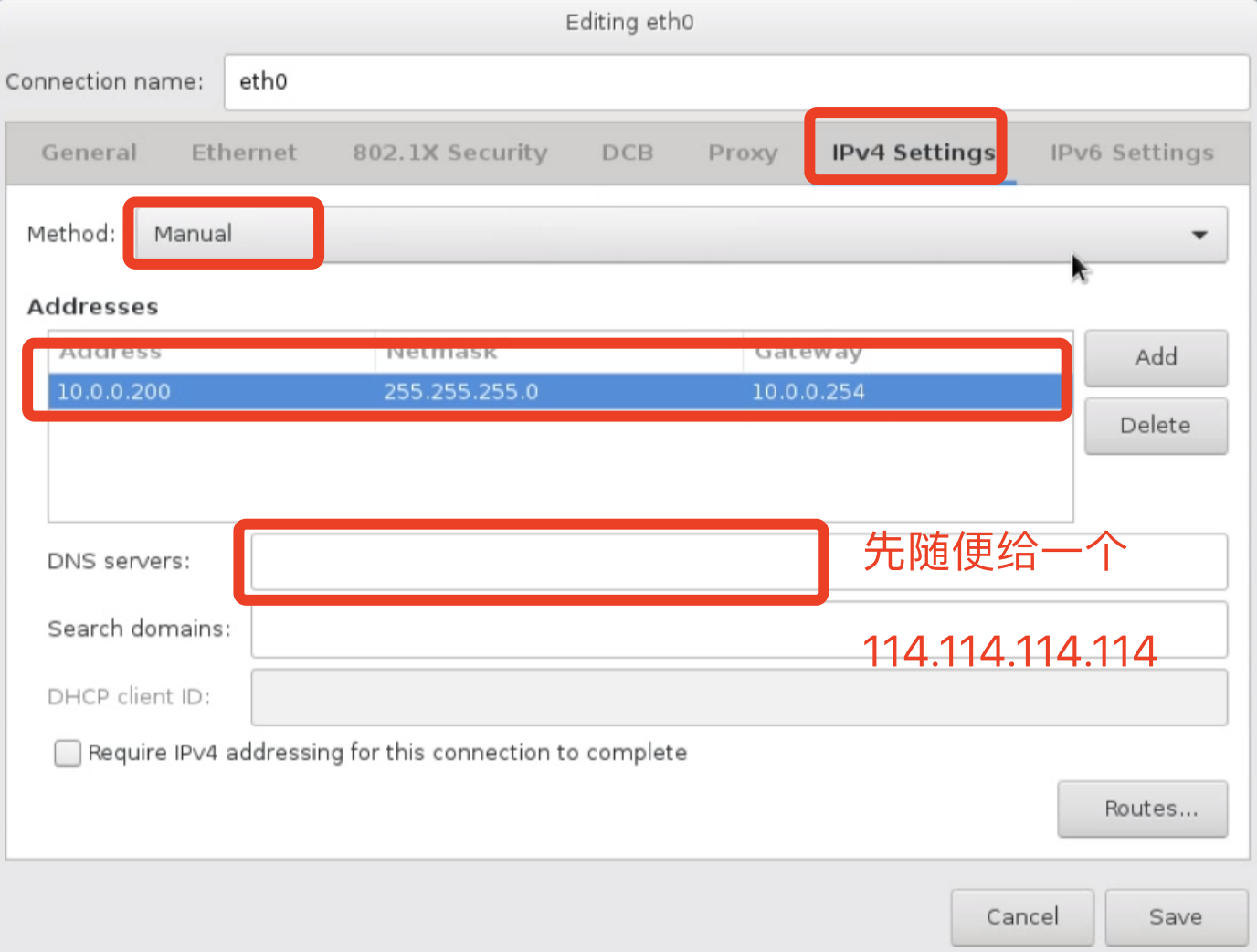
配置IPV4(照着图配)不要忘了Save!!!
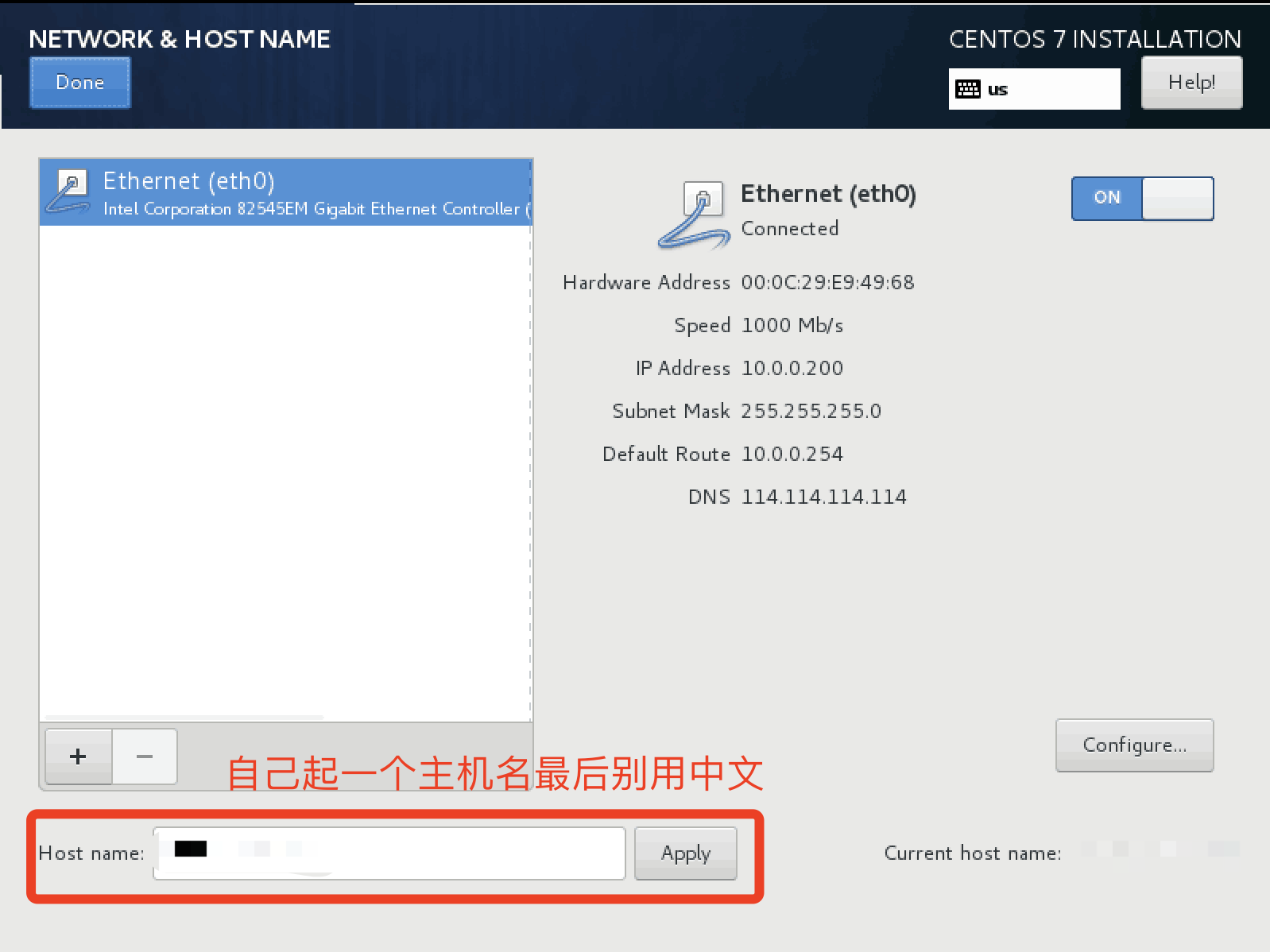
起个响亮的主机名
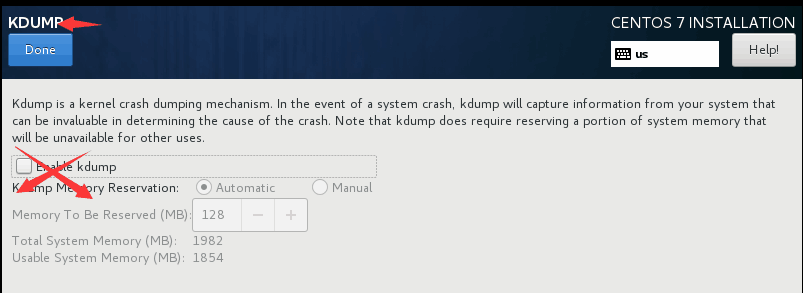
没什么好说的(每一步都别忘了要Done!)
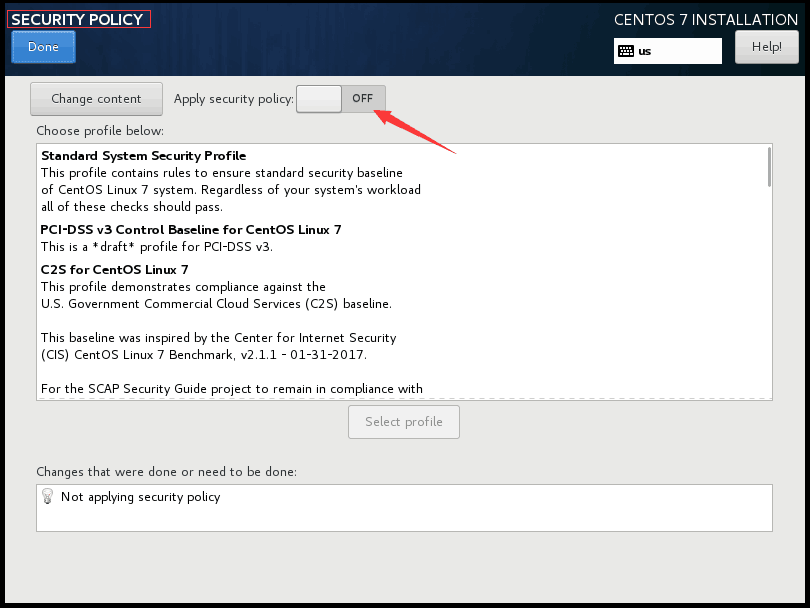
关掉这个严格模式
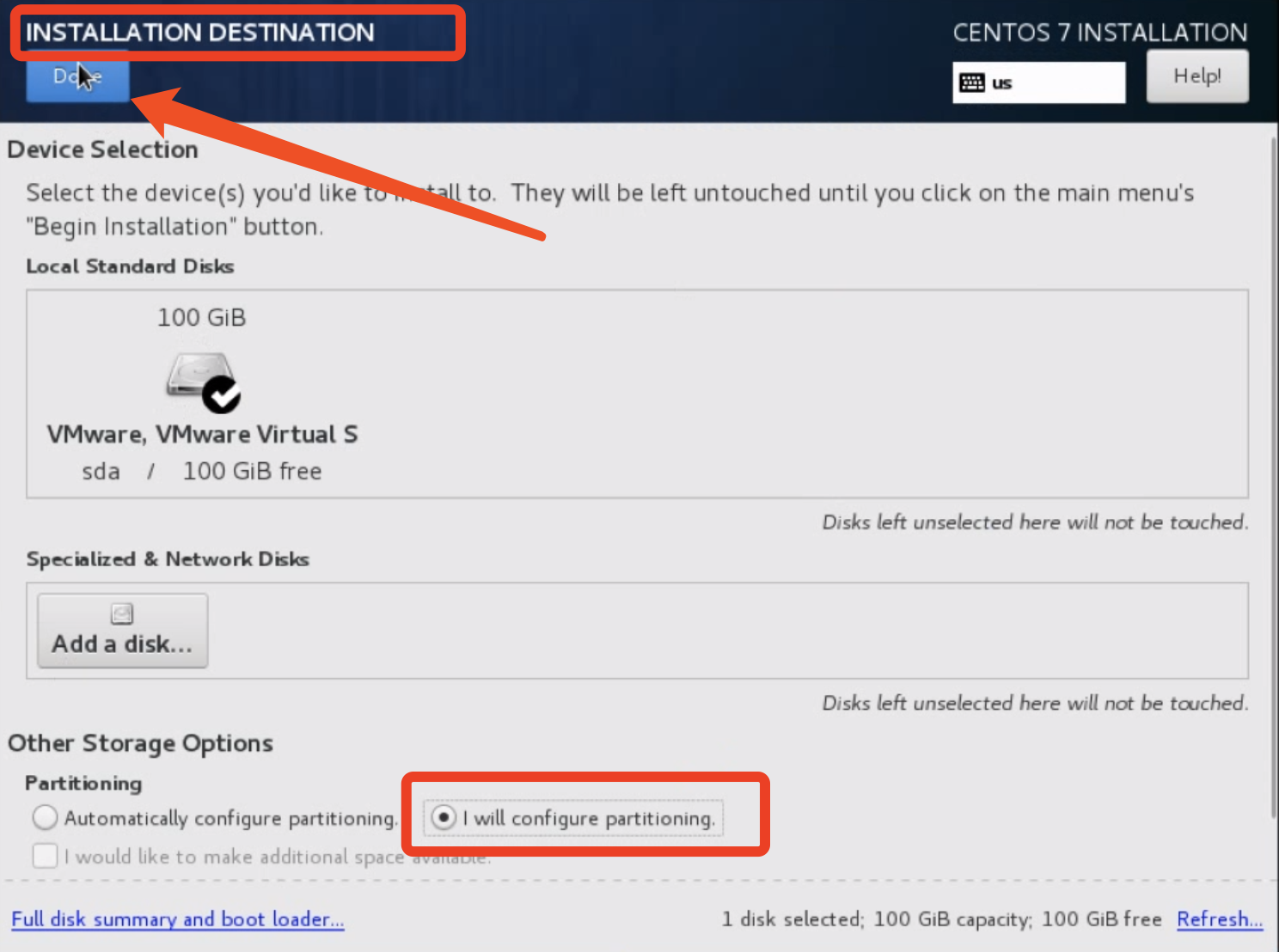
系统分盘,我们直接自己分盘。
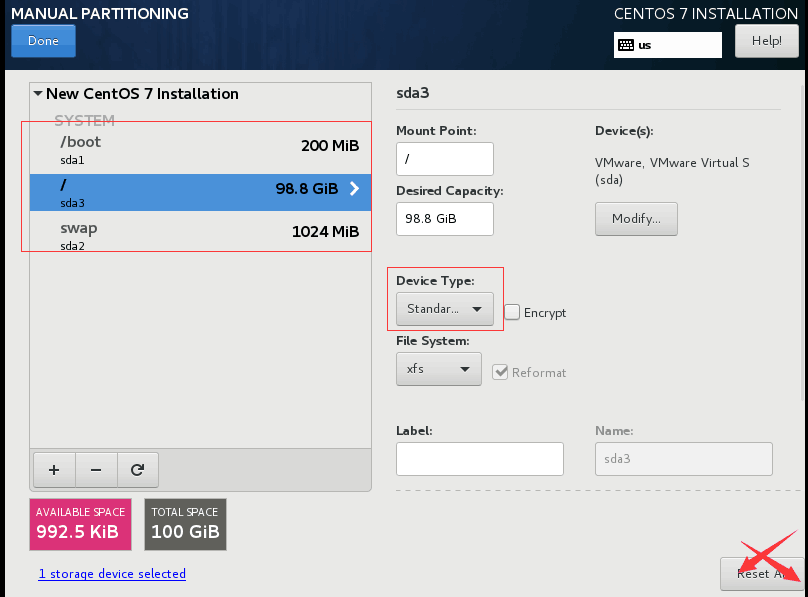
我们就采用最普通的分盘方式 /boot swap 跟目录。
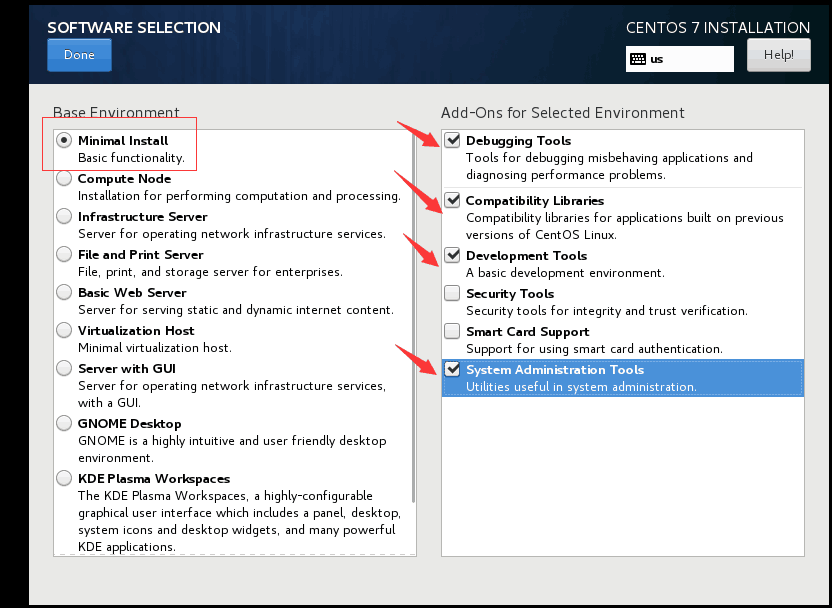
安装一些必要软件,改个时区。
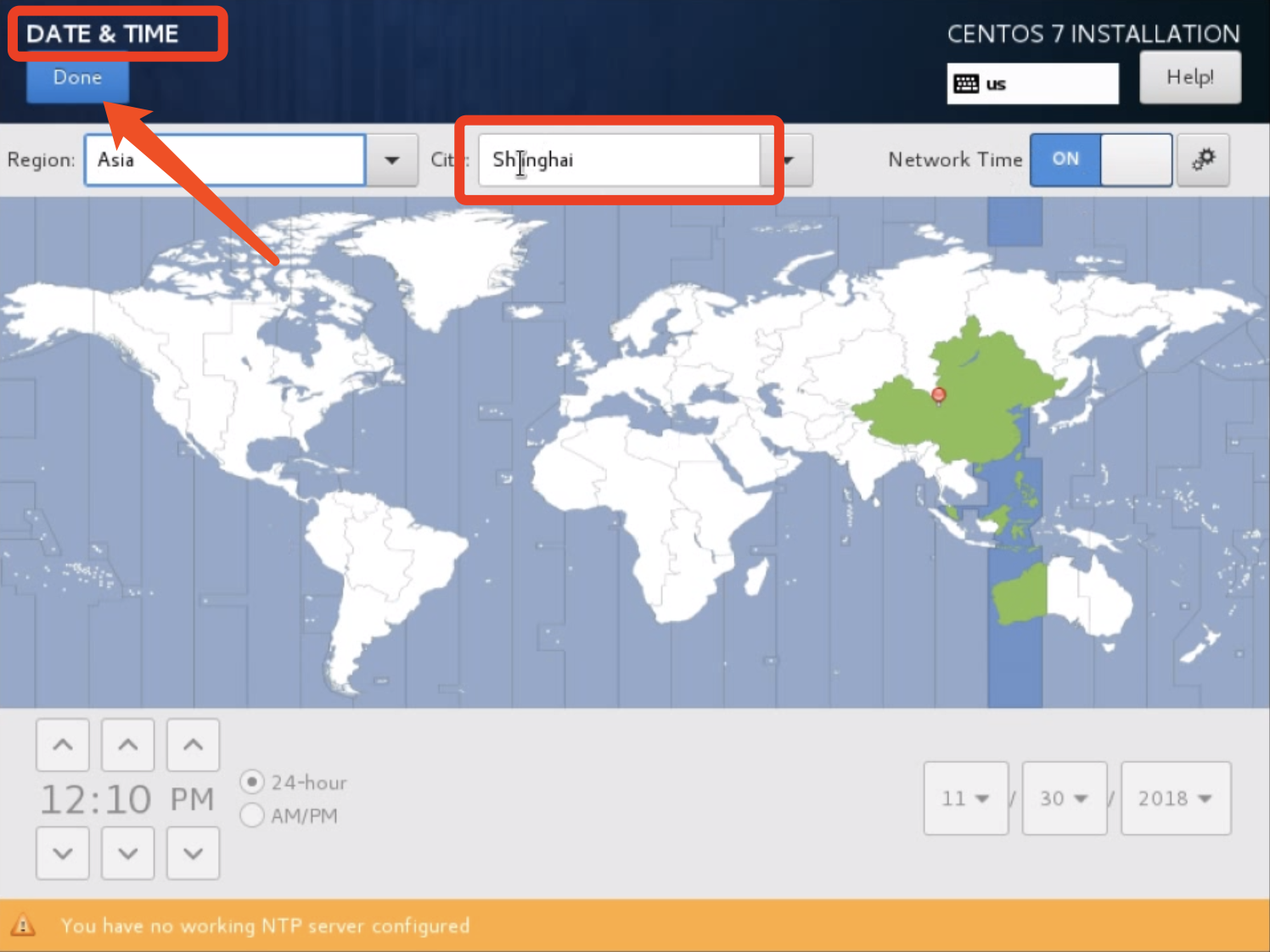
完成上述的步骤就可以点击开始安装了,在安装过程中还需要设置root账号和密码
普通用户的也可以设置一下,然后等待一会,安装完成之后点击reboot即可。
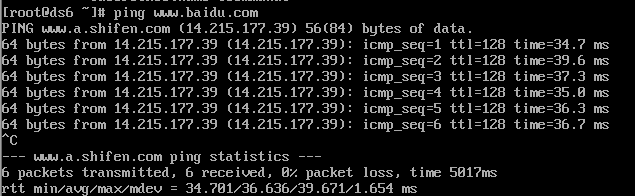
登进去以后,ping一下百度,ping的通就说明安装成功了!
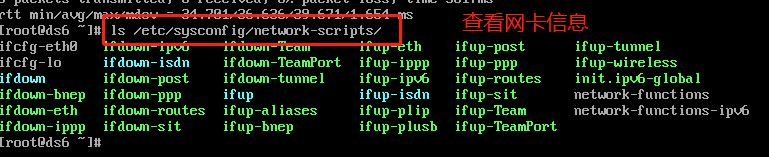
然后你也可以用上图的命令顺便检查一下网卡信息。
网络链接模式
虚拟网络编辑器说明
    桥接模式  # 可以访问互联网!!!
    配置的地址信息和物理主机网段地址信息相同,容易造成地址冲突

NAT模式  # 可以访问互联网!!!
    配置的地址信息和物理主机网段地址信息不同,造成不了地址冲突

仅主机模式  # 不可以访问互联网
    获取地址主要用于虚拟主机之间沟通,但不能访问外部网络
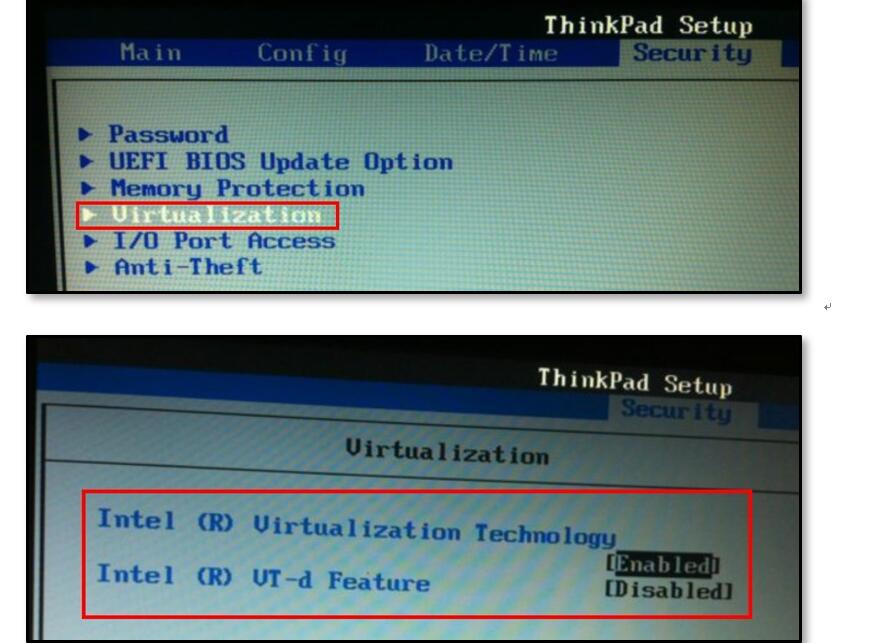
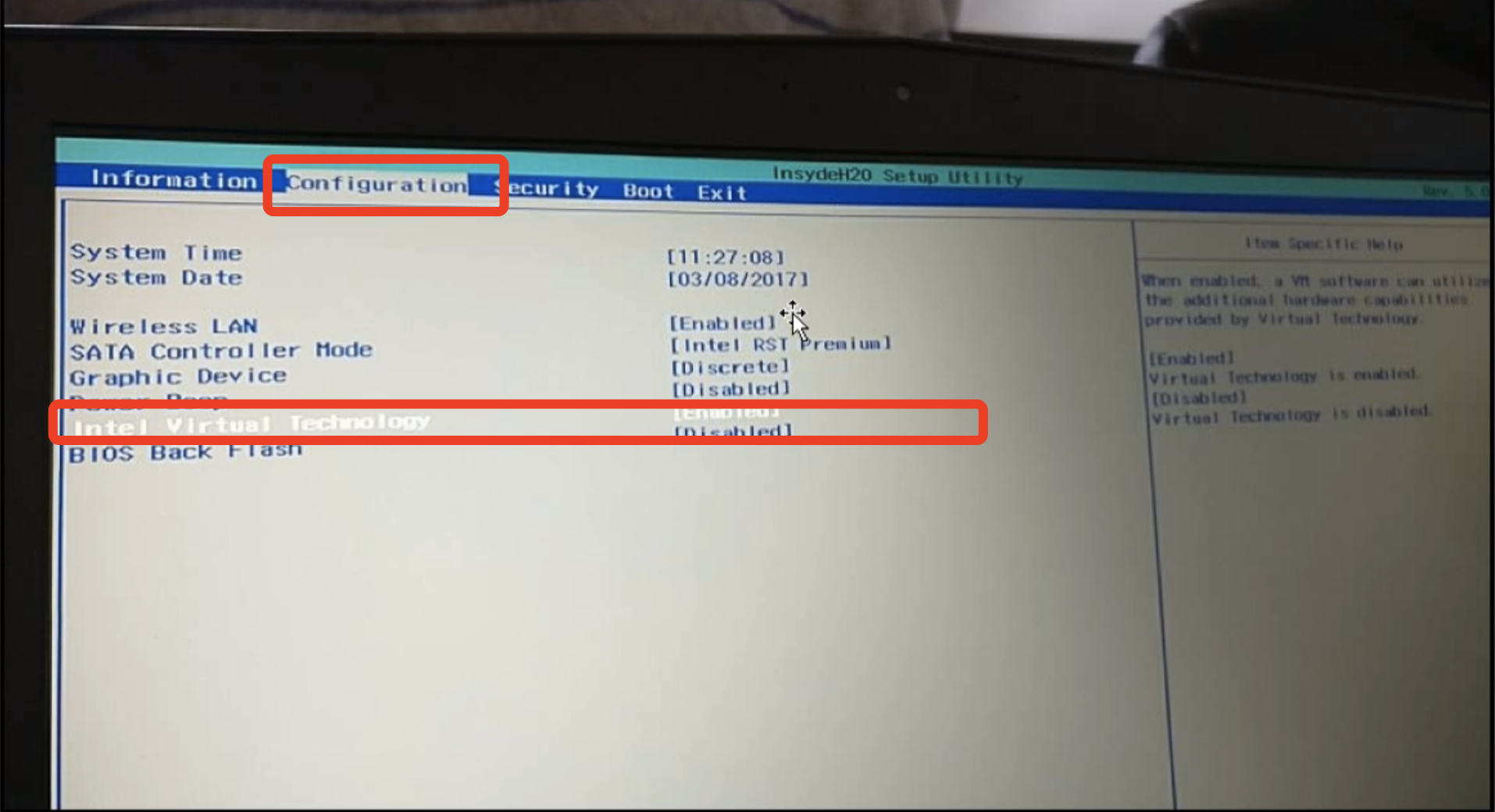
a. 没有开启物理主机bios中虚拟化功能
解决方案:(需要重启宿主机并进入BIOS修改配置,一般快捷键是狂按F12)
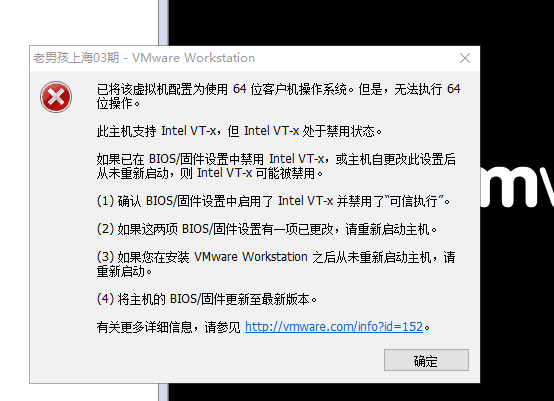
进入bios将下图的disable改成enable(方向键左右修改)
再点到config...里修改配置
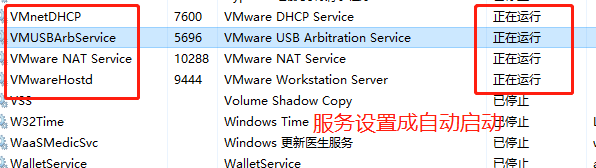
b. 虚拟软件相应服务没有正确启动
这个问题虽然看起来很离谱,居然有人连服务都没开启,但很不幸就是本人。。。
所以如果出现问题,一定要记住检查一下vmw服务有没有都开启!!!
c. 不能加载镜像信息(没有读取光驱中的光盘)
进入到虚拟主机bios---设置boot启动顺序
d.个人安装时遇到的问题
遇到的问题:yum无法安装
解决方案:
https://blog.csdn.net/py_tamir/article/details/80962182
磁盘分区
# 系统分区说明
       standard parition  标准分区
       LVM                特殊分区  进行分区动态扩容/缩容

# 通用方案
       /boot    启动分区  保存和系统启动相关的文件
       swap     交换分区  临时将硬盘的多余容量变为内存使用
                内存<8G swap分区大小==1.5倍内存容量
       /        根分区    将剩余容量都给根等价于C盘

# 数据比较重要的场景
       /boot    200M
       swap     1G 2G 1.5倍
       /        20G-200G
       /data    剩余空间

# 灵活的分区方案
       /boot    200M
       swap     1G 2G 1.5倍
       /        20G-200G
       剩余空间不用分配
1.不支持很多鼠标操作
2.如果虚拟机出现故障需要亲自去调试非常麻烦

# 解决上述问题的方式就是借助于第三方链接工具
    secureCRT 收费版(破解版是有⻛险)
    xshell(推荐使⽤)  "免费版"
    putty 没有什么功能 只能满⾜远程连接
XShell(软件一般下载5/6 免费)
XShell与虚拟机如何相连:
不多bb我们直接上图
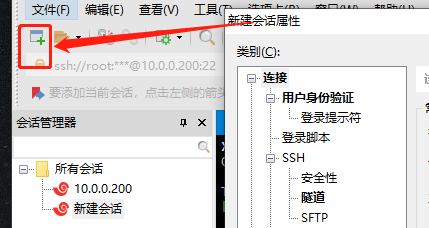
新建一个会话
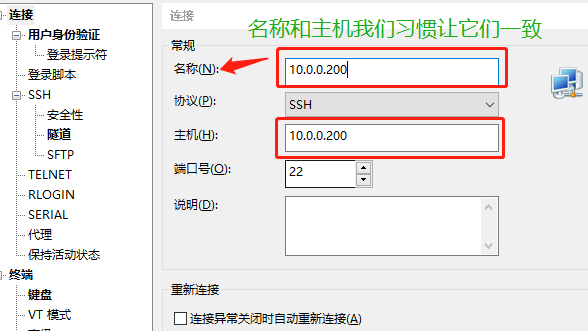
其他的协议和端口号都不需要改。
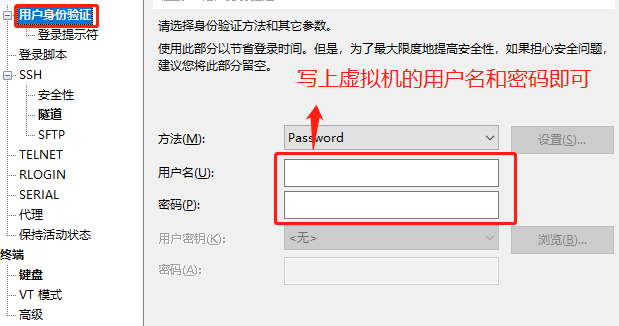
一般来说这两步做好,就可以了。
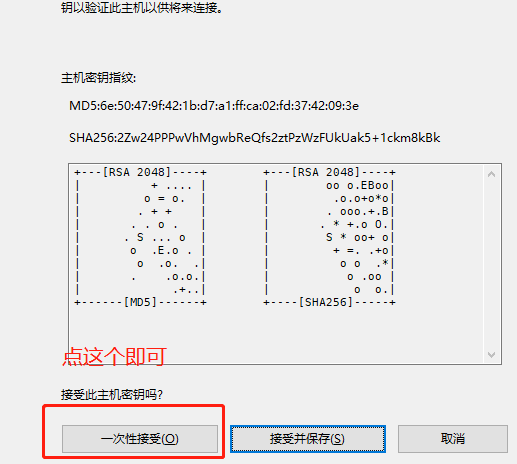
会弹出这个,点一次性接受,然后试一下能不能连上,多连几次。
如果实在是连不上可以搜下面的链接,附上网上的解决措施:
https://blog.csdn.net/u012454079/article/details/48522611
IP地址
    规定了所有接入互联网的计算机都必须有一个IP地址 相当于身份证号
        IPV4、IPV6版本

PORT号
    一台计算机上运行多个程序 为了便于管理有端口号的概念
        端口号有一定的范围并且是随机分配的

IP地址 + PORT号
    能够定位到全世界独一无二的一台计算机上面的某个应用程序
基本命令
命令提示符
[root@ds6 ~]#
root表示⽤户名信息
@为分隔符
ds6为主机名称
~表示所处⽬录位置,默认是家⽬录
1.查看网卡信息
    ip a
2.如何测试网络
    ping ip地址
3.查看当前路径下的文件信息(文件、文件夹...)
    ls
4.查看linux系统下总命令数
    连续按tab键即可
5.如何清空当前窗口信息
    clear
6.切换文件路径
    cd
7.返回上一级目录
    cd ..  # 返回多级需要加斜杠 cd ../..
如何输入帮助命令
"""
帮助命令  man(mannual)
  eg:man  命令信息shutdown
    命令帮助信息中 语法中的中括号信息可有可无
    ps:有些命令是不能通过man手册获取帮助信息
"""
系统命令(后面都是相关命令了)

关机命令     shutdown
        shutdown -h 10  # 指定多少分钟后进行关机
        shutdown -c  # 取消关机方案
          shutdown -h 0/now  # 立即关机

重启命令    shutdown
            shutdown -r 10  # 指定多少分钟后进行重启
            shutdown -r 0/now  # 表示进行立即重启操作
            shutdown -c  # 取消重启方案
# 01. 显示历史输⼊命令信息
     利⽤⽅向键 上 下
        或者输入history查看完整命令列表
# 02. 清楚所有屏幕信息输出
        ctrl + l  # clear
# 03. 中断取消命令执行过程
        ctrl + c  # cancel 取消
# 04. 快速移动光标到行首
        ctrl + a
# 05. 快速移动光标到行尾
          ctrl + e
# 06. 将光标所在位置到行首的信息进行删除(剪切)
        ctrl + u
        将光标所在位置到行尾的信息进行删除(剪切)
        ctrl + k
# 07. 将剪切内容进行粘贴回来
        ctrl + y
# 08. 锁定系统窗口信息状态
          ctrl + s
          解锁系统窗口信息状态
          ctrl + q
# 09. 系统命令补全快捷方式
        tab
# 10. 命令行中快速移动光标
       ctrl + 方向键 左 右 (按照英文单词进行移动光标)
1)显示当前路径信息
       pwd  # print working directory显示当前所在路径

2)切换目录结构
         cd  # change directory改变目录信息
         cd -  # 快速切换路径,返回到上一次所在路径信息
         cd ..  # 快速切换路径,返回到当前路径的上一级目录中
         cd ../..  # 上多级
3)创建目录结构
        mkdir  # make directory
      ps:创建多级目录需要加参数-p
          mkdir -p /oldgirl/oldbaby/heihei
        ''' 建议:创建目录时以绝对路径创建目录'''

强调:在linux系统中,尽量不要输入中文符号信息(命令行)
1)如何创建文件信息
    touch
2)如何检查文件或目录是否存在
    ls  # list
    显示文件/目录数据详细信息
        ls -l a.txt  # ls -ltr a.txt 倒序
3)如何查看文件信息
    cat
      cat oldboy.txt oldgirl.txt > olddog.txt
4)在空文件中生成数据信息
     echo  # 将信息进行输出
       echo hello world  # 等价于print('hello world')
     echo hello world > /oldgirl/oldgirl.txt  # w模式写入文件
     echo baby.com >> /oldgirl/oldgirl.txt  # 追加模式写入
5)对文件或目录数据信息进行拷贝(复制)
      cp  # copy
      语法格式:cp 参数信息 要进行复制的信息 复制到什么位置
      # 将/etc/hosts文件复制到/oldboy目录中
           cp /etc/hosts  /oldboy
           # 如何复制整体目录数据
           cp -r /etc/sysconfig/  /oldboy/oldgirl/
           # 多个文件信息重复,会多次确认提示,如何避免提示信息出现
                   \cp -r /etc/sysconfig/  /oldboy/oldgirl/
常见问题:
       在复制文件时,不要在文件名称后面加上/ 一般只有目录后面有/
         文件没有存在会直接复制,如果已经存在会提示是否覆盖
           cp -a
           -a == -d + -r + -p
           -d          和链接文件有关
           -R          进行递归复制
           -p          保持属性不变
 6)对文件或目录数据信息进行剪切(移动)
       mv  # move
       mv 参数 要移动数据信息 移动到什么位置
         eg:移动/etc/selinux/config 到 /oldboy/shanghai/
       1.先验证是否有对应的目录 无则先创建
       2.确认无误后再剪切
             mv /etc/selinux/config /oldboy/shanghai/
             还可以针对单个文件重命名  mv hosts hosts01
 7)数据的删除命令
         rm  # remove
         rm 参数 要删除的数据信息
        # 删除oldboy目录中的hosts01文件
              rm hosts01
           # 删除目录操作
            rm shanghai/  报错
            rm -r shanghai/  正确
        # 如何强制删除数据信息
            rm -f olddog.txt   不提示
            rm -rf jason  不提示
        '''rm操作最后是切换到目标数据所载位置删除 不推荐使用绝对路径'''
# 内部自带的vi 后续再讲vim
vi
vi 你要编辑的文件信息

# 编辑文件的操作步骤
         第一个里程:利用vi命令打开文件
    vi oldboy.txt  # 文件不存在会自动创建(先在内存中临 时创建)

        第二个里程:进入到编辑模式,开始编辑文件
            按键盘上小写字母 i  # insert

    第三个里程:进行编辑

    第四个里程:退出编辑模式
            按esc进行退出

    第五个里程:关闭打开的文件
            :wq   w-write  q-quit  保存退出
            :q!   不保存进行退出
a 光标快速移动快捷方式
      如何将光标快速移动到最后一行  # 大写字母 G
      如何将光标快速移动到第一行  # 小写字母 gg
      如何快速移动光标到中间指定行  # 小写字母 10gg
      如何快速移动光标到一行的行尾  # 符号信息 shift+$
      如何快速移动光标到一行的首部  # 数字信息 0

b 移动光标转为编辑状态
      如何快速移动光标到下一行并进入编辑状态  # 小写字母 o
      如何快速移动光标到一行的行尾并进行编辑  # 大写字母 A
      如何快速删除光标所在位置到一行行尾所有信息并进入编辑状态  # 大写字母 C
    如何清空当前行的所有内容信息并进入编辑状态  # 小写字母 cc

c 快速编辑文本内容信息
      如何复制文本信息   小写字母 yy
                          如何复制多行信息 3yy
      如何粘贴文本信息   小写字母 p
                          如何粘贴多行信息 3p
      如何删除文本信息   小写字母 dd    实际是将指定行信息进行剪切
                          如何删除多行信息 3dd
      将光标所在行到最后一行都删除    字母 dG

d 特殊操作文本内容方式
      如何显示文本行号信息/如何取消行号   :set nu/:set nonu
      如何撤销编辑信息                     小写字母 u  undo
      如何取消撤销操作                     ctrl + r    redo
      快速搜索文件信息                     /待搜索内容 n下一次匹配项

e 批量操作文本内容
      批量删除操作
      第一个步骤:移动光标到相应位置
      第二个步骤:进入到批量编辑模式(视图块模式)
        ctrl + v
      第三个步骤:选中多行信息
        方向键选中
      第四个步骤:进行删除
        小写字母 d 或者 x(删除光标选中的内容)
    批量添加操作(vim)
        vim是需要进行安装的:
          yum install vim tree bash-completion -y
"""vim命令比vi命令功能更加强大 但是快捷方式一致"""

在linux中要安装某个东西可以使用yum安装(类似于pip)
    yum install vim
# 安装过程中会出现很多需要二次确认的过程 如果不想提示默认确认
        yum install vim -y
yum下载时出现try other mirror解决方案:
https://www.h3399.cn/201908/717219.html

 浙公网安备 33010602011771号