
pandas实战案例与可视化matplotlib
缺失值处理
缺失值的识别与处理
1.df.isnull
2.df.fillna
3.df.dropna

data05 = pd.read_excel(r'data_text05.xlsx')
data05.head()
data05.isnull() # 统计每个数据项是否有缺失
data05.isnull().any(axis=0) # 统计列字段下是否含有缺失

# 计算各列数据的缺失比例
data05.isnull().sum(axis = 0)/data05.shape[0]
data05.dropna()
针对不同的缺失值使用合理的填充手段
data05.fillna(value=0) # 将所有的缺失值填充为0(不合理)
以后填充缺失值用下面的方法!!!
data05.fillna(value = {
   'gender':data05.gender.mode()[0], # 众数:可以有一个也可能多个
   'age':data05.age.mean(), # 平均值
   'income':data05.income.median()
},inplace = True) # 确认修改数据
数据汇总
# 透视表功能
pd.pivot_table(data,values=None,index=None,columns=None,
aggfunc='mean',fill_value=None,margins=False,
dropna=True,margins_name='ALL')
字段解释:
data:指定需要构造透视表的数据集
values:指定需要拉入"数值"框的字段列表
index:指定需要拉入"行标签"框的字段列表
columns:指定需要拉入"列标签"框的字段列表
aggfunc:指定数值的统计函数,默认为统计均值,也可以指定numpy模块中的其他统计函数

fill_value:指定一个标量,用于填充缺失值
margins:bool类型参数,是否需要显示行或列的总计值,默认为False
dropna:bool类型,是否需要删除整列为缺失的字段,默认为True
margins_name:指定行或列的踪迹名称,默认为ALL

data06 = pd.read_csv(r'diamonds.csv')
data06.head()

pd.pivot_table(data06,index='color',values='price',
aggfunc='mean')

pd.pivot_table(data06,index='color',columns='clarity',
values='price',aggfunc='size')
分组与聚合
先分组再利用聚合
import numpy as np

# 通过groupby方法,指定分组变量
grouped = data06.groupby(by = ['color','cut'])

# 对分组变量进行统计汇总
result = grouped.aggregate({'color':np.size,
'carat':np.min,
'price':np.mean,
'table':np.max})
了解
# 调整变量名的顺序
result = pd.DataFrame(result,columns=
['color','carat','price','table'])
比较常用
result.rename(columns={'color:'counts',
            'carat':'min_weight',
            'price':'avg_price',
            'table':'max_table'},
            inplace=True) # 确认修改
练习题
分析NBA各球队冠军次数及球员FMVP次数
pd.read_html('https://baike.baidu.com/item/NBA%E6%80%BB%E5%86%A0%E5%86%9B/2173192?fr=aladdin')
***返回的是一个列表 所以要做一步索引取值***
整体思路:
1.可以先看一下
type(res)
res
2.获取有效的数据
champion = res[0]
champion
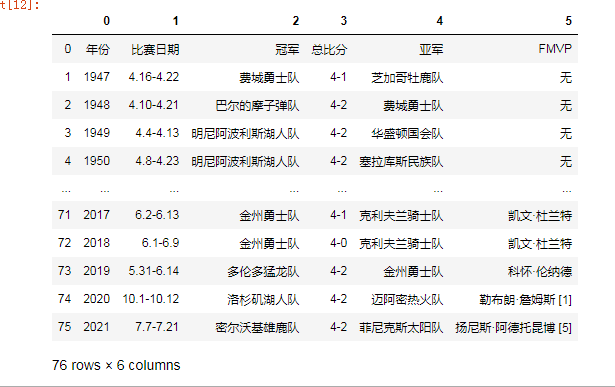
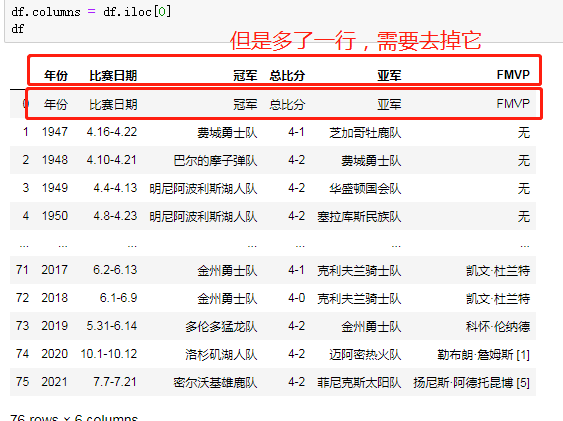
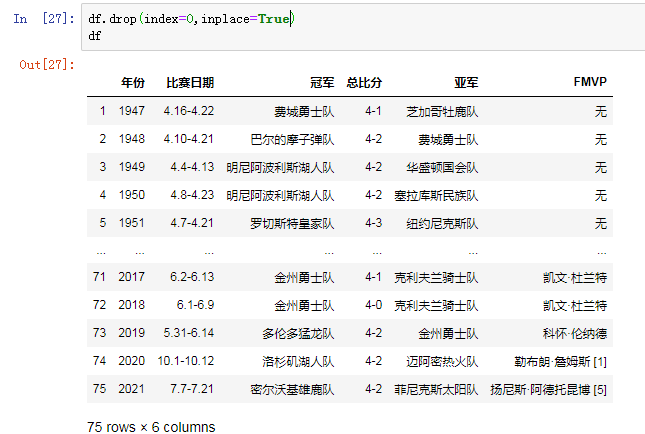
3.处理列字段名称
drop方法使用
4.针对冠军字段分组
champion.groupby('冠军').groups
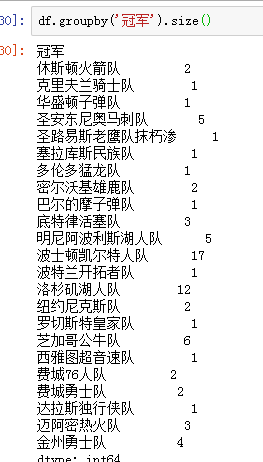
5.获取分组之后的各分组大小
champion.groupby('冠军').size()
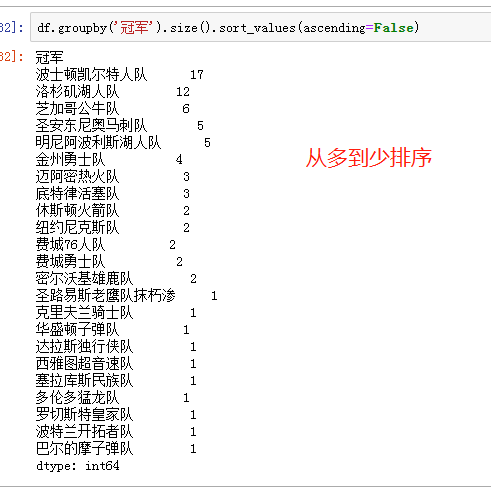
6.获取各组冠军次数(对数据进行排序)
champion.groupby('冠军').size().sort_values(ascending=False)
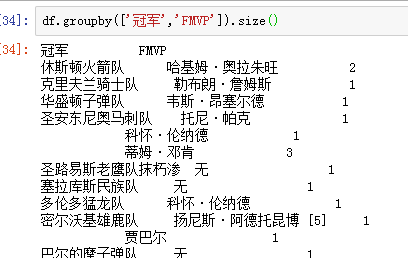
7.分组字段可以一次性取多个
champion.groupby(['冠军','FMVP']).size()
数据的合并
pd.concat(objs,axis=0,join='outer',join_axes=None,
ignore_index=False,keys=None)

objs:指定需要合并的对象,可以是序列、数据框或面板数据构成的列表
axis:指定数据合并的轴,默认为0,表示合并多个数据的行,如果为1,
就表示合并多个数据的列
join:指定合并的方式,默认为outer,表示合并所有的数据,如果改为inner,就表示合并公共的数据
join_axes:合并数据后,指定保留的数据轴
ignore_index:bool类型的参数,表示是否忽略原数据集的索引,默认为False,如果设为True,就表示忽略原索引并生成新索引
keys:为合并后的数据添加新索引,用于区分各个数据部分
构造数据集df1和df2
df1 = pd.DataFrame({
    'name':['张三','李四','王二'],
    'age':[21,25,22],
    'gender':['男','女','男']}
)

df2 = pd.DataFrame({
    'name':['丁一','赵五'],
    'age':[23,22],
    'gender':['女','女']}
)
数据集的纵向合并
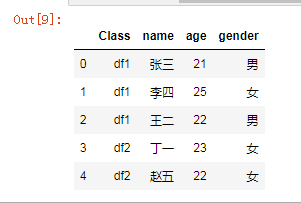
pd.concat([df1,df2],keys = ['df1','df2']) # 加keys参数可以在合并之后看到数据来源

pd.concat([df1,df2],keys = ['df1','df2']).reset_index()

pd.concat([df1,df2],keys = ['df1','df2']).rest_index().drop(labels = 'level_1',axis = 1),rename(conlumns = {'level_0':'Class'})
注意:
如果df2数据集中的姓名变量为Name,合并之后会怎么样?
concat合并要求数据源的变量名完全相同(变量名顺序没有要求)
pd.merge(left, right, how='inner', on=None, left_on=None, right_on=None, left_index=False, right_index=False, sort=False, suffixes=('_x', '_y'))

left:指定需要连接的主 right:指定需要连接的辅表
how:指定连接方式,默认为inner内连,还有其他选项,如左连left、右连right和外连outer on:指定连接两张表的共同字段
left_on:指定主表中需要连接的共同字段
right_on:指定辅表中需要连接的共同字段
left_index:bool类型参数,是否将主表中的行索引用作表连接的共同字段,默认为False right_index:bool类型参数,是否将辅表中的行索引用作表连接的共同字段,默认为False sort:bool类型参数,是否对连接后的数据按照共同字段排序,默认为False
suffixes:如果数据连接的结果中存在重叠的变量名,则使用各自的前缀进行区分
构造数据集
df3 = pd.DataFrame({
  'id':[1,2,3,4,5],
  'name':['张三','李四','王二','丁一','赵五'],
  'age':[27,24,25,23,25],
  'gender':['男','男','男','女','女']})
df4 = pd.DataFrame({
  'Id':[1,2,2,4,4,4,5],
  'score':[83,81,87,75,86,74,88],
  'kemu':['科目1','科目1','科目2','科目1','科目2','科目3','科目1']})
df5 = pd.DataFrame({
  'id':[1,3,5],
  'name':['张三','王二','赵五'],
  'income':[13500,18000,15000]})
首先df3和df4连接
merge1 = pd.merge(left = df3,
                  right = df4,
                  how = 'left',
                  left_on='id',
                  right_on='Id')
再将连接结果与df5连接
merge2 = pd.merge(left = merge1,
                  right = df5,
                  how = 'left')
matplotlib可视化工具简介
是一个强大的python绘图和数据可视化工具包,数据可视化也是我们数据分析重要环节之一,可以帮助我们分析出很多价值信息,也是数据分析的最后一个可视化阶段
python纯开发环境下
pip3 install matplotlib
anaconda环境下
conda install matplotlib
'''anaconda已经自动帮助我们下载好了数据分析相关的模块,其实无需我们再下载'''
导入
import matplotlib.pyplot as plt
课程目标
1.离散型数据的可视化
2.连续性数据的可视化
3.关系型数据库的可视化
4.多图形的组合
饼图的绘制
饼图属于最传统的统计图形之一,几乎随处可见,例如大型公司的屏幕墙、各种年度论坛的演示稿以及各大媒体发布的数据统计报告等;
饼图是将一个圆分割成不同大小的楔(扇)形,而圆中的每一个楔形代表了不同的类别值,通常根据楔形的面积大小来判断类别值的差异;

pie(x, explode=None, labels=None, colors=None, autopct=None, pctdistance=0.6, labeldistance=1.1)

x:指定绘图的数据
explode:指定饼图某些部分的突出显示,即呈现爆炸式
labels:为饼图添加标签说明,类似于图例说明
colors:指定饼图的填充色
autopct:自动添加百分比显示,可以采用格式化的方法显示
pctdistance:设置百分比标签与圆心的距离
labeldistance:设置各扇形标签(图例)与圆心的距离

# 导入第三方模块
import matplotlib.pyplot as plt
# 解决中文乱码情况
plt.rcParams['font.sans-serif'] = ['SimHei']
# 构造数据
edu = [0.2515,0.3724,0.3336,0.0368,0.0057]
labels = ['中专','大专','本科','硕士','其他']
explode = [0,0.1,0,0,0]
# 绘制饼图                                                                              plt.axes(aspect='equal')  # 如果python版本较低可能是扁的需要加该代码
plt.pie(x = edu,  # 绘图数据
        labels=labels,  # 添加教育水平标签
        autopct='%.1f%%',  # 设置百分比的格式,这里保留一位小数
        explode = explode
       )
# 显示图形
plt.show()
虽然饼图可以很好地表达离散型变量在各水平上的差异,但其不擅长对比差异不大或水平值过多的离散型变量,因为饼图是通过各扇形面积的大小来比价差异的,面积的比较有时并不直观;
对于条形图而言,对比的是柱形的高低,柱体越高,代表的数值越大,反之亦然;

bar(x, height, width=0.8, bottom=None, color=None, edgecolor=None, tick_label=None, label = None, ecolor=None)

x:传递数值序列,指定条形图中x轴上的刻度值
height:传递数值序列,指定条形图y轴上的高度
width:指定条形图的宽度,默认为0.8
bottom:用于绘制堆叠条形图
color:指定条形图的填充色
edgecolor:指定条形图的边框色
tick_label:指定条形图的刻度标签
label:指定条形图的标签,一般用以添加图例


'''垂直条形图'''
import pandas as pd
# 读入数据
GDP = pd.read_excel(r'Province GDP 2017.xlsx')

# 设置绘图风格(不妨使用R语言中的ggplot2风格)
plt.style.use('ggplot')
# 绘制条形图
plt.bar(x = range(GDP.shape[0]), # 指定条形图x轴的刻度值
        height = GDP.GDP, # 指定条形图y轴的数值
        tick_label = GDP.Province, # 指定条形图x轴的刻度标签
        color = 'steelblue', # 指定条形图的填充色
       )
# 添加y轴的标签
plt.ylabel('GDP(万亿)')
# 添加条形图的标题
plt.title('2017年度6个省份GDP分布')
# 为每个条形图添加数值标签
for x,y in enumerate(GDP.GDP):
    plt.text(x,y+0.1,'%s' %round(y,1),ha='center')
# 显示图形
plt.show()

 浙公网安备 33010602011771号