今日内容概要
小的知识点笔记多 需要配合反复练习
概念也居多 需要耐心理解并记忆
要求只需要掌握重点关键字含义即可
理论文字特别多 结论非常少
"""这一块针对程序员来说非常重要 针对数据分析师来说了解理论即可"""
今日内容详细
windows DOS命令
"""理论上学了之后 可以完全摆脱鼠标的使用"""
1.如何进入DOS命令终端
	windows+r在输入cmd按enter进入即可
    """
    DOS命令终端也有权限的概念
    	1.上述方式是以普通用户的形式进入 有一些命令无法执行
    	2.管理员身份进入 可以执行所有的命令
    		左下方点击搜索cmd点击以管理员身份运行
    """
    # 如何区分当前终端是以什么身份就看最上方的提示信息即可
 2.什么是路径
	路径就相当于是一个资源的位置坐标
    # 打开cmd终端都会默认有一个起始路径 相当于你现在所在的位置
 3. 切换路径的命令关键字是cd
"""名称按tab键位可以自动补全但是如果有多个名称相似情况可能会补全错误"""
eg:
1.切换到数据分析三期文件夹内
	cd 数据分析三期
2.回退到上一层
	cd .. # .表示当前目录..表示上一级目录
    ps:如果需要一次性回退多层目录需要借助于斜杠
    	cd ..\.. # 上一级的上一级
        cd ..\..\.. # 上一级的上一级的上一级 以此类推
3.一次性进入多层
	cd user\15614\数据分析三期 # windows路劲分隔符是\
4.切换到不同盘
	方式1:
    	D:
    方式2:
    	cd D:\users\show
5.找到相应的文件打开 # D根(起始点)目录下的a.txt
	"""根目录的意思就是盘的起始位置 在windows中用\表示"""
    # 1.必须要先确定你当前在哪个位置 如果当前位置下就已经存在
    	a.txt
    # 2.如果当前位置下没有改文件
    	1.先切换到改文件所在路径
        D:
        2.使用改文件"绝对路径"
        	"D:\a.txt"
6.如何查看当前计算机的环境变量
	path
绝对路劲与相对路劲(重点)
路径:用来表示某个资源的坐标位置(相当于日常生活中的地图GPS定位)
	绝对路径:""里面加上路径
    	不需要有任何的参考系 该路径给任何人都可以找到相应的资源
        eg:
        	Jason老师在"地球 中国 上海 嘉定 华江公路 xxx大厦三楼315"
            D:\数据分析四期\MySQL数据库02\视频
    相对路径
    需要有一个参考系 该路径不是所有人都可以找到相应的资源
    eg:
    老王问小李jason在哪里"在隔壁教室"
    a.txt
环境变量
以文件a.txt为例
	当我们在cmd终端输入文件名称之后
    	会先在当前路径下查找改文件如果没有
        则会去计算机系统环境变量中所有的路径下查找
        如果还没有才会报错
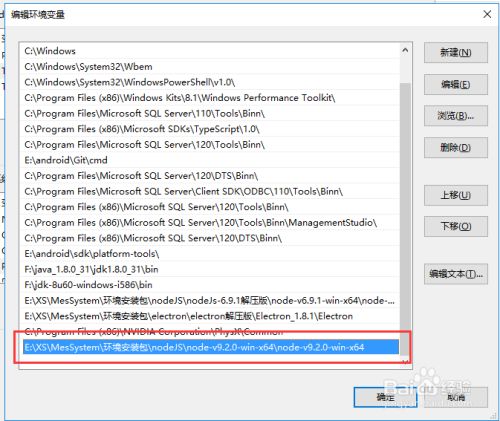
如果手动添加环境变量(重点)
	1.右键"我的电脑"点击属性
    2.点击右侧高级系统设置
    3.在弹出框中点击环境变量
    4.在下方查看变量名为path的双击
    5.弹出的数据就是当前你的计算机环境变量 点击新建添加
    6.拷贝绝对路径添加即可(依次确定即可)
    7.一定要查询打开一个cmd窗口(之前的无法响应改变)
    """环境变量win7与win10不一样"""
    win10系统环境变量与环境自动分开
    win7系统所有的环境变量都在一行使用分号分割
    	针对win7环境变量的添加 先移到末尾检查前面是否有分号
        没有的话上分号再拷贝你的路径之后再加一个分号结束
        	eg:
            	xxx;yyy;zzz;新创建的路径; # 分号一定要是英文输入法的
![环境变量是什么?如何配置环境变量]()
win10环境变量
![添加新变量]()
win7环境变量
查看类型
![bdeba8c4ae064948c6d04f36b486d330.png]()
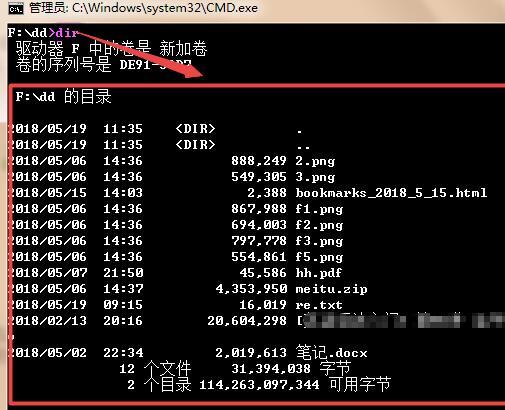
dir # 查看文件目录(文件夹)相关数据
1.查看当前路径下所有的文件和文件夹
	dir
    # 针对展示出来的结果 如果带有<dir>表示文件夹 没有表示其他文件
    dir 绝对路径/相对路径
 2.筛选我们需要查找的数据
	dir *.txt #查找所有后缀名是txt的文件
    dir *.mp4
    """*号在很多情况下表示的意思是所有"""
文件目录相关
"""目录其实就是文件夹的意思"""
# 在操作命令之前一定要先确定你当前在哪个位置
	1.如果带操作的内容不再当前路径需要使用绝对路径
    2.如果待操作的内容就在当前路径只需要相对路径
1.去D盘aaa文件夹内创建一个bbb文件夹
	先切换到该文件夹内再创建
    mkdir bbb # mkdir关键字 创建文件夹
 2.删除刚刚创建的文件夹
	rmdir bbb
    """
    rmdir只能删除空的文件夹
    	rmdir /s 可以一次性删除文件夹以及里面所有的数据 但是会二次提醒
    	rmdir /s /q 不提醒直接删
    """
磁盘盘符
"""
小知识:为什么电脑的盘符名称是从c开始的,ab在哪呢?
	A盘与B盘都是曾经实实在在存在的
	但不是硬盘而是软盘分别是3.5英寸和5.25英寸
	随着技术的发展A盘B盘小体积大逐步淘汰从MS-DOS 5.0开始,系统强制将主硬盘分区命名为c盘,
	windows诞生后也沿用了这个惯例
"""
wmic logicaldisk get name # 查看当前计算机所有的盘符名称


'''查看目录结构'''
	tree # 查看当前路径下所有目录的目录结构

    tree /f #查看文件夹及文件
![img]()
操作界面样式
color
help color
![img]()
补充
# 如何清空当前屏幕的内容
	cls # clear screen
# 如何查看命令的具体使用方法(有事没事用一下 可能会有意外收获)
	help命令
# 如何重复之前的命令
	1.方向键上下
    2.如何快速移动到命令的末尾/开头
    	end/home
    3.如何以单词为单位移动
    	ctrl + 方向键左右
 # 如何终止正在执行的操作
	ctrl + c
 '''时刻不要忘记提升自己的英文水平'''






 浙公网安备 33010602011771号