

需要完整资料,请联系王正伟:13959192997(加V)
1、安装gcc工具链
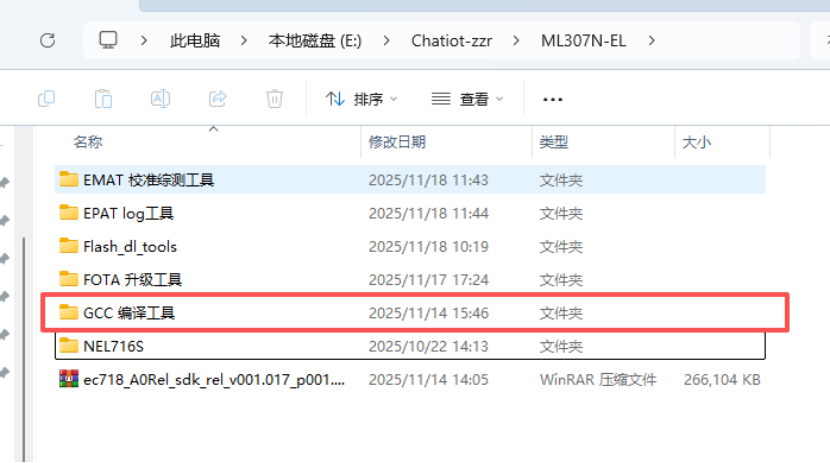
首先解压本地工程,找到GCC编译工具
进入文件夹解压gcc工具链,将解压出来的文件重命名后移动到C盘的根目录下
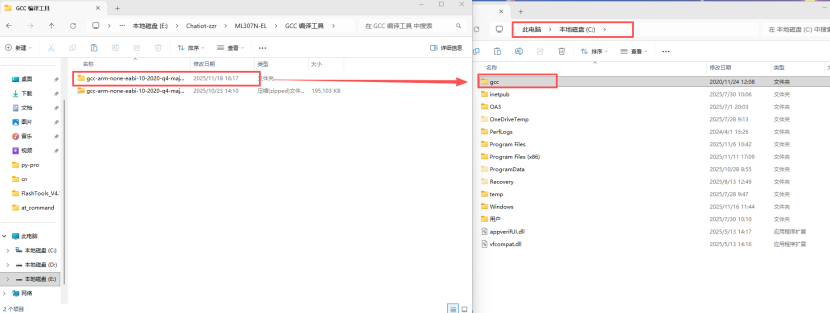
这里为了方便,将gcc工具链放在C盘根目录下,也可以放置在其他地方,后期只需要修改配置即可。
2、编译工程
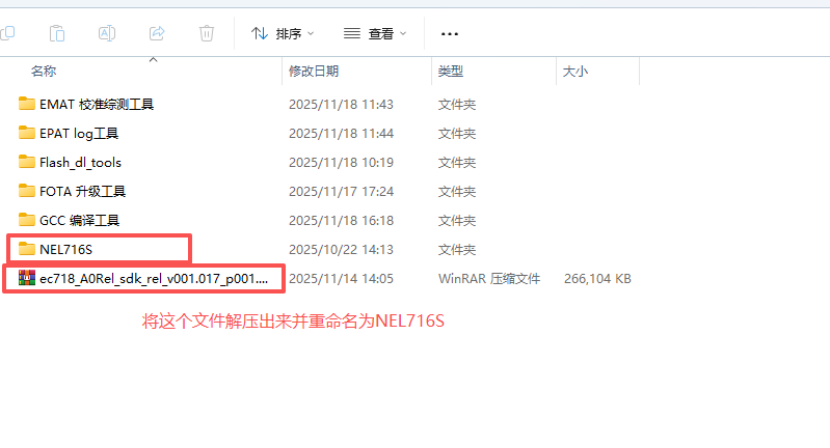
(1)将ML307N-EL的SDK工程解压,并重命名(注意:这里重命名是为了让编译时的路径名称缩短,路径名称过长会导致编译失败)。
(2)下一步,进入NEL的工程目录,打开PLAT,可以看到以下文件夹,为方便后续开发,这里简单介绍一下。
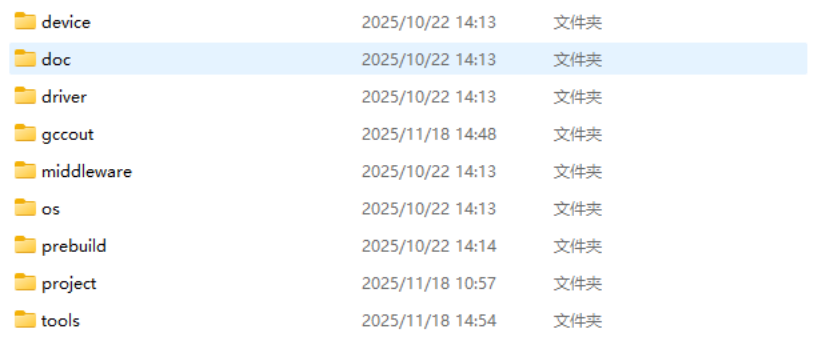
device:放置芯片级别的配置,编译,启动相关的文件。如 ARM/GCC 需要的scatter file 文件,芯片启动汇编文件等。
doc文件夹:放置SDK 相关的介绍文档。如驱动API 文档,编译指导文档等。其中readme.txt 描述各文档主要内容,期望作用以及建议阅读顺序。
driver: SDK所支持外设的驱动程序。
os:ARM CMSIS OS 适配层源码,FreeRTOS 源码等。
gccout:编译后生成,原始SDK release 不存在。存放编译生成的文件,如 *.map,*.bin,*.axf 文件等。
prebuild:一些以库和头文件形式发布的模块的相关文件。如 CAT1 protocol stack和 L1 模块。
project:用于放置工程文件,如at_command等工程,用户创建工程也放置在该文件下。
tools:常用工具。如使用KEIL IDE调试时使用的flash 下载 pack 包,常用串口调试工具,gcc编译支持相关工具,log 与解析相关工具等。
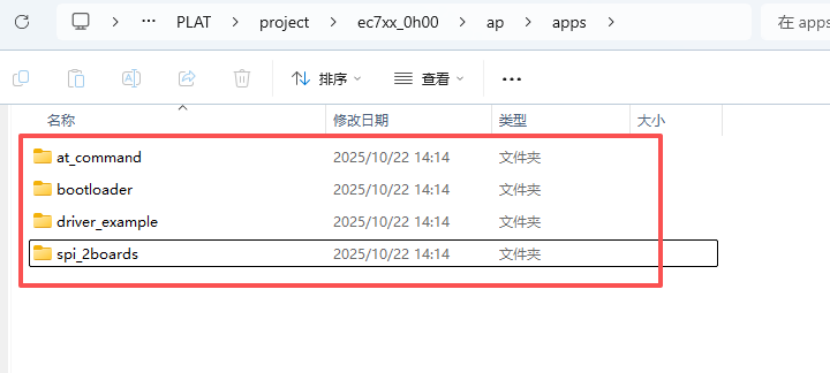
(3)接下来,打开\PLAT\project\ec7xx_0h00\ap\apps这个路径的文件夹,可以看见以下工程。
其中,
at_command是模组开发默认示例工程。支持通过AT命令接口控制模组完成相应通信功能。
bootloader是开放给有修改bootloader 组件的需求的用户,默认不开放。
drive_example是模组外设驱动的使用示例程序。
(4)了解了这些工程后,我们回到PLAT目录下,右键GccBuild_ec716s.bat,使用记事本打开编辑,修改GCCLIB_PATH的路径为刚刚放置的gcc文件夹的路径
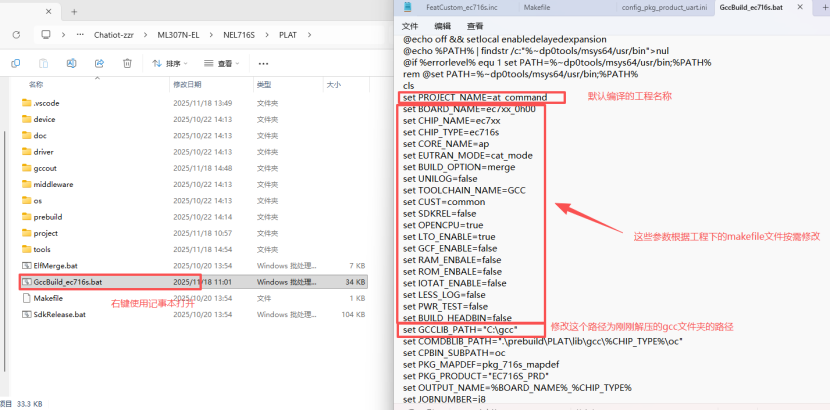
修改完成后,使用ctrl+s快捷键保存,并关闭。
(5)win+R输入cmd打开控制台终端,输入GccBuild_ec716s.bat at_command,表示编译at_command工程,当然可以直接输入GccBuild_ec716s.bat,因为默认编译的就是at_command工程
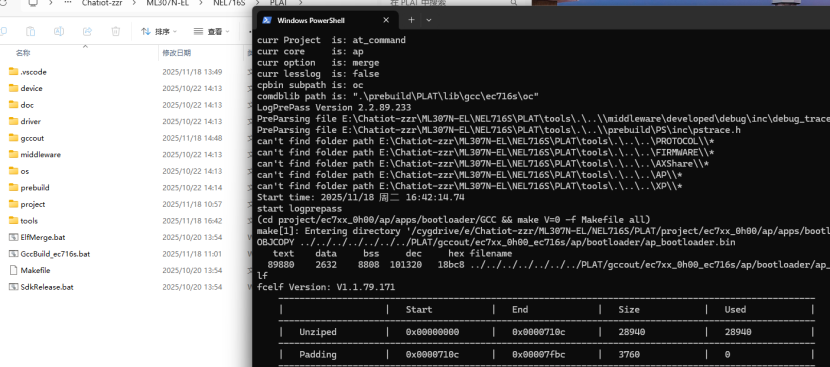
等待编译成功后,控制台会打印PASS,否则打印FAIL
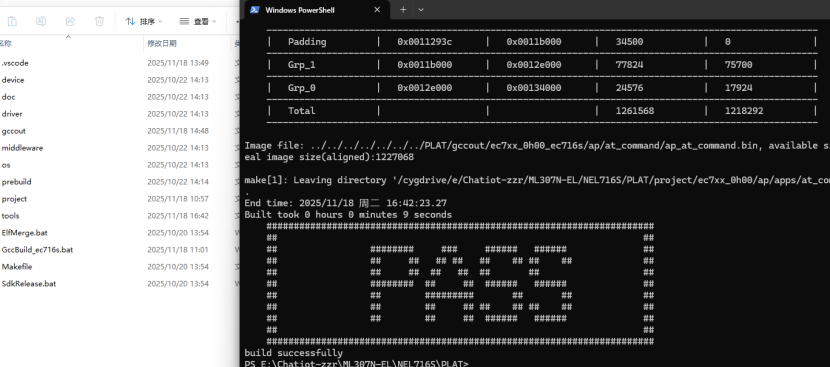
此时,我们就可以进入路径\PLAT\gccout\ec7xx_0h00_ec716s\ap\at_command下看到我们编译出来的程序其中at_command.binpkg就是我们所需要用于烧录的软件包
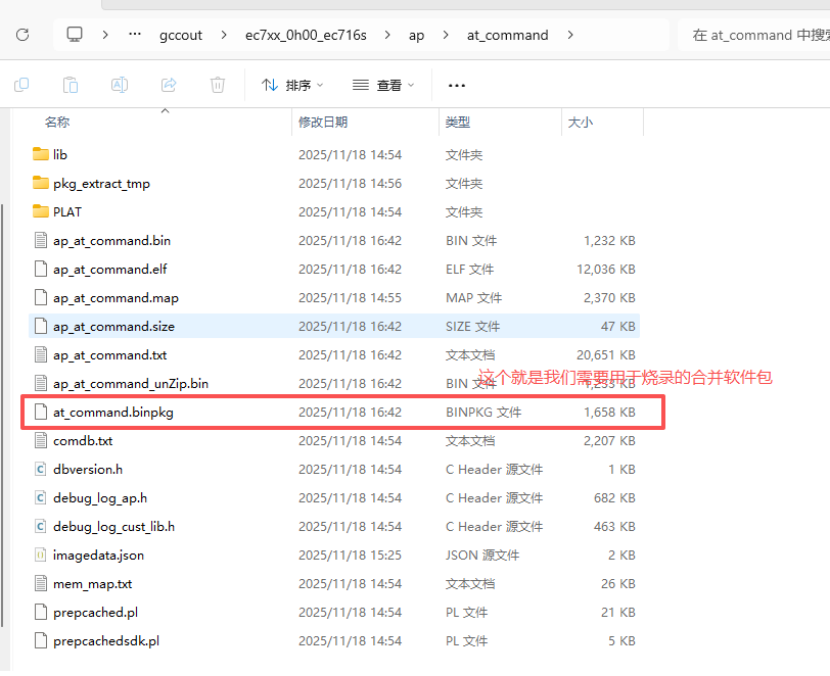
注意:如果在执行GccBuild_ec716s.bat命令时成功了,但是并没有出现这个.binpkg文件名,可以尝试使用GccBuild_ec716s.bat at_command-merge这个命令,表示编译生成后自动合并出可烧录的软件包。
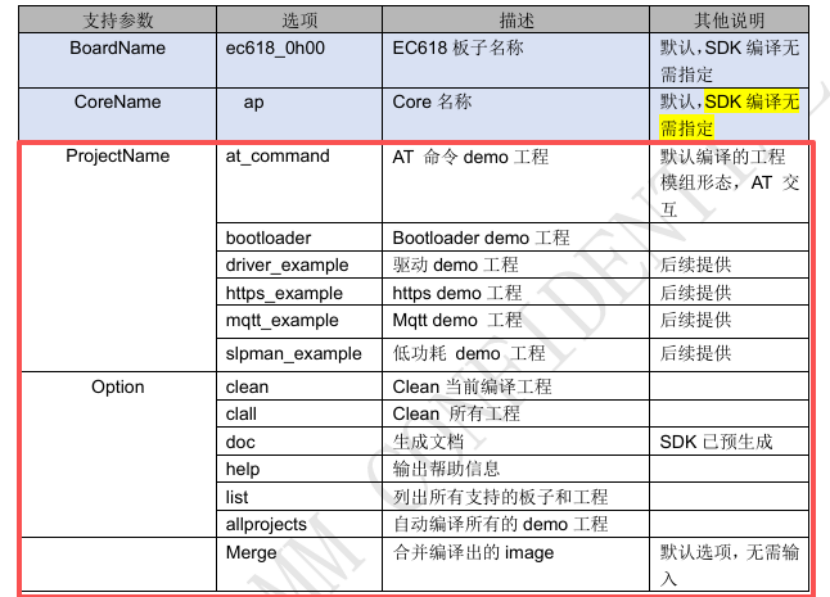
同样GccBuild_ec716s.bat也是可以支持其他参数的,支持参数如下,BoardName和CoreName是默认的,无需指定。其他的参数之间通过"-"来连接即可。例如我要清除at_command工程,则使用GccBuild_ec716s.bat at_command-clean
本章完结,原创不易,转载请收下留情,加如下图宣传:

需要完整资料,请联系王正伟:13959192997(加V)

 浙公网安备 33010602011771号