


中移ML307C(4G Cat1,C-SDK,OpenCPU)模组学习开发-编译下载和运行第一个程序
需要完整资料,请联系王正伟:13959192997(加V)
一、硬件之模组
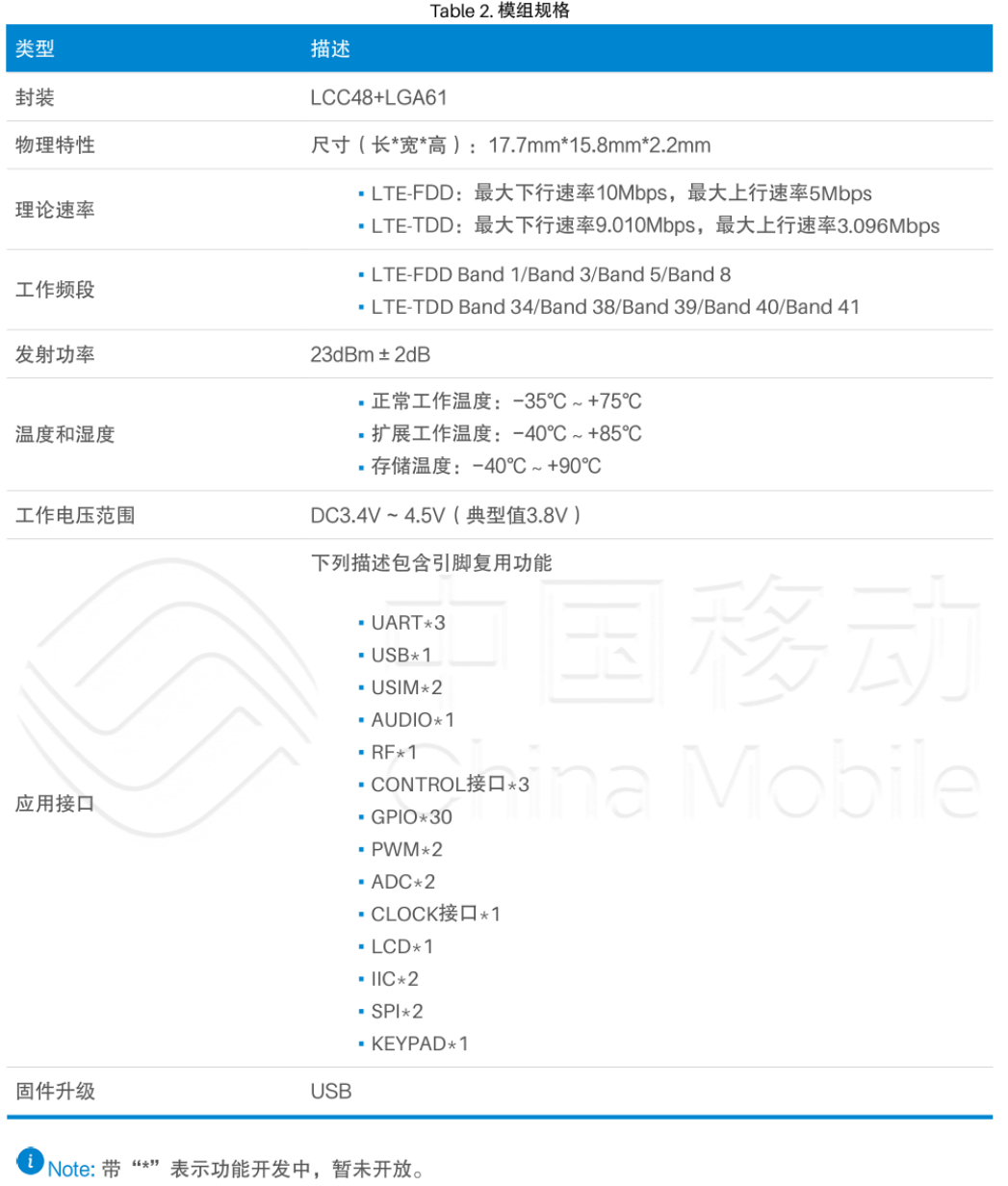
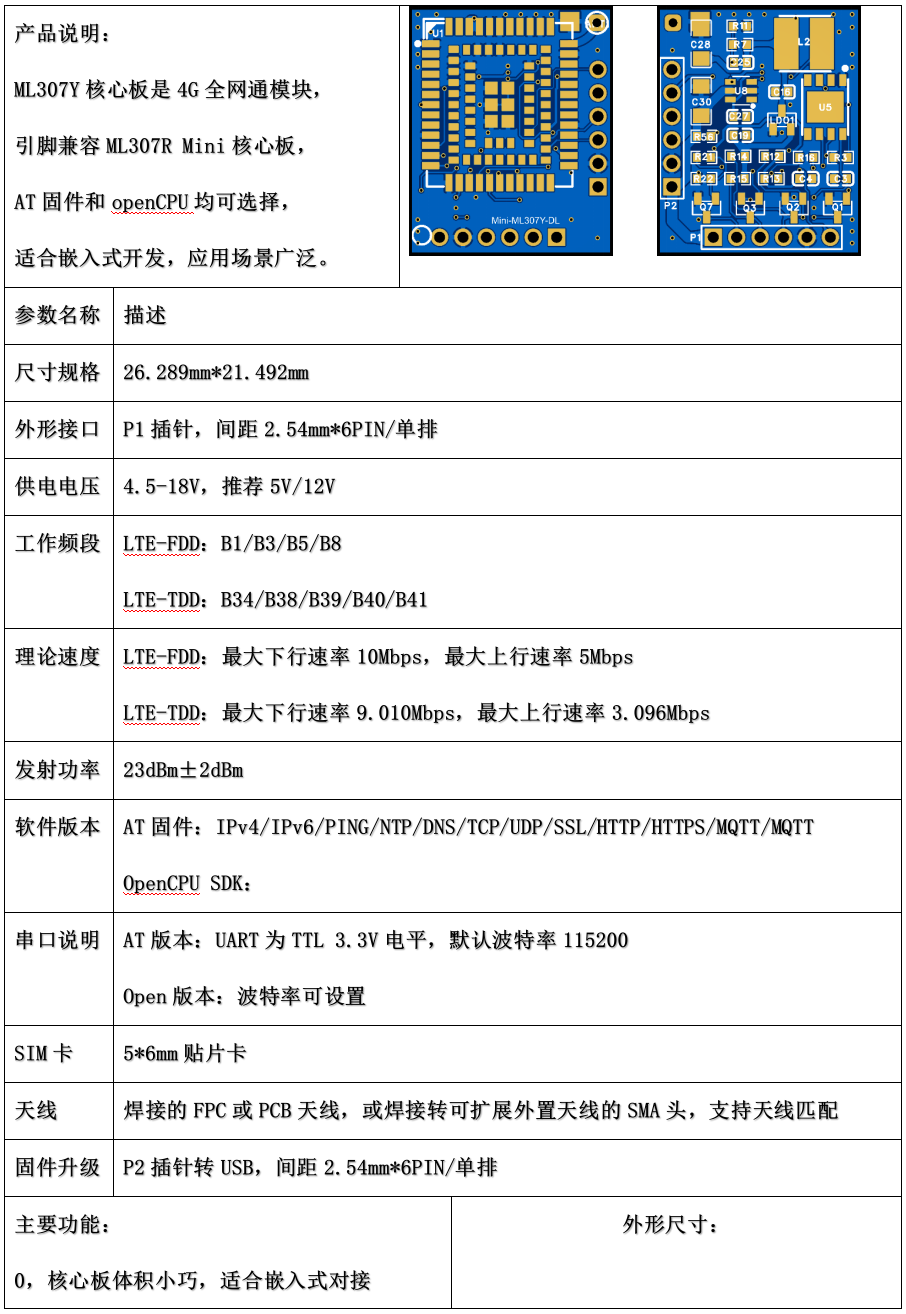
1、模组规格,模组规格如下图。
2、软件系统架构图
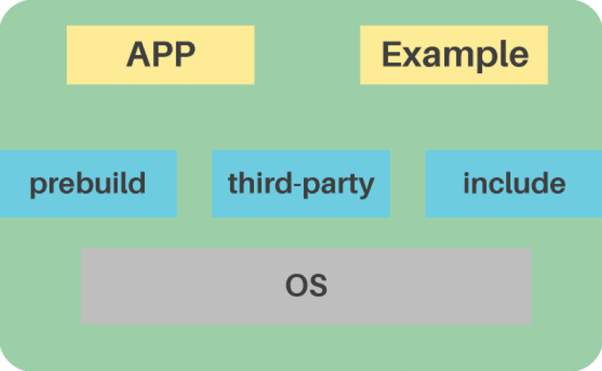
软件系统架构图分为三层设计,从上至下分别为OC-1层、OC-2层、OC-3层。
OC-1层为运用层,包含面向用户的开发使用的APP层和EXAMPLE示例,示例展示了外设、网络、通信等 各个模块的使用示例,供开发者参考;APP则是预留给用户的运用层代码实现的接口,便于用户自行设计相关 运用层程序。
OC-2层为lib层,包含预置文件库,开放的第三方库(用户也可以自行移植第三方库),驱动头文件和平台 接口,供开发者调用。
OC-3层为OS(Operating system)层,对应模组的操作系统,开发者在上层运用开发时,需要对相应的 OS系统有一定的了解。
3、硬件系统架构图
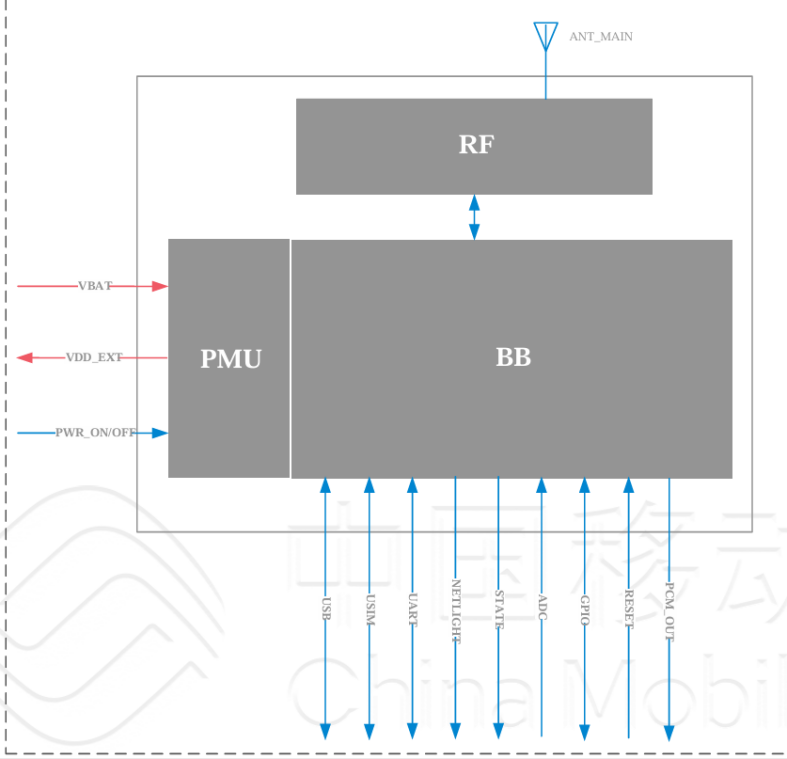
本节介绍模组硬件系统框图,模组硬件系统主要采用BaseBand+PMU+RF架构。模组硬件系统框图图下。
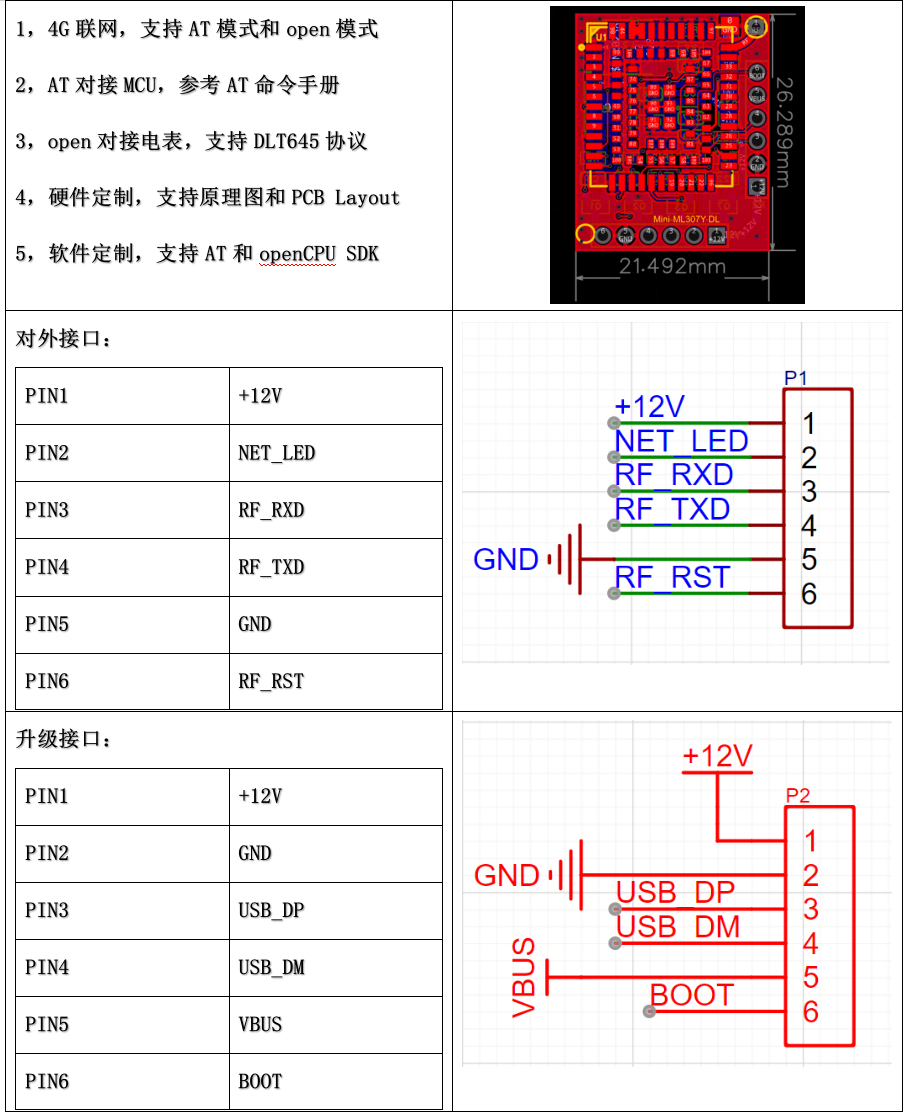
4、引脚分配
二、硬件之EVB
三、软件之驱动
安装驱动
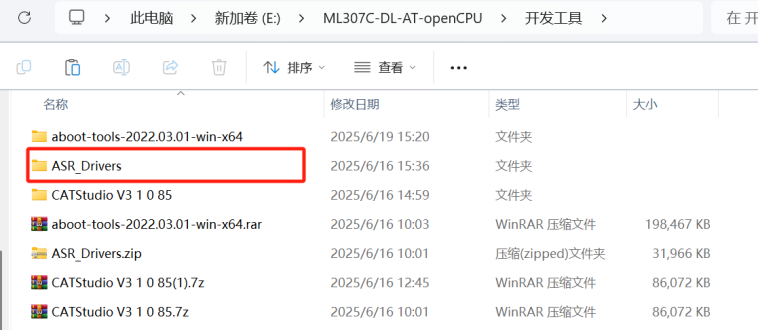
1、打开ML307R-DC-openCPU,打开开发工具,解压ASR_Drivers.zip,打开解压后的文件,进入Drivers。
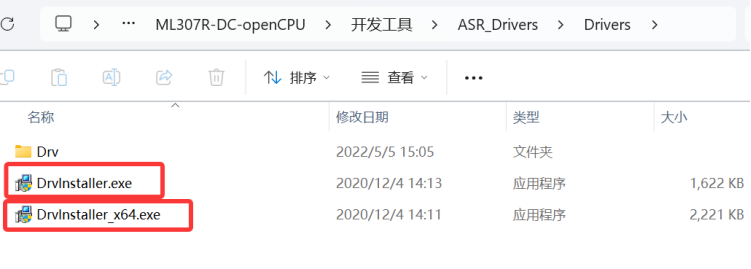
2、根据需要安装驱动,这里我的电脑为x64,因此双击DrvInstaller_x64.exe。
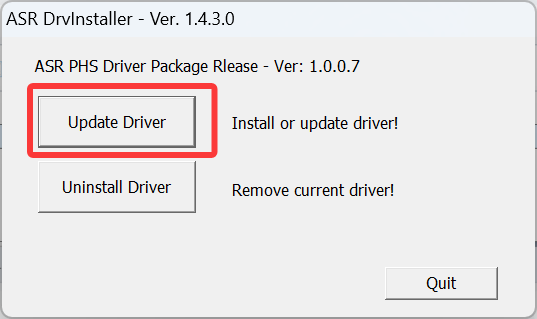
3、进入安装界面后点击Update Driver安装驱动,弹出提示框,点击确认,中途可能无响应属于正常现象,等待即可。
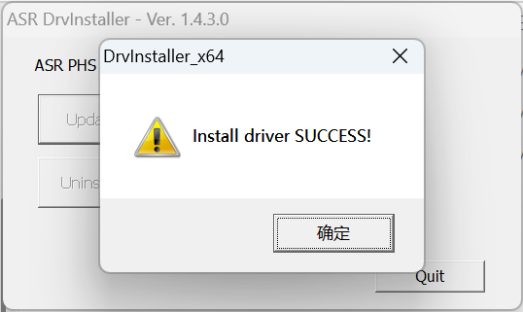
4、安装成功,弹出提示窗,驱动安装完成;
5、此时,将模组通过USB连接到电脑,查看设备管理器,可以看到出现新的COM口。
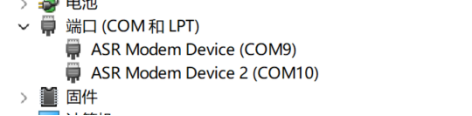
符合上述步骤,说明驱动安装成功。
四、软件之SDK
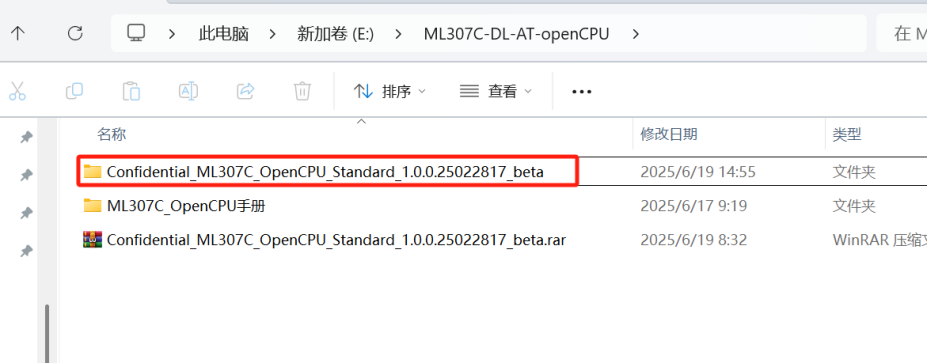
1、打开ML307C-DL-AT-openCPU文件夹,打开Confidential_ML307C_OpenCPU_Standard_1.0.0.25022817_beta,这个文件夹中就是我们的SDK程序。
2、OpenCPU SDK开发包内含交叉编译链、必要库文件和头文件以及示例程序等;解压缩后参考说明文档完成应用程序编写、编译并生成软件版本文件烧录进模组,即可运行。
SDK开发包文件以压缩文件形式提供,具体型号及版本请以实际为准。
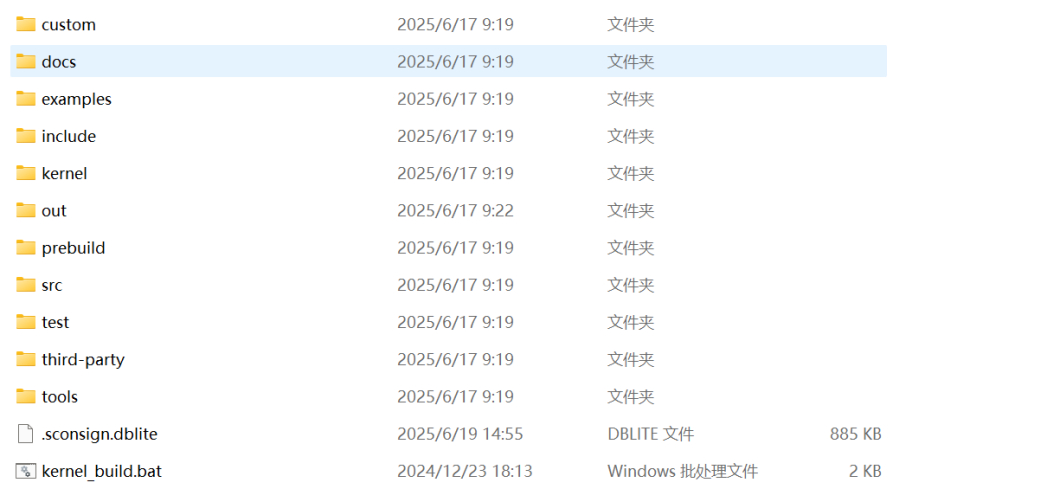
SDK开发包文件解压缩后各目录文件如下图所示。
|
目录名称 |
详细信息 |
|
custom |
存放用户空白工程 |
|
docs |
存放文档(API函数) |
|
examples |
存放APP DEMO工程源码 |
|
include |
存放头文件 |
|
kernel |
存放kernel层代码 |
|
out |
存放编译生成的中间文件、版本文件等 |
|
prebuild |
存放厂商提供的库文件、中间文件等 |
|
src |
存放cmiot库源码 |
|
third-party |
存放集成的第三方工程 |
|
test |
存放cmiot测试工程源码 |
|
tools |
存放交叉编译链、脚本工具、配置文件等 |
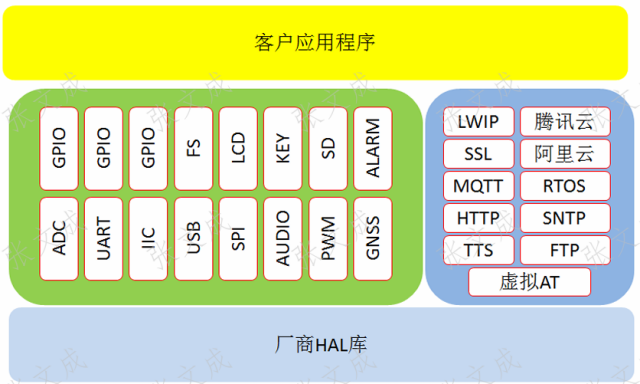
3、OpenCPU SDK技术架构如下图。
4、SDK开发包具备以下特性:
可支持同系列多个子型号模组(SDK中集成多个子型号工程的情况下);
可通过编译参数进行模组型号选择(SDK中集成多个模组型号工程的情况下);
版本包含详细功能示例,可通过串口输入命令进行测试;
支持kernel层编译。
五、软件之编译
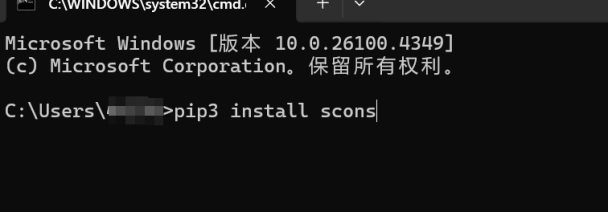
(1)首先,需要安装python3.7以上版本,安装完成python后,打开命令行执行pip install scons或者执行pip3 install scons安装scons工具。
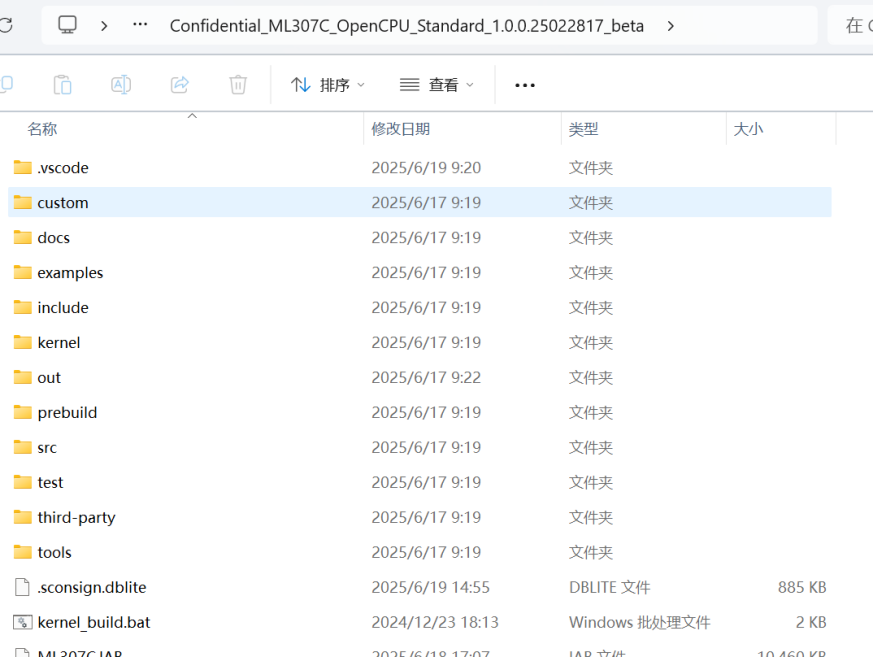
(2)打开SDK,解压Confidential_ML307C_OpenCPU_Standard_1.0.0.25022817_beta.rar,使用visual studio code或者命令行打开解压后的文件夹。
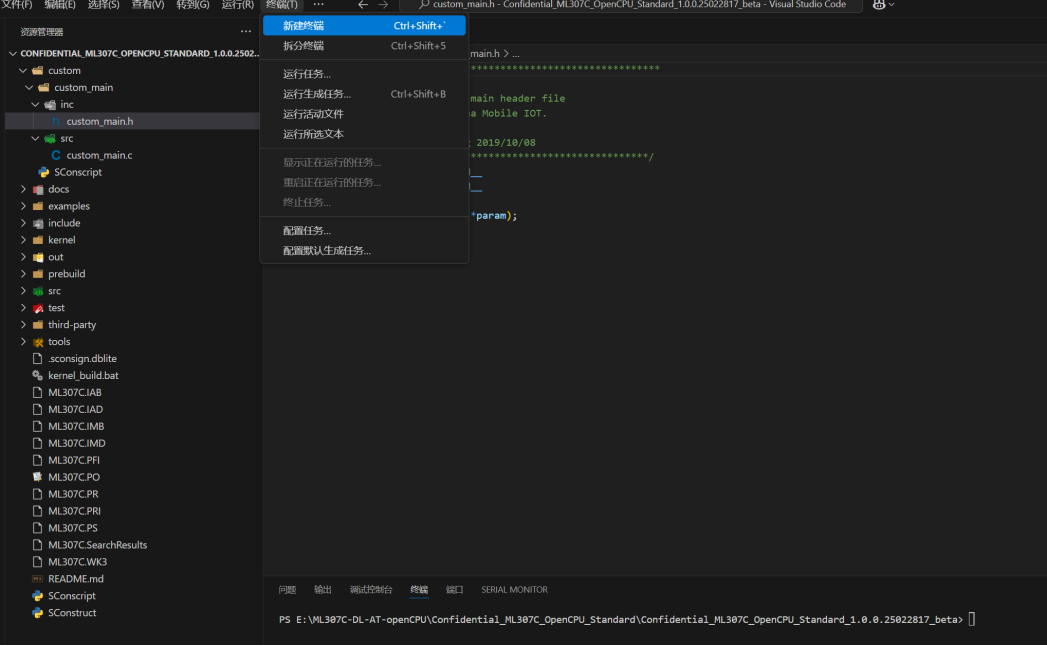
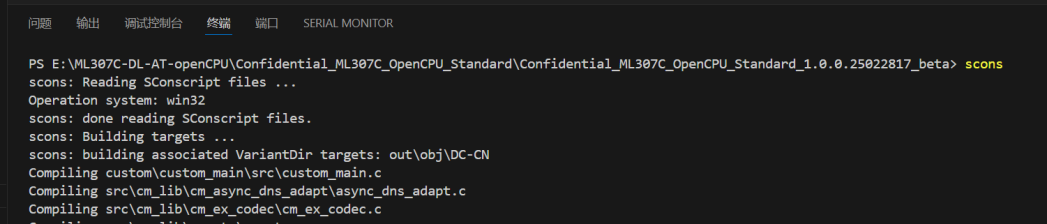
(3)点击左上角终端->新建终端。在下方新建的终端,先执行scons -c命令清除上一次的编译,在执行scons启动编译。若无编译错误,即可在out/image/目录下获取编译生成的软件版本(固件)。
六、软件之下载
下载固件包
(1)通过USB线将装有模组的设备或开发板连接到PC,保持模组上电;
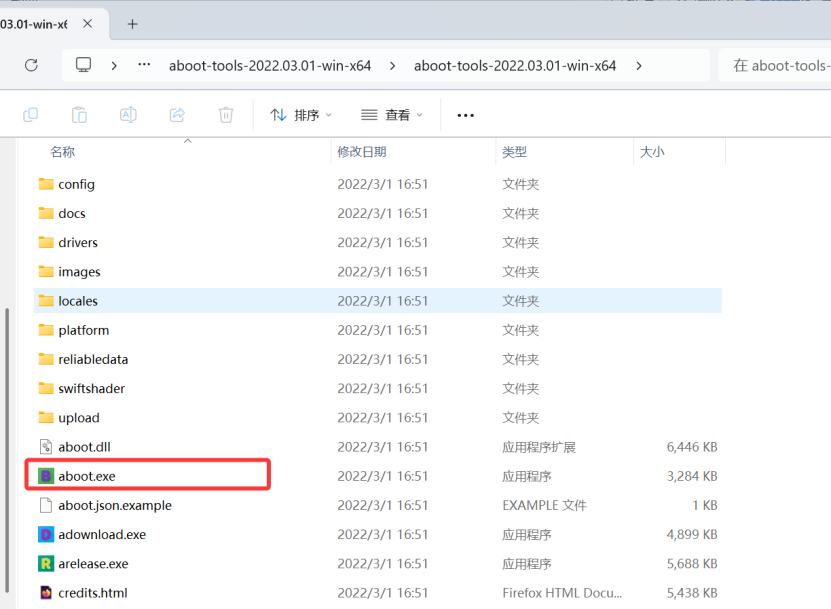
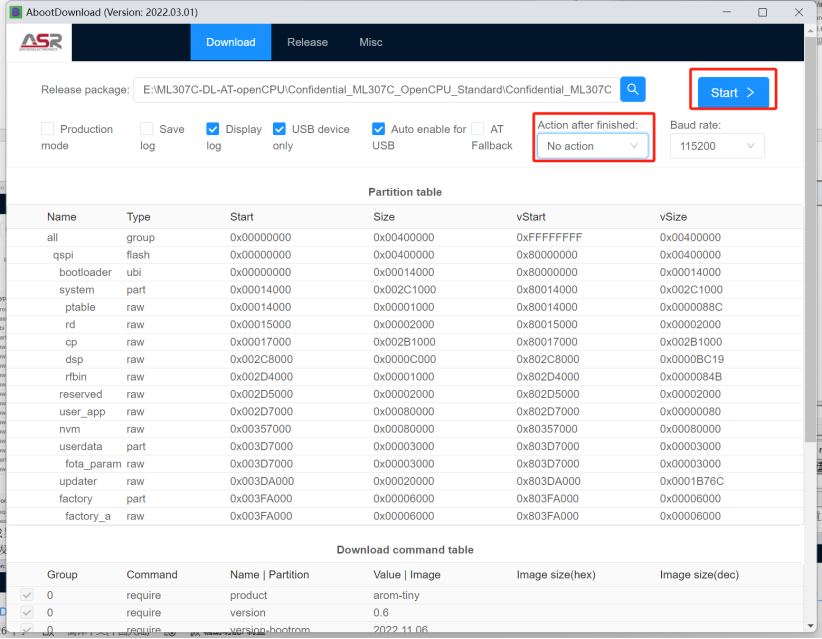
(2)打开开发工具,解压aboot-tools-2022.03.01-win-x64.rar,进入解压后的文件夹。打开aboot.exe。
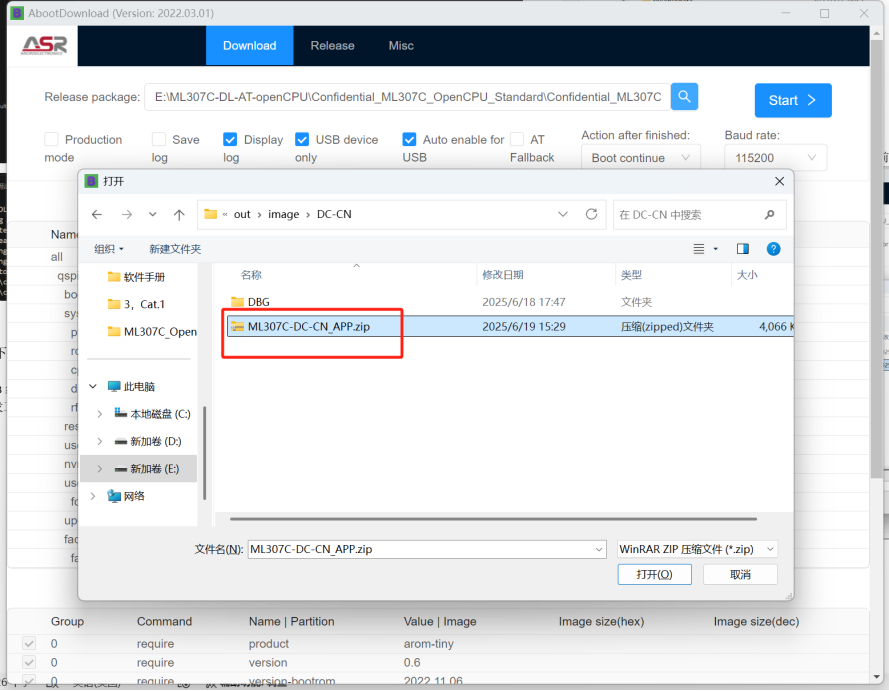
(3)进入界面后,点击主界面的查找按钮,导入前面编译SDK后生成的固件,点击打开。
(4)点击start按钮,进入下载界面。
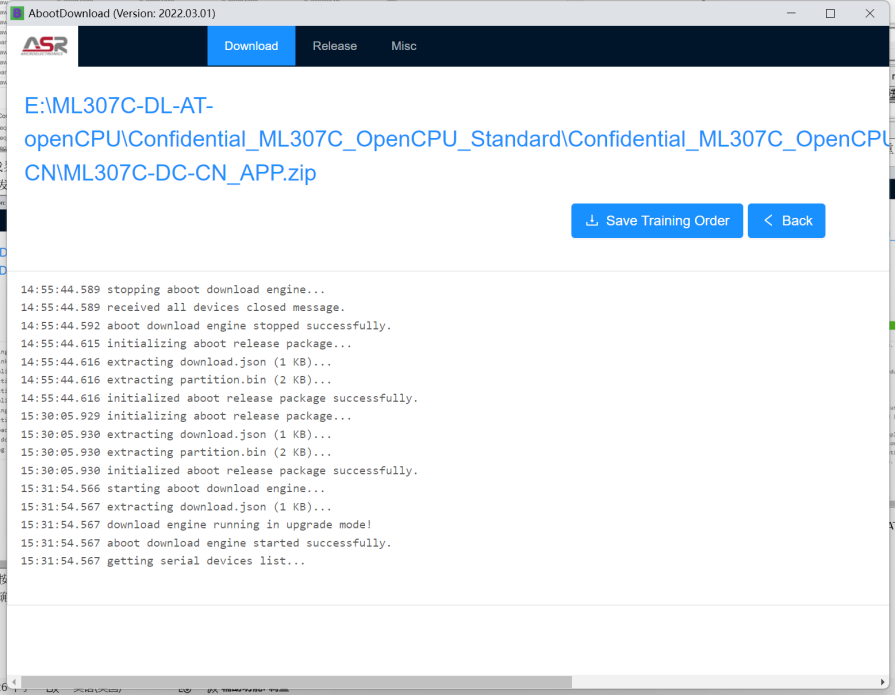
(5)进入下载界面后,按下模组上的“RESET”按钮,启动模组升级固件;这里如果模组上没有按钮,则通过串口工具,向串口发送AT+RESET命令,启动模组升级;
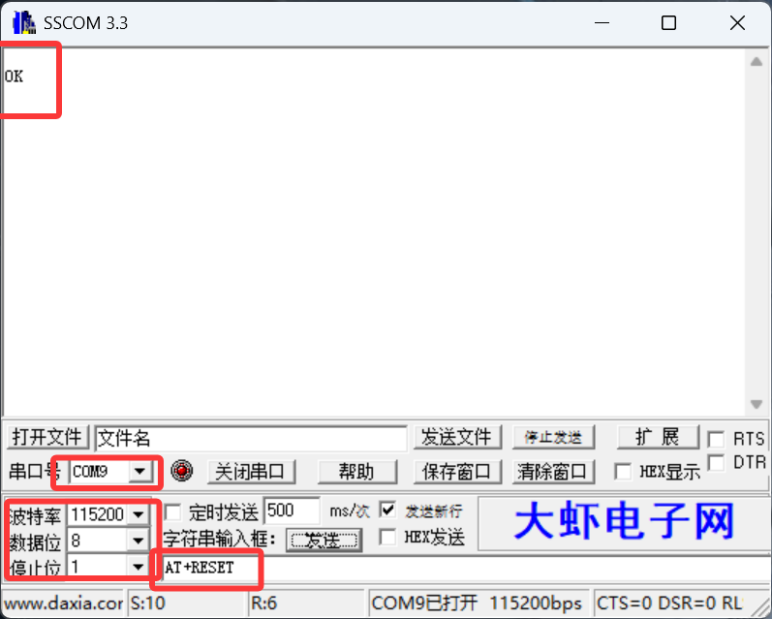
(若模组没有按钮,则进行下面这一步,否则跳过)
首先,选择正确的串口,设置波特率、数据位、停止位如图。发送AT+RESET指令,窗口返回OK表示成功。
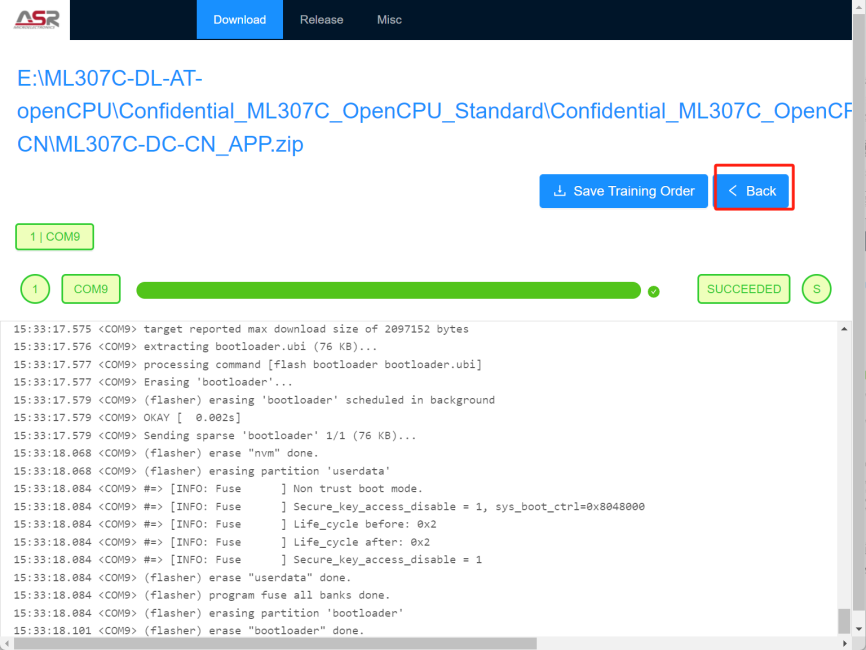
(6)固件下载结束后,点击“Back”按钮,断电重新启动模组。如果没有重启模组,会导致串口占用。
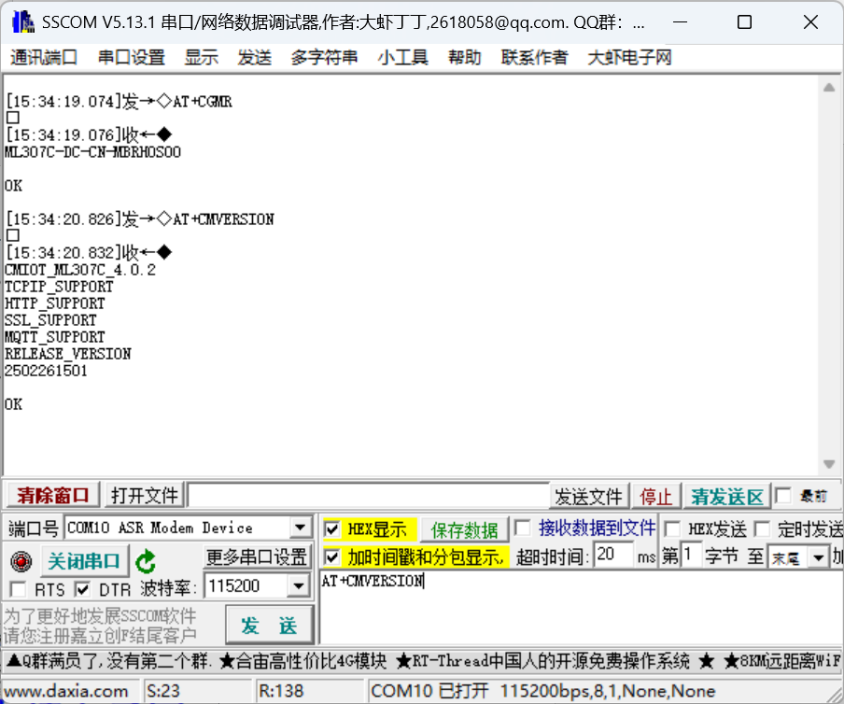
(7)模组重新启动后,可以通过窗口工具,发送AT+CGMR读取硬件版本号、AT+CMVERSION读取软件版本以及支持的服务,确认固件烧录成功。
注意:1、升级结束后,如果不点击“Back”按钮直接重启,模组将继续进入升级流程;
2、升级固件时,升级工具默认是删除flsah,用户创建的文件系统里面的文件会被擦除,不勾选nvm擦 除选项就不会擦除文件。

 浙公网安备 33010602011771号