如何将jar包打包成docker镜像并进行部署

原文链接:如何将jar包打包成docker镜像并进行部署 – 每天进步一点点


本文用到的工具:jar包、docker环境

前置文章:如何在阿里创建自己的Docker镜像仓库

我们准备一个jar包,里面只有一个接口,没有配置数据库相关文件。后面的文章会有包含配置文件等打包镜像操作。

1.编写jar包

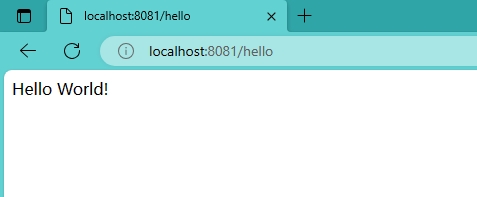
本地简单编写了一个jar包,里面有一个接口,返回下面数据。

applicaton.yml

server:
  port: 8081

POM文件:

<?xml version="1.0" encoding="UTF-8"?>
<project xmlns="http://maven.apache.org/POM/4.0.0"
xmlns:xsi="http://www.w3.org/2001/XMLSchema-instance"
xsi:schemaLocation="http://maven.apache.org/POM/4.0.0 http://maven.apache.org/xsd/maven-4.0.0.xsd">
<modelVersion>4.0.0</modelVersion>
 
<groupId>org.example</groupId>
<artifactId>test</artifactId>
<version>1.0-SNAPSHOT</version>
 
<!-- 引入 Spring Boot 统一版本父项目管理依赖 -->
<parent>
<groupId>org.springframework.boot</groupId>
<artifactId>spring-boot-starter-parent</artifactId>
<version>2.7.7</version>
</parent>
 
<properties>
<java.version>1.8</java.version>
</properties>
 
<dependencies>
<!-- Spring Web 依赖 -->
<dependency>
<groupId>org.springframework.boot</groupId>
<artifactId>spring-boot-starter-web</artifactId>
</dependency>
</dependencies>
<build>
<plugins>
<plugin>
<groupId>org.springframework.boot</groupId>
<artifactId>spring-boot-maven-plugin</artifactId>
</plugin>
</plugins>
</build>
</project>

启动类:

package site.longkui;
 
 
import org.springframework.boot.SpringApplication;
import org.springframework.boot.autoconfigure.SpringBootApplication;
 
@SpringBootApplication
public class Application {
public static void main(String[] args) {
SpringApplication.run(Application.class, args);
}
}

接口:

package site.longkui.controller;
 
import org.springframework.stereotype.Controller;
import org.springframework.web.bind.annotation.RequestMapping;
import org.springframework.web.bind.annotation.ResponseBody;
 
@Controller
public class hello {
@ResponseBody
@RequestMapping("/hello")
public String hello() {
return "Hello World!";
}
}

然后将项目进行打包,得到一个xxx.jar。

2.编写dockerfile文件

dockerfile是一个文本文件,其中包含一个一个的指令,用指令来说明要执行什么操作来构建镜像。将来docker可以根据dockerfile帮我们构建镜像。

指令 说明 示例
FROM 指定基础镜像 FROM centos:7
ENV 设置环境变量(key value形式) ENV key value
COPY 拷贝本地文件到镜像的指定目录 COPY ./test.tar.gz /tmp
RUN 执行Linux的shell命令 RUN tar -zxvf /tmp/test.tar.gz
EXPOSE 指定容器运行时监听的端口 EXPOSE 8081
ENTRYPOINT 镜像中应用的启动命令,容器运行时调用 ENTRYPOINT java -jar xxx.jar

那么根据我们的命令,我们创建dockerfile文件参考如下:

#基础镜像
FROM openjdk:11.0-jre-buster
#拷贝jar包
copy test.jar /app.jar
#入口
ENTRYPOINT ["java","-jar","/app.jar"]
3.创建镜像

我们把dockerfile文件和jar包都拷贝到linux服务器下,放到同一个文件下。

然后使用docker build -t myImage:1.0 . 方式创建镜像。其中,-t表示给镜像起名。

注意,命令最后有个点,表示当前目录。

我们cd到服务器上的文件所在目录,

docker build -t test .

注意命令后面的点
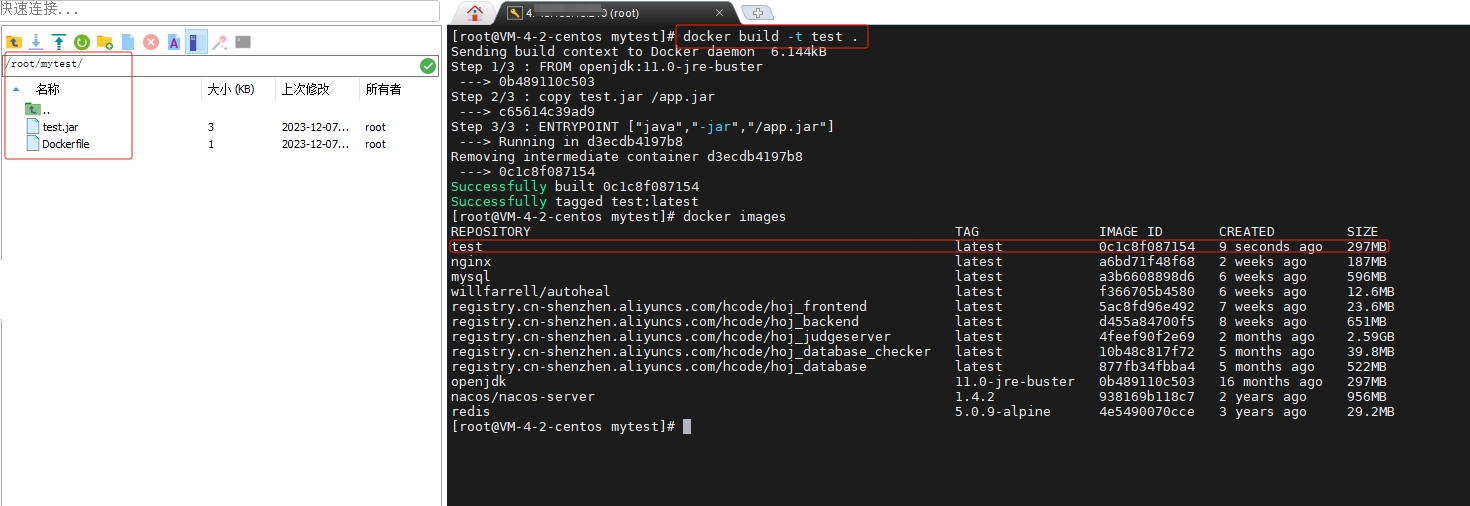
可以看到,正常构建镜像。

我们尝试运行一下镜像,

 docker run -d --name testjar -p 80:8081 test

这个地方的8081端口是我们一开始编写java代码配置的端口,我们用宿主机的80端口映射我们容器内的8081端口。

然后访问我们刚才的网址:
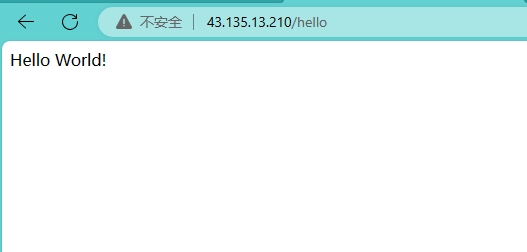
可以看到,我们正常访问我们创建的容器。

4.将镜像推送到仓库

到上一步我们已经可以在本地使用镜像创建容器了。但是有的时候不一定是单机部署,有可能需要在其他地方部署,这个时候如果把制作好的镜像推送到公共仓库,每次用的时候直接从仓库拉下来镜像创建容器即可。

我们参考开始的文章,在阿里云创建一个docker仓库。

根据阿里云给的命令,我们把创建的镜像推送到阿里云仓库中。
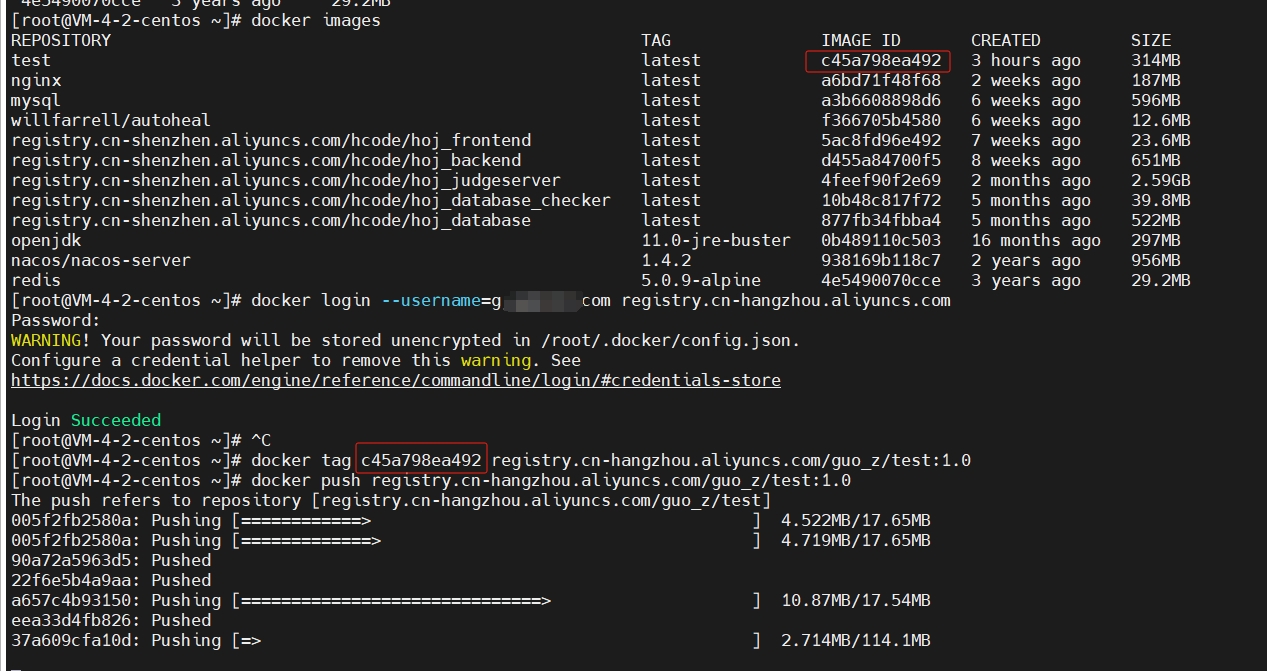
推送成功后,我们就可以根据阿里云的获取地址进行镜像的拉取操作,非常方便。

 

posted on 2025-04-10 11:06  longkui  阅读(1244)  评论(0)    收藏  举报

导航